Как изменить соотношение сторон без обрезки (руководство по ИИ 2026)
Обрезка — самый быстрый способ испортить хороший снимок. Как только вы втискиваете горизонтальный кадр в вертикальную рамку, вы срезаете лица, товары или ту часть сцены, которая делала кадр удачным. Лучший подход — менять соотношение сторон без обрезки: расширять холст, а не резать его.
Это руководство объясняет, как ИИ-аутпейнтинг позволяет перекадрировать любое изображение под любую платформу, какие пропорции использовать для TikTok, YouTube и Instagram и как сделать это по шагам в PixVerse Magic Extend.
Почему обрезка срезает важное
Традиционная обрезка выбрасывает пиксели. Чтобы вписать широкое фото в рамку 9:16, вы удаляете всё за пределами новой формы — и часто теряете голову, руки или контекст фона. Два обычных обходных пути не лучше: растягивание искажает лица и товары, а леттербокс тратит место на чёрные полосы.
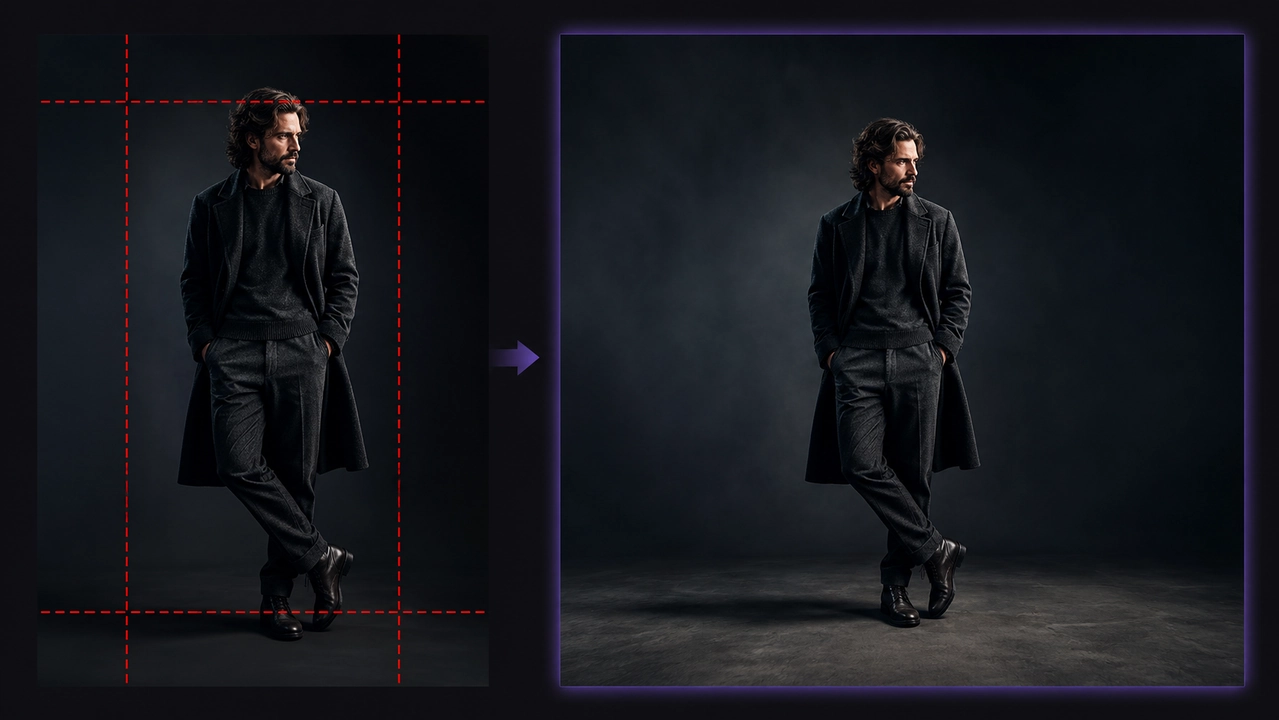
Расширение холста решает это. Вместо удаления пикселей ИИ генерирует новые вокруг исходного изображения, поэтому объект остаётся ровно там, где был.
Что такое ИИ-аутпейнтинг (расширение изображения)?
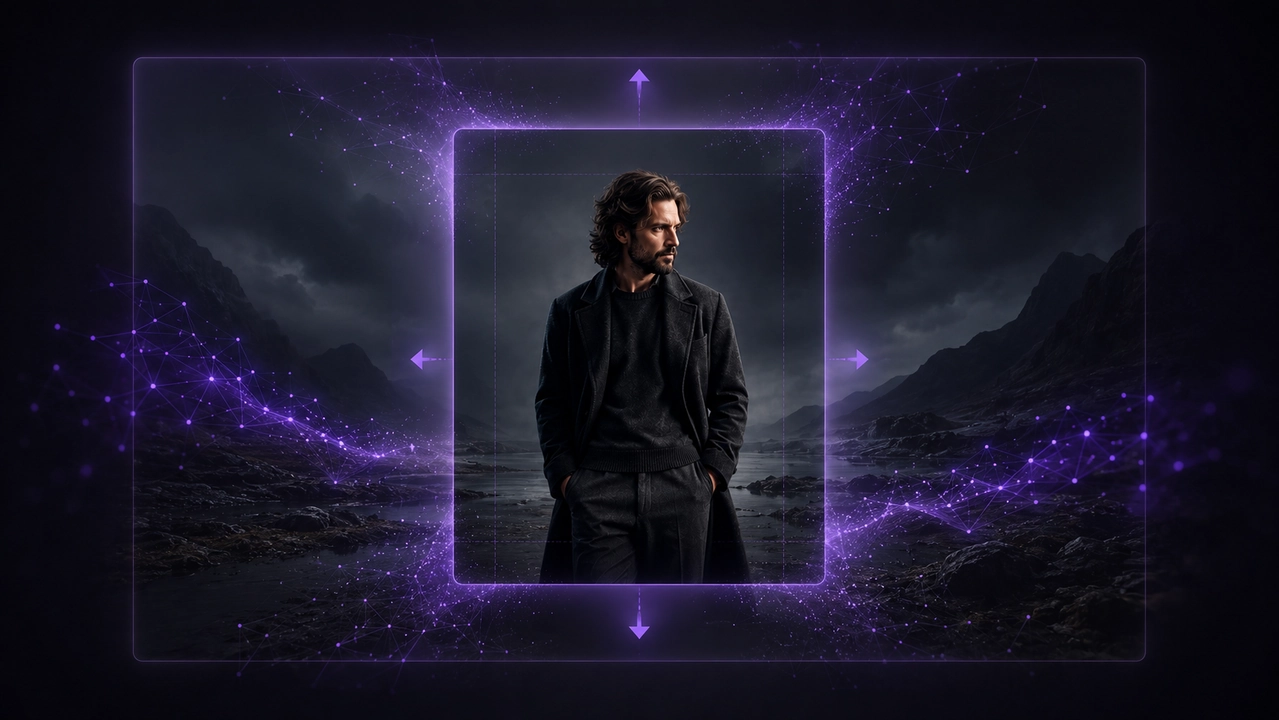
ИИ-аутпейнтинг — также называемый расширением изображения или uncropping — генерирует новое содержимое за краями существующего фото. Модель читает изображение и продолжает сцену наружу, заполняя новое соотношение сторон.
Если нужно изменить объект или выделенную область внутри исходного изображения, а не расширять холст, используйте рабочий процесс ИИ-инпейнтинга, а не аутпейнтинга.
- Объект остаётся целым: новые пиксели добавляются вокруг оригинала, никогда поверх него.
- Контекстно-осознанная заливка: ИИ повторяет исходное освещение, цвет, перспективу и текстуру.
- Без ручных масок: вы выбираете целевую пропорцию, инструмент делает остальное.
Результат выглядит так, будто фото сняли в новом формате с самого начала, а не отредактировали потом.
Соотношения сторон для каждой платформы
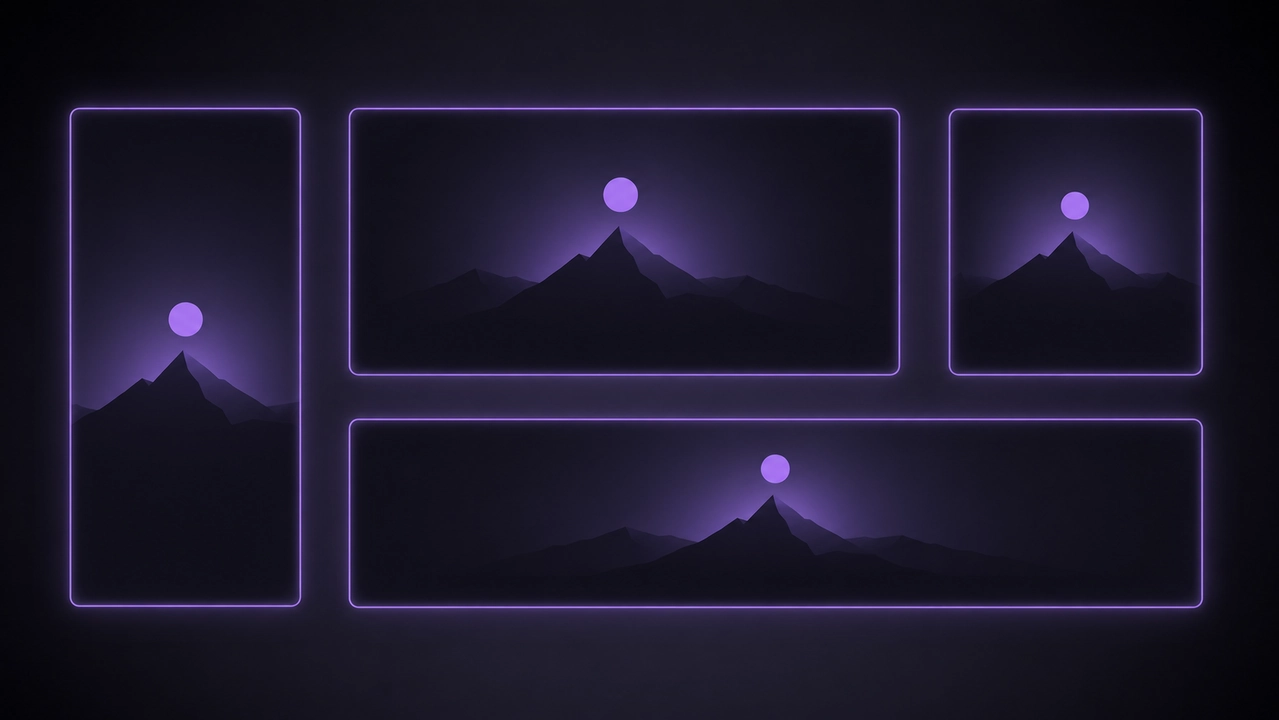
Одно изображение можно перекадрировать под каждый канал. Используйте эту шпаргалку, чтобы выбрать целевую пропорцию до расширения.
| Пропорция | Лучше всего для |
|---|---|
| 9:16 | TikTok, Reels, YouTube Shorts |
| 16:9 | YouTube, широкоэкранные дисплеи |
| 1:1 / 4:5 | Посты в ленте Instagram |
| 21:9 / 2.35:1 | Кинематографичные кадры, баннеры сайтов |
9:16 для TikTok, Reels и Shorts
Вертикальным видеоплатформам нужны полноэкранные кадры 9:16. Расширьте горизонтальное или квадратное фото вверх и вниз, чтобы объект остался по центру и ничего не срезалось в ленте.
16:9 для YouTube и широкого экрана
Превью YouTube и широкоэкранные макеты используют 16:9. Превратите портрет в горизонталь, сгенерировав фон слева и справа — удобно, чтобы сделать из снимка с телефона кликабельное превью.
1:1 и 4:5 для Instagram
Квадрат 1:1 и портрет 4:5 доминируют в ленте Instagram. Расширение до этих пропорций сохраняет товары и лица полностью видимыми, вместо обрезки краёв более широкого оригинала.
Кинематографичное 21:9 для фильма и баннеров
Для ультрашироких и кинематографичных видов PixVerse поддерживает кинопропорции вроде 21:9 и 2.35:1 — форматы, которые большинство потребительских расширителей пропускают. Они полезны для hero-баннеров, обложек видео и более драматичного кадра.
Как изменить соотношение сторон без обрезки в PixVerse
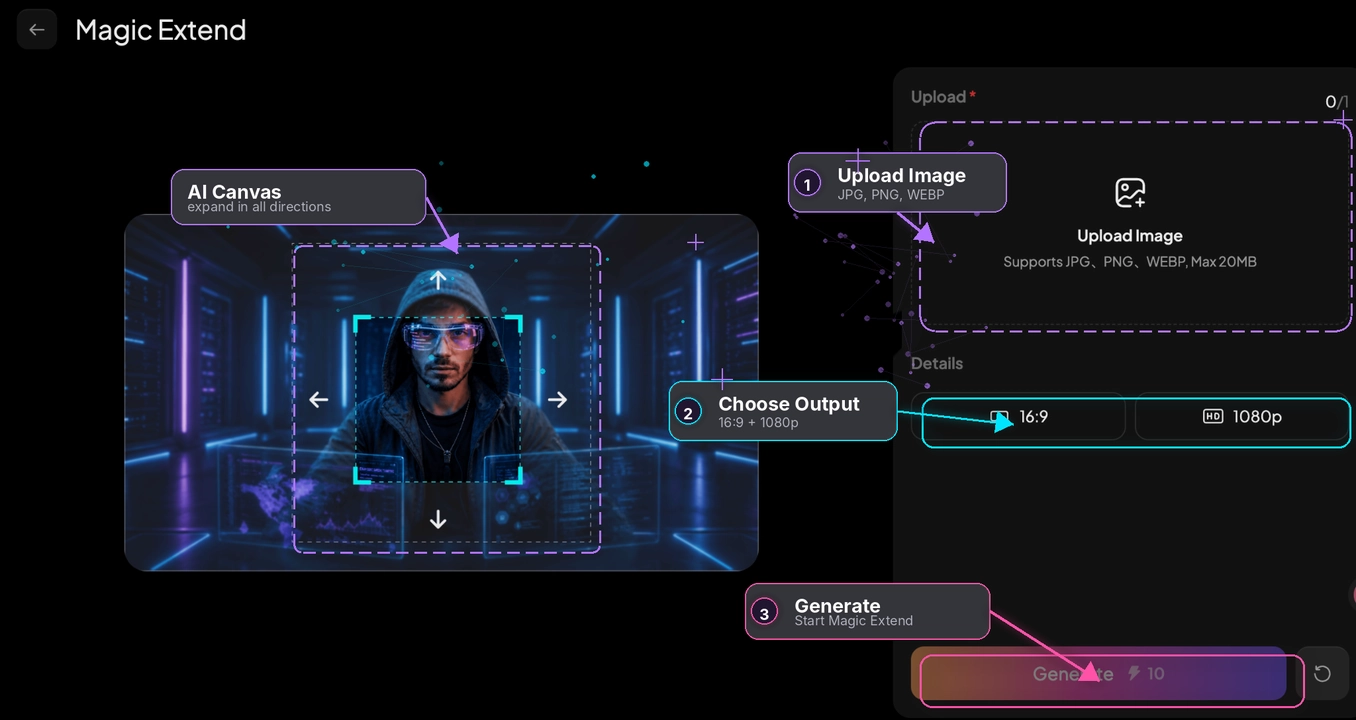
Magic Extend закрывает весь процесс за три шага.
- Загрузите изображение. Откройте Magic Extend и добавьте файл JPG, PNG или WEBP до 20 МБ.
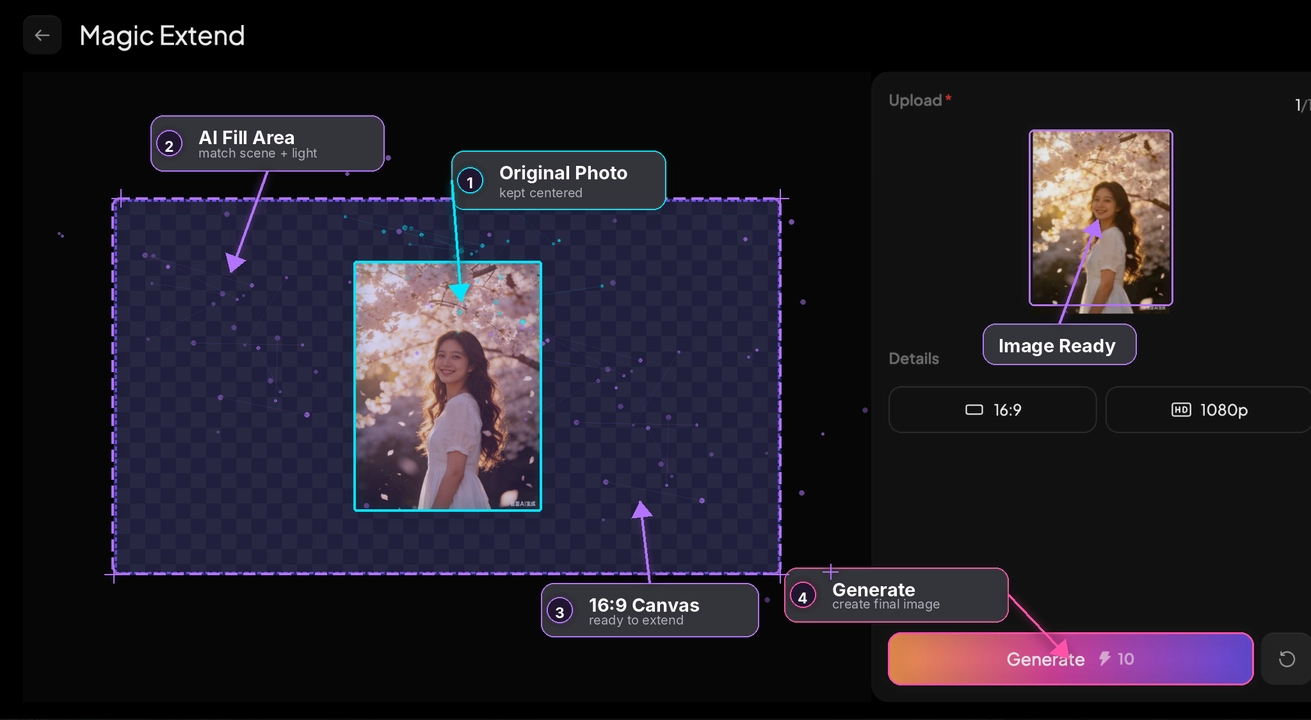
- Выберите целевую пропорцию и разрешение. Возьмите пресет или свободный холст, задайте 720p или 1080p и при желании добавьте промпт, который направит заполнение нового пространства.
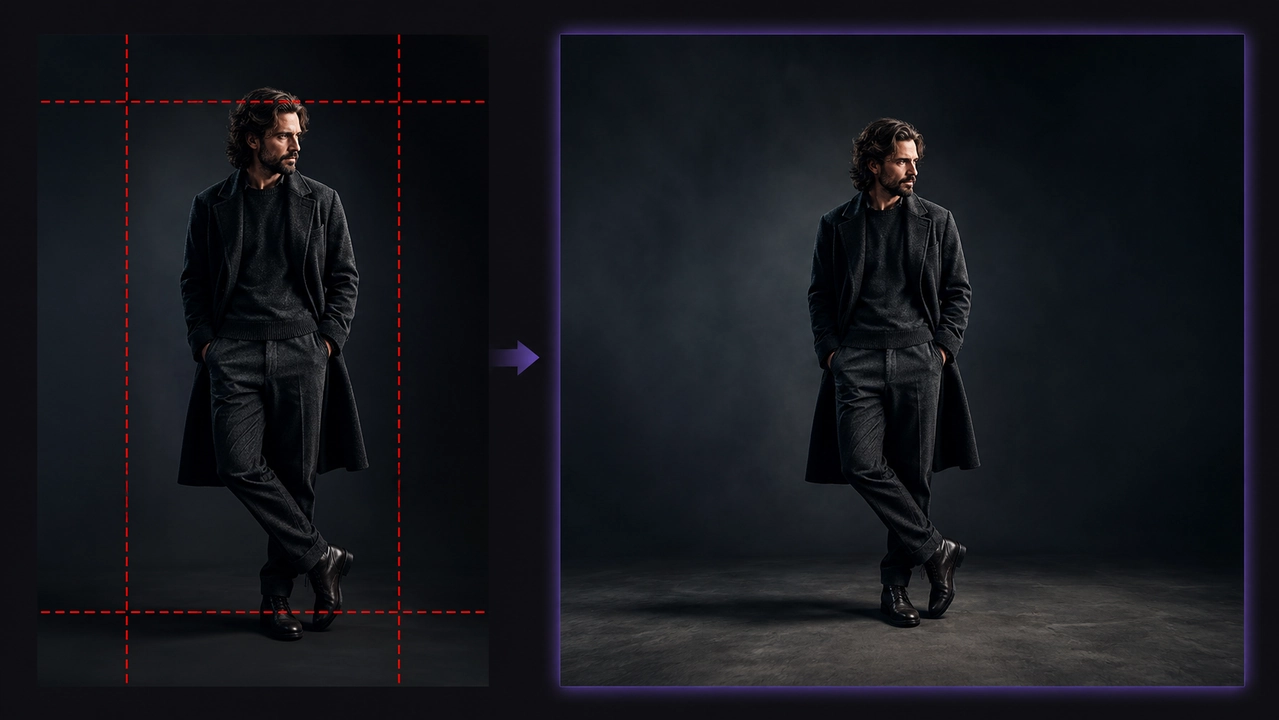
- Сгенерируйте. ИИ расширяет изображение и бесшовно заполняет новую область, не трогая объект.
Превратите расширенное изображение в видео
Перекадрирование часто лишь первый шаг. Поскольку Magic Extend живёт внутри PixVerse, вы можете сразу отправить расширенное изображение в image-to-video на той же платформе — без экспорта и смены инструментов. Расширьте фото товара до 9:16 и за минуты анимируйте его в короткий ролик.
Для следующего шага см. Как превратить фото товаров в видеорекламу или Как расширить кадр видео с помощью ИИ.
Советы для лучших результатов аутпейнтинга
Несколько привычек дают более чистые расширения на любом изображении.
- Начинайте с малого: умеренные расширения надёжнее, чем резкий прыжок от портрета к ультраширокому кадру.
- Направляйте промптом: опишите новую область, например “extend the sky” (расширь небо) или “add more studio background” (добавь больше студийного фона).
- Следите за фоном: ровные фоны расширяются чисто; толпы, текст и узоры могут потребовать дополнительных попыток.
- Держите объект в кадре: центрируйте или якорьте объект, чтобы новое пространство естественно окружало его.
- Перегенерируйте при необходимости: если край выглядит странно, запустите ещё раз — небольшие вариации часто это исправляют.
Заключение
Изменить соотношение сторон фото без обрезки сводится к одному сдвигу: расширять холст, а не резать его. ИИ-аутпейнтинг перекадрирует одно изображение под TikTok, YouTube, Instagram и кинематографичные форматы, полностью сохраняя объект.
Загрузите фото в PixVerse Magic Extend, выберите целевую пропорцию и за секунды получите изображение, готовое к платформе, — затем перенесите его в видео, не покидая платформу.
Часто задаваемые вопросы
Как изменить соотношение сторон без обрезки?
Загрузите фото в ИИ-расширитель изображений, выберите целевую пропорцию и сгенерируйте. Инструмент расширит холст и заполнит новое пространство подходящим содержимым, так что объект не обрежется.
ИИ-аутпейнтинг — это то же самое, что изменение размера?
Нет. Изменение размера масштабирует или растягивает существующие пиксели и может исказить изображение. Аутпейнтинг генерирует совершенно новые пиксели вокруг оригинала, чтобы заполнить другое соотношение сторон.
Можно ли превратить портретное фото в горизонтальное?
Да. Расширьте левую и правую стороны вертикального фото до 16:9 или других горизонтальных пропорций. ИИ сгенерирует фон, совпадающий с исходной сценой.
Какие форматы и размеры изображений поддерживает Magic Extend?
Magic Extend принимает файлы JPG, PNG и WEBP до 20 МБ, вывод — 720p или 1080p.