Come cambiare il rapporto d'aspetto senza ritagliare (guida IA 2026)
Ritagliare è il modo più rapido per rovinare una buona foto. Nel momento in cui forza un piano orizzontale in una cornice verticale, taglia volti, prodotti o la parte della scena che faceva funzionare lo scatto. L’approccio migliore è cambiare il rapporto d’aspetto senza ritagliare — ampliando la tela invece di tagliarla.
Questa guida spiega come l’outpainting IA Le consente di riformattare qualsiasi immagine per qualsiasi piattaforma, quali rapporti usare per TikTok, YouTube e Instagram e come farlo passo dopo passo in PixVerse Magic Extend.
Perché il ritaglio taglia ciò che conta
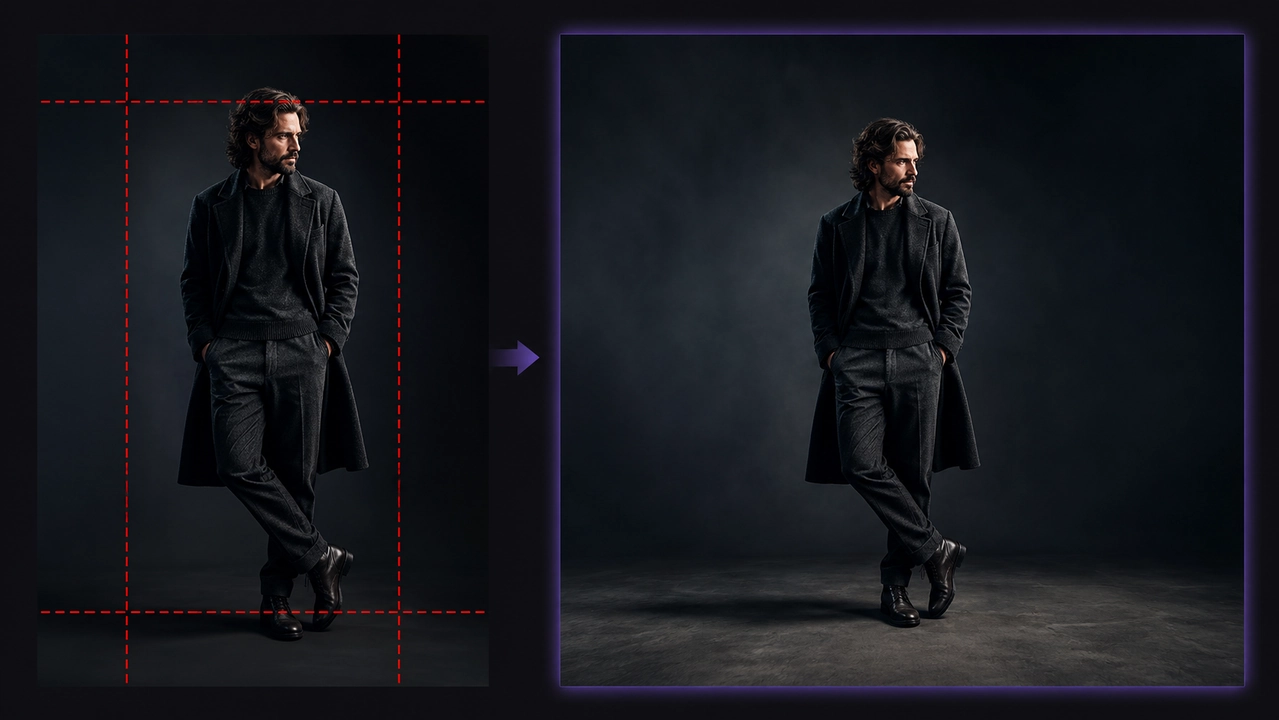
Il ritaglio tradizionale butta via i pixel. Per far entrare una foto larga in una cornice 9:16, elimina tutto ciò che sta fuori dalla nuova forma — e spesso significa perdere la testa, le mani o il contesto dello sfondo. I due espedienti comuni non sono migliori: lo stretching deforma volti e prodotti, mentre il letterboxing spreca spazio con barre nere.
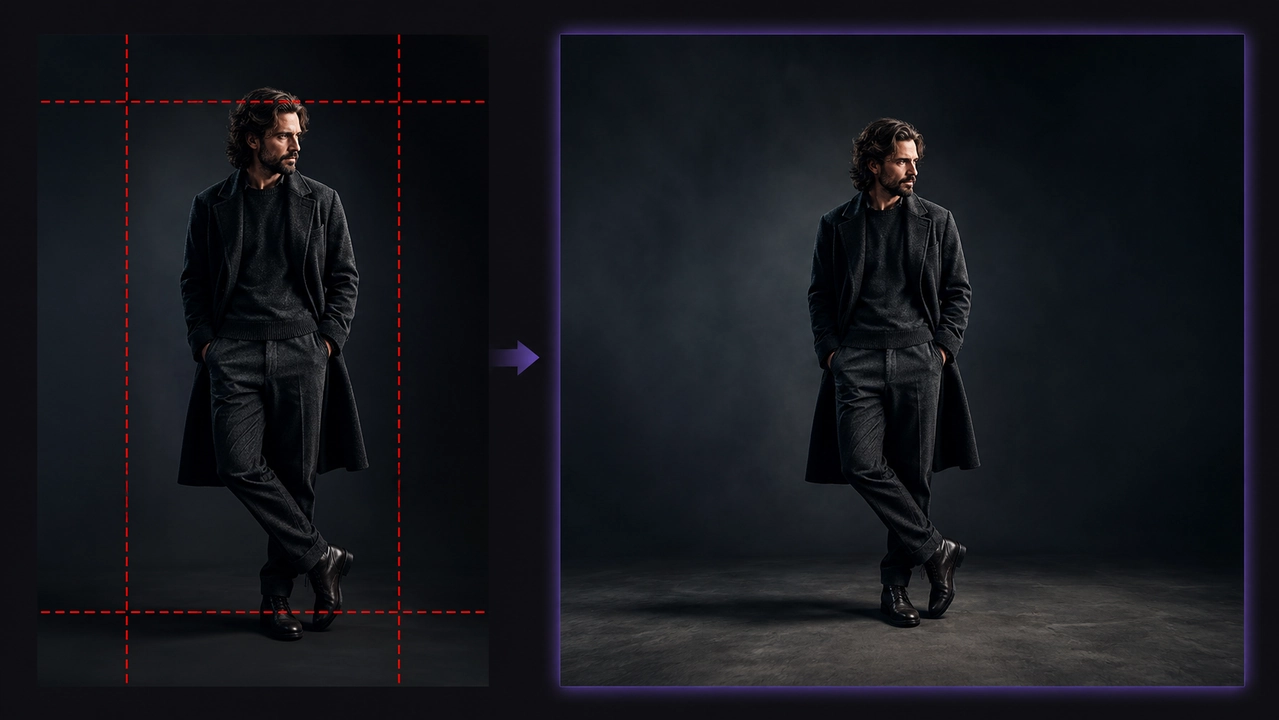
Ampliare la tela risolve il problema. Invece di rimuovere pixel, l’IA ne genera di nuovi intorno all’immagine originale, così il soggetto resta esattamente dove era.
Cos’è l’outpainting IA (estensione dell’immagine)?
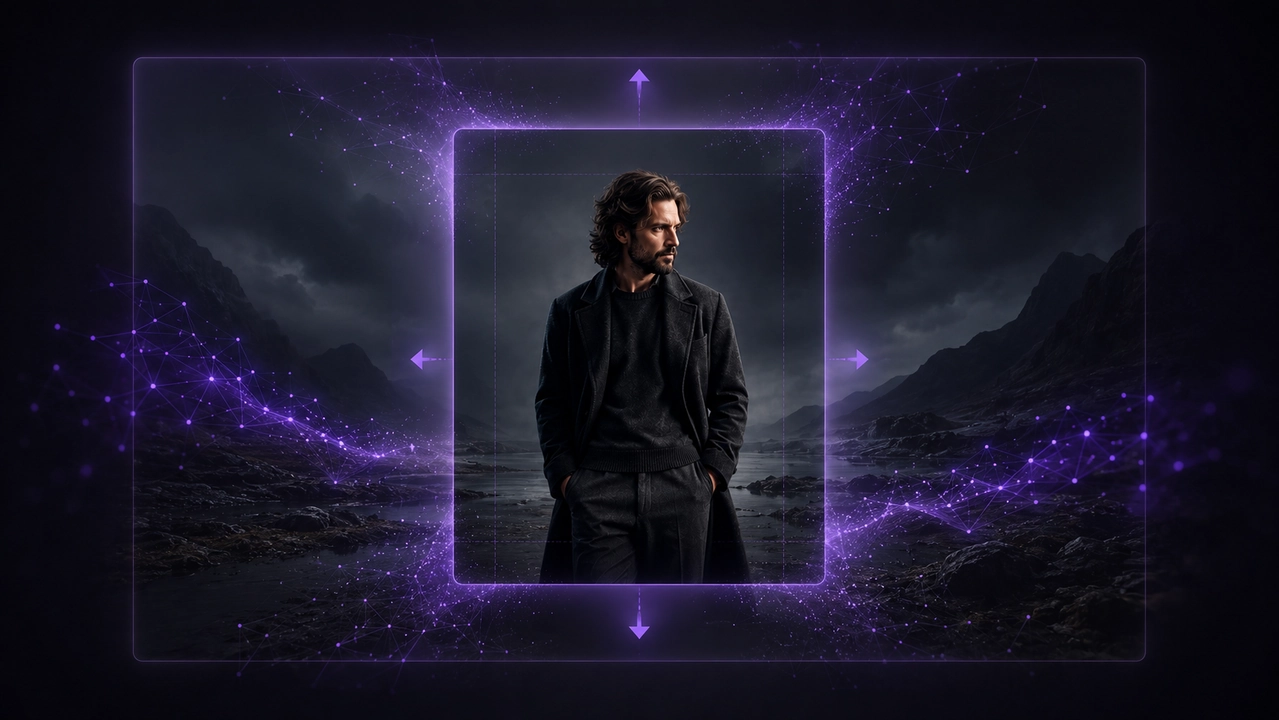
L’outpainting IA — chiamato anche estensione dell’immagine o uncropping — genera nuovi contenuti oltre i bordi di una foto esistente. Il modello legge l’immagine e continua la scena verso l’esterno per riempire un nuovo rapporto d’aspetto.
Se vuole cambiare un oggetto o un’area selezionata all’interno dell’immagine originale invece di estendere la tela, usi un flusso di inpainting IA, non di outpainting.
- Il soggetto resta integro: i nuovi pixel vengono aggiunti intorno all’originale, mai sopra.
- Riempimento consapevole del contesto: l’IA allinea illuminazione, colore, prospettiva e texture originali.
- Niente maschere manuali: sceglie un rapporto di destinazione e lo strumento fa il resto.
Il risultato sembra che la foto sia stata scattata nel nuovo formato fin dall’inizio, non modificata in seguito.
Rapporti d’aspetto per ogni piattaforma
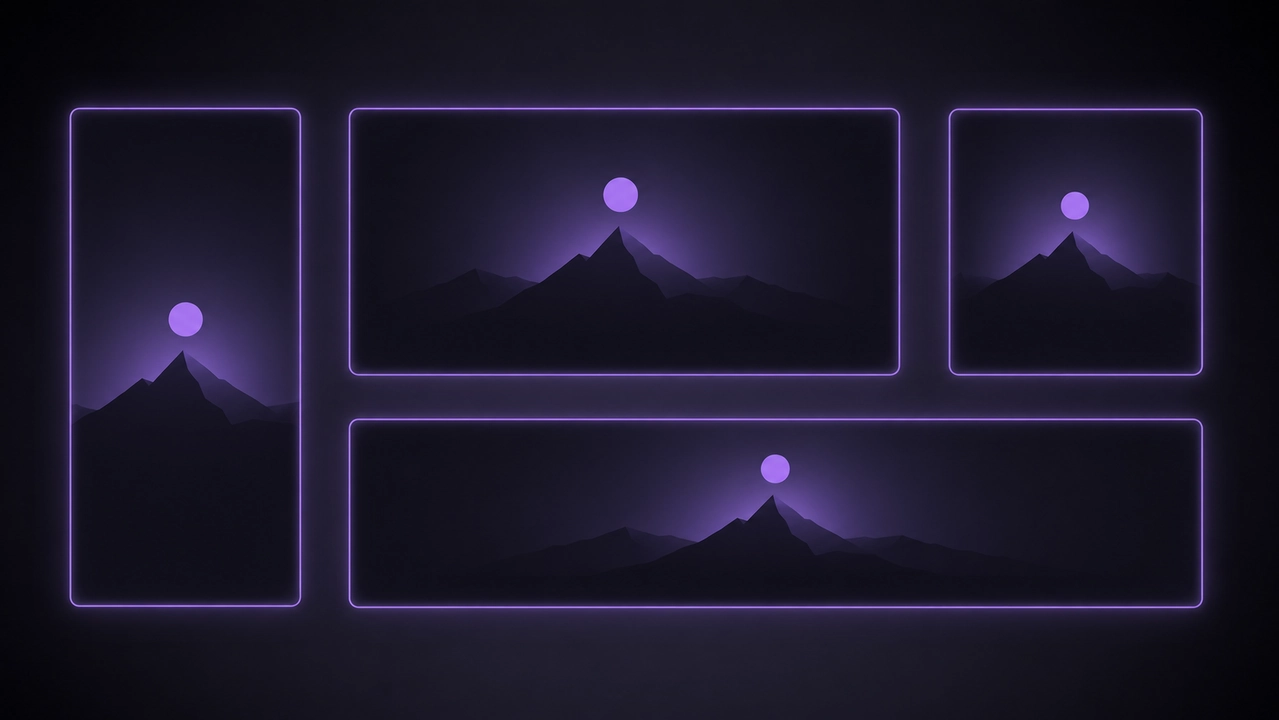
Una sola immagine può essere riformattata per ogni canale. Usi questo riferimento rapido per scegliere il rapporto di destinazione prima di espandere.
| Rapporto | Ideale per |
|---|---|
| 9:16 | TikTok, Reels, YouTube Shorts |
| 16:9 | YouTube, display widescreen |
| 1:1 / 4:5 | Post del feed Instagram |
| 21:9 / 2.35:1 | Inquadrature cinematografiche, banner del sito |
9:16 per TikTok, Reels e Shorts
Le piattaforme di video verticale hanno bisogno di cornici 9:16 a tutto schermo. Espanda una foto landscape o quadrata verso l’alto e il basso, così il soggetto resta centrato e nulla viene tagliato nel feed.
16:9 per YouTube e widescreen
Le miniature YouTube e i layout widescreen usano il 16:9. Converta un ritratto in landscape generando lo sfondo a sinistra e a destra: ideale per trasformare una foto da telefono in una miniatura cliccabile.
1:1 e 4:5 per Instagram
Il quadrato 1:1 e il ritratto 4:5 dominano il feed Instagram. Estendere a questi rapporti mantiene prodotti e volti interamente visibili, invece di tagliare i bordi di un originale più largo.
21:9 cinematografico per film e banner
Per look ultrawide e cinematografici, PixVerse supporta rapporti da pellicola come 21:9 e 2.35:1 — formati che la maggior parte degli extender consumer salta. Sono utili per banner hero, copertine video e una cornice più drammatica.
Come cambiare il rapporto d’aspetto senza ritagliare in PixVerse
Magic Extend gestisce l’intero flusso in tre passaggi.
- Carichi l’immagine. Apra Magic Extend e aggiunga un file JPG, PNG o WEBP fino a 20 MB.
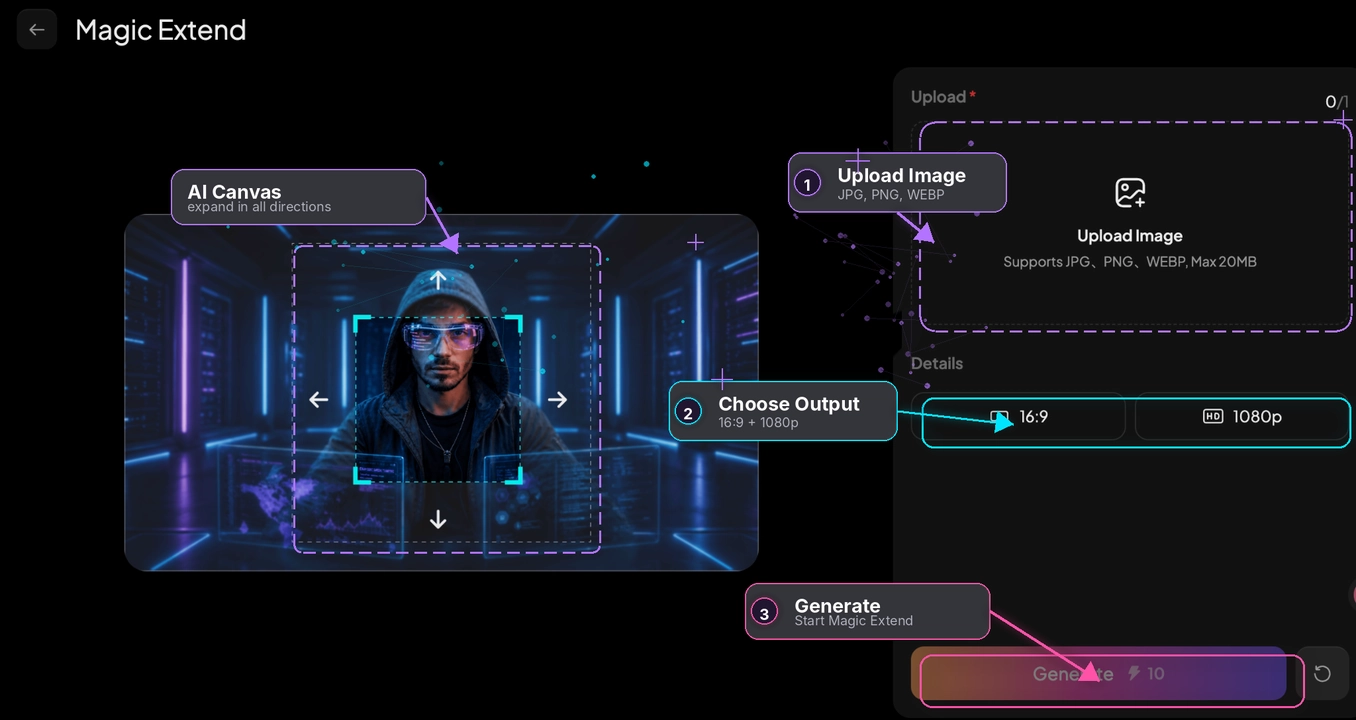
- Scelga rapporto e risoluzione di destinazione. Scelga un rapporto predefinito o una tela libera, imposti 720p o 1080p e aggiunga un prompt opzionale per guidare cosa riempie il nuovo spazio.
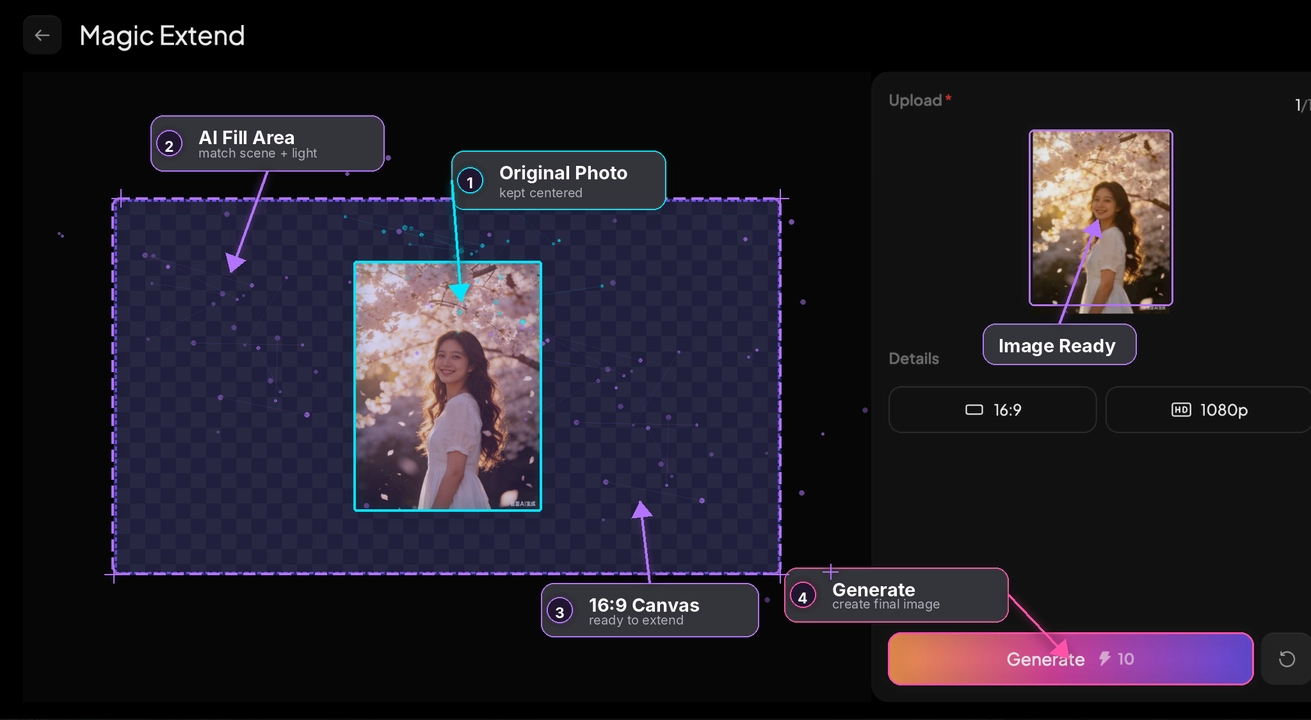
- Generi. L’IA estende l’immagine e riempie in modo continuo la nuova area, lasciando intatto il soggetto.
Trasformi l’immagine estesa in video
Riformattare è spesso solo il primo passo. Poiché Magic Extend vive dentro PixVerse, può portare l’immagine estesa direttamente in image-to-video sulla stessa piattaforma, senza esportare né cambiare strumento. Espanda una foto prodotto a 9:16, poi la animi in un breve annuncio in pochi minuti.
Per il passo successivo, veda Come trasformare le foto prodotto in video ads o Come espandere un fotogramma video con l’IA.
Consigli per risultati di outpainting migliori
Alcune abitudini producono estensioni più pulite su qualsiasi immagine.
- Inizi in piccolo: espansioni moderate sono più affidabili di salti aggressivi dal ritratto all’ultrawide.
- Guida con un prompt: descriva la nuova area, ad esempio “extend the sky” (estenda il cielo) o “add more studio background” (aggiunga più sfondo da studio).
- Attenzione allo sfondo: gli sfondi lisci si estendono in modo pulito; folle, testo e pattern possono richiedere altri tentativi.
- Tenga il soggetto inquadrato: centri o ancori il soggetto così il nuovo spazio gli sta intorno in modo naturale.
- Rigeneri se serve: se un bordo sembra sbagliato, lo esegua di nuovo: piccole variazioni spesso lo correggono.
Conclusione
Cambiare il rapporto d’aspetto di una foto senza ritagliare si riduce a un solo spostamento: ampli la tela invece di tagliarla. L’outpainting IA riformatta una singola immagine per TikTok, YouTube, Instagram e formati cinematografici, mantenendo il soggetto interamente integro.
Carichi una foto su PixVerse Magic Extend, scelga il rapporto di destinazione e generi in pochi secondi un’immagine pronta per la piattaforma, poi la porti in video senza lasciare la piattaforma.
Domande frequenti
Come si cambia il rapporto d’aspetto senza ritagliare?
Carichi la foto in un extender di immagini IA, scelga il rapporto di destinazione e generi. Lo strumento amplia la tela e riempie il nuovo spazio con contenuti coerenti, così il soggetto non viene mai ritagliato.
L’outpainting IA è uguale al ridimensionamento?
No. Il ridimensionamento scala o stira i pixel esistenti, il che può distorcere l’immagine. L’outpainting genera pixel del tutto nuovi intorno all’originale per riempire un rapporto d’aspetto diverso.
Posso convertire una foto verticale in orizzontale?
Sì. Estenda i lati sinistro e destro di una foto verticale per raggiungere il 16:9 o altri rapporti landscape. L’IA genera uno sfondo che coincide con la scena originale.
Quali formati e dimensioni di immagine supporta Magic Extend?
Magic Extend accetta file JPG, PNG e WEBP fino a 20 MB, con output a 720p o 1080p.
Risorse correlate
- Come espandere un fotogramma video con l’IA
- Come trasformare le foto prodotto in video ads
- Idee video IA per YouTube Shorts
- Come fare video TikTok con l’IA
- Come aggiungere una persona a una foto con l’IA
Cambi il rapporto d’aspetto di una foto in PixVerse Magic Extend