Paano Baguhin ang Aspect Ratio nang Hindi Nag-crop (Gabay sa AI ng 2026)
Ang pag-crop ang pinakamabilis na paraan para sirain ang magandang larawan. Sa sandaling ipilit mo ang landscape shot sa vertical na frame, napuputol mo ang mga mukha, produkto, o bahagi ng eksena na naging epektibo ang kuha. Ang mas mabuting paraan ay ang baguhin ang aspect ratio nang hindi nag-crop — sa pamamagitan ng pagpapalawak ng canvas sa halip na paghiwa nito.
Ipinapaliwanag ng gabay na ito kung paano pinahihintulutan ka ng AI outpainting na i-reframe ang anumang imahe para sa anumang platform, kung aling ratio ang gagamitin para sa TikTok, YouTube, at Instagram, at kung paano ito gawin nang hakbang-hakbang sa PixVerse Magic Extend.
Bakit Pinuputol ng Pag-crop ang Mahalaga
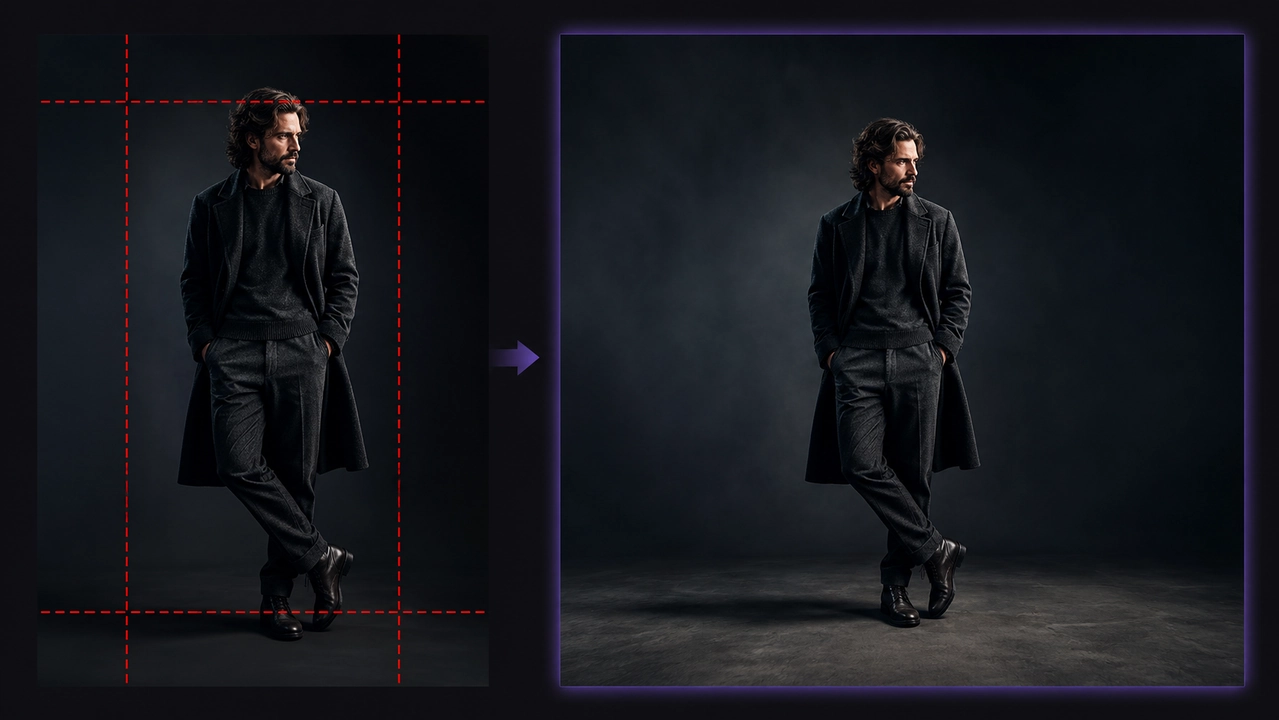
Nagtatapon ng pixel ang tradisyonal na pag-crop. Para magkasya ang malapad na larawan sa 9:16 na frame, binubura mo ang lahat sa labas ng bagong hugis — at madalas ay nangangahulugan iyon ng pagkawala ng ulo, mga kamay, o konteksto ng background ng subject. Hindi rin mas mabuti ang dalawang karaniwang workaround: binabaluktot ng pag-stretch ang mga mukha at produkto, habang sinasayang ng letterboxing ang espasyo gamit ang mga itim na bar.
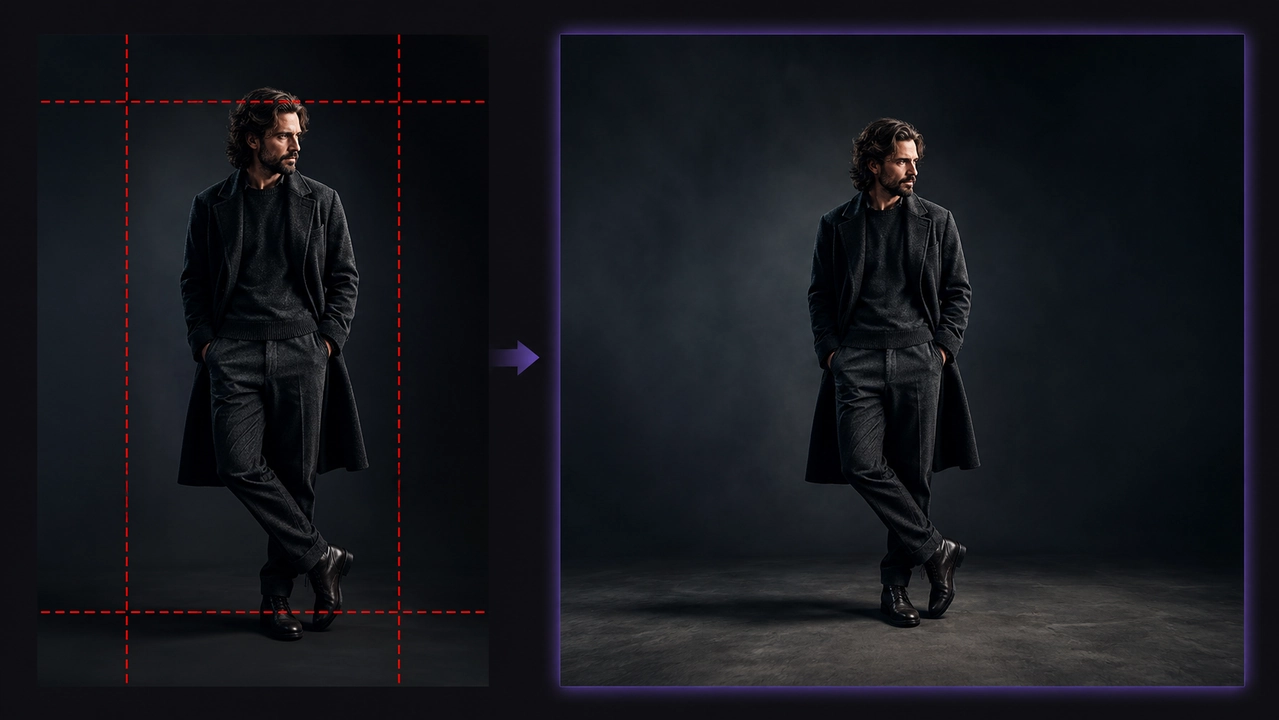
Nilulutas ito ng pagpapalawak ng canvas. Sa halip na mag-alis ng pixel, bumubuo ang AI ng mga bago sa paligid ng orihinal mong imahe, kaya nananatili ang subject nang eksakto kung saan ito.
Ano ang AI Outpainting (Pagpapahaba ng Imahe)?
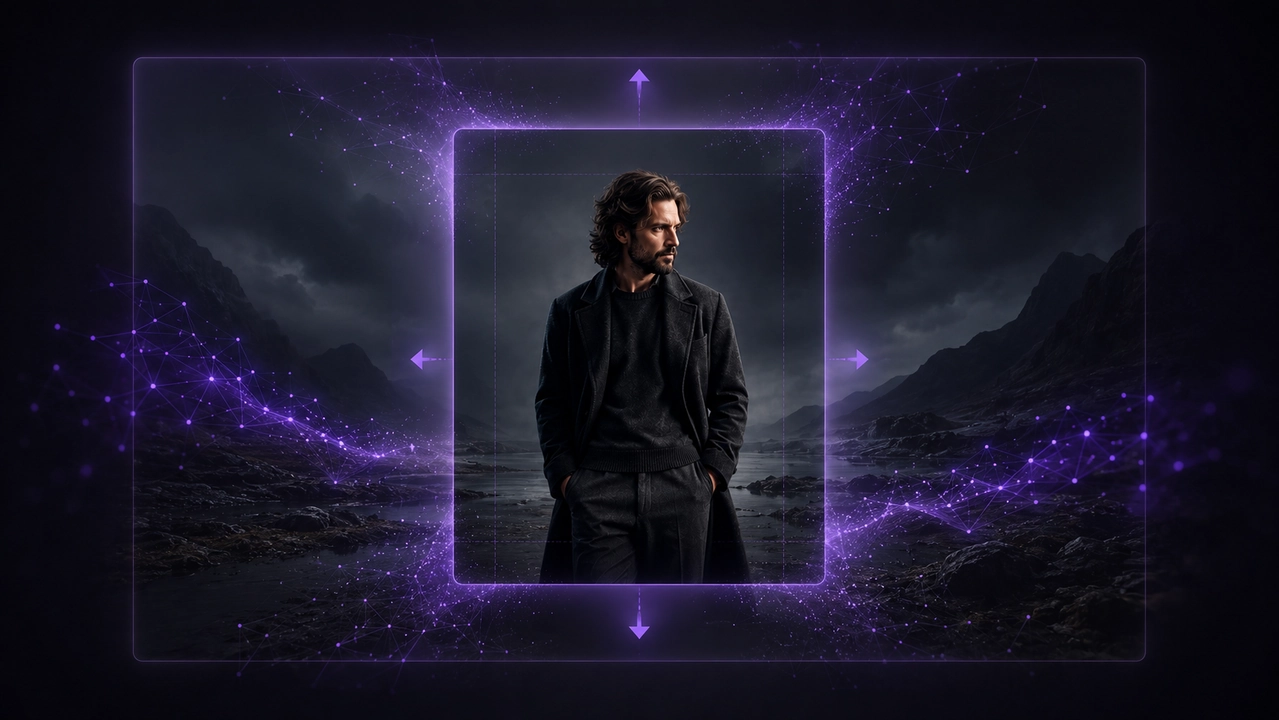
Ang AI outpainting — tinatawag din na image extending o uncropping — ay bumubuo ng bagong content sa labas ng mga gilid ng umiiral na larawan. Binabasa ng modelo ang iyong imahe at ipinagpapatuloy ang eksena palabas para punan ang bagong aspect ratio.
Kung gusto mong baguhin ang isang bagay o napiling bahagi sa loob ng orihinal na imahe sa halip na palawakin ang canvas, gumamit ng AI inpainting workflow sa halip na outpainting workflow.
- Nanatiling buo ang subject: Idinadagdag ang mga bagong pixel sa paligid ng orihinal, hindi kailanman sa ibabaw nito.
- Context-aware na fill: Itinutugma ng AI ang orihinal na ilaw, kulay, perspektiba, at texture.
- Walang manual masking: Pumili ka ng target na ratio at hinahawakan ng tool ang iba pa.
Mukhang kinunan ang larawan sa bagong format mula sa simula, hindi in-edit pagkatapos.
Mga Aspect Ratio para sa Bawat Platform
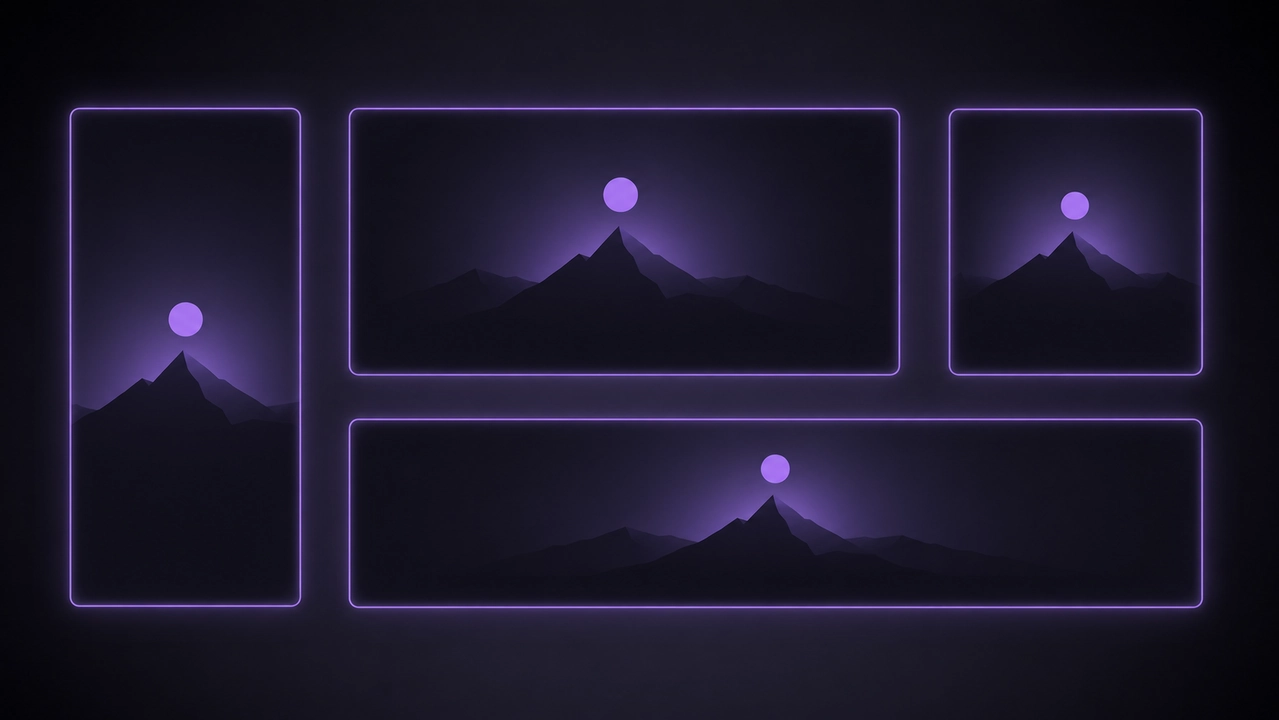
Maaaring i-reframe ang isang imahe para sa bawat channel. Gamitin ang mabilis na sangguniang ito para piliin ang tamang target na ratio bago palawakin.
| Ratio | Pinakamainam para sa |
|---|---|
| 9:16 | TikTok, Reels, YouTube Shorts |
| 16:9 | YouTube, mga widescreen na display |
| 1:1 / 4:5 | Mga post sa Instagram feed |
| 21:9 / 2.35:1 | Mga cinematic shot, mga banner ng website |
9:16 para sa TikTok, Reels at Shorts
Kailangan ng mga vertical video platform ang full-bleed na 9:16 na frame. Palawakin ang landscape o square na larawan pataas at pababa para manatiling nakasentro ang subject at walang maputol para sa feed.
16:9 para sa YouTube at Widescreen
Gumagamit ang mga thumbnail ng YouTube at widescreen na layout ng 16:9. I-convert ang portrait shot sa landscape sa pamamagitan ng pagbuo ng background sa kaliwa at kanan — mainam para gawing clickable na thumbnail ang larawan mula sa telepono.
1:1 at 4:5 para sa Instagram
Nangingibabaw sa Instagram feed ang square na 1:1 at portrait na 4:5. Ang pag-extend sa mga ratio na ito ay nagpapanatiling buong nakikita ang mga produkto at mukha sa halip na putulin ang mga gilid ng mas malapad na orihinal.
21:9 Cinematic para sa Pelikula at mga Banner
Para sa ultrawide at cinematic na hitsura, sinusuportahan ng PixVerse ang mga film ratio tulad ng 21:9 at 2.35:1 — mga format na nilalaktawan ng karamihan ng consumer extender. Kapaki-pakinabang ang mga ito para sa hero banner, video cover, at mas dramatikong frame.
Paano Baguhin ang Aspect Ratio nang Hindi Nag-crop sa PixVerse
Hinahawakan ng Magic Extend ang buong workflow sa tatlong hakbang.
- I-upload ang iyong imahe. Buksan ang Magic Extend at magdagdag ng JPG, PNG, o WEBP file na hanggang 20MB.
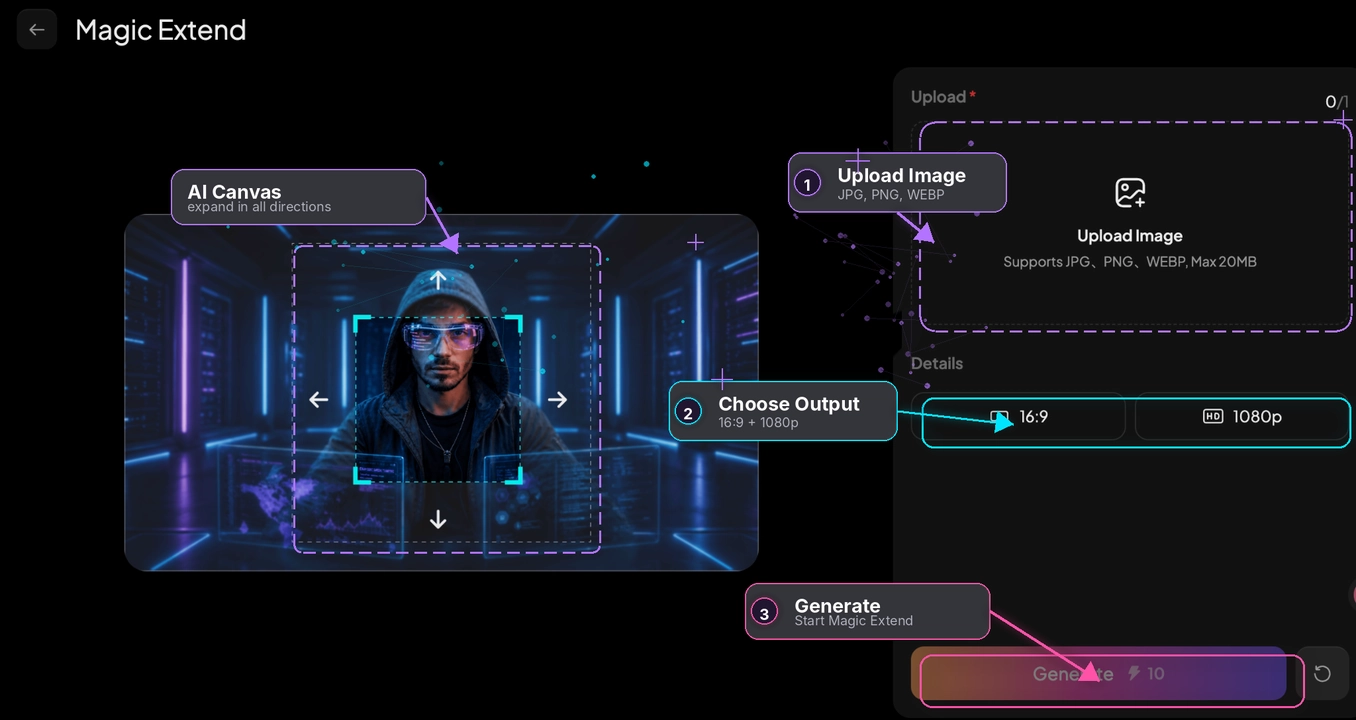
- Pumili ng target na ratio at resolution. Pumili ng preset na ratio o free canvas, itakda sa 720p o 1080p, at magdagdag ng opsyonal na prompt para gabayan kung ano ang pupuno sa bagong espasyo.
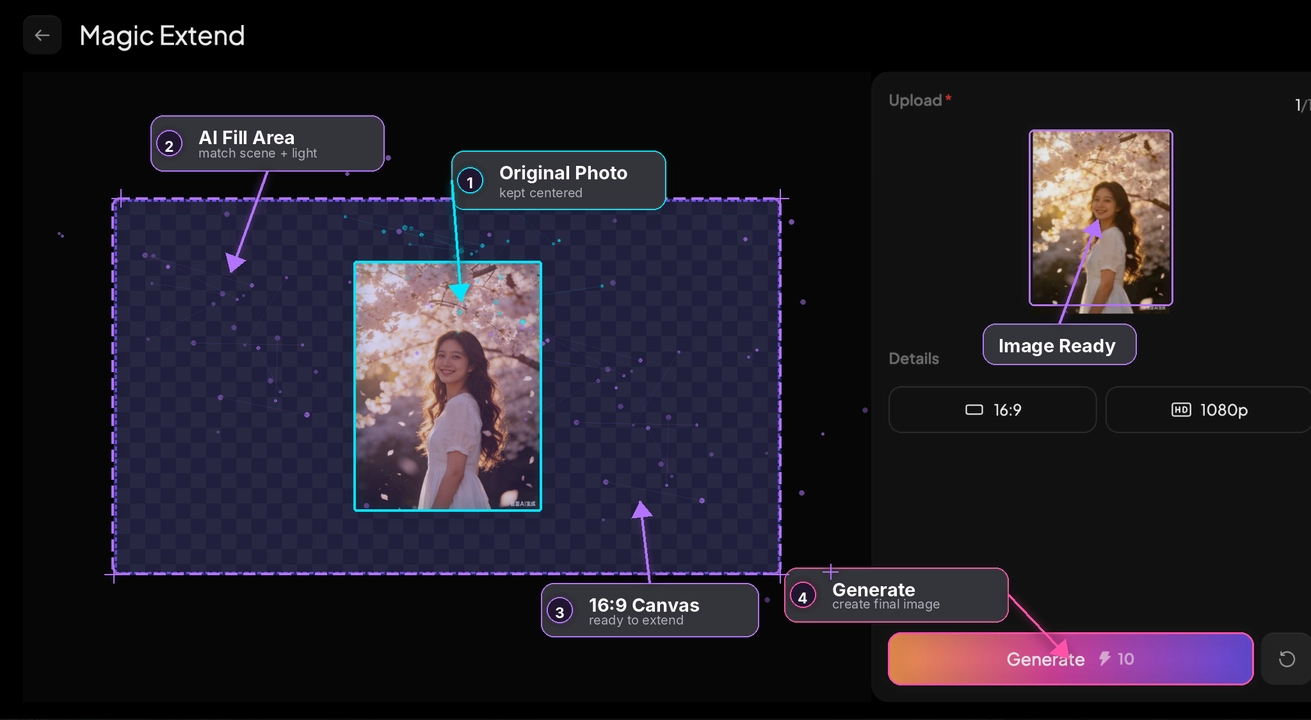
- I-generate. Pinapalawak ng AI ang iyong larawan at pinupuno nang walang putol ang bagong bahagi, habang nananatiling hindi nagagalaw ang subject.
Gawing Video ang Pinalawak Mong Larawan
Madalas, unang hakbang lang ang pag-reframe. Dahil nasa loob ng PixVerse ang Magic Extend, maaari mong dalhin agad ang pinalawak na larawan sa image-to-video sa parehong platform — walang pag-export o paglipat ng tool. Palawakin ang product photo sa 9:16, tapos i-animate ito bilang maikling ad sa loob ng ilang minuto.
Para sa susunod na hakbang, tingnan ang Paano Gawing Video Ads ang Product Photos o Paano Palawakin ang Video Frame gamit ang AI.
Mga Tip para sa Mas Magandang Resulta ng Outpainting
May ilang gawi na nagbubunga ng mas malinis na extension sa kahit anong larawan.
- Magsimula nang maliit: Mas maaasahan ang katamtamang pagpapalawak kaysa sa agresibong pagtalon mula portrait patungong ultrawide.
- Gabayan gamit ang prompt: Ilarawan ang bagong bahagi, gaya ng “extend the sky” o “add more studio background.”
- Isipin ang background: Malinis na lumalawak ang plain na backdrop; ang masikip na crowd, text, at pattern ay maaaring mangailangan ng dagdag na subok.
- Panatilihing naka-frame ang subject: I-center o i-anchor ang subject para natural na umupo ang bagong espasyo sa paligid nito.
- I-regenerate kapag kailangan: Kung may mukhang mali sa gilid, patakbuhin ulit — madalas na naaayos ito ng maliliit na pagkakaiba.
Konklusyon
Ang pagbabago ng aspect ratio ng larawan nang walang crop ay bumababa sa isang pagbabago: palawakin ang canvas sa halip na putulin ito. Nire-reframe ng AI outpainting ang isang larawan para sa TikTok, YouTube, Instagram, at cinematic na format habang nananatiling buo ang subject.
Mag-upload ng larawan sa PixVerse Magic Extend, piliin ang target na ratio, at gumawa ng platform-ready na larawan sa loob ng ilang segundo — tapos dalhin ito sa video nang hindi umaalis sa platform.
FAQ
Paano ko babaguhin ang aspect ratio nang walang crop?
I-upload ang larawan sa isang AI image extender, piliin ang target na ratio, at i-generate. Pinapalawak ng tool ang canvas at pinupuno ang bagong espasyo ng tumutugmang content, kaya hindi kailanman na-crop ang subject.
Pareho ba ang AI outpainting at resizing?
Hindi. Sine-scale o sini-stretch ng resizing ang umiiral na pixel, na maaaring magdulot ng distortion sa larawan. Ang outpainting ay gumagawa ng ganap na bagong pixel sa paligid ng orihinal para punan ang ibang aspect ratio.
Maaari ko bang gawing landscape ang portrait na larawan?
Oo. Palawakin ang kaliwa at kanang bahagi ng patayong larawan para maabot ang 16:9 o iba pang landscape na ratio. Gumagawa ang AI ng background na tumutugma sa orihinal na eksena.
Anong mga format at laki ng larawan ang sinusuportahan ng Magic Extend?
Tumatanggap ang Magic Extend ng JPG, PNG, at WEBP na hanggang 20MB, na may output na 720p o 1080p.
Mga Kaugnay na Resource
- Paano Palawakin ang Video Frame gamit ang AI
- Paano Gawing Video Ads ang Product Photos
- Mga Ideya sa AI Video para sa YouTube Shorts
- Paano Gumawa ng AI TikTok Videos
- Paano Magdagdag ng Tao sa Larawan gamit ang AI
Baguhin ang aspect ratio ng larawan sa PixVerse Magic Extend