Como mudar a proporção sem recortar (guia de IA 2026)
Recortar é o jeito mais rápido de estragar uma boa foto. No instante em que você força um plano paisagem em um quadro vertical, corta rostos, produtos ou a parte da cena que fazia o clique funcionar. A abordagem melhor é mudar a proporção sem recortar — expandindo a tela em vez de fatiá-la.
Este guia explica como o outpainting de IA permite reenquadrar qualquer imagem para qualquer plataforma, quais proporções usar no TikTok, YouTube e Instagram, e como fazer isso passo a passo no PixVerse Magic Extend.
Por que o recorte corta o que importa
O recorte tradicional joga pixels fora. Para caber uma foto larga em um quadro 9:16, você apaga tudo fora da nova forma — e isso costuma significar perder a cabeça, as mãos ou o contexto de fundo. Os dois atalhos comuns não são melhores: esticar distorce rostos e produtos, e o letterboxing desperdiça espaço com barras pretas.
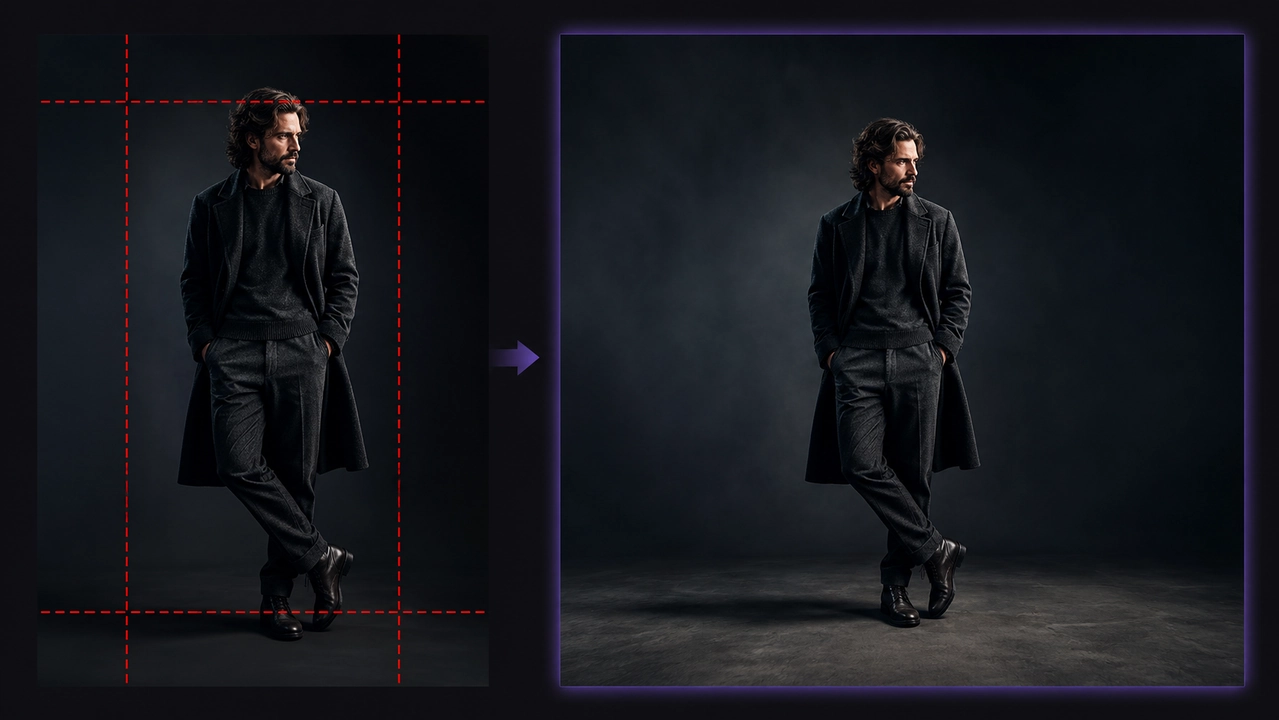
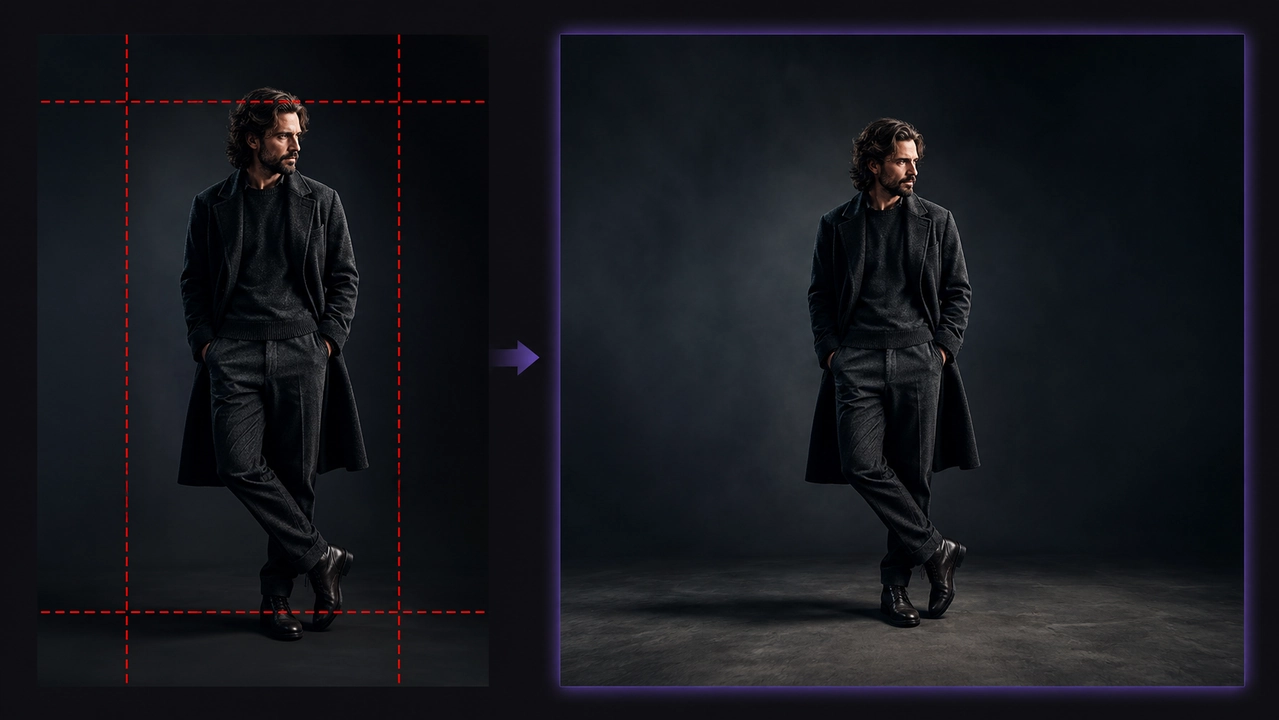
Expandir a tela resolve isso. Em vez de remover pixels, a IA gera novos ao redor da imagem original, então o sujeito permanece exatamente onde estava.
O que é outpainting de IA (extensão de imagem)?
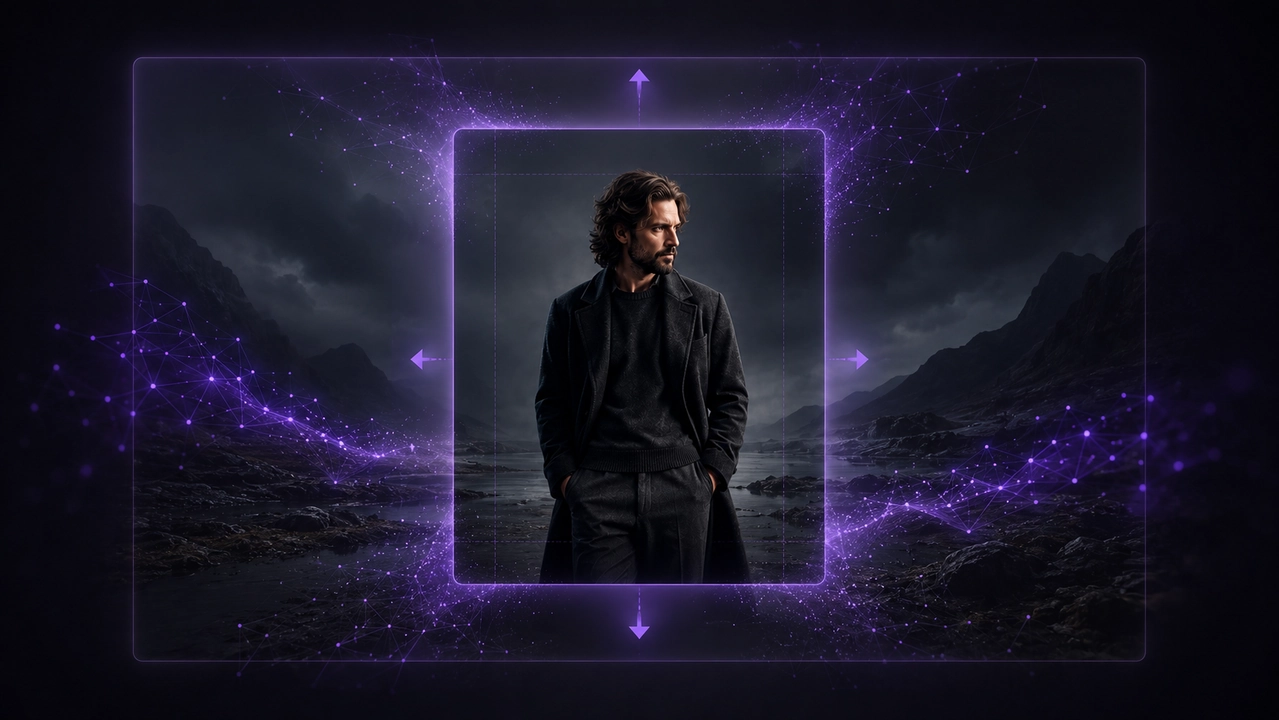
O outpainting de IA — também chamado de extensão de imagem ou uncropping — gera conteúdo novo além das bordas de uma foto existente. O modelo lê a imagem e continua a cena para fora, preenchendo uma nova proporção.
Se você quiser alterar um objeto ou uma área selecionada dentro da imagem original em vez de estender a tela, use um fluxo de inpainting de IA, não de outpainting.
- O sujeito permanece intacto: novos pixels são adicionados ao redor do original, nunca por cima.
- Preenchimento consciente do contexto: a IA combina iluminação, cor, perspectiva e textura originais.
- Sem máscara manual: você escolhe a proporção alvo e a ferramenta cuida do resto.
O resultado parece que a foto foi feita no formato novo desde o início, não editada depois.
Proporções para cada plataforma
Uma única imagem pode ser reenquadrada para cada canal. Use esta referência rápida para escolher a proporção alvo antes de expandir.
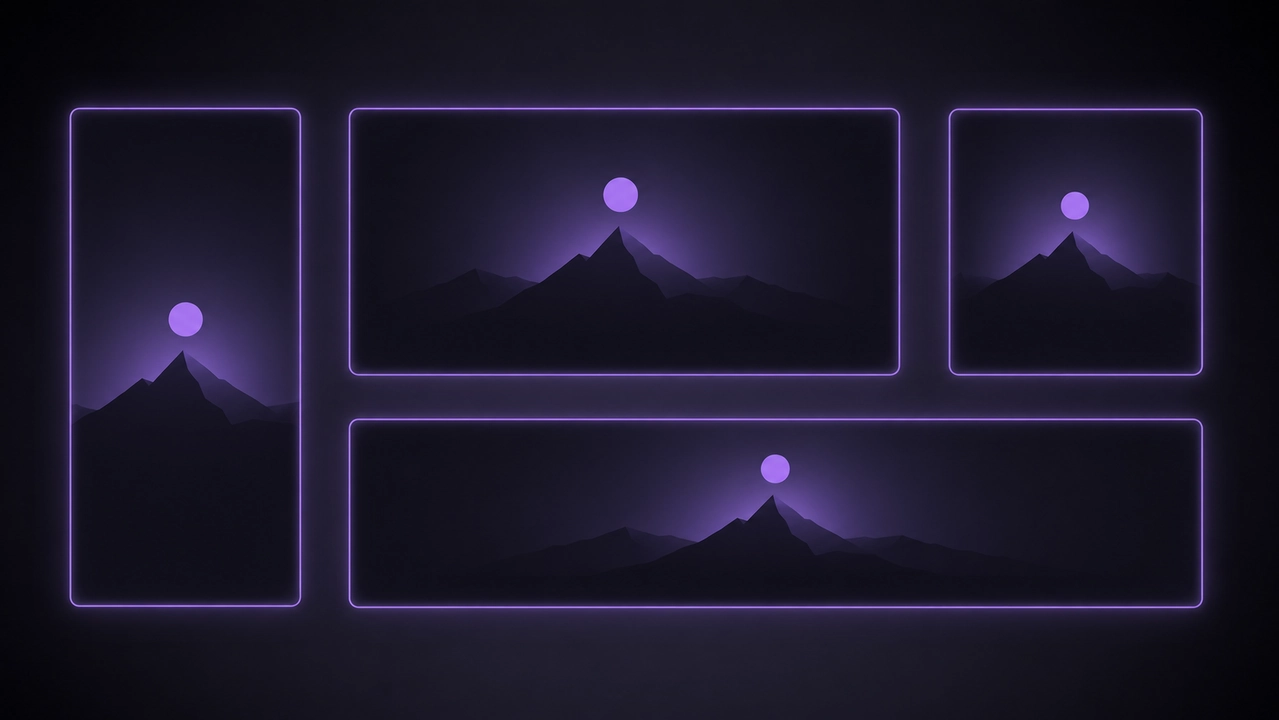
| Proporção | Melhor para |
|---|---|
| 9:16 | TikTok, Reels, YouTube Shorts |
| 16:9 | YouTube, telas widescreen |
| 1:1 / 4:5 | Posts do feed do Instagram |
| 21:9 / 2.35:1 | Planos cinematográficos, banners de site |
9:16 para TikTok, Reels e Shorts
Plataformas de vídeo vertical precisam de quadros 9:16 em tela cheia. Expanda uma foto paisagem ou quadrada para cima e para baixo, para o sujeito ficar centralizado e nada ser cortado no feed.
16:9 para YouTube e widescreen
Miniaturas do YouTube e layouts widescreen usam 16:9. Converta um retrato em paisagem gerando fundo à esquerda e à direita — ideal para transformar uma foto de celular em uma miniatura clicável.
1:1 e 4:5 para Instagram
O quadrado 1:1 e o retrato 4:5 dominam o feed do Instagram. Estender para essas proporções mantém produtos e rostos totalmente visíveis, em vez de aparar as bordas de um original mais largo.
21:9 cinematográfico para filme e banners
Para looks ultrawide e cinematográficos, o PixVerse oferece proporções de filme como 21:9 e 2.35:1 — formatos que a maioria dos extensores de consumo ignora. São úteis para banners hero, capas de vídeo e um quadro mais dramático.
Como mudar a proporção sem recortar no PixVerse
O Magic Extend cobre o fluxo completo em três passos.
- Envie sua imagem. Abra o Magic Extend e adicione um arquivo JPG, PNG ou WEBP de até 20 MB.
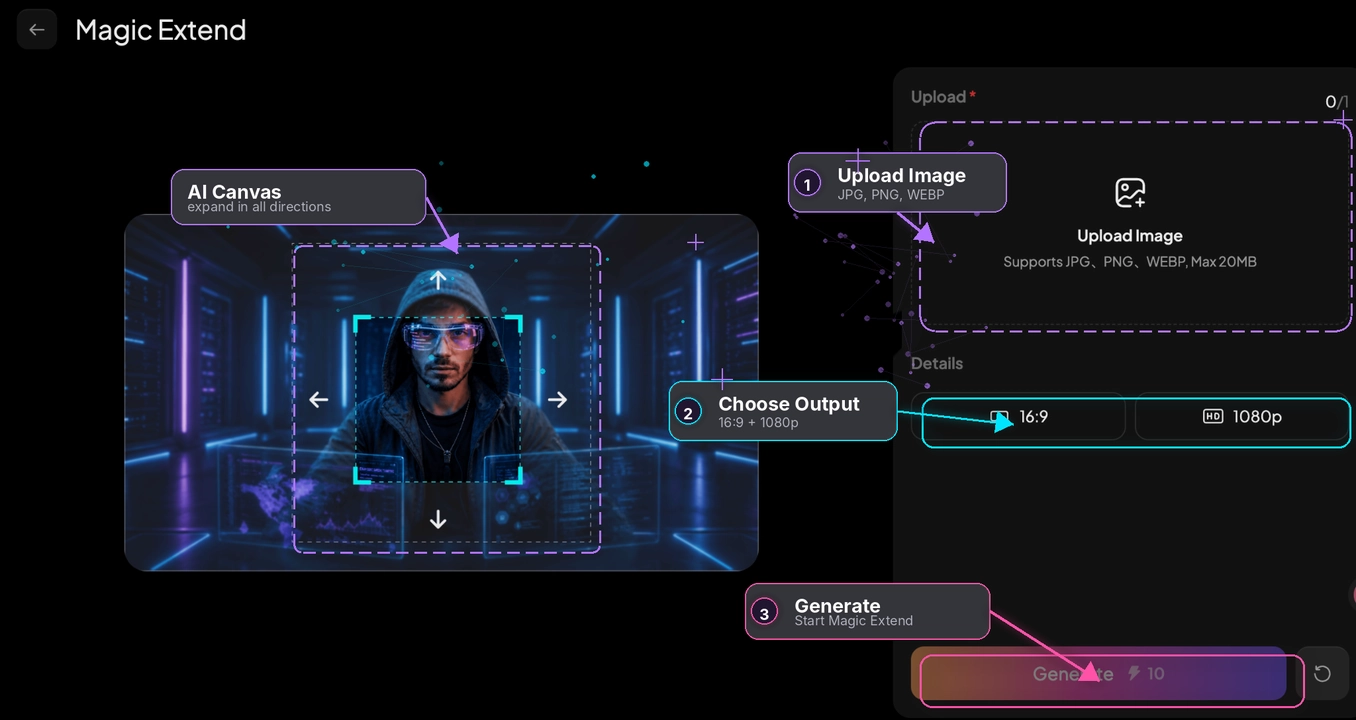
- Escolha a proporção e a resolução de destino. Selecione uma proporção predefinida ou uma tela livre, defina 720p ou 1080p e adicione um prompt opcional para orientar o que preenche o espaço novo.
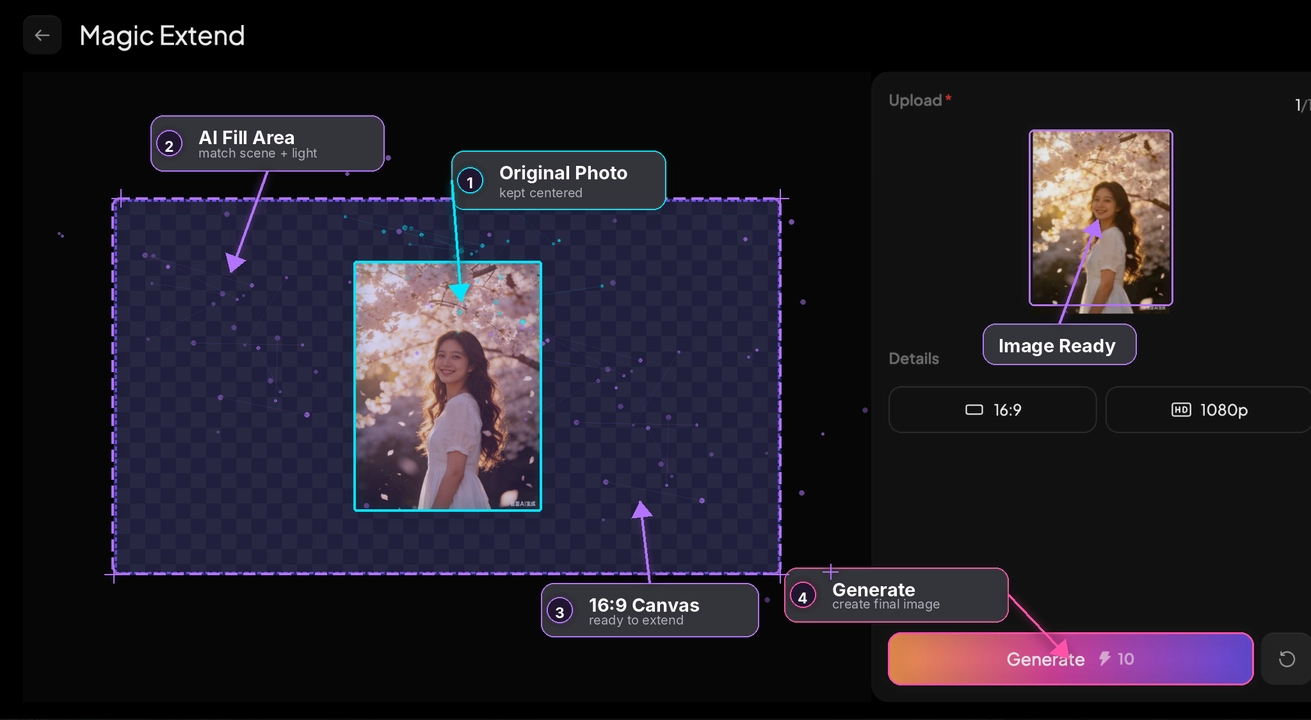
- Gere. A IA estende sua imagem e preenche a área nova de forma contínua, mantendo o sujeito intocado.
Transforme a imagem estendida em vídeo
Reenquadrar costuma ser só o primeiro passo. Como o Magic Extend fica dentro do PixVerse, você pode levar a imagem estendida direto para image-to-video na mesma plataforma — sem exportar nem trocar de ferramenta. Expanda uma foto de produto para 9:16 e anime-a em um anúncio curto em minutos.
Para o próximo passo, veja Como transformar fotos de produto em anúncios em vídeo ou Como expandir um quadro de vídeo com IA.
Dicas para resultados melhores de outpainting
Alguns hábitos produzem extensões mais limpas em qualquer imagem.
- Comece pequeno: expansões modestas são mais confiáveis do que saltos agressivos de retrato para ultrawide.
- Guie com um prompt: descreva a área nova, como “extend the sky” (estenda o céu) ou “add more studio background” (adicione mais fundo de estúdio).
- Preste atenção no fundo: fundos lisos se estendem com limpeza; multidões, texto e padrões podem exigir novas tentativas.
- Mantenha o sujeito enquadrado: centralize ou ancore o sujeito para o espaço novo ficar ao redor de forma natural.
- Regenere quando precisar: se uma borda parecer estranha, rode de novo — pequenas variações costumam corrigir.
Conclusão
Mudar a proporção de uma foto sem recortar se resume a uma mudança: expandir a tela em vez de cortá-la. O outpainting de IA reenquadra uma única imagem para TikTok, YouTube, Instagram e formatos cinematográficos, mantendo o sujeito totalmente intacto.
Envie uma foto para o PixVerse Magic Extend, escolha a proporção alvo e gere uma imagem pronta para a plataforma em segundos — depois leve-a para o vídeo sem sair da plataforma.
Perguntas frequentes
Como mudo a proporção sem recortar?
Envie sua foto para um extensor de imagem de IA, escolha a proporção alvo e gere. A ferramenta expande a tela e preenche o espaço novo com conteúdo correspondente, então o sujeito nunca é recortado.
Outpainting de IA é a mesma coisa que redimensionar?
Não. Redimensionar escala ou estica pixels existentes, o que pode distorcer a imagem. O outpainting gera pixels totalmente novos ao redor do original para preencher uma proporção diferente.
Posso converter uma foto retrato em paisagem?
Sim. Estenda os lados esquerdo e direito de uma foto vertical para chegar a 16:9 ou outras proporções paisagem. A IA gera um fundo que combina com a cena original.
Quais formatos e tamanhos de imagem o Magic Extend aceita?
O Magic Extend aceita arquivos JPG, PNG e WEBP de até 20 MB, com saída em 720p ou 1080p.