자르지 않고 종횡비를 바꾸는 방법(2026 AI 가이드)
자르기는 좋은 사진을 가장 빨리 망치는 방법입니다. 가로 샷을 세로 프레임에 억지로 넣으면 얼굴, 제품, 또는 그 샷을 성립시키던 장면이 잘립니다. 더 나은 방법은 자르지 않고 종횡비를 바꾸는 것입니다. 잘라내는 대신 캔버스를 확장하는 것입니다.
이 가이드는 AI 아웃페인팅으로 어떤 이미지를 어떤 플랫폼에든 다시 프레이밍하는 방법, TikTok·YouTube·Instagram에 쓸 비율, 그리고 PixVerse Magic Extend에서 단계별로 하는 방법을 설명합니다.
자르기가 중요한 부분을 잘라내는 이유
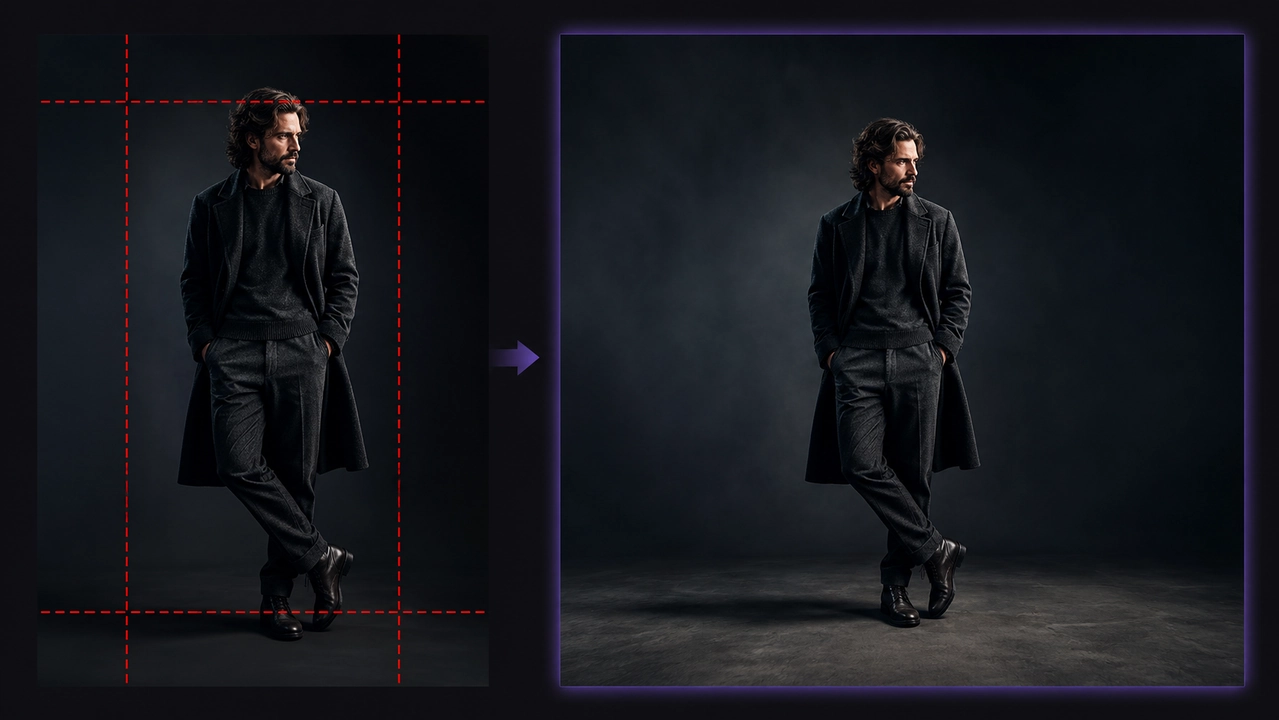
전통적인 자르기는 픽셀을 버립니다. 넓은 사진을 9:16 프레임에 맞추려면 새 형태 바깥을 전부 삭제합니다. 그러면 피사체의 머리, 손, 배경 맥락이 자주 사라집니다. 흔한 우회책도 나을 게 없습니다. 늘리기는 얼굴과 제품을 왜곡하고, 레터박스는 검은 막대로 공간을 낭비합니다.
캔버스를 확장하면 해결됩니다. 픽셀을 지우는 대신 AI가 원본 이미지 주변에 새 픽셀을 생성하므로, 피사체는 원래 위치에 그대로 있습니다.
AI 아웃페인팅(이미지 확장)이란?
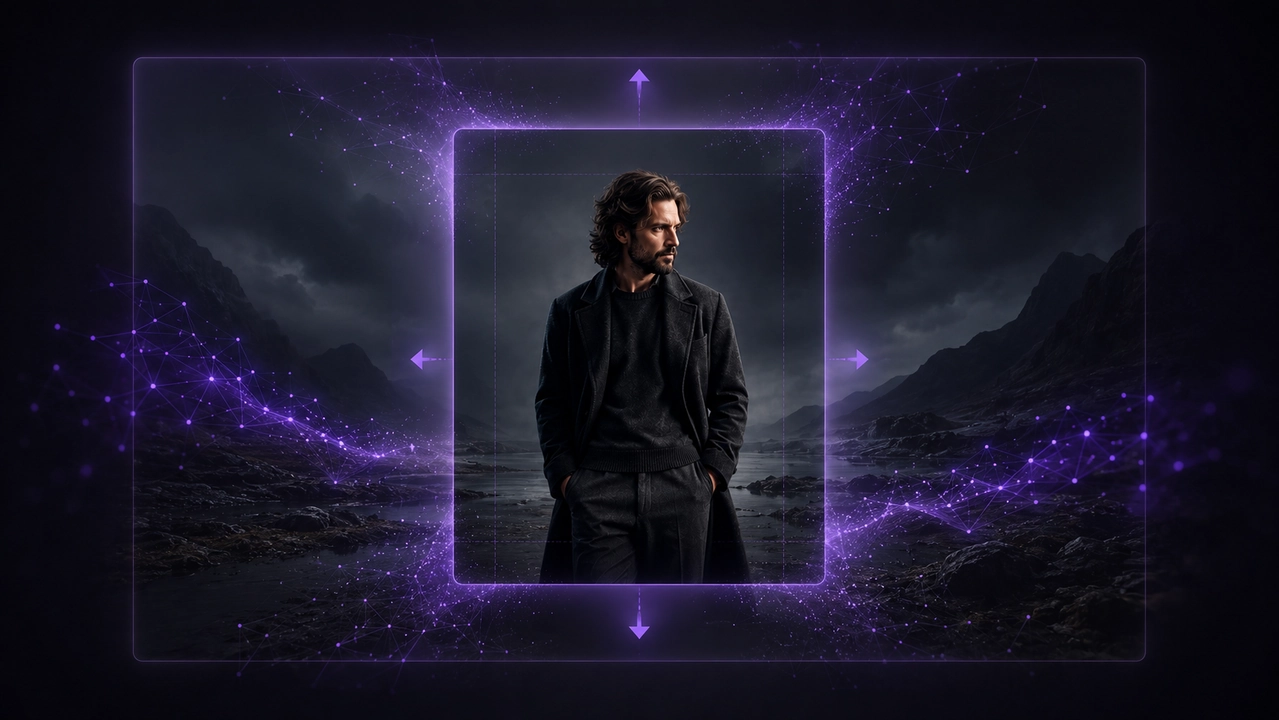
AI 아웃페인팅은 이미지 확장 또는 언크롭이라고도 하며, 기존 사진 가장자리 너머에 새 콘텐츠를 생성합니다. 모델이 이미지를 읽고 장면을 바깥으로 이어 새 종횡비를 채웁니다.
캔버스를 확장하는 대신 원본 이미지 안의 객체나 선택 영역을 바꾸고 싶다면, 아웃페인팅이 아니라 AI 인페인팅 워크플로를 사용하세요.
- 피사체는 그대로입니다: 새 픽셀은 원본 위에가 아니라 주변에 추가됩니다.
- 맥락을 읽는 채우기: AI가 원본 조명, 색, 원근, 질감에 맞춥니다.
- 수동 마스킹 불필요: 목표 비율만 고르면 도구가 나머지를 처리합니다.
결과는 나중에 편집한 것이 아니라, 처음부터 새 포맷으로 촬영한 것처럼 보입니다.
플랫폼별 종횡비
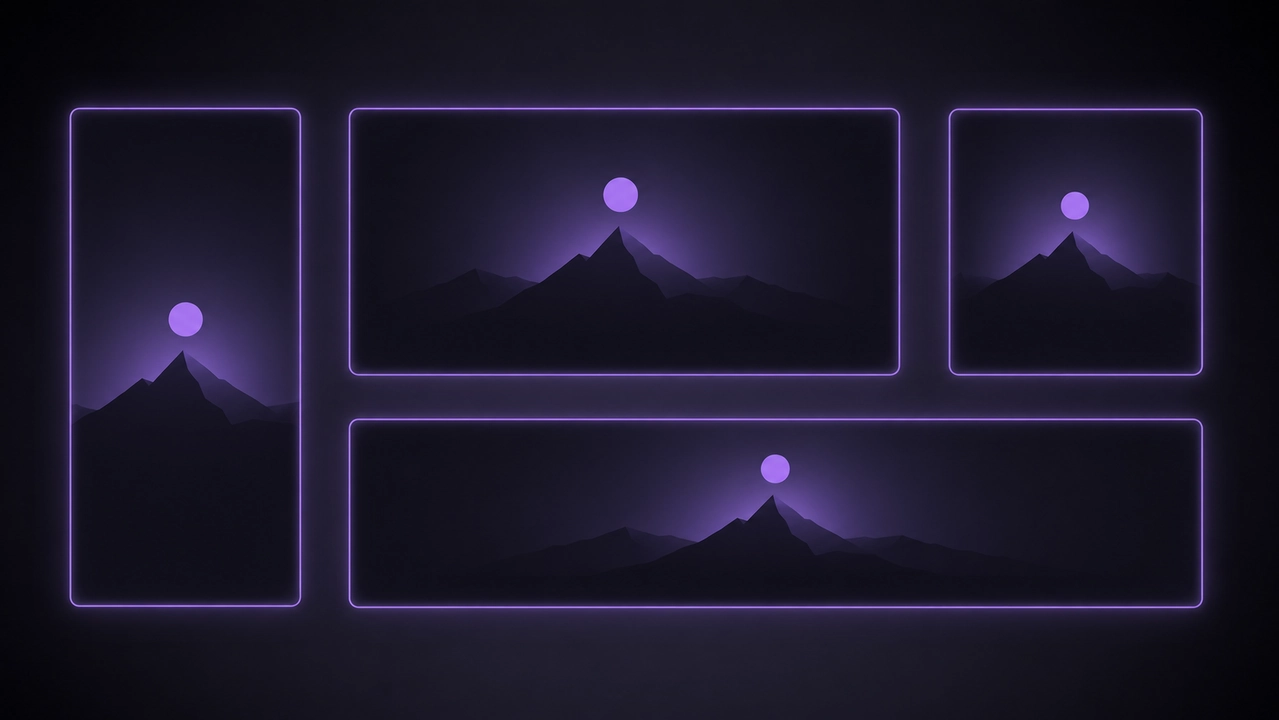
한 장의 이미지를 모든 채널용으로 다시 프레이밍할 수 있습니다. 확장하기 전에 이 빠른 참고표로 목표 비율을 고르세요.
| 비율 | 최적 용도 |
|---|---|
| 9:16 | TikTok, Reels, YouTube Shorts |
| 16:9 | YouTube, 와이드스크린 디스플레이 |
| 1:1 / 4:5 | Instagram 피드 게시물 |
| 21:9 / 2.35:1 | 시네마틱 샷, 웹사이트 배너 |
TikTok, Reels, Shorts용 9:16
세로 영상 플랫폼은 화면을 가득 채우는 9:16 프레임이 필요합니다. 가로 또는 정사각 사진을 위아래로 확장해 피사체를 가운데 두고, 피드에서 잘리지 않게 하세요.
YouTube와 와이드스크린용 16:9
YouTube 썸네일과 와이드스크린 레이아웃은 16:9입니다. 세로 샷의 왼쪽과 오른쪽에 배경을 생성해 가로로 바꿉니다. 휴대폰 사진을 클릭 가능한 썸네일로 만들기에 이상적입니다.
Instagram용 1:1과 4:5
정사각 1:1과 세로 4:5가 Instagram 피드를 지배합니다. 이 비율로 확장하면 더 넓은 원본의 가장자리를 자르지 않고 제품과 얼굴을 완전히 보이게 유지합니다.
필름·배너용 21:9 시네마틱
울트라와이드와 영화적 룩을 위해 PixVerse는 21:9와 2.35:1 같은 필름 비율을 지원합니다. 대부분의 일반 확장 도구는 이 형식을 건너뜁니다. 히어로 배너, 영상 커버, 더 드라마틱한 프레임에 유용합니다.
PixVerse에서 자르지 않고 종횡비를 바꾸는 방법
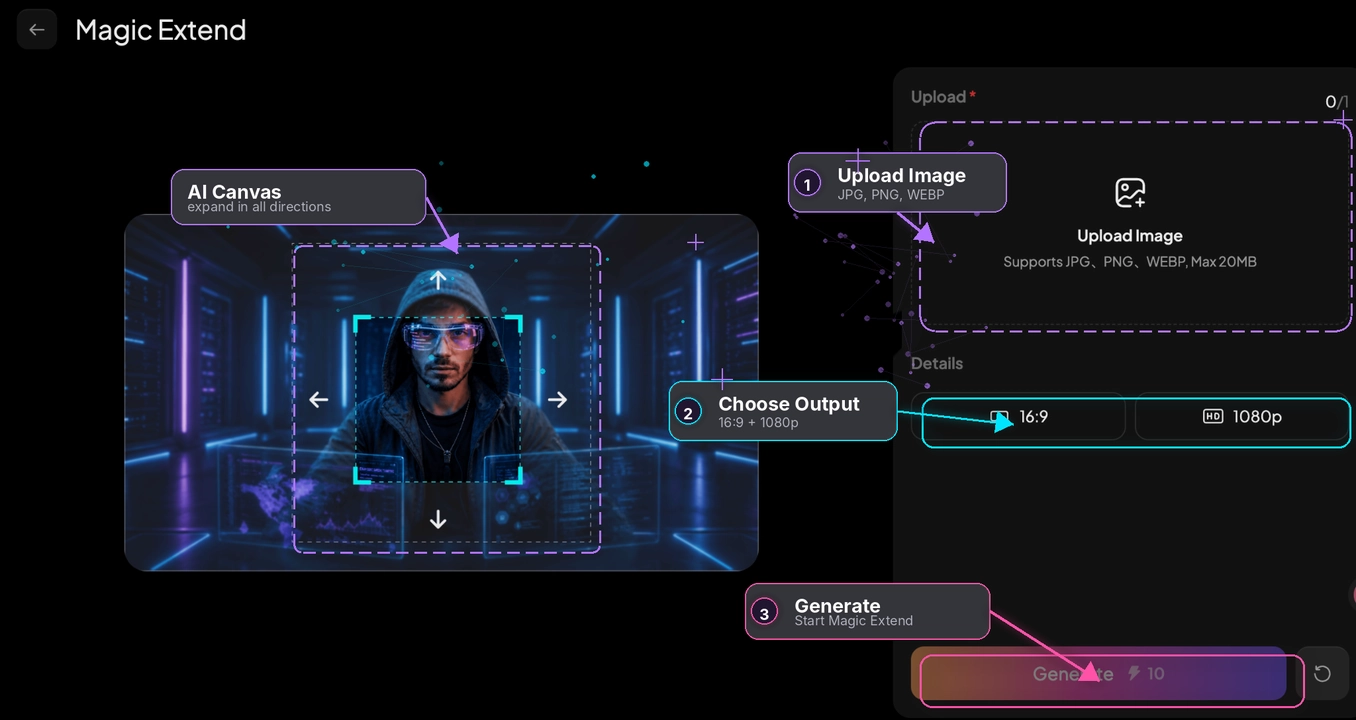
Magic Extend가 전체 워크플로를 세 단계로 처리합니다.
- 이미지를 업로드합니다. Magic Extend를 열고 최대 20MB의 JPG, PNG 또는 WEBP 파일을 추가합니다.
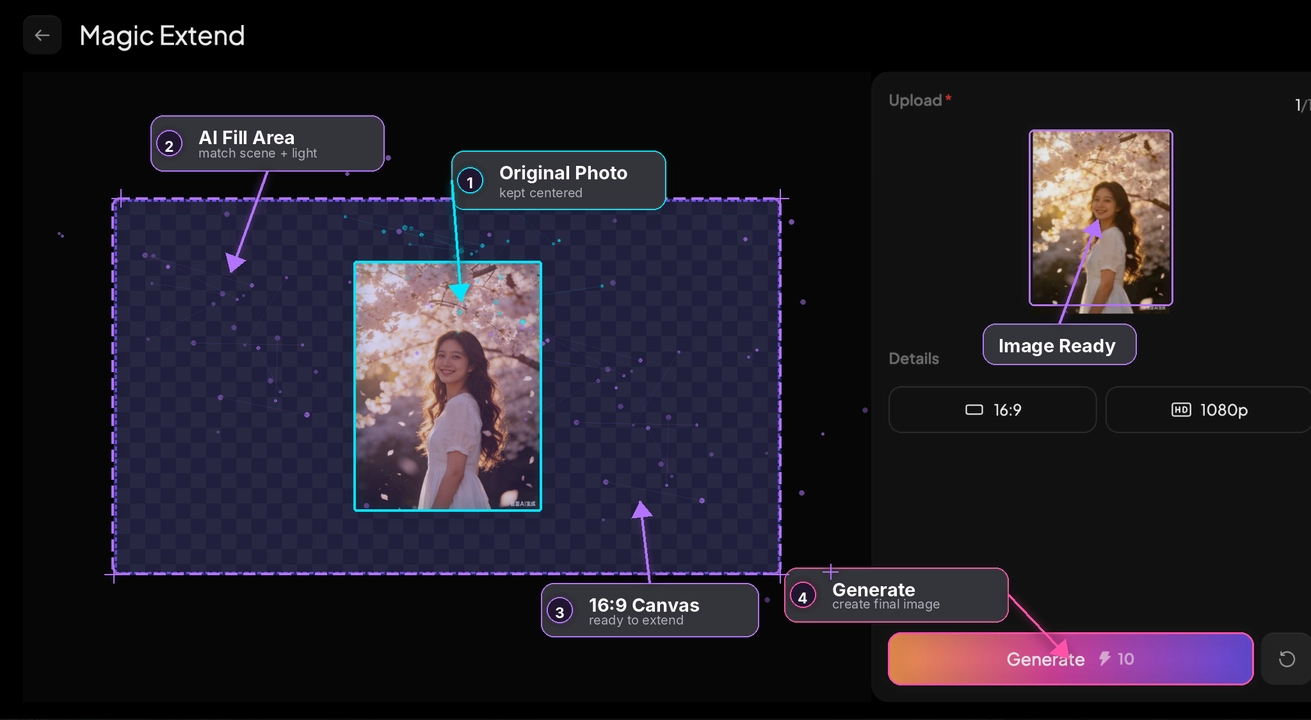
- 목표 비율과 해상도를 고릅니다. 프리셋 비율 또는 자유 캔버스를 선택하고, 720p 또는 1080p를 설정한 뒤, 새 공간을 어떻게 채울지 안내하는 선택적 프롬프트를 추가합니다.
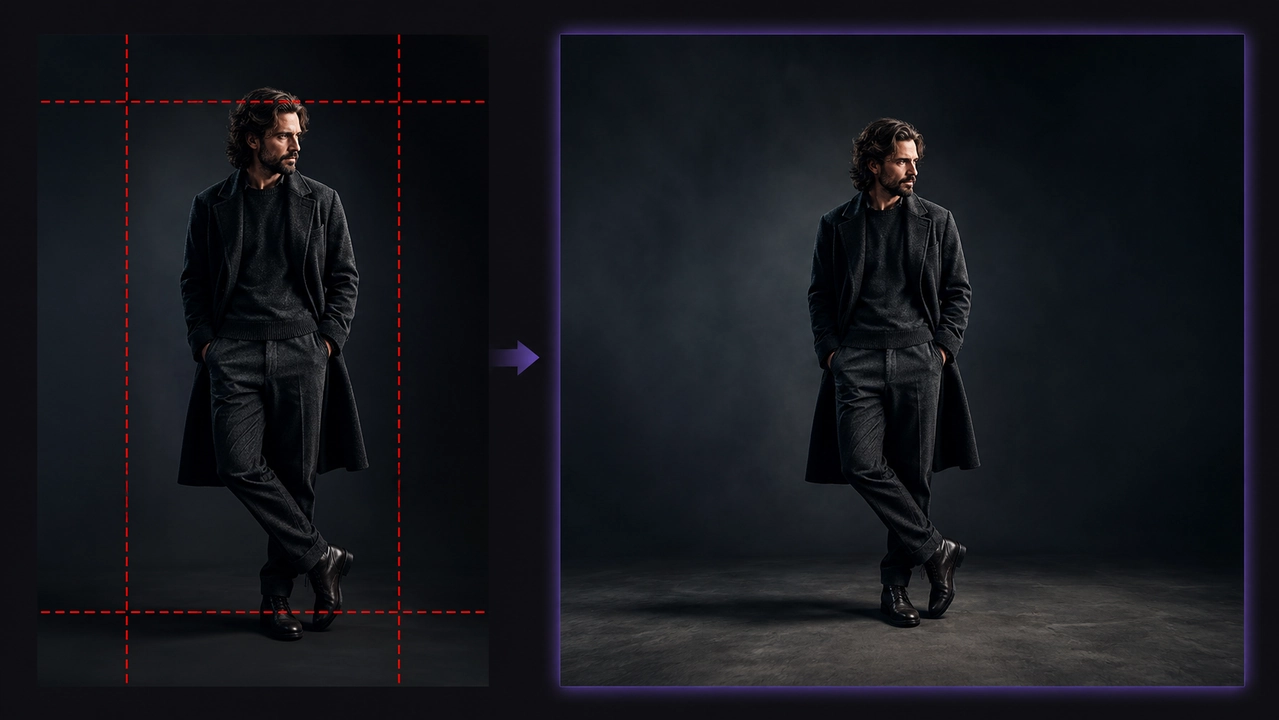
- 생성합니다. AI가 이미지를 확장하고 새 영역을 자연스럽게 채워, 피사체는 그대로 둡니다.
확장한 이미지를 영상으로 만들기
리프레이밍은 종종 첫 단계일 뿐입니다. Magic Extend가 PixVerse 안에 있으므로, 확장한 이미지를 같은 플랫폼의 이미지 투 비디오로 바로 가져갈 수 있습니다. 내보내거나 도구를 바꿀 필요가 없습니다. 제품 사진을 9:16으로 확장한 뒤, 몇 분 만에 짧은 광고로 움직이게 하세요.
다음 단계는 제품 사진을 영상 광고로 만드는 방법 또는 AI로 영상 프레임을 확장하는 방법을 참고하세요.
더 나은 아웃페인팅 결과를 위한 팁
몇 가지 습관이 어떤 이미지에서든 더 깨끗한 확장을 만듭니다.
- 작게 시작하세요: 적당한 확장이 인물에서 울트라와이드로 한 번에 뛰는 것보다 더 안정적입니다.
- 프롬프트로 안내하세요: 새 영역을 설명합니다. 예: “extend the sky”(하늘을 확장) 또는 “add more studio background”(스튜디오 배경을 더 추가).
- 배경을 살피세요: 단색 배경은 깨끗하게 확장됩니다. 붐비는 군중, 텍스트, 패턴은 추가 시도가 필요할 수 있습니다.
- 피사체 프레이밍을 유지하세요: 피사체를 가운데 두거나 고정해 새 공간이 자연스럽게 주변을 감싸게 합니다.
- 필요할 때 다시 생성하세요: 가장자리가 어색하면 다시 실행하세요. 작은 변화가 종종 고칩니다.
결론
사진을 자르지 않고 종횡비를 바꾸는 핵심은 한 가지입니다. 잘라내는 대신 캔버스를 확장하는 것입니다. AI 아웃페인팅은 한 장의 이미지를 TikTok, YouTube, Instagram, 시네마틱 포맷용으로 다시 프레이밍하면서 피사체를 완전히 유지합니다.
사진을 PixVerse Magic Extend에 업로드하고 목표 비율을 고른 뒤, 몇 초 만에 플랫폼용 이미지를 생성하세요. 그런 다음 플랫폼을 떠나지 않고 영상으로 이어갈 수 있습니다.
자주 묻는 질문
자르지 않고 종횡비를 바꾸려면 어떻게 하나요?
사진을 AI 이미지 확장 도구에 업로드하고 목표 비율을 선택한 뒤 생성합니다. 도구가 캔버스를 확장하고 새 공간을 맞는 콘텐츠로 채워, 피사체는 잘리지 않습니다.
AI 아웃페인팅은 리사이즈와 같나요?
아닙니다. 리사이즈는 기존 픽셀을 스케일하거나 늘려 이미지가 왜곡될 수 있습니다. 아웃페인팅은 다른 종횡비를 채우기 위해 원본 주변에 완전히 새로운 픽셀을 생성합니다.
세로 사진을 가로로 바꿀 수 있나요?
네. 세로 사진의 왼쪽과 오른쪽을 확장해 16:9 또는 다른 가로 비율에 맞춥니다. AI가 원본 장면에 맞는 배경을 생성합니다.
Magic Extend는 어떤 이미지 형식과 크기를 지원하나요?
Magic Extend는 최대 20MB의 JPG, PNG, WEBP 파일을 받으며, 출력은 720p 또는 1080p입니다.