Cara Menukar Nisbah Aspek Tanpa Memotong (Panduan AI 2026)
Memotong ialah cara paling pantas untuk merosakkan foto yang baik. Sebaik sahaja anda memaksa syot landskap ke dalam bingkai menegak, anda memotong wajah, produk, atau bahagian adegan yang menjadikan syot itu berkesan. Pendekatan yang lebih baik ialah menukar nisbah aspek tanpa memotong — dengan mengembangkan kanvas dan bukannya memotongnya.
Panduan ini menerangkan bagaimana outpainting AI membolehkan anda membingkai semula mana-mana imej untuk mana-mana platform, nisbah mana yang perlu digunakan untuk TikTok, YouTube, dan Instagram, serta cara melakukannya langkah demi langkah dalam PixVerse Magic Extend.
Mengapa Memotong Menghilangkan Apa yang Penting
Pemotongan tradisional membuang piksel. Untuk memuatkan foto lebar ke dalam bingkai 9:16, anda memadam segala-galanya di luar bentuk baharu — dan itu sering bermaksud kehilangan kepala, tangan, atau konteks latar subjek. Dua penyelesaian biasa tidak lebih baik: meregangkan memesongkan wajah dan produk, manakala letterboxing membazirkan ruang dengan bar hitam.
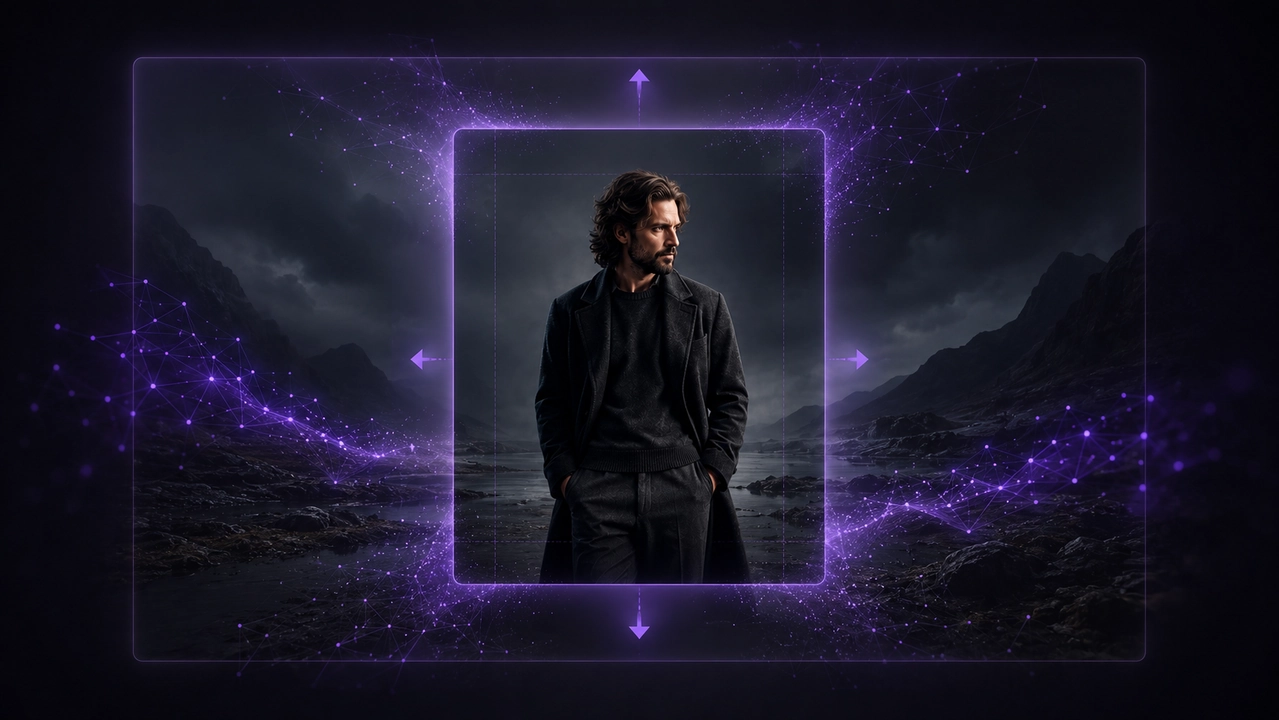
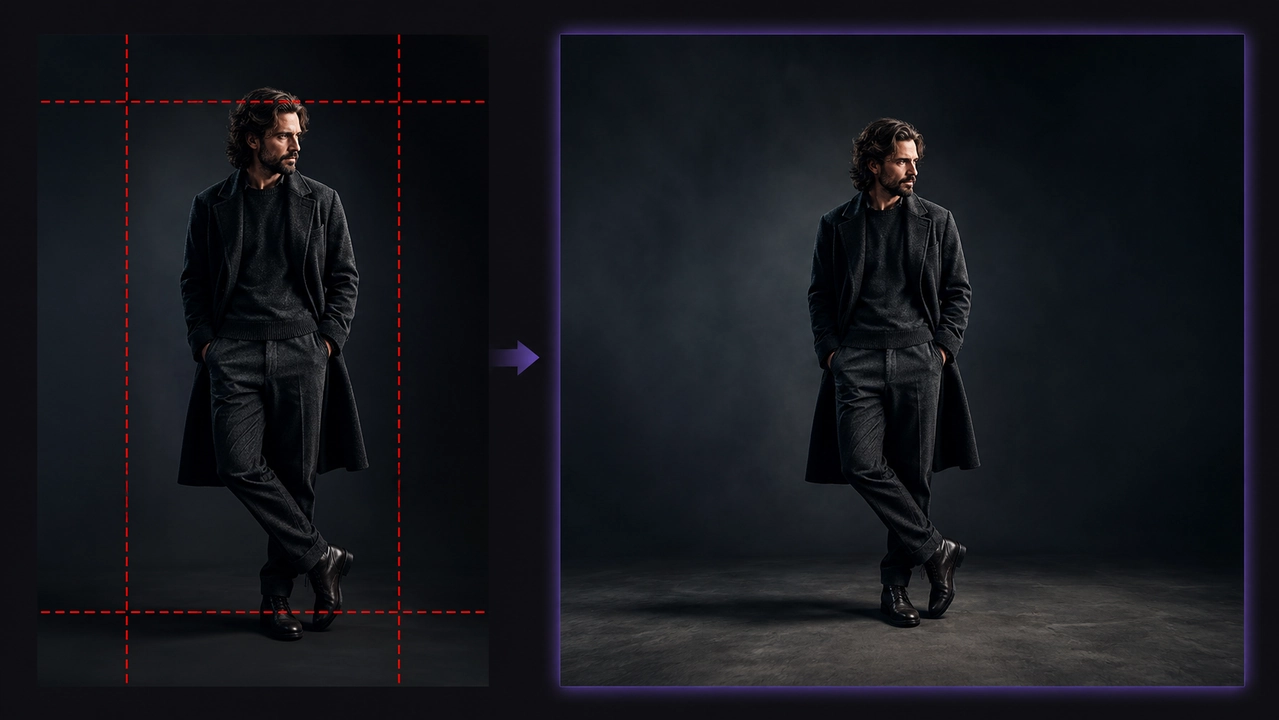
Mengembangkan kanvas menyelesaikan masalah ini. Daripada membuang piksel, AI menjana piksel baharu di sekeliling imej asal anda, jadi subjek kekal tepat di tempatnya.
Apakah Outpainting AI (Pemanjangan Imej)?
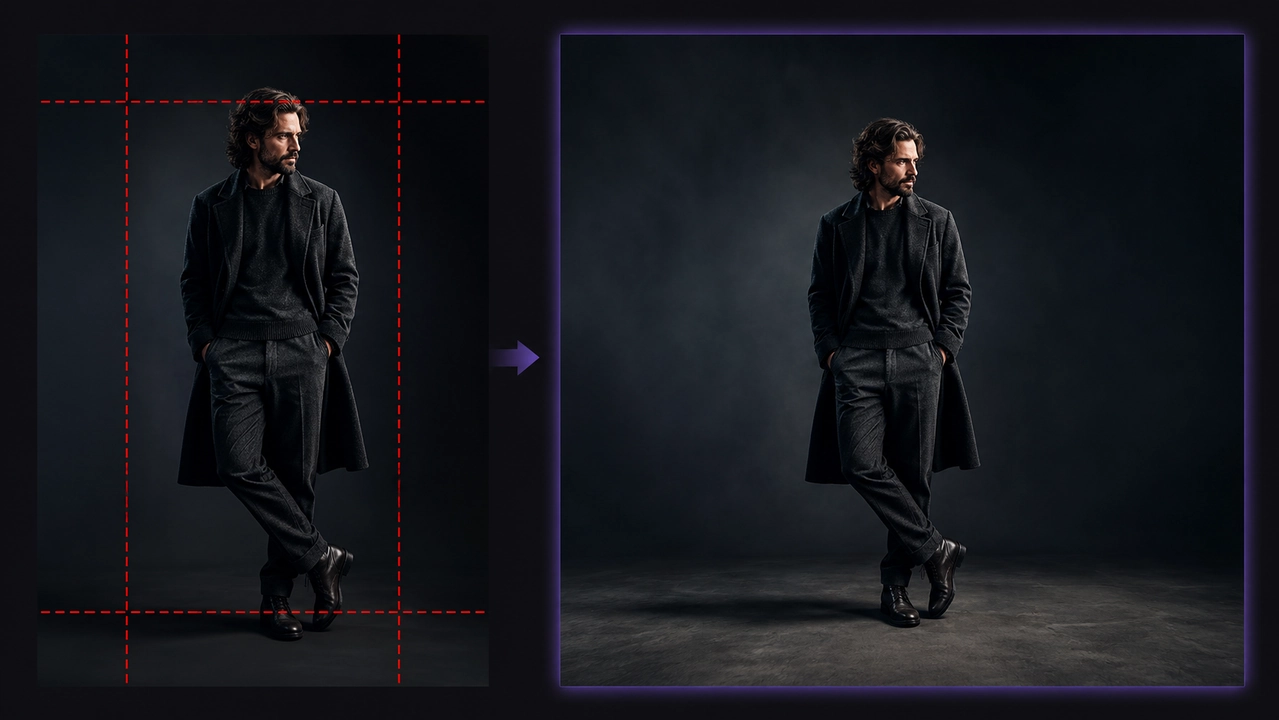
Outpainting AI — juga dipanggil pemanjangan imej atau uncropping — menjana kandungan baharu di luar tepi foto sedia ada. Model membaca imej anda dan meneruskan adegan ke luar untuk mengisi nisbah aspek baharu.
Jika anda mahu menukar objek atau kawasan terpilih di dalam imej asal dan bukannya memanjangkan kanvas, gunakan aliran kerja inpainting AI dan bukannya aliran kerja outpainting.
- Subjek kekal utuh: Piksel baharu ditambah di sekeliling asal, tidak sekali-kali di atasnya.
- Isian yang peka konteks: AI memadankan pencahayaan, warna, perspektif, dan tekstur asal.
- Tiada pemaskingan manual: Anda pilih nisbah sasaran dan alat menguruskan selebihnya.
Hasilnya kelihatan seolah-olah foto dirakam dalam format baharu dari awal, bukan disunting selepas itu.
Nisbah Aspek untuk Setiap Platform
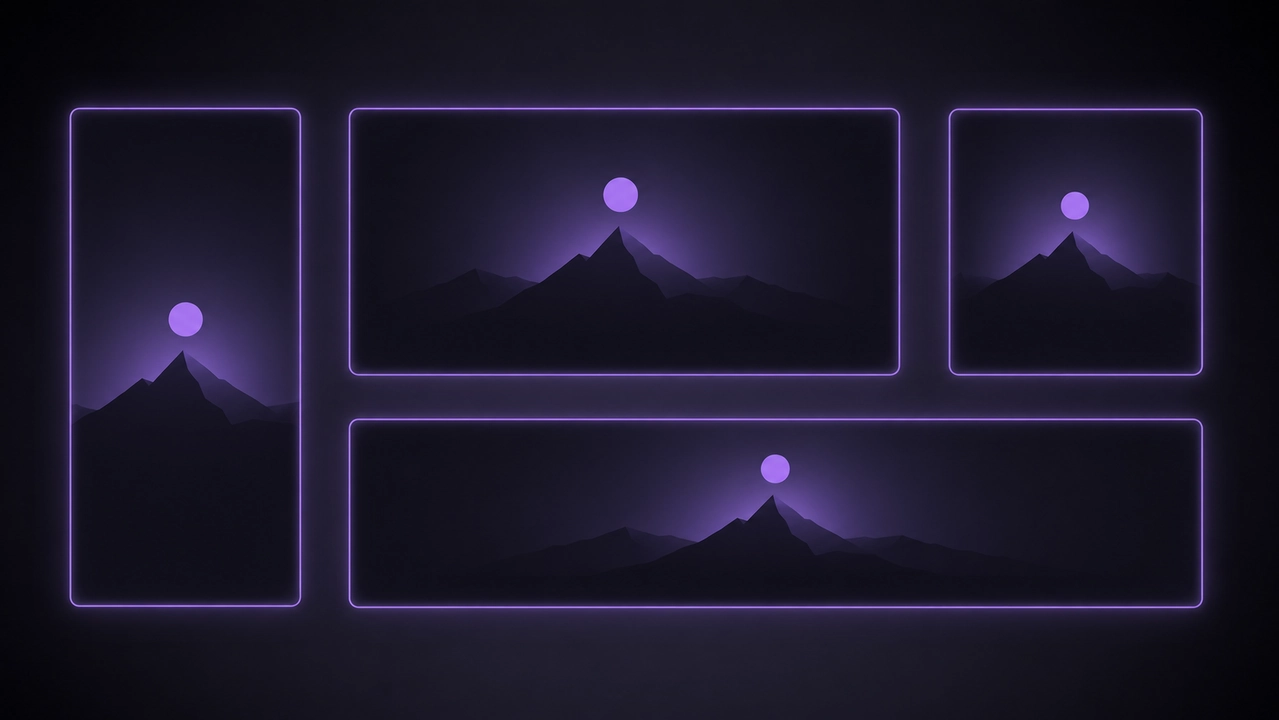
Satu imej boleh dibingkai semula untuk setiap saluran. Gunakan rujukan pantas ini untuk memilih nisbah sasaran yang betul sebelum anda mengembangkan.
| Nisbah | Terbaik untuk |
|---|---|
| 9:16 | TikTok, Reels, YouTube Shorts |
| 16:9 | YouTube, paparan skrin lebar |
| 1:1 / 4:5 | Siaran suapan Instagram |
| 21:9 / 2.35:1 | Syot sinematik, sepanduk laman web |
9:16 untuk TikTok, Reels dan Shorts
Platform video menegak memerlukan bingkai 9:16 penuh hingga ke tepi. Kembangkan foto landskap atau segi empat sama ke atas dan ke bawah supaya subjek kekal di tengah dan tiada apa-apa dipotong untuk suapan.
16:9 untuk YouTube dan Skrin Lebar
Imej kecil YouTube dan susun atur skrin lebar menggunakan 16:9. Tukar syot potret kepada landskap dengan menjana latar di kiri dan kanan — sesuai untuk menukar foto telefon menjadi imej kecil yang boleh diklik.
1:1 dan 4:5 untuk Instagram
Segi empat sama 1:1 dan potret 4:5 mendominasi suapan Instagram. Memanjangkan kepada nisbah ini mengekalkan produk dan wajah sepenuhnya kelihatan dan bukannya memangkas tepi asal yang lebih lebar.
21:9 Sinematik untuk Filem dan Sepanduk
Untuk rupa ultralebar dan sinematik, PixVerse menyokong nisbah filem seperti 21:9 dan 2.35:1 — format yang kebanyakan pemanjang pengguna langkau. Nisbah ini berguna untuk sepanduk utama, kulit video, dan bingkai yang lebih dramatik.
Cara Menukar Nisbah Aspek Tanpa Memotong dalam PixVerse
Magic Extend mengendalikan keseluruhan aliran kerja dalam tiga langkah.
- Muat naik imej anda. Buka Magic Extend dan tambah fail JPG, PNG, atau WEBP sehingga 20MB.
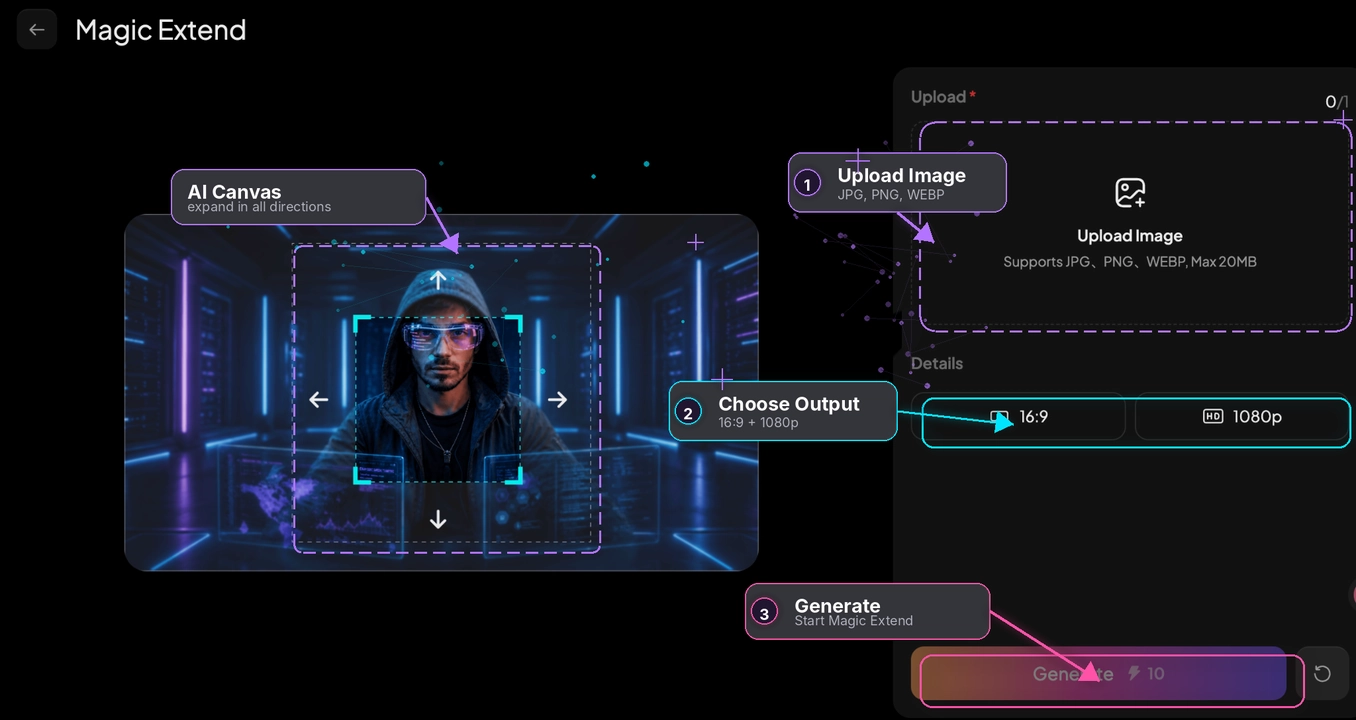
- Pilih nisbah sasaran dan resolusi. Pilih nisbah pratetap atau kanvas bebas, tetapkan 720p atau 1080p, dan tambah prompt pilihan untuk memandu apa yang mengisi ruang baharu.
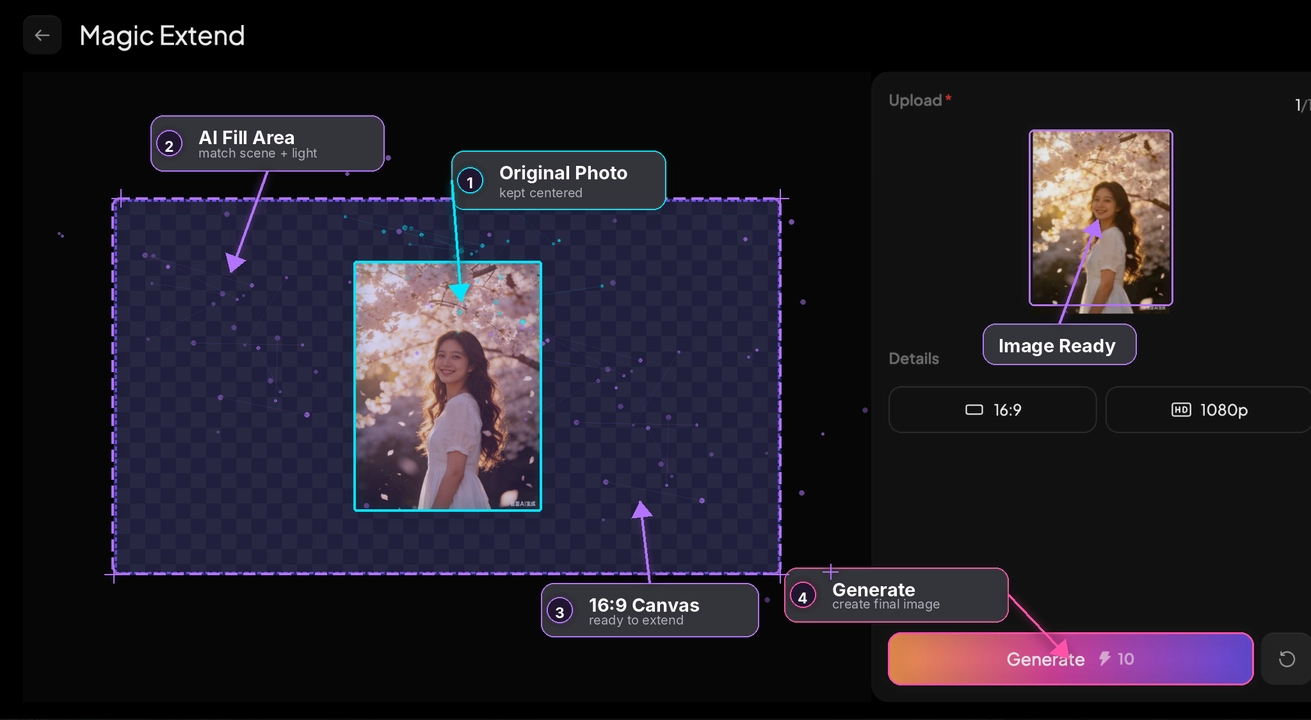
- Jana. AI memanjangkan imej anda dan mengisi kawasan baharu dengan lancar, sambil subjek anda kekal tidak disentuh.
Jadikan Imej Diperluas Anda sebagai Video
Membingkai semula selalunya hanya langkah pertama. Oleh kerana Magic Extend berada dalam PixVerse, anda boleh membawa imej yang diperluas terus ke image-to-video pada platform yang sama — tanpa mengeksport atau menukar alat. Kembangkan foto produk kepada 9:16, kemudian animasikannya menjadi iklan pendek dalam beberapa minit.
Untuk langkah seterusnya, lihat Cara Menjadikan Foto Produk sebagai Iklan Video atau Cara Memperluas Bingkai Video dengan AI.
Petua untuk Hasil Outpainting yang Lebih Baik
Beberapa tabiat menghasilkan peluasan yang lebih bersih pada mana-mana imej.
- Mulakan secara kecil: Peluasan sederhana lebih boleh dipercayai daripada lompatan agresif daripada potret ke ultralebar.
- Pandu dengan prompt: Huraikan kawasan baharu, contohnya “extend the sky” atau “add more studio background.”
- Perhatikan latar: Latar polos memanjang dengan bersih; orang ramai yang sesak, teks, dan corak mungkin memerlukan percubaan tambahan.
- Kekalkan subjek dalam bingkai: Pusatkan atau labuhkan subjek supaya ruang baharu berada di sekelilingnya secara semula jadi.
- Jana semula apabila perlu: Jika sesuatu tepi kelihatan tidak kena, jalankan sekali lagi — variasi kecil sering membetulkannya.
Kesimpulan
Menukar nisbah aspek foto tanpa memotong bergantung pada satu anjakan: kembangkan kanvas dan bukannya memotongnya. Outpainting AI membingkai semula satu imej untuk TikTok, YouTube, Instagram, dan format sinematik sambil subjek anda kekal sepenuhnya utuh.
Muat naik foto ke PixVerse Magic Extend, pilih nisbah sasaran anda, dan jana imej yang sedia untuk platform dalam beberapa saat — kemudian bawanya ke video tanpa meninggalkan platform.
Soalan Lazim
Bagaimanakah saya menukar nisbah aspek tanpa memotong?
Muat naik foto anda ke pemanjang imej AI, pilih nisbah sasaran, dan jana. Alat itu mengembangkan kanvas dan mengisi ruang baharu dengan kandungan yang sepadan, jadi subjek anda tidak pernah dipotong.
Adakah outpainting AI sama dengan mengubah saiz?
Tidak. Mengubah saiz menskalakan atau meregangkan piksel sedia ada, yang boleh mengherotkan imej. Outpainting menjana piksel yang sepenuhnya baharu di sekeliling yang asal untuk mengisi nisbah aspek yang berbeza.
Bolehkah saya menukar foto potret kepada landskap?
Ya. Panjangkan sisi kiri dan kanan foto menegak untuk mencapai 16:9 atau nisbah landskap lain. AI menjana latar yang sepadan dengan babak asal.
Apakah format dan saiz imej yang disokong oleh Magic Extend?
Magic Extend menerima fail JPG, PNG, dan WEBP sehingga 20MB, dengan output pada 720p atau 1080p.