Cómo cambiar la relación de aspecto sin recortar (guía IA 2026)
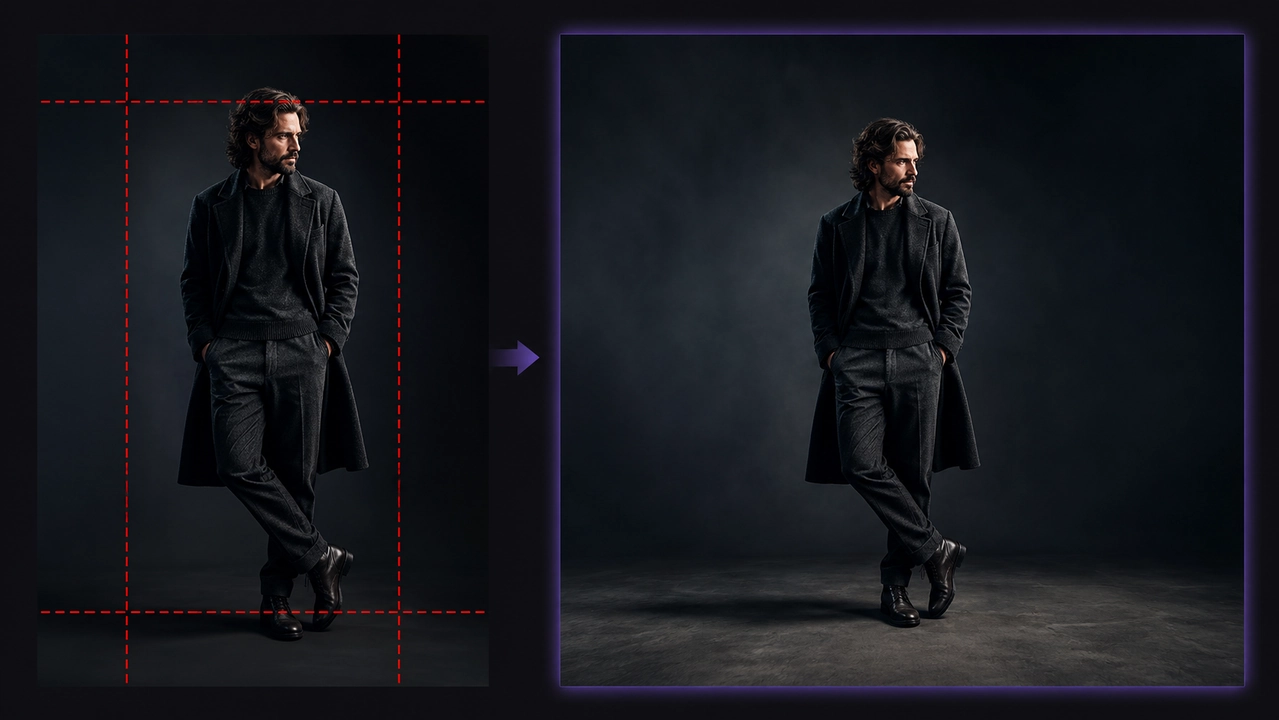
Recortar es la forma más rápida de arruinar una buena foto. En el momento en que fuerzas un plano horizontal a un encuadre vertical, cortas caras, productos o la parte de la escena que hacía funcionar la toma. El mejor enfoque es cambiar la relación de aspecto sin recortar: ampliar el lienzo en lugar de cortarlo.
Esta guía explica cómo el outpainting de IA te permite reencuadrar cualquier imagen para cualquier plataforma, qué ratios usar para TikTok, YouTube e Instagram, y cómo hacerlo paso a paso en PixVerse Magic Extend.
Por qué el recorte elimina lo que importa
El recorte tradicional tira píxeles. Para encajar una foto ancha en un marco 9:16, eliminas todo lo que queda fuera de la nueva forma, y eso suele significar perder la cabeza, las manos o el contexto de fondo. Los dos atajos habituales no son mejores: estirar distorsiona caras y productos, y el letterboxing desperdicia espacio con barras negras.
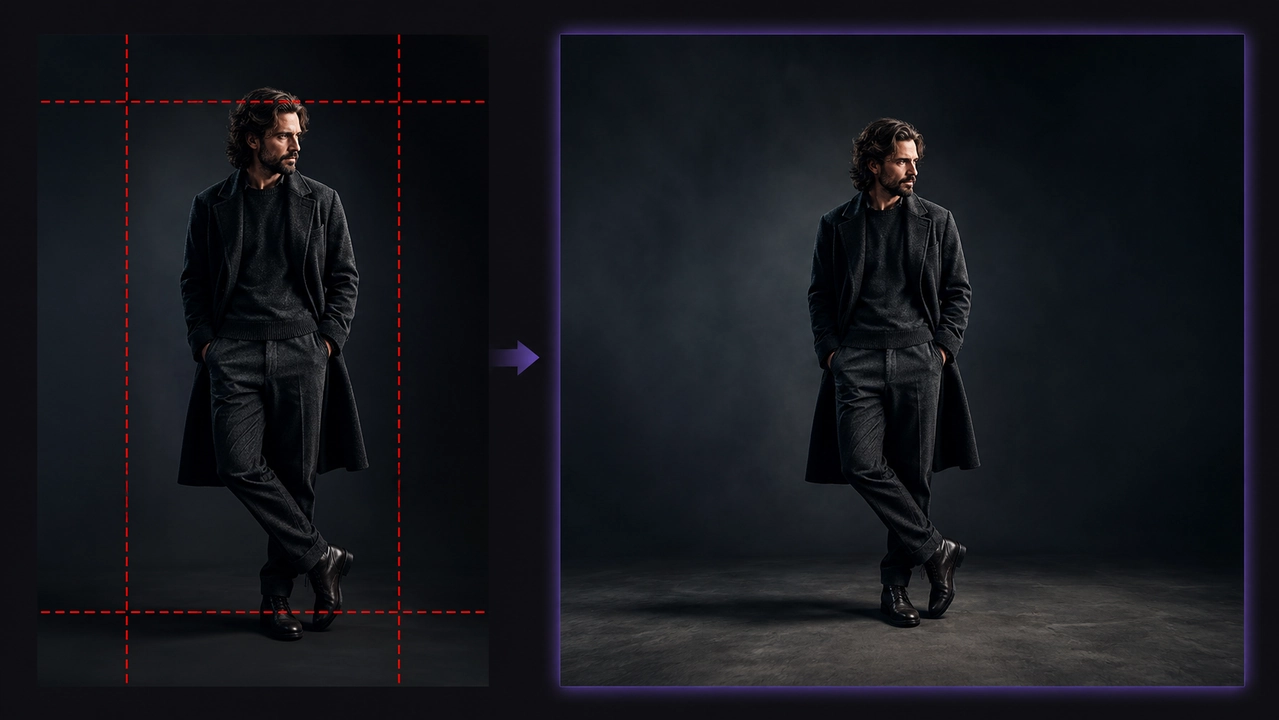
Ampliar el lienzo lo resuelve. En lugar de quitar píxeles, la IA genera otros nuevos alrededor de tu imagen original, de modo que el sujeto permanece exactamente donde estaba.
Qué es el outpainting de IA (extensión de imagen)
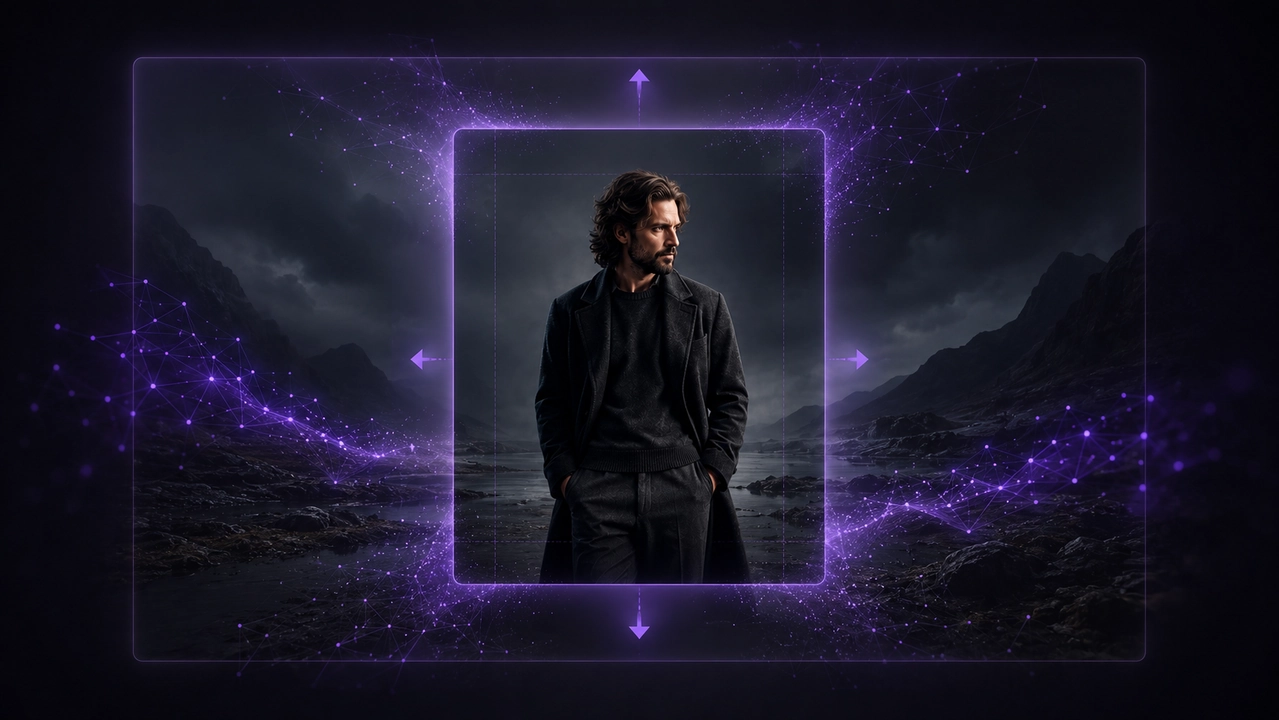
El outpainting de IA —también llamado extensión de imagen o uncropping— genera contenido nuevo más allá de los bordes de una foto existente. El modelo lee tu imagen y continúa la escena hacia fuera para rellenar una nueva relación de aspecto.
Si quieres cambiar un objeto o un área seleccionada dentro de la imagen original en lugar de extender el lienzo, usa un flujo de inpainting de IA, no de outpainting.
- El sujeto permanece intacto: los píxeles nuevos se añaden alrededor del original, nunca encima.
- Relleno consciente del contexto: la IA coincide con la iluminación, el color, la perspectiva y la textura originales.
- Sin máscaras manuales: eliges un ratio objetivo y la herramienta se encarga del resto.
El resultado parece que la foto se rodó en el formato nuevo desde el principio, no que se editó después.
Relaciones de aspecto para cada plataforma
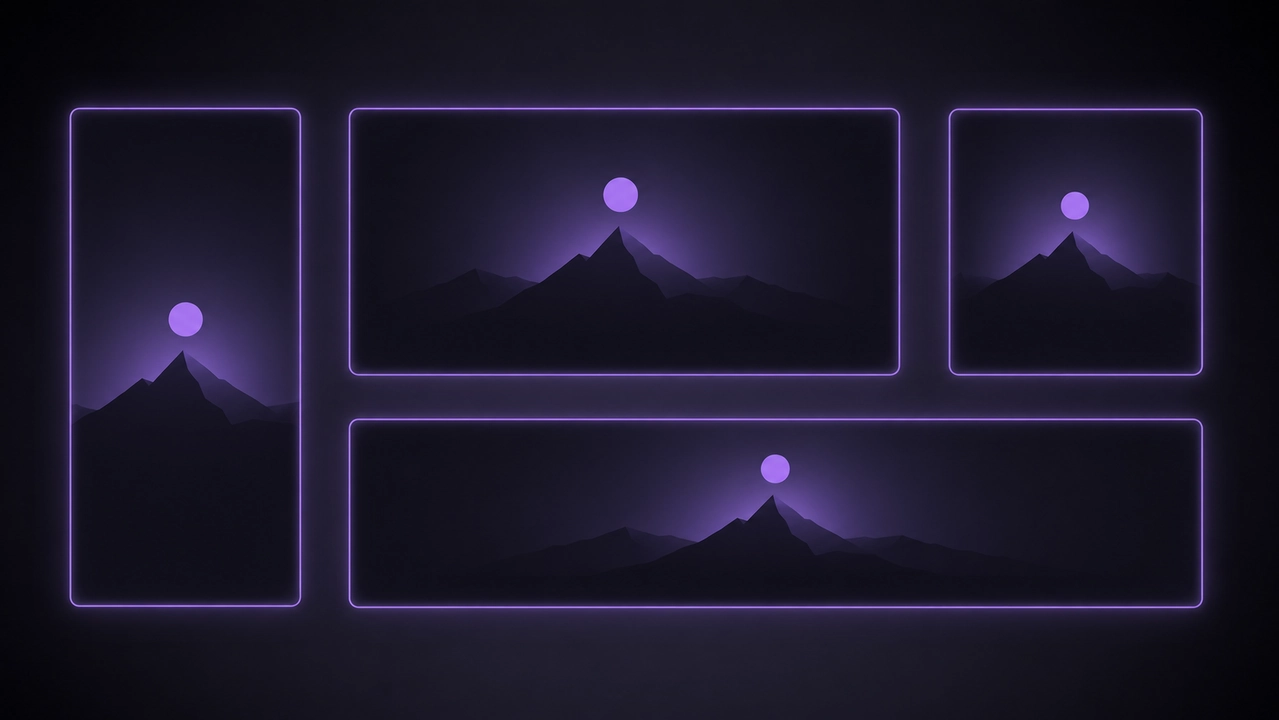
Una sola imagen puede reencuadrarse para cada canal. Usa esta referencia rápida para elegir el ratio objetivo antes de expandir.
| Ratio | Ideal para |
|---|---|
| 9:16 | TikTok, Reels, YouTube Shorts |
| 16:9 | YouTube, pantallas panorámicas |
| 1:1 / 4:5 | Publicaciones del feed de Instagram |
| 21:9 / 2.35:1 | Planos cinematográficos, banners web |
9:16 para TikTok, Reels y Shorts
Las plataformas de vídeo vertical necesitan marcos 9:16 a pantalla completa. Expande una foto horizontal o cuadrada hacia arriba y hacia abajo para que el sujeto quede centrado y nada se corte en el feed.
16:9 para YouTube y panorámico
Las miniaturas de YouTube y los layouts panorámicos usan 16:9. Convierte un retrato a horizontal generando fondo a izquierda y derecha: ideal para transformar una foto de móvil en una miniatura clicable.
1:1 y 4:5 para Instagram
El cuadrado 1:1 y el retrato 4:5 dominan el feed de Instagram. Extender a estos ratios mantiene productos y caras completamente visibles, en lugar de recortar los bordes de un original más ancho.
21:9 cinematográfico para cine y banners
Para looks ultrawide y cinematográficos, PixVerse admite ratios de cine como 21:9 y 2.35:1, formatos que la mayoría de extensores de consumo omiten. Son útiles para banners hero, portadas de vídeo y un encuadre más dramático.
Cómo cambiar la relación de aspecto sin recortar en PixVerse
Magic Extend cubre el flujo completo en tres pasos.
- Sube tu imagen. Abre Magic Extend y añade un archivo JPG, PNG o WEBP de hasta 20 MB.
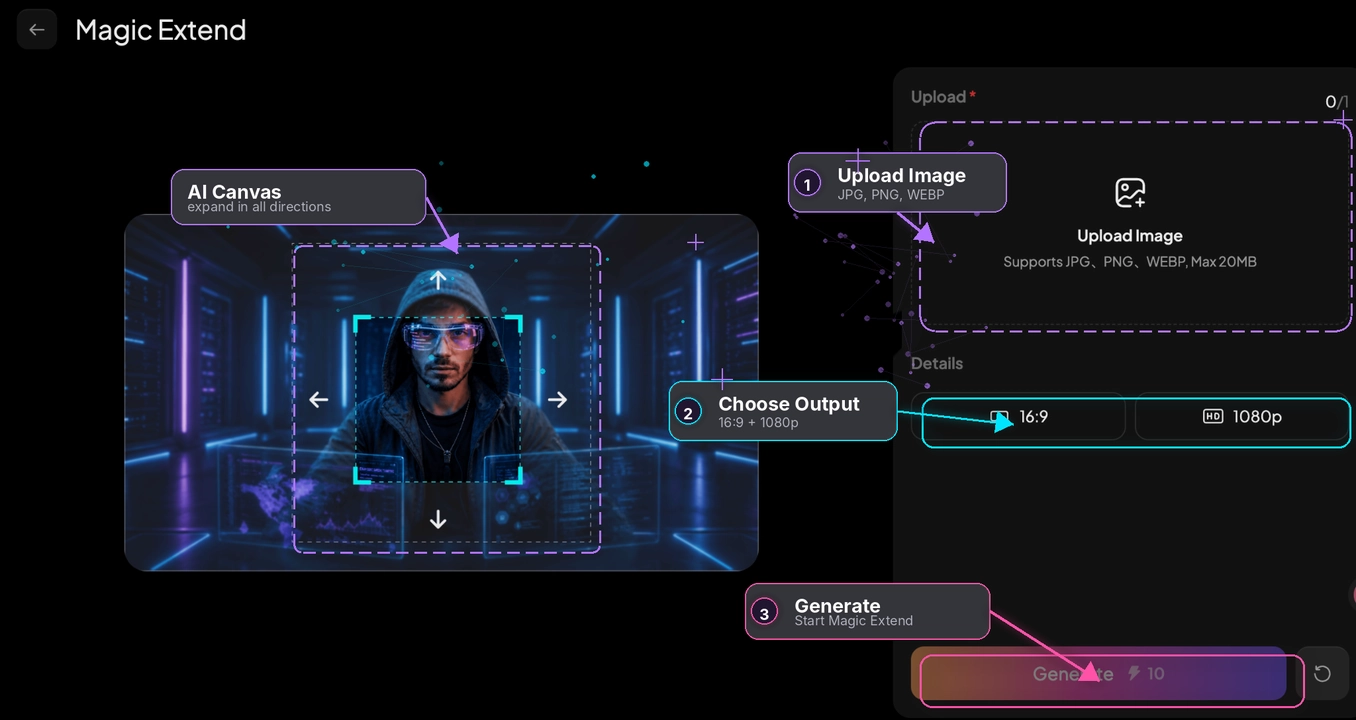
- Elige un ratio y una resolución de destino. Escoge un ratio predefinido o un lienzo libre, configura 720p o 1080p y añade un prompt opcional para guiar qué rellena el espacio nuevo.
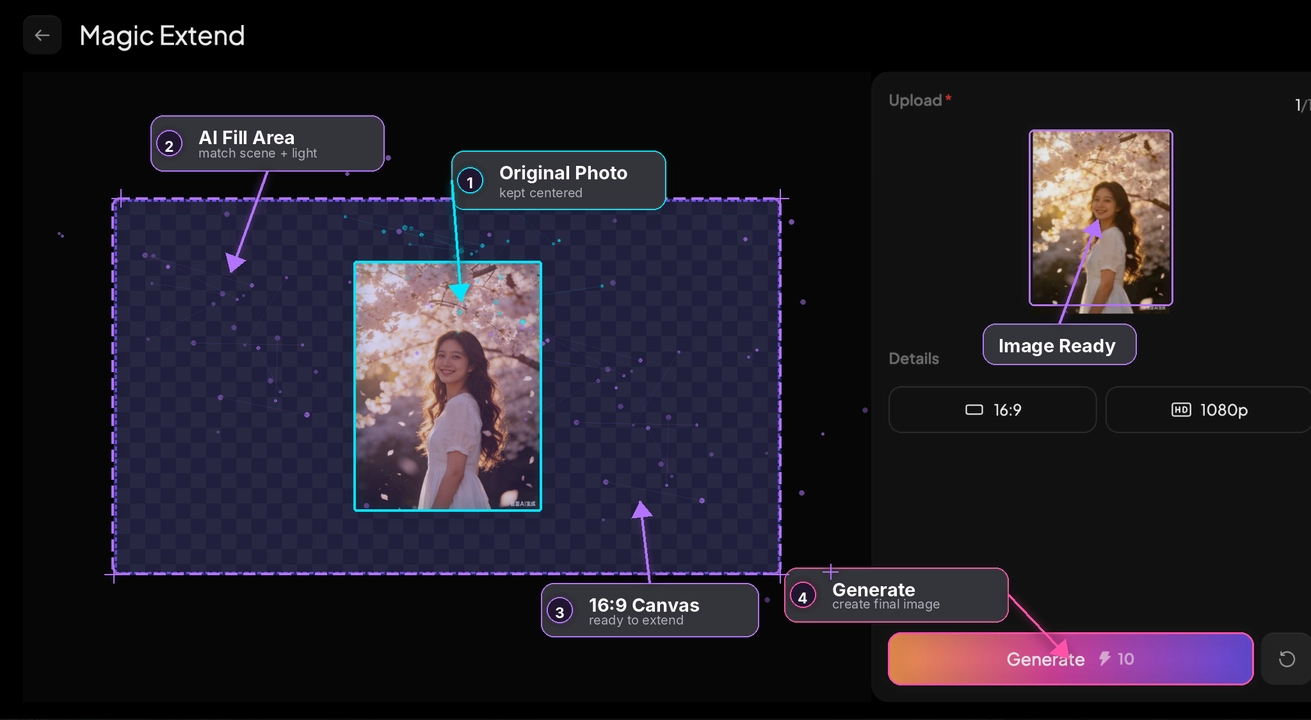
- Genera. La IA extiende tu imagen y rellena el área nueva de forma continua, sin tocar el sujeto.
Convierte tu imagen extendida en vídeo
Reencuadrar suele ser solo el primer paso. Como Magic Extend vive dentro de PixVerse, puedes llevar la imagen extendida directamente a image-to-video en la misma plataforma, sin exportar ni cambiar de herramienta. Expande una foto de producto a 9:16 y anímala en un anuncio corto en minutos.
Para el siguiente paso, consulta Cómo convertir fotos de producto en anuncios de vídeo o Cómo expandir un fotograma de vídeo con IA.
Consejos para mejores resultados de outpainting
Unos pocos hábitos producen extensiones más limpias en cualquier imagen.
- Empieza en pequeño: las expansiones modestas son más fiables que saltos agresivos de retrato a ultrawide.
- Guía con un prompt: describe el área nueva, por ejemplo “extend the sky” (extiende el cielo) o “add more studio background” (añade más fondo de estudio).
- Cuida el fondo: los fondos lisos se extienden con limpieza; multitudes, texto y patrones pueden necesitar más intentos.
- Mantén el sujeto encuadrado: centra o ancla el sujeto para que el espacio nuevo quede alrededor de forma natural.
- Regenera si hace falta: si un borde se ve mal, vuelve a ejecutarlo: pequeñas variaciones suelen corregirlo.
Conclusión
Cambiar la relación de aspecto de una foto sin recortar se reduce a un cambio: ampliar el lienzo en lugar de cortarlo. El outpainting de IA reencuadra una sola imagen para TikTok, YouTube, Instagram y formatos cinematográficos, manteniendo el sujeto intacto.
Sube una foto a PixVerse Magic Extend, elige tu ratio objetivo y genera una imagen lista para la plataforma en segundos; luego llévala a vídeo sin salir de la plataforma.
Preguntas frecuentes
¿Cómo cambio la relación de aspecto sin recortar?
Sube tu foto a un extensor de imagen IA, elige el ratio objetivo y genera. La herramienta amplía el lienzo y rellena el espacio nuevo con contenido coincidente, de modo que el sujeto nunca se recorta.
¿El outpainting de IA es lo mismo que redimensionar?
No. Redimensionar escala o estira los píxeles existentes, lo que puede distorsionar la imagen. El outpainting genera píxeles completamente nuevos alrededor del original para rellenar una relación de aspecto distinta.
¿Puedo convertir una foto vertical en horizontal?
Sí. Extiende los lados izquierdo y derecho de una foto vertical para alcanzar 16:9 u otros ratios horizontales. La IA genera un fondo que coincide con la escena original.
¿Qué formatos y tamaños de imagen admite Magic Extend?
Magic Extend acepta archivos JPG, PNG y WEBP de hasta 20 MB, con salida a 720p o 1080p.
Recursos relacionados
- Cómo expandir un fotograma de vídeo con IA
- Cómo convertir fotos de producto en anuncios de vídeo
- Ideas de vídeo IA para YouTube Shorts
- Cómo hacer vídeos de TikTok con IA
- Cómo añadir una persona a una foto con IA
Cambia la relación de aspecto de una foto en PixVerse Magic Extend