วิธีเปลี่ยนสัดส่วนภาพโดยไม่ครอป (คู่มือ AI ปี 2026)
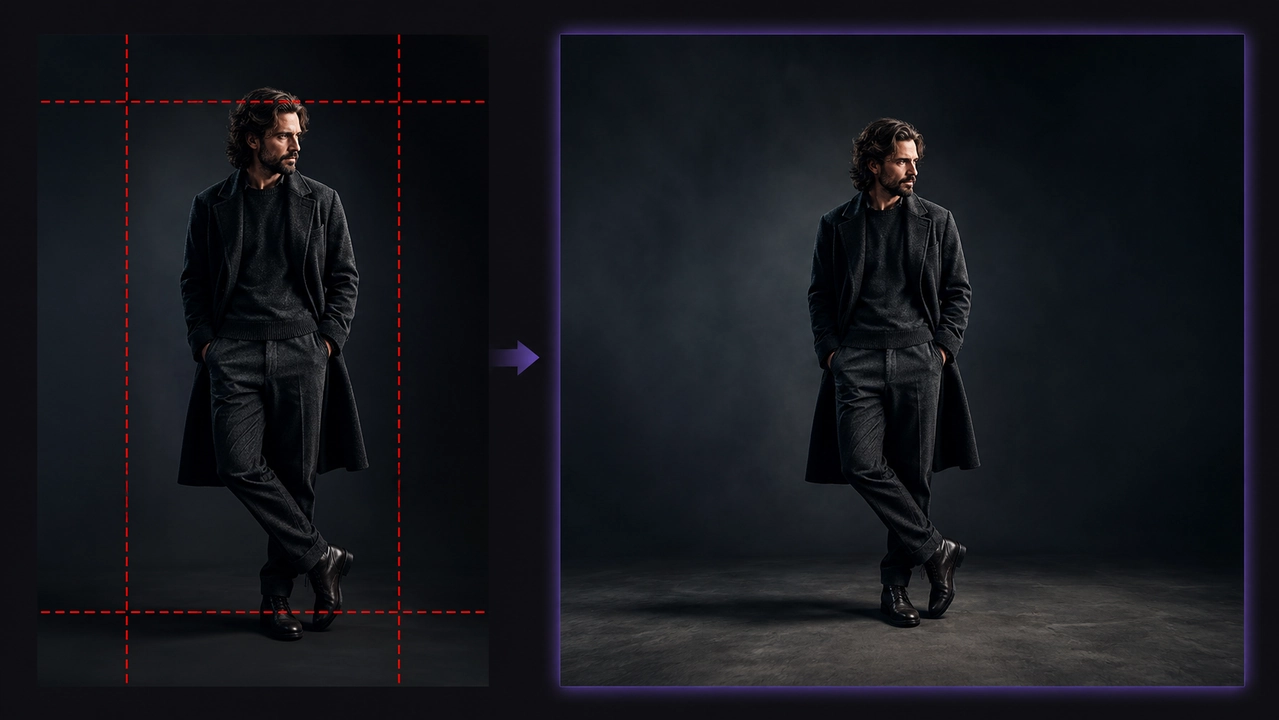
การครอปเป็นวิธีที่เร็วที่สุดในการทำลายภาพดี ๆ พอคุณบังคับภาพแนวนอนให้เข้าเฟรมแนวตั้ง คุณก็ตัดใบหน้า สินค้า หรือส่วนของฉากที่ทำให้ภาพนั้นใช้ได้ทิ้งไป วิธีที่ดีกว่าคือ เปลี่ยนสัดส่วนภาพโดยไม่ครอป — ด้วยการขยายแคนวาสแทนการตัดภาพ
คู่มือนี้อธิบายว่า AI outpainting ช่วยจัดเฟรมภาพใหม่สำหรับทุกแพลตฟอร์มได้อย่างไร ควรใช้อัตราส่วนใดสำหรับ TikTok, YouTube และ Instagram และทำทีละขั้นตอนใน PixVerse Magic Extend อย่างไร
ทำไมการครอปถึงตัดสิ่งสำคัญออกไป
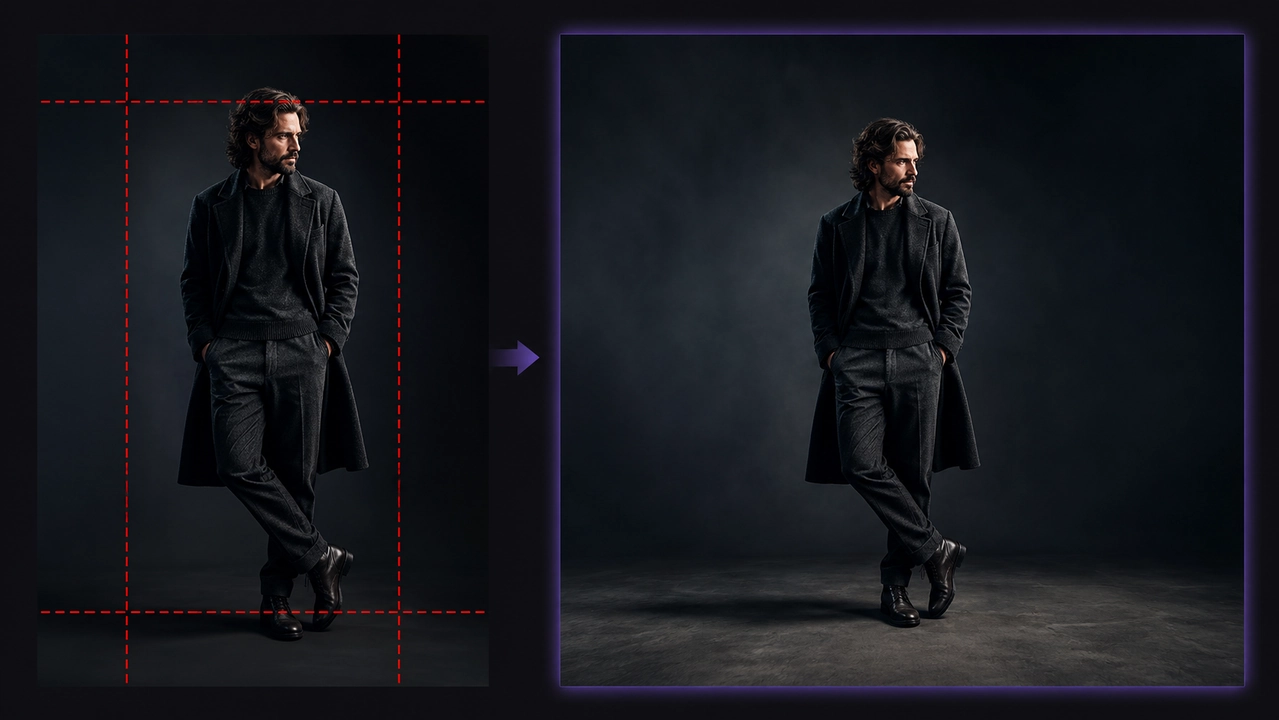
การครอปแบบดั้งเดิมทิ้งพิกเซลไป เพื่อให้ภาพกว้างเข้าเฟรม 9:16 คุณต้องลบทุกอย่างที่อยู่นอกทรงใหม่ — และนั่นมักหมายถึงการเสียหัว มือ หรือบริบทพื้นหลังของตัวแบบไป ทางอ้อมสองแบบที่ใช้กันก็ไม่ได้ดีกว่า การยืดภาพบิดเบือนใบหน้าและสินค้า ส่วน letterboxing เสียพื้นที่ไปกับแถบดำ
การขยายแคนวาสแก้ปัญหานี้ได้ แทนที่จะลบพิกเซล AI สร้างพิกเซลใหม่รอบภาพต้นฉบับ ดังนั้นตัวแบบจึงอยู่ตรงตำแหน่งเดิมทุกประการ
AI Outpainting (การขยายภาพ) คืออะไร
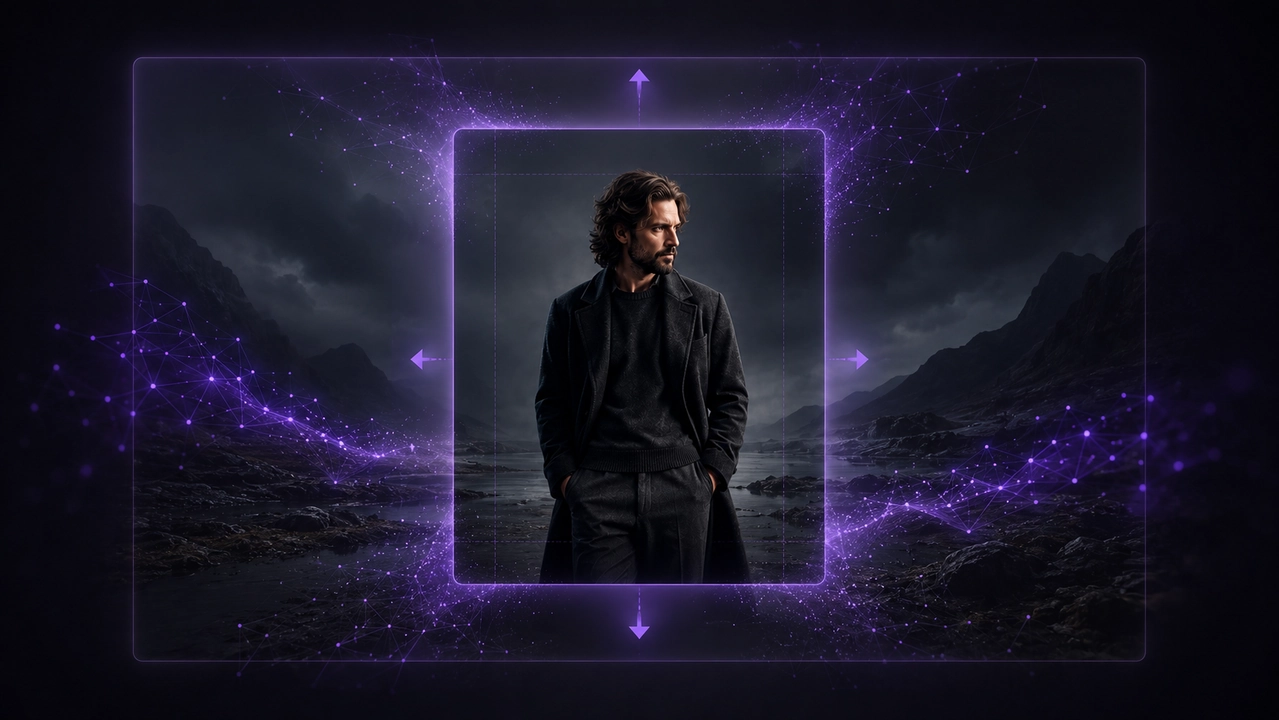
AI outpainting — หรือเรียกว่าการขยายภาพ หรือการเลิกครอป — สร้างเนื้อหาใหม่เกินขอบของภาพถ่ายที่มีอยู่ โมเดลอ่านภาพของคุณแล้วต่อฉากออกไปด้านนอกเพื่อเติมอัตราส่วนภาพใหม่
หากต้องการเปลี่ยนวัตถุหรือพื้นที่ที่เลือกภายในภาพต้นฉบับแทนการขยายแคนวาส ให้ใช้เวิร์กโฟลว์ AI inpainting แทนเวิร์กโฟลว์ outpainting
- ตัวแบบคงเดิม: พิกเซลใหม่ถูกเพิ่มรอบภาพต้นฉบับ ไม่เคยทับลงบนภาพต้นฉบับ
- การเติมที่เข้าใจบริบท: AI จับคู่แสง สี มุมมอง และพื้นผิวเดิม
- ไม่ต้องมาสก์ด้วยมือ: คุณเลือกอัตราส่วนเป้าหมาย แล้วเครื่องมือจัดการส่วนที่เหลือ
ผลลัพธ์ดูเหมือนภาพนั้นถูกถ่ายในรูปแบบใหม่ตั้งแต่แรก ไม่ใช่ถูกแก้ไขภายหลัง
อัตราส่วนภาพสำหรับทุกแพลตฟอร์ม
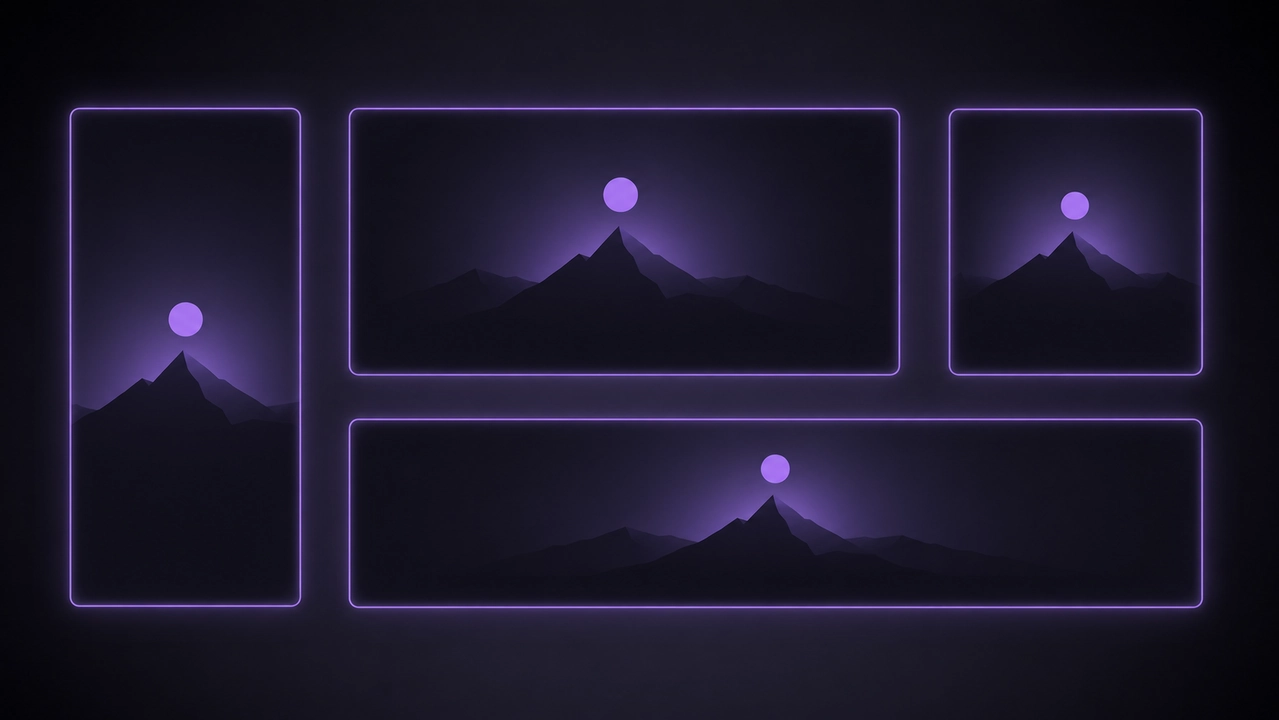
ภาพเดียวสามารถจัดเฟรมใหม่ได้สำหรับทุกช่องทาง ใช้ตารางอ้างอิงด่วนนี้เพื่อเลือกอัตราส่วนเป้าหมายที่ถูกต้องก่อนขยาย
| อัตราส่วน | เหมาะสำหรับ |
|---|---|
| 9:16 | TikTok, Reels, YouTube Shorts |
| 16:9 | YouTube, จอไวด์สกรีน |
| 1:1 / 4:5 | โพสต์ฟีด Instagram |
| 21:9 / 2.35:1 | ภาพแนวภาพยนตร์, แบนเนอร์เว็บไซต์ |
9:16 สำหรับ TikTok, Reels และ Shorts
แพลตฟอร์มวิดีโอแนวตั้งต้องการเฟรม 9:16 แบบเต็มพื้นที่ ขยายภาพแนวนอนหรือสี่เหลี่ยมขึ้นและลง เพื่อให้ตัวแบบอยู่กึ่งกลางและไม่มีส่วนใดถูกตัดสำหรับฟีด
16:9 สำหรับ YouTube และไวด์สกรีน
ภาพปก YouTube และเลย์เอาต์ไวด์สกรีนใช้ 16:9 แปลงภาพแนวตั้งเป็นแนวนอนโดยสร้างพื้นหลังด้านซ้ายและขวา — เหมาะสำหรับเปลี่ยนภาพจากมือถือให้เป็นภาพปกที่คลิกได้
1:1 และ 4:5 สำหรับ Instagram
สี่เหลี่ยม 1:1 และแนวตั้ง 4:5 ครองฟีด Instagram การขยายเป็นอัตราส่วนเหล่านี้ทำให้สินค้าและใบหน้ามองเห็นครบ แทนการตัดขอบของภาพต้นฉบับที่กว้างกว่า
21:9 แนวภาพยนตร์สำหรับภาพยนตร์และแบนเนอร์
สำหรับลุคอัลตราไวด์และแนวภาพยนตร์ PixVerse รองรับอัตราส่วนภาพยนตร์อย่าง 21:9 และ 2.35:1 — รูปแบบที่เครื่องมือขยายภาพสำหรับผู้บริโภคส่วนใหญ่ข้ามไป รูปแบบเหล่านี้มีประโยชน์สำหรับแบนเนอร์หลัก ปกวิดีโอ และเฟรมที่ดราม่ามากขึ้น
วิธีเปลี่ยนสัดส่วนภาพโดยไม่ครอปใน PixVerse
Magic Extend จัดการเวิร์กโฟลว์ทั้งหมดในสามขั้นตอน
- อัปโหลดภาพของคุณ เปิด Magic Extend แล้วเพิ่มไฟล์ JPG, PNG หรือ WEBP ขนาดไม่เกิน 20MB
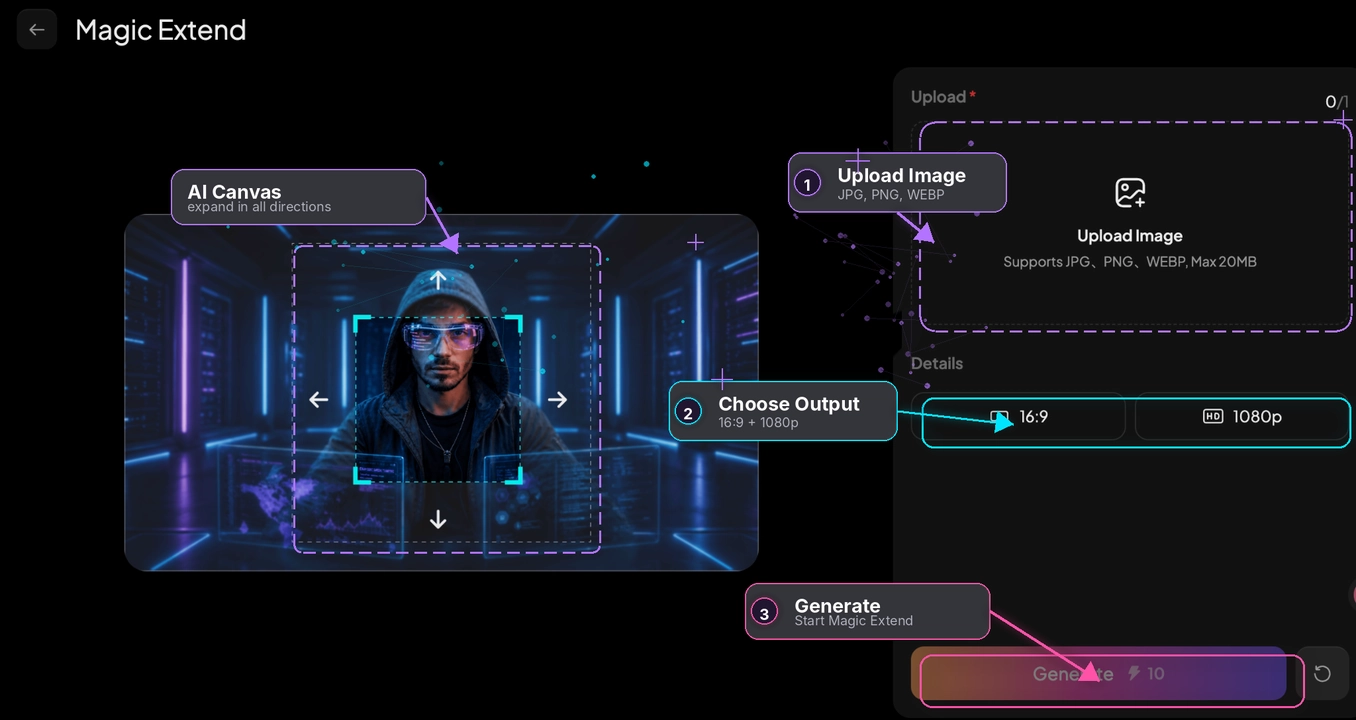
- เลือกอัตราส่วนเป้าหมายและความละเอียด เลือกอัตราส่วนพรีเซ็ตหรือแคนวาสอิสระ ตั้งค่า 720p หรือ 1080p และเพิ่มพรอมต์เสริมเพื่อกำหนดว่าจะเติมอะไรในพื้นที่ใหม่
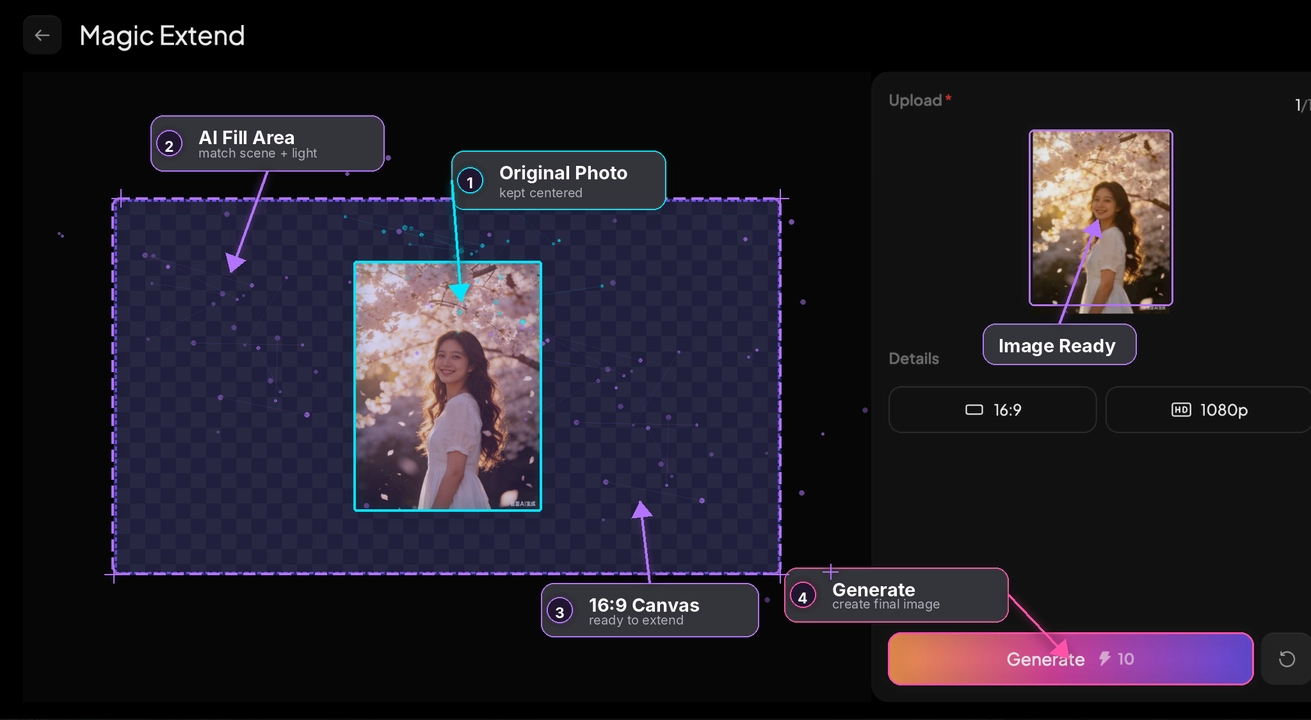
- สร้าง AI ขยายภาพของคุณและเติมพื้นที่ใหม่อย่างไร้รอยต่อ โดยตัวแบบยังคงไม่ถูกแตะต้อง
เปลี่ยนภาพที่ขยายแล้วให้เป็นวิดีโอ
การจัดเฟรมใหม่มักเป็นเพียงก้าวแรก เพราะ Magic Extend อยู่ใน PixVerse คุณจึงนำภาพที่ขยายแล้วไปทำ image-to-video บนแพลตฟอร์มเดียวกันได้ทันที — ไม่ต้องส่งออกหรือเปลี่ยนเครื่องมือ ขยายภาพสินค้าเป็น 9:16 แล้วทำให้เคลื่อนไหวเป็นโฆษณาสั้น ๆ ได้ภายในไม่กี่นาที
สำหรับขั้นตอนถัดไป ดู วิธีเปลี่ยนภาพสินค้าให้เป็นวิดีโอโฆษณา หรือ วิธีขยายเฟรมวิดีโอด้วย AI
เคล็ดลับเพื่อผลลัพธ์ outpainting ที่ดีขึ้น
นิสัยไม่กี่อย่างช่วยให้ได้ส่วนขยายที่สะอาดขึ้นกับทุกภาพ
- เริ่มจากส่วนเล็ก: การขยายพอประมาณเชื่อถือได้มากกว่าการกระโดดจากภาพแนวตั้งไปอัลตราไวด์อย่างรุนแรง
- นำทางด้วยพรอมต์: อธิบายพื้นที่ใหม่ เช่น “ขยายท้องฟ้า” หรือ “เพิ่มพื้นหลังสตูดิโอ”
- ใส่ใจพื้นหลัง: ฉากหลังเรียบขยายได้สะอาด ส่วนฝูงชนที่วุ่นวาย ข้อความ และลวดลายอาจต้องลองเพิ่ม
- จัดเฟรมตัวแบบไว้: จัดตัวแบบไว้กึ่งกลางหรือยึดตำแหน่ง เพื่อให้พื้นที่ใหม่อยู่รอบตัวแบบอย่างเป็นธรรมชาติ
- สร้างใหม่เมื่อจำเป็น: หากขอบดูเพี้ยน ให้รันอีกครั้ง — ความต่างเล็กน้อยมักแก้ได้
บทสรุป
การเปลี่ยนสัดส่วนภาพโดยไม่ครอปสรุปได้เป็นการเปลี่ยนวิธีคิดข้อเดียว: ขยายแคนวาสแทนการตัดภาพ AI outpainting จัดเฟรมภาพเดียวใหม่สำหรับ TikTok, YouTube, Instagram และรูปแบบแนวภาพยนตร์ โดยตัวแบบของคุณยังคงครบถ้วน
อัปโหลดภาพไปที่ PixVerse Magic Extend เลือกอัตราส่วนเป้าหมาย แล้วสร้างภาพที่พร้อมใช้บนแพลตฟอร์มได้ในไม่กี่วินาที — จากนั้นนำไปทำวิดีโอต่อได้โดยไม่ต้องออกจากแพลตฟอร์ม
คำถามที่พบบ่อย
จะเปลี่ยนสัดส่วนภาพโดยไม่ครอปได้อย่างไร
อัปโหลดภาพไปยังเครื่องมือขยายภาพ AI เลือกอัตราส่วนเป้าหมาย แล้วสร้าง เครื่องมือจะขยายแคนวาสและเติมพื้นที่ใหม่ด้วยเนื้อหาที่เข้ากัน ดังนั้นตัวแบบจึงไม่ถูกครอป
AI outpainting เหมือนกับการปรับขนาดไหม
ไม่เหมือน การปรับขนาดเป็นการย่อขยายหรือยืดพิกเซลที่มีอยู่ ซึ่งอาจบิดเบือนภาพ ส่วน outpainting สร้างพิกเซลใหม่ทั้งหมดรอบภาพต้นฉบับเพื่อเติมอัตราส่วนภาพที่ต่างออกไป
แปลงภาพบุคคลแนวตั้งเป็นแนวนอนได้ไหม
ได้ ขยายด้านซ้ายและขวาของภาพแนวตั้งให้ถึง 16:9 หรืออัตราส่วนแนวนอนอื่น AI จะสร้างพื้นหลังที่เข้ากับฉากเดิม
Magic Extend รองรับรูปแบบและขนาดภาพใดบ้าง
Magic Extend รับไฟล์ JPG, PNG และ WEBP ขนาดไม่เกิน 20MB โดยเอาต์พุตอยู่ที่ 720p หรือ 1080p