Jak zmienić proporcje bez kadrowania (przewodnik AI 2026)
Kadrowanie to najszybszy sposób, by zepsuć dobre zdjęcie. Gdy wciskasz kadr poziomy w pionową ramkę, obcinasz twarze, produkty albo tę część sceny, która sprawiała, że ujęcie działa. Lepsze podejście to zmiana proporcji bez kadrowania — rozszerzanie płótna zamiast jego przecinania.
Ten przewodnik wyjaśnia, jak outpainting AI pozwala przeformatować dowolny obraz na dowolną platformę, które proporcje stosować na TikToku, YouTube i Instagramie oraz jak zrobić to krok po kroku w PixVerse Magic Extend.
Dlaczego kadrowanie odcina to, co ważne
Tradycyjne kadrowanie wyrzuca piksele. Żeby zmieścić szerokie zdjęcie w ramce 9:16, usuwasz wszystko poza nowym kształtem — często głowę, ręce albo kontekst tła. Dwa popularne obejścia nie są lepsze: rozciąganie zniekształca twarze i produkty, a letterboxing marnuje miejsce czarnymi pasami.
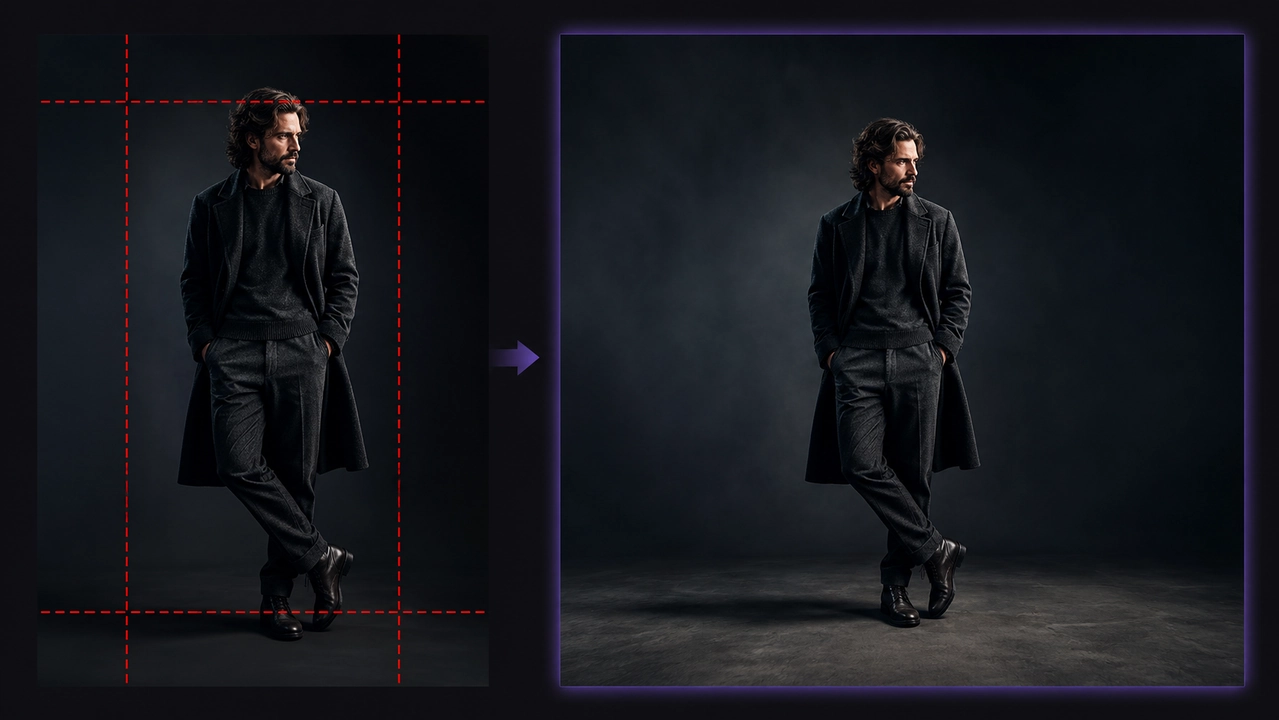
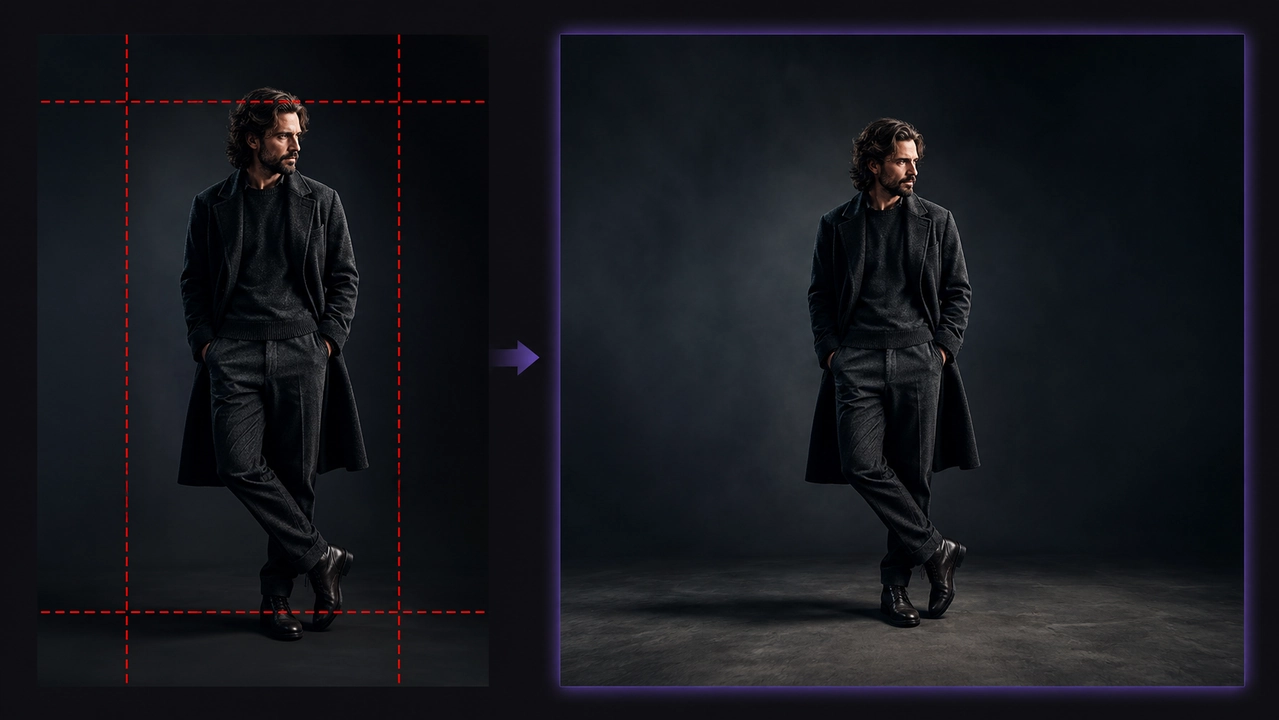
Rozszerzenie płótna to rozwiązuje. Zamiast usuwać piksele, AI generuje nowe wokół oryginalnego obrazu, więc obiekt zostaje dokładnie tam, gdzie był.
Czym jest outpainting AI (rozszerzanie obrazu)?
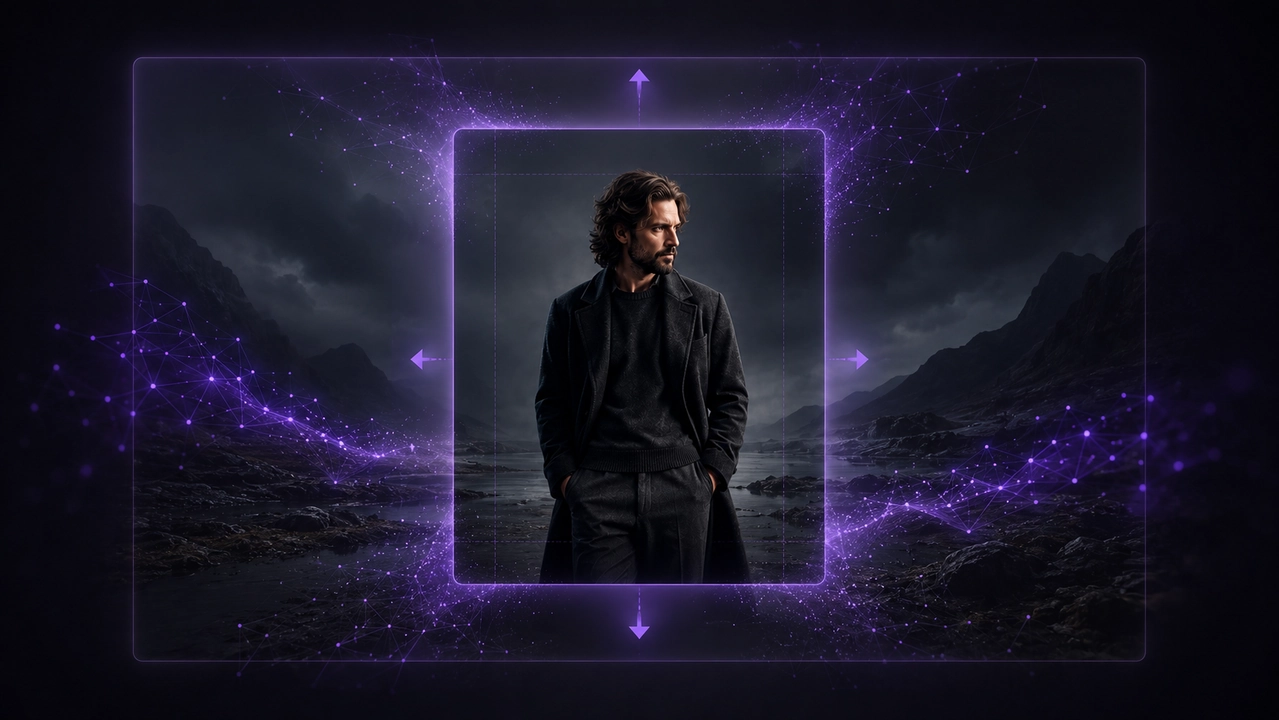
Outpainting AI — nazywany też rozszerzaniem obrazu lub uncroppingiem — generuje nową treść poza krawędziami istniejącego zdjęcia. Model odczytuje obraz i kontynuuje scenę na zewnątrz, wypełniając nowe proporcje.
Jeśli chcesz zmienić obiekt lub zaznaczony obszar wewnątrz oryginalnego obrazu, a nie rozszerzać płótno, użyj przepływu inpaintingu AI, a nie outpaintingu.
- Obiekt zostaje nienaruszony: nowe piksele dodawane są wokół oryginału, nigdy na nim.
- Wypełnienie świadome kontekstu: AI dopasowuje oryginalne oświetlenie, kolor, perspektywę i teksturę.
- Bez ręcznego maskowania: wybierasz docelowe proporcje, a narzędzie robi resztę.
Efekt wygląda tak, jakby zdjęcie od początku zostało zrobione w nowym formacie, a nie zedytowane później.
Proporcje dla każdej platformy
Jeden obraz można przeformatować na każdy kanał. Z tej szybkiej tabeli wybierz docelowe proporcje przed rozszerzeniem.
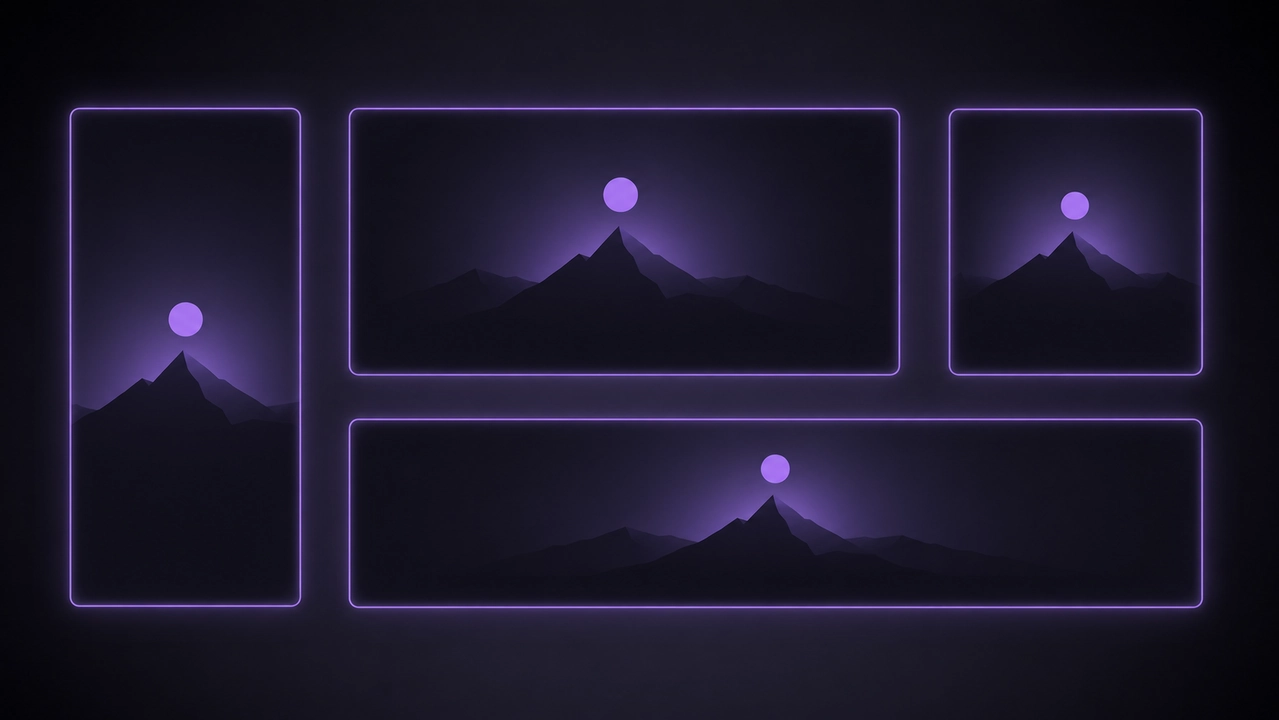
| Proporcje | Najlepsze do |
|---|---|
| 9:16 | TikTok, Reels, YouTube Shorts |
| 16:9 | YouTube, szerokie ekrany |
| 1:1 / 4:5 | Posty w feedzie Instagrama |
| 21:9 / 2.35:1 | Kadry filmowe, bannery stron |
9:16 na TikTok, Reels i Shorts
Pionowe platformy wideo potrzebują ramek 9:16 na pełny ekran. Rozszerz poziome lub kwadratowe zdjęcie w górę i w dół, żeby obiekt został wyśrodkowany i nic nie zostało obcięte w feedzie.
16:9 na YouTube i szeroki ekran
Miniatury YouTube i układy szerokoekranowe używają 16:9. Zamień portret na krajobraz, generując tło po lewej i prawej — idealne, by z telefonowego zdjęcia zrobić klikalną miniaturę.
1:1 i 4:5 na Instagram
Kwadrat 1:1 i pion 4:5 dominują w feedzie Instagrama. Rozszerzenie do tych proporcji zostawia produkty i twarze w pełni widoczne, zamiast przycinać krawędzie szerszego oryginału.
Filmowe 21:9 na film i bannery
Dla ultrawide i filmowego wyglądu PixVerse obsługuje proporcje filmowe, takie jak 21:9 i 2.35:1 — formaty, które większość konsumenckich expanderów pomija. Przydają się do bannerów hero, okładek wideo i bardziej dramatycznej ramki.
Jak zmienić proporcje bez kadrowania w PixVerse
Magic Extend obsługuje cały przepływ w trzech krokach.
- Wgraj obraz. Otwórz Magic Extend i dodaj plik JPG, PNG lub WEBP do 20 MB.
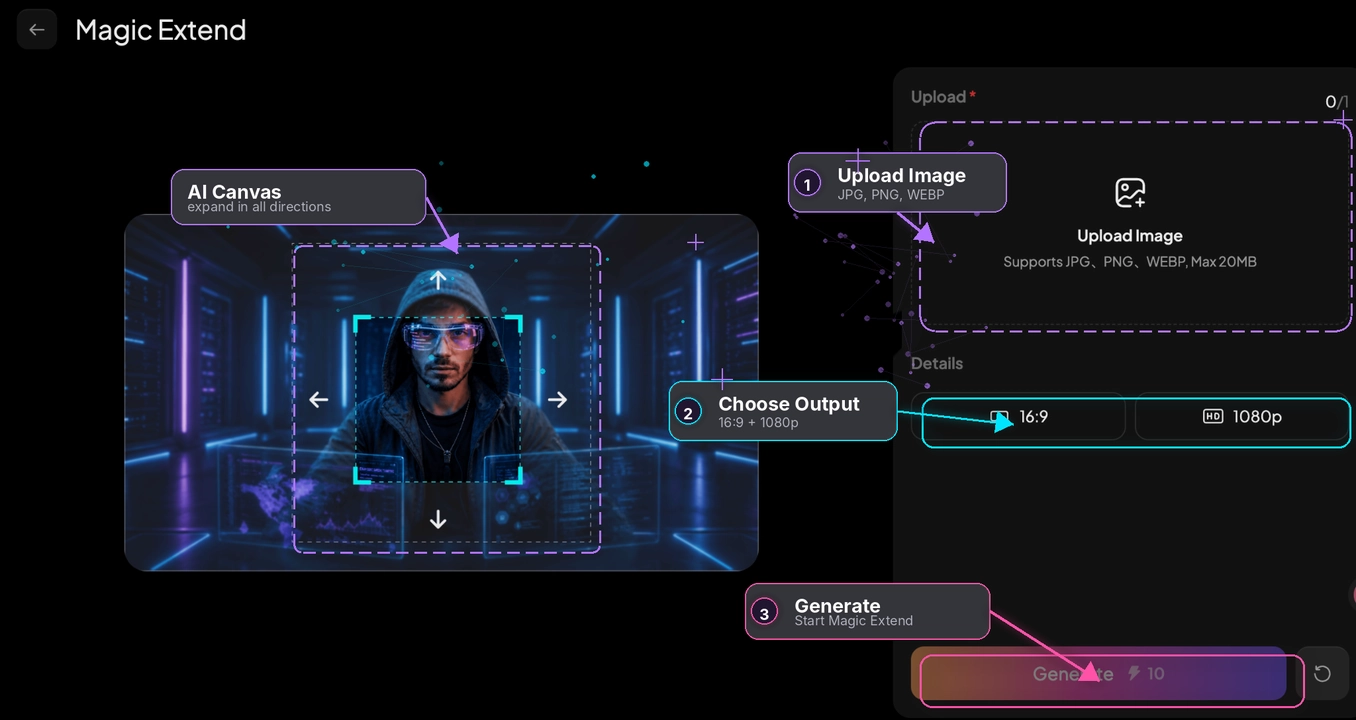
- Wybierz docelowe proporcje i rozdzielczość. Wybierz preset lub wolne płótno, ustaw 720p lub 1080p i opcjonalnie dodaj prompt, który pokieruje wypełnieniem nowej przestrzeni.
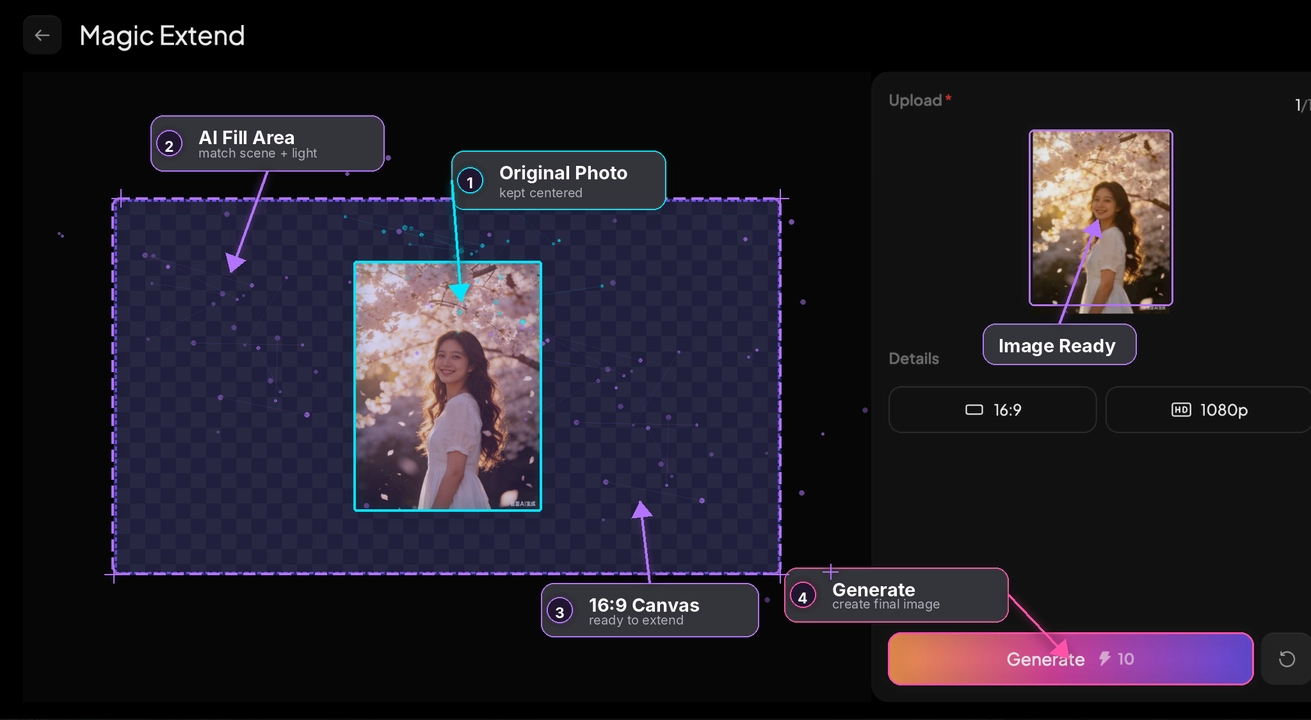
- Wygeneruj. AI rozszerza obraz i płynnie wypełnia nowy obszar, nie ruszając obiektu.
Zamień rozszerzony obraz na wideo
Przeformatowanie to często dopiero pierwszy krok. Ponieważ Magic Extend działa wewnątrz PixVerse, możesz przenieść rozszerzony obraz prosto do image-to-video na tej samej platformie — bez eksportu i zmiany narzędzia. Rozszerz zdjęcie produktu do 9:16, a potem w kilka minut zanimuj je w krótki spot.
Kolejny krok znajdziesz w Jak zamienić zdjęcia produktów w reklamy wideo lub Jak rozszerzyć kadr wideo za pomocą AI.
Wskazówki na lepsze wyniki outpaintingu
Kilka nawyków daje czystsze rozszerzenia na każdym obrazie.
- Zacznij od małego: umiarkowane rozszerzenia są pewniejsze niż agresywne skoki z portretu do ultrawide.
- Prowadź promptem: opisz nowy obszar, np. “extend the sky” (rozszerz niebo) lub “add more studio background” (dodaj więcej tła studyjnego).
- Pilnuj tła: gładkie tła rozszerzają się czysto; tłumy, tekst i wzory mogą wymagać kolejnych prób.
- Trzymaj obiekt w kadrze: wycentruj lub zakotwicz obiekt, żeby nowa przestrzeń naturalnie go otaczała.
- Regeneruj, gdy trzeba: jeśli krawędź wygląda źle, uruchom ponownie — małe różnice często to naprawiają.
Podsumowanie
Zmiana proporcji zdjęcia bez kadrowania sprowadza się do jednej zmiany: rozszerz płótno, zamiast je ciąć. Outpainting AI przeformatowuje jeden obraz na TikTok, YouTube, Instagram i formaty filmowe, w pełni zachowując obiekt.
Wgraj zdjęcie do PixVerse Magic Extend, wybierz docelowe proporcje i w kilka sekund wygeneruj obraz gotowy na platformę — a potem przenieś go do wideo, nie opuszczając platformy.
Najczęstsze pytania
Jak zmienić proporcje bez kadrowania?
Wgraj zdjęcie do expanderu obrazów AI, wybierz docelowe proporcje i wygeneruj. Narzędzie rozszerzy płótno i wypełni nową przestrzeń pasującą treścią, więc obiekt nigdy nie zostanie wykadrowany.
Czy outpainting AI to to samo co zmiana rozmiaru?
Nie. Zmiana rozmiaru skaluje lub rozciąga istniejące piksele, co może zniekształcić obraz. Outpainting generuje całkowicie nowe piksele wokół oryginału, żeby wypełnić inne proporcje.
Czy mogę zamienić zdjęcie pionowe na poziome?
Tak. Rozszerz lewą i prawą stronę pionowego zdjęcia do 16:9 lub innych proporcji krajobrazowych. AI wygeneruje tło pasujące do oryginalnej sceny.
Jakie formaty i rozmiary obrazów obsługuje Magic Extend?
Magic Extend przyjmuje pliki JPG, PNG i WEBP do 20 MB, z wyjściem 720p lub 1080p.