क्रॉप किए बिना आस्पेक्ट रेशियो कैसे बदलें (2026 AI गाइड)
क्रॉप करना अच्छी फोटो को बर्बाद करने का सबसे तेज़ तरीका है। जैसे ही आप लैंडस्केप शॉट को वर्टिकल फ्रेम में जबरन डालते हैं, चेहरे, प्रोडक्ट, या सीन का वह हिस्सा कट जाता है जिसने शॉट को कामयाब बनाया था। बेहतर तरीका है क्रॉप किए बिना आस्पेक्ट रेशियो बदलना — कैनवास काटने की जगह उसे बढ़ाना।
यह गाइड बताती है कि AI आउटपेंटिंग किसी भी इमेज को किसी भी प्लेटफ़ॉर्म के लिए कैसे रीफ्रेम करती है, TikTok, YouTube और Instagram के लिए कौन से रेशियो इस्तेमाल करें, और PixVerse Magic Extend में इसे चरण-दर-चरण कैसे करें।
क्रॉपिंग क्यों काट देती है जो मायने रखता है
पारंपरिक क्रॉपिंग पिक्सल फेंक देती है। चौड़ी फोटो को 9:16 फ्रेम में फिट करने के लिए आप नए आकार के बाहर सब कुछ मिटा देते हैं — और अक्सर सब्जेक्ट का सिर, हाथ या बैकग्राउंड कॉन्टेक्स्ट खो जाता है। दो आम शॉर्टकट बेहतर नहीं हैं: खींचने से चेहरे और प्रोडक्ट टेढ़े हो जाते हैं, और लेटरबॉक्सिंग काली पट्टियों से जगह बर्बाद करती है।
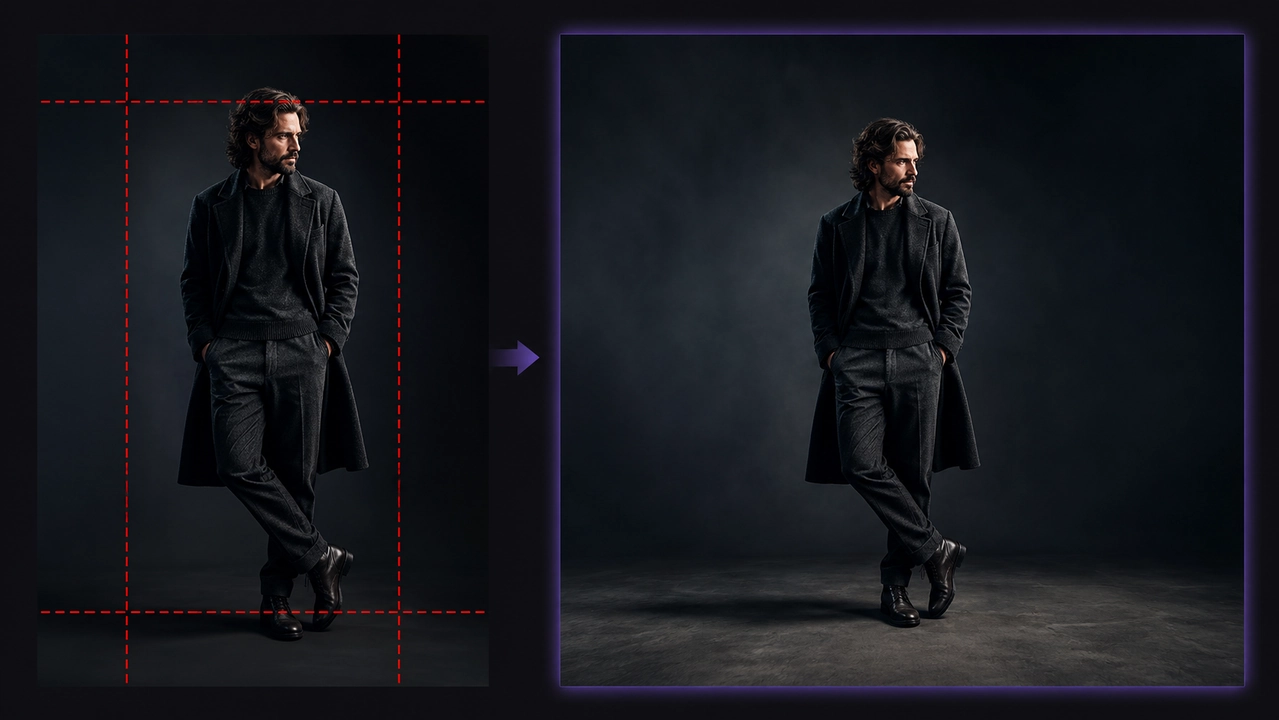
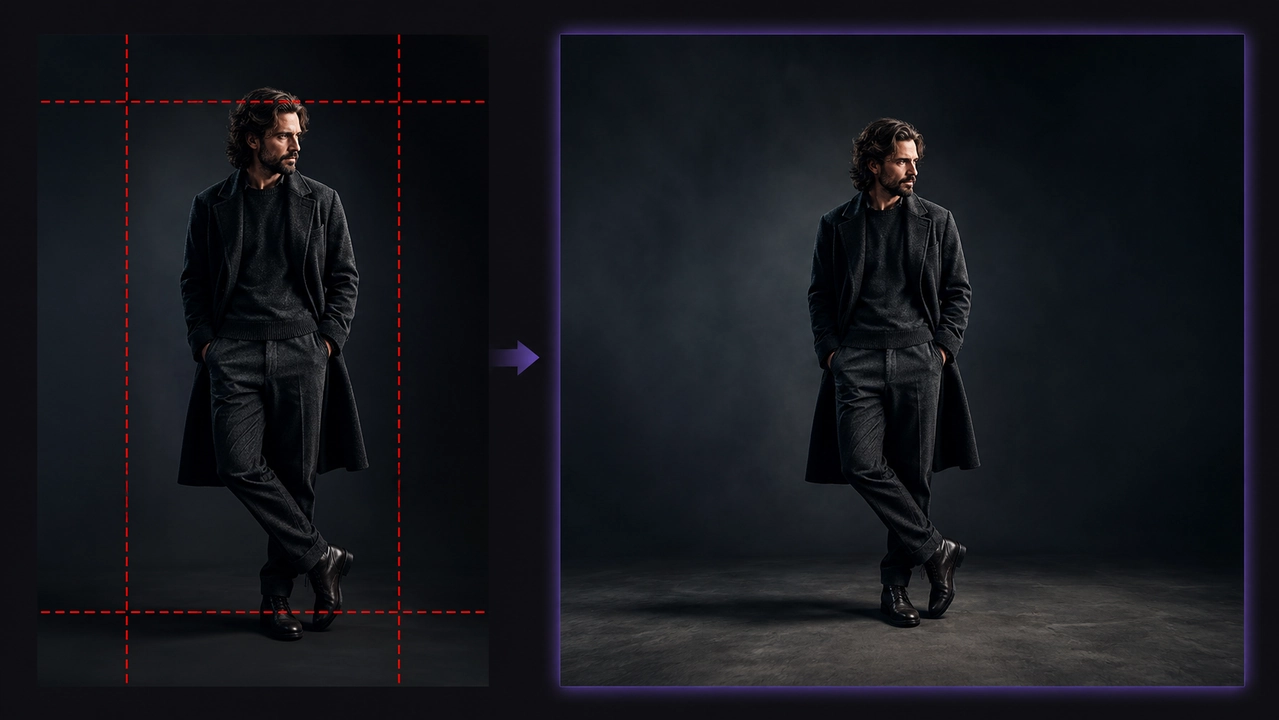
कैनवास बढ़ाना इसे हल करता है। पिक्सल हटाने की जगह AI आपकी मूल इमेज के चारों ओर नए पिक्सल बनाती है, इसलिए सब्जेक्ट ठीक वहीं रहता है जहाँ था।
AI आउटपेंटिंग (इमेज एक्सटेंडिंग) क्या है?
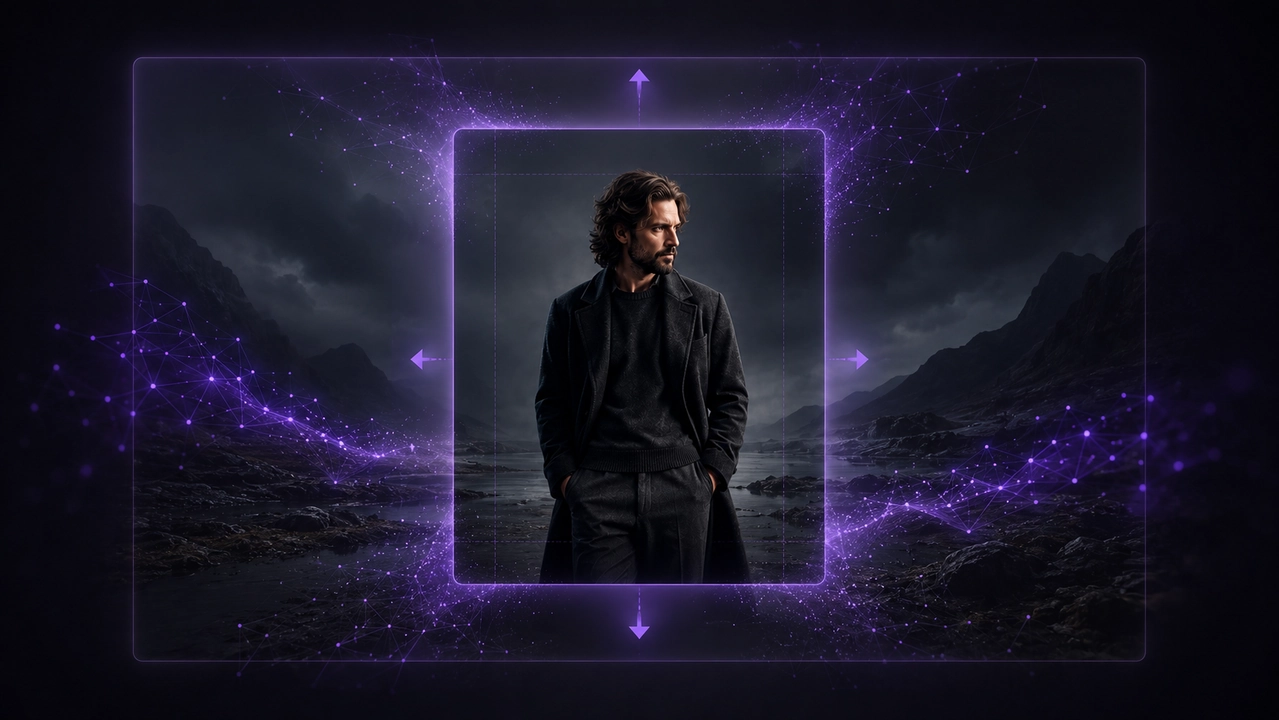
AI आउटपेंटिंग — जिसे इमेज एक्सटेंडिंग या अनक्रॉपिंग भी कहते हैं — मौजूदा फोटो के किनारों से परे नई सामग्री बनाती है। मॉडल आपकी इमेज पढ़ता है और नए आस्पेक्ट रेशियो को भरने के लिए सीन को बाहर की ओर जारी रखता है।
अगर आप कैनवास बढ़ाने की जगह मूल इमेज के अंदर किसी ऑब्जेक्ट या चयनित क्षेत्र को बदलना चाहते हैं, तो आउटपेंटिंग के बजाय AI इनपेंटिंग वर्कफ़्लो इस्तेमाल करें।
- सब्जेक्ट बरकरार रहता है: नए पिक्सल मूल के ऊपर नहीं, उसके चारों ओर जोड़े जाते हैं।
- कॉन्टेक्स्ट-अवेयर फिल: AI मूल लाइटिंग, रंग, परिप्रेक्ष्य और टेक्सचर से मेल खाती है।
- मैन्युअल मास्किंग नहीं: आप टारगेट रेशियो चुनते हैं, टूल बाकी काम करता है।
नतीजा ऐसा लगता है जैसे फोटो शुरू से नए फ़ॉर्मैट में खींची गई हो, बाद में एडिट नहीं की गई।
हर प्लेटफ़ॉर्म के लिए आस्पेक्ट रेशियो
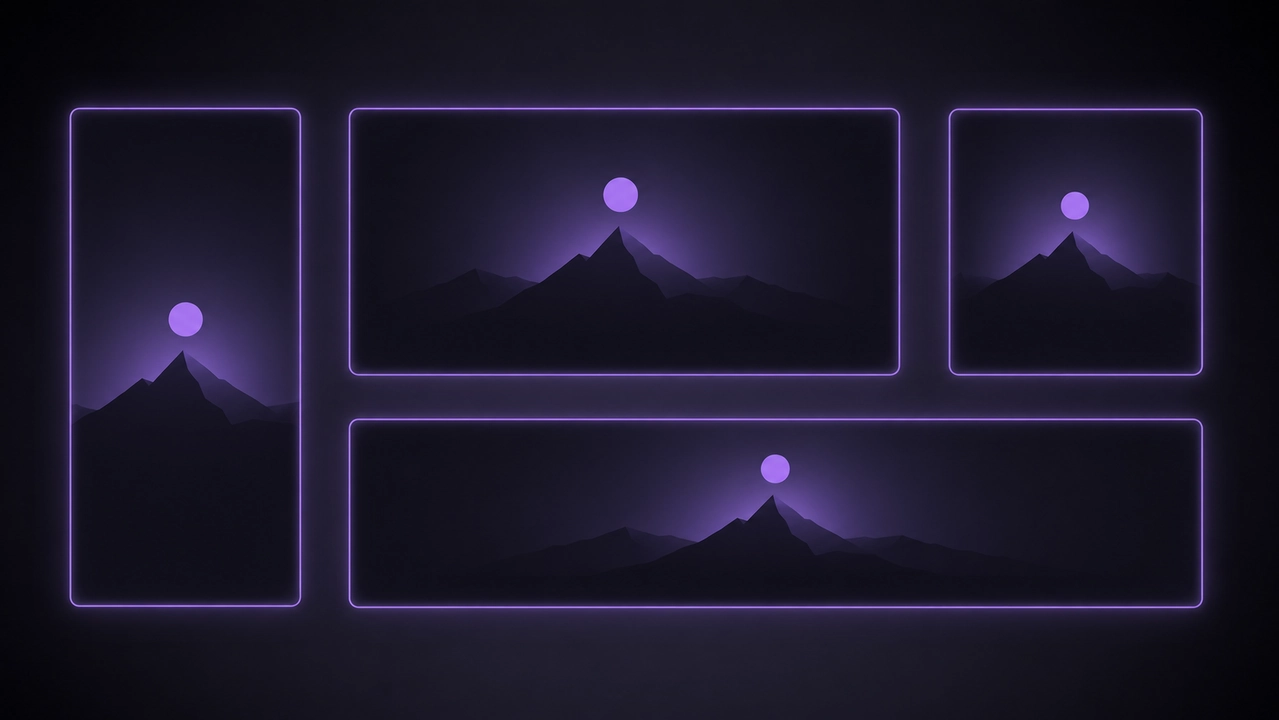
एक ही इमेज हर चैनल के लिए रीफ्रेम हो सकती है। बढ़ाने से पहले सही टारगेट रेशियो चुनने के लिए इस त्वरित संदर्भ का उपयोग करें।
| रेशियो | सबसे अच्छा |
|---|---|
| 9:16 | TikTok, Reels, YouTube Shorts |
| 16:9 | YouTube, वाइडस्क्रीन डिस्प्ले |
| 1:1 / 4:5 | Instagram फ़ीड पोस्ट |
| 21:9 / 2.35:1 | सिनेमैटिक शॉट, वेबसाइट बैनर |
TikTok, Reels और Shorts के लिए 9:16
वर्टिकल वीडियो प्लेटफ़ॉर्म को फुल-ब्लीड 9:16 फ्रेम चाहिए। लैंडस्केप या स्क्वेयर फोटो को ऊपर-नीचे बढ़ाएँ ताकि सब्जेक्ट केंद्र में रहे और फ़ीड में कुछ न कटे।
YouTube और वाइडस्क्रीन के लिए 16:9
YouTube थंबनेल और वाइडस्क्रीन लेआउट 16:9 इस्तेमाल करते हैं। पोर्ट्रेट शॉट को बाएँ-दाएँ बैकग्राउंड बनाकर लैंडस्केप में बदलें — फ़ोन फोटो को क्लिक करने योग्य थंबनेल बनाने के लिए आदर्श।
Instagram के लिए 1:1 और 4:5
स्क्वेयर 1:1 और पोर्ट्रेट 4:5 Instagram फ़ीड पर हावी हैं। इन रेशियो तक बढ़ाना प्रोडक्ट और चेहरों को पूरी तरह दिखने देता है, चौड़ी मूल इमेज के किनारों को काटने की जगह।
फ़िल्म और बैनर के लिए 21:9 सिनेमैटिक
अल्ट्रावाइड और सिनेमैटिक लुक के लिए PixVerse 21:9 और 2.35:1 जैसे फ़िल्म रेशियो सपोर्ट करता है — फ़ॉर्मैट जिन्हें ज़्यादातर कंज़्यूमर एक्सटेंडर छोड़ देते हैं। ये हीरो बैनर, वीडियो कवर और अधिक नाटकीय फ्रेम के लिए उपयोगी हैं।
PixVerse में क्रॉप किए बिना आस्पेक्ट रेशियो कैसे बदलें
Magic Extend पूरा वर्कफ़्लो तीन चरणों में संभालता है।
- अपनी इमेज अपलोड करें। Magic Extend खोलें और 20MB तक की JPG, PNG या WEBP फ़ाइल जोड़ें।
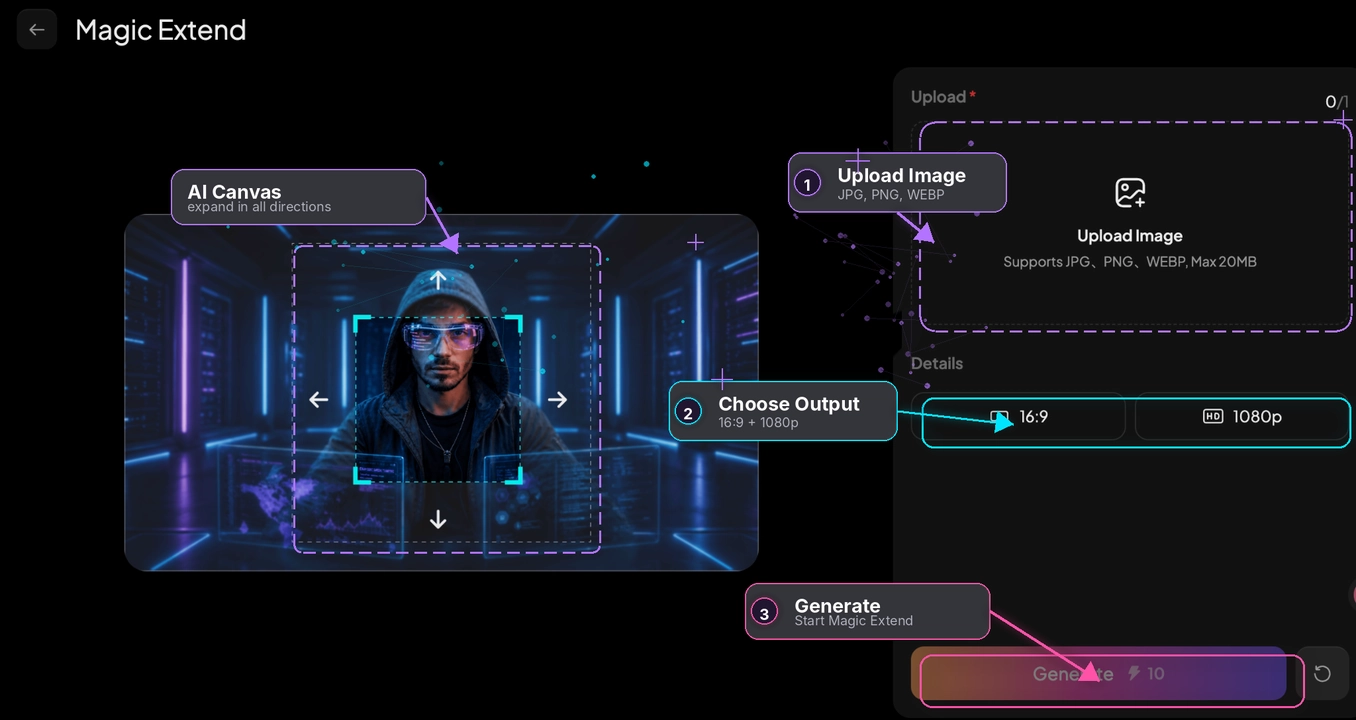
- टारगेट रेशियो और रिज़ॉल्यूशन चुनें। प्रीसेट रेशियो या फ्री कैनवास चुनें, 720p या 1080p सेट करें, और नई जगह को कैसे भरना है यह बताने के लिए वैकल्पिक प्रॉम्प्ट जोड़ें।
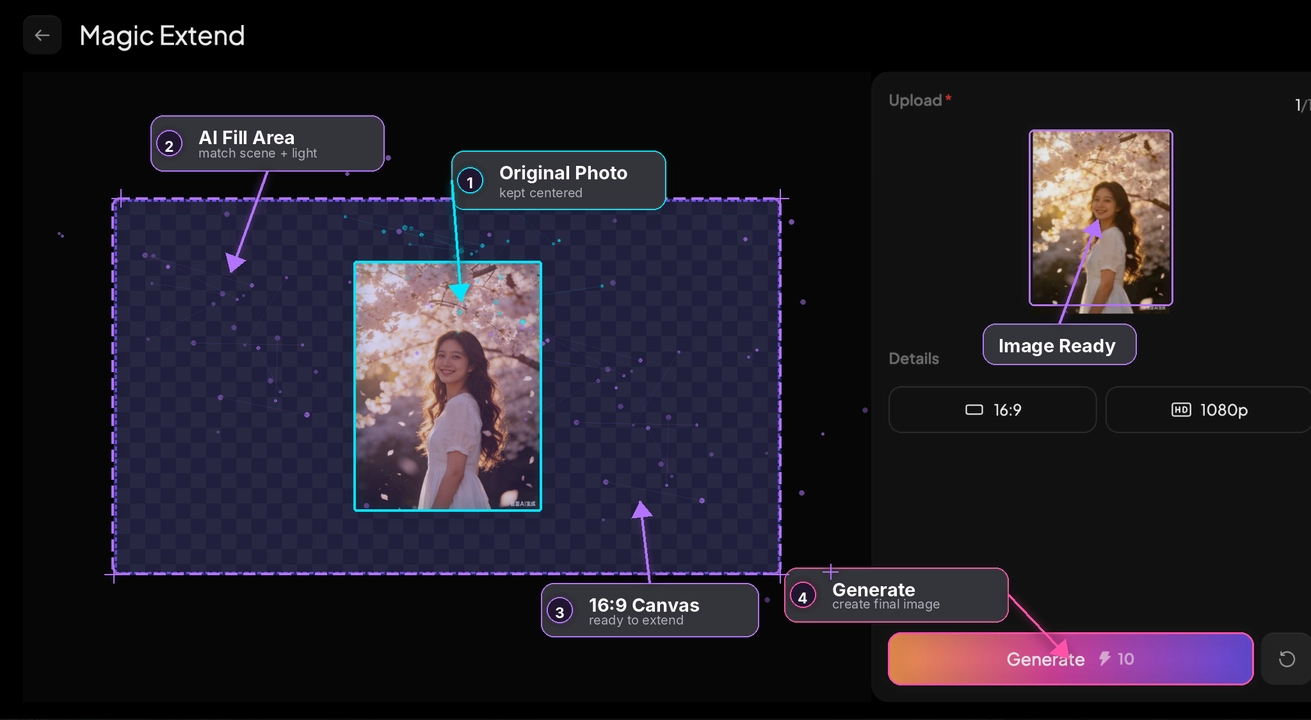
- जनरेट करें। AI आपकी इमेज बढ़ाती है और नए क्षेत्र को सहजता से भरती है, सब्जेक्ट को छुए बिना।
विस्तारित इमेज को वीडियो बनाएँ
रीफ्रेमिंग अक्सर केवल पहला कदम होती है। क्योंकि Magic Extend PixVerse के अंदर है, आप विस्तारित इमेज को उसी प्लेटफ़ॉर्म पर सीधे image-to-video में ले जा सकते हैं — एक्सपोर्ट या टूल बदलने की ज़रूरत नहीं। प्रोडक्ट फोटो को 9:16 तक बढ़ाएँ, फिर मिनटों में उसे छोटे विज्ञापन में एनिमेट करें।
अगले कदम के लिए देखें प्रोडक्ट फोटो को वीडियो विज्ञापन में कैसे बदलें या AI से वीडियो फ्रेम कैसे बढ़ाएँ।
बेहतर आउटपेंटिंग परिणामों के टिप्स
कुछ आदतें किसी भी इमेज पर साफ़ विस्तार देती हैं।
- छोटे से शुरू करें: मामूली विस्तार पोर्ट्रेट से अल्ट्रावाइड की आक्रामक छलांग से ज़्यादा विश्वसनीय होते हैं।
- प्रॉम्प्ट से मार्गदर्शन दें: नए क्षेत्र का वर्णन करें, जैसे “extend the sky” (आकाश बढ़ाएँ) या “add more studio background” (और स्टूडियो बैकग्राउंड जोड़ें)।
- बैकग्राउंड का ध्यान रखें: सादे बैकड्रॉप साफ़-साफ़ फैलते हैं; भीड़, टेक्स्ट और पैटर्न में अतिरिक्त कोशिश लग सकती है।
- सब्जेक्ट को फ्रेम में रखें: सब्जेक्ट को केंद्रित या एंकर करें ताकि नई जगह उसके चारों ओर स्वाभाविक लगे।
- ज़रूरत हो तो फिर जनरेट करें: अगर किनारा गलत लगे, दोबारा चलाएँ — छोटे बदलाव अक्सर ठीक कर देते हैं।
निष्कर्ष
फोटो का आस्पेक्ट रेशियो क्रॉप किए बिना बदलना एक शिफ्ट पर टिका है: काटने की जगह कैनवास बढ़ाएँ। AI आउटपेंटिंग एक इमेज को TikTok, YouTube, Instagram और सिनेमैटिक फ़ॉर्मैट के लिए रीफ्रेम करती है, सब्जेक्ट को पूरी तरह बरकरार रखते हुए।
फोटो PixVerse Magic Extend पर अपलोड करें, टारगेट रेशियो चुनें, और सेकंडों में प्लेटफ़ॉर्म-रेडी इमेज जनरेट करें — फिर प्लेटफ़ॉर्म छोड़े बिना उसे वीडियो में ले जाएँ।
अक्सर पूछे जाने वाले प्रश्न
क्रॉप किए बिना आस्पेक्ट रेशियो कैसे बदलें?
फोटो को AI इमेज एक्सटेंडर पर अपलोड करें, टारगेट रेशियो चुनें और जनरेट करें। टूल कैनवास बढ़ाता है और नई जगह मेल खाती सामग्री से भरता है, इसलिए सब्जेक्ट कभी क्रॉप नहीं होता।
क्या AI आउटपेंटिंग रिसाइज़िंग के समान है?
नहीं। रिसाइज़िंग मौजूदा पिक्सल को स्केल या खींचती है, जिससे इमेज टेढ़ी हो सकती है। आउटपेंटिंग अलग आस्पेक्ट रेशियो भरने के लिए मूल के चारों ओर पूरी तरह नए पिक्सल बनाती है।
क्या पोर्ट्रेट फोटो को लैंडस्केप में बदला जा सकता है?
हाँ। वर्टिकल फोटो के बाएँ और दाएँ पक्षों को 16:9 या अन्य लैंडस्केप रेशियो तक बढ़ाएँ। AI मूल सीन से मेल खाता बैकग्राउंड बनाती है।
Magic Extend कौन से इमेज फ़ॉर्मैट और साइज़ सपोर्ट करता है?
Magic Extend 20MB तक JPG, PNG और WEBP फ़ाइलें स्वीकार करता है, आउटपुट 720p या 1080p पर।