切り抜きなしでアスペクト比を変える方法(2026 AIガイド)
切り抜きは、良い写真をいちばん早く壊す方法です。横長のショットを縦フレームに無理に入れると、顔、商品、あるいはそのショットを成立させていた部分が切れます。より良いやり方は、切り抜きなしでアスペクト比を変えることです。切るのではなく、キャンバスを広げるのです。
このガイドでは、AIアウトペインティングで任意の画像を任意のプラットフォーム向けに再フレーミングする方法、TikTok・YouTube・Instagram向けの比率、そして PixVerse Magic Extend での手順を説明します。
切り抜きが大切な部分を落とす理由
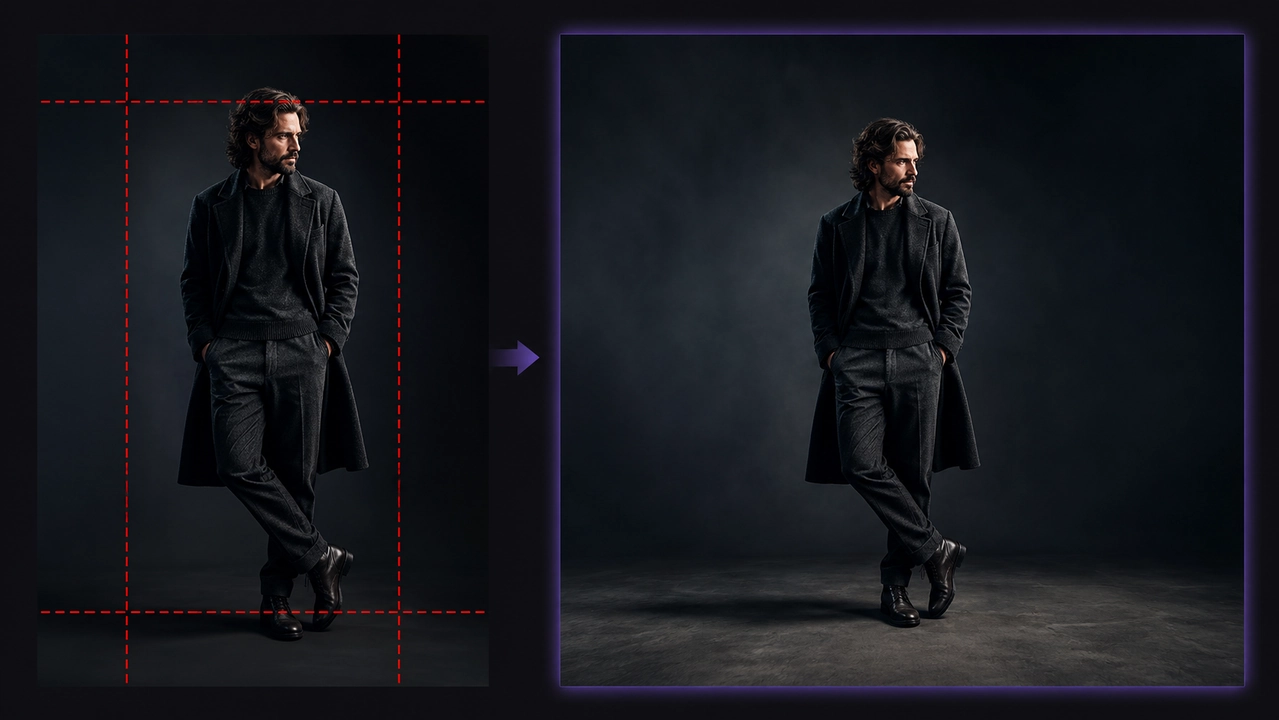
従来の切り抜きは画素を捨てます。横長写真を9:16に合わせるには、新しい形の外側をすべて削除します。その結果、被写体の頭、手、背景の文脈が失われがちです。よくある回避策も大差ありません。引き伸ばしは顔や商品を歪め、レターボックスは黒帯でスペースを無駄にします。
キャンバスを広げることで解決します。画素を消すのではなく、AIが元画像の周囲に新しい画素を生成するので、被写体の位置はそのままです。
AIアウトペインティング(画像拡張)とは?
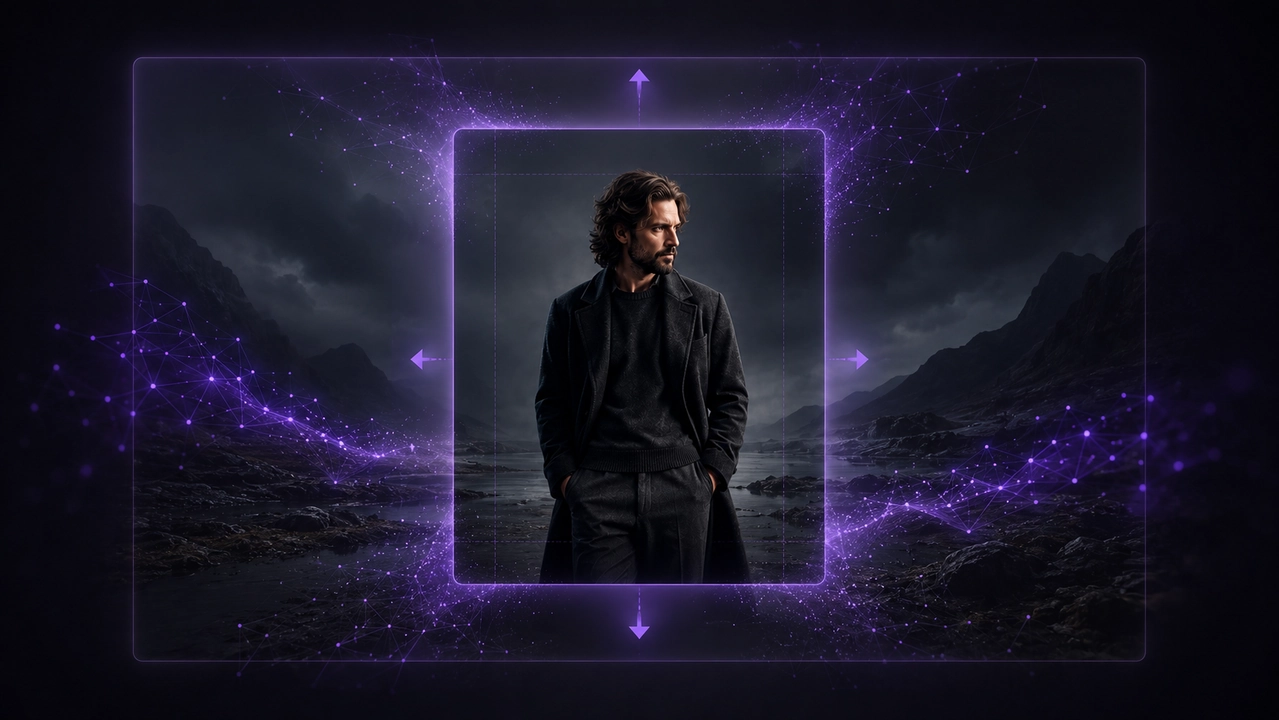
AIアウトペインティングは、画像拡張やアンクロップとも呼ばれ、既存写真の端の外側に新しい内容を生成します。モデルが画像を読み取り、シーンを外側へ続けて新しいアスペクト比を埋めます。
キャンバスを広げるのではなく、元画像の内部の物体や選択範囲を変えたい場合は、アウトペインティングではなくAIインペインティングのワークフローを使ってください。
- 被写体はそのまま: 新しい画素は元画像の周囲に追加され、上には重ねません。
- 文脈を読む塗りつぶし: AIは元の照明、色、遠近、質感に合わせます。
- 手動マスク不要: 目標比率を選ぶと、ツールが残りを処理します。
結果は、あとから編集したのではなく、最初からそのフォーマットで撮ったように見えます。
プラットフォーム別のアスペクト比
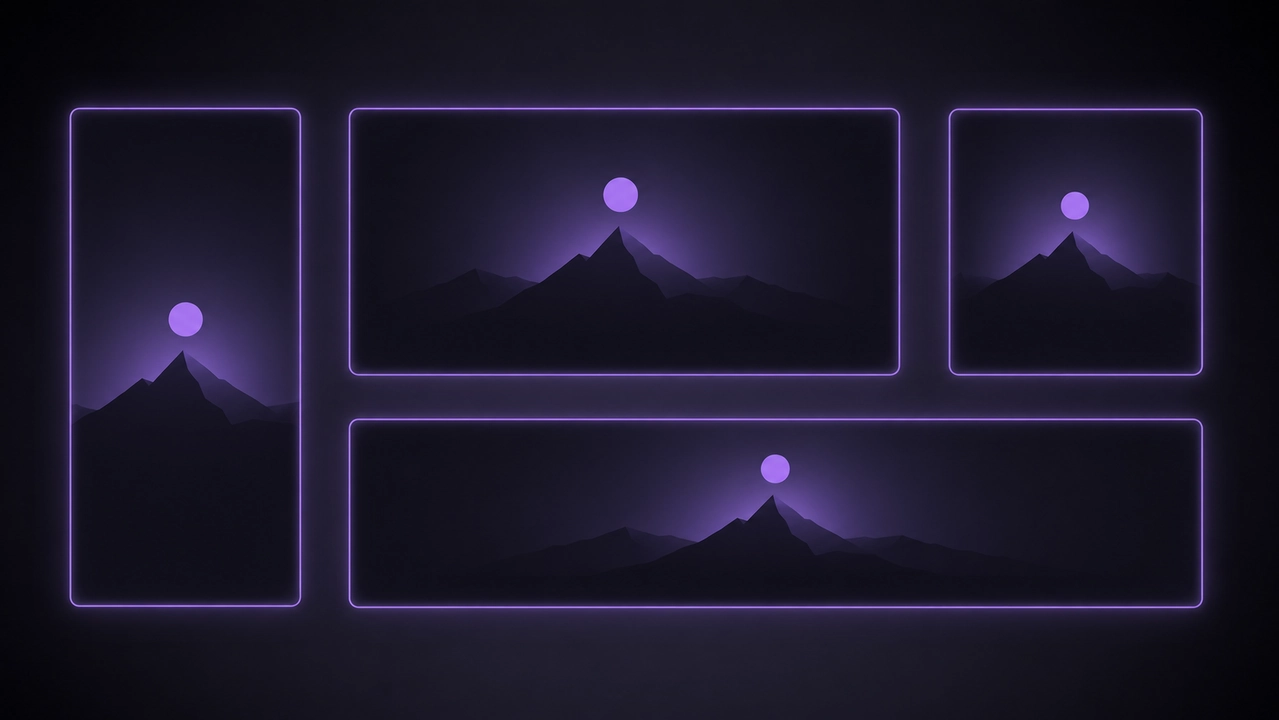
1枚の画像を、すべてのチャネル向けに再フレーミングできます。拡張する前に、この早見表で目標比率を選んでください。
| 比率 | 最適な用途 |
|---|---|
| 9:16 | TikTok、Reels、YouTube Shorts |
| 16:9 | YouTube、ワイド画面 |
| 1:1 / 4:5 | Instagramフィード投稿 |
| 21:9 / 2.35:1 | シネマティックショット、サイトバナー |
TikTok、Reels、Shorts向けの9:16
縦動画プラットフォームは全面の9:16フレームが必要です。横長や正方形の写真を上下に広げ、被写体を中央に保ち、フィードで切れないようにします。
YouTubeとワイド画面向けの16:9
YouTubeサムネイルとワイド画面レイアウトは16:9です。縦写真の左右に背景を生成して横長に変換します。スマホ写真をクリックしやすいサムネイルにするのに向いています。
Instagram向けの1:1と4:5
正方形の1:1と縦の4:5がInstagramフィードの主流です。これらの比率へ拡張すると、広い原画像の端を切らずに商品や顔を完全に残せます。
映像・バナー向けの21:9シネマティック
超ワイドで映画的な見た目には、PixVerseは21:9や2.35:1などのフィルム比率に対応しています。多くの一般向け拡張ツールはこれらを飛ばします。ヒーローバナー、動画カバー、よりドラマチックなフレームに便利です。
PixVerseで切り抜きなしにアスペクト比を変える方法
Magic Extend が3ステップで全工程を処理します。
- 画像をアップロードします。 Magic Extendを開き、20MBまでのJPG、PNG、またはWEBPファイルを追加します。
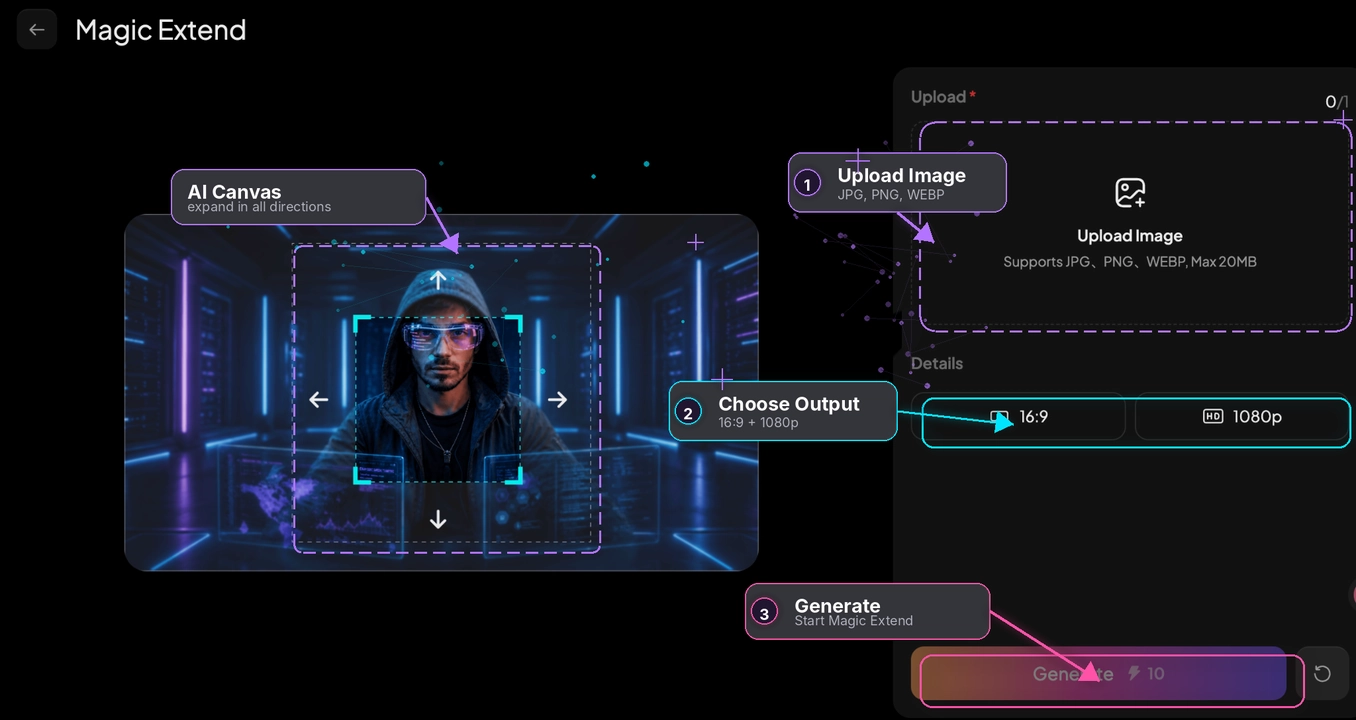
- 目標比率と解像度を選びます。 プリセット比率かフリーキャンバスを選び、720pまたは1080pを設定し、新しい余白の埋め方を案内する任意のプロンプトを追加します。
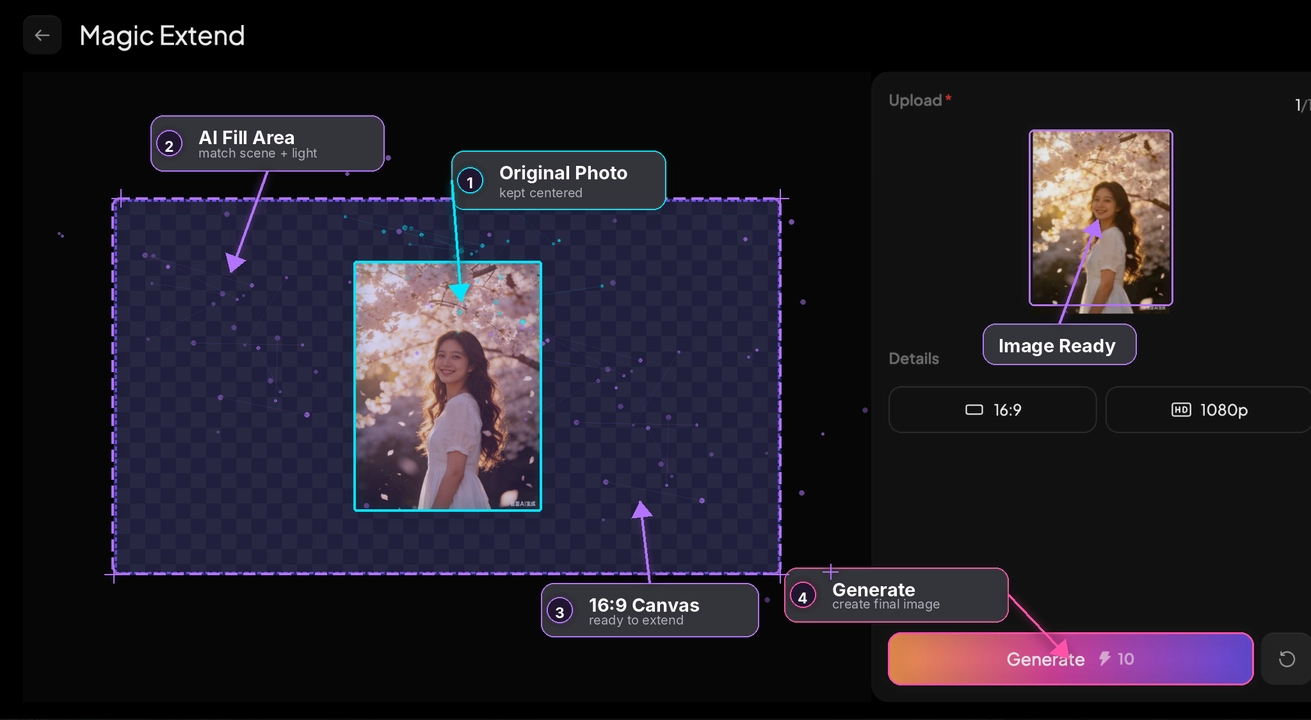
- 生成します。 AIが画像を拡張し、新しい領域をシームレスに埋め、被写体はそのままです。
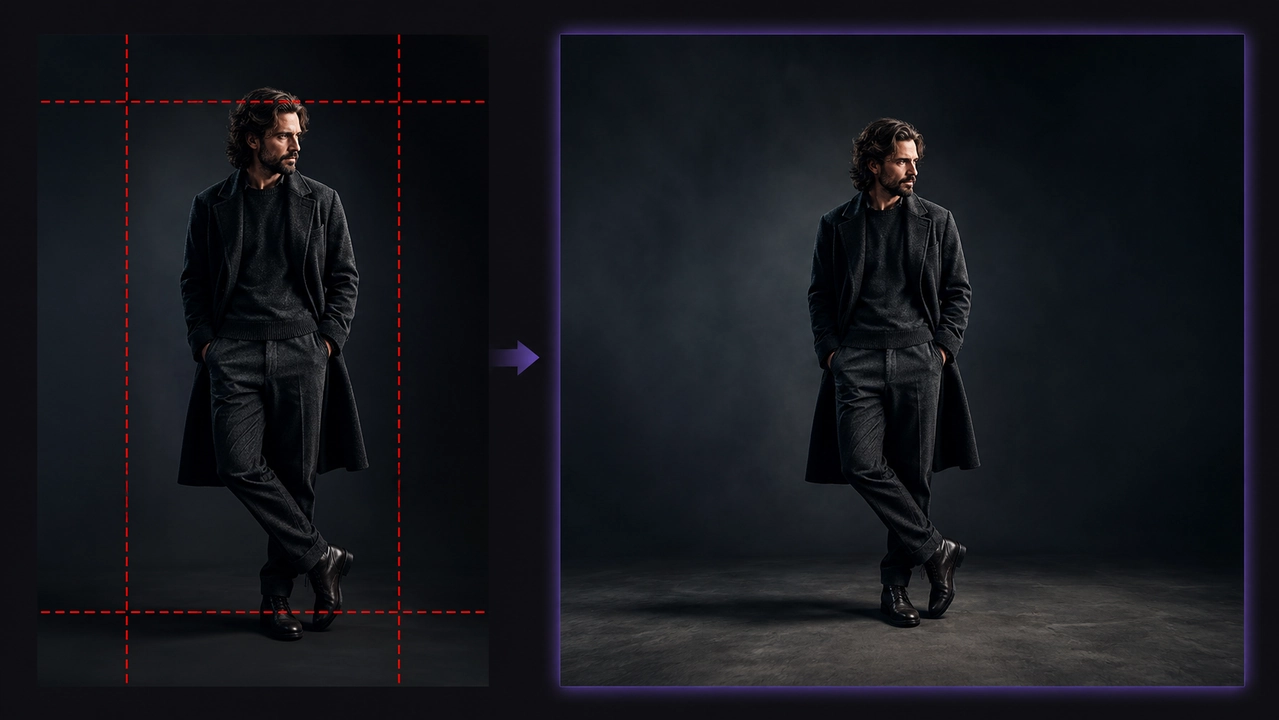
拡張した画像を動画にする
再フレーミングは、多くの場合まだ第一歩です。Magic ExtendはPixVerse内にあるため、拡張した画像を同じプラットフォームの画像から動画へそのまま渡せます。書き出しやツール切り替えは不要です。商品写真を9:16に広げ、数分で短い広告に動かせます。
次のステップは、商品写真を動画広告にする方法 または AIで動画フレームを広げる方法 をご覧ください。
より良いアウトペインティングのためのコツ
いくつかの習慣で、どの画像でも拡張がきれいになります。
- 小さく始める: 控えめな拡張の方が、ポートレートから超ワイドへの急拡大より安定します。
- プロンプトで案内する: 新しい領域を説明します。例: “extend the sky”(空を広げる)や “add more studio background”(スタジオ背景を足す)。
- 背景に注意する: 無地の背景はきれいに伸びます。混雑した群衆、文字、模様は追加の試行が必要なことがあります。
- 被写体のフレーミングを保つ: 被写体を中央またはアンカーし、新しい空間が自然に周囲へ広がるようにします。
- 必要なら再生成する: 端がおかしく見えたら、もう一度実行します。小さな差で直ることが多いです。
まとめ
写真のアスペクト比を切り抜きなしで変えるには、一つの転換が必要です。切るのではなくキャンバスを広げることです。AIアウトペインティングは、1枚の画像をTikTok、YouTube、Instagram、シネマティック形式向けに再フレーミングし、被写体を完全に保ちます。
写真を PixVerse Magic Extend にアップロードし、目標比率を選んで、数秒でプラットフォーム向け画像を生成してください。その後、プラットフォームを離れずに動画へ進めます。
よくある質問
切り抜きなしでアスペクト比を変えるには?
写真をAI画像拡張ツールにアップロードし、目標比率を選んで生成します。ツールがキャンバスを広げ、新しい余白を一致する内容で埋めるので、被写体は切り抜かれません。
AIアウトペインティングはリサイズと同じですか?
いいえ。リサイズは既存画素を拡大縮小または引き伸ばすため、画像が歪むことがあります。アウトペインティングは、異なるアスペクト比を埋めるために元画像の周囲へ全く新しい画素を生成します。
ポートレート写真を横長に変換できますか?
はい。縦写真の左右を拡張して16:9などの横長比率にします。AIは元のシーンに合う背景を生成します。
Magic Extendはどの画像形式とサイズに対応していますか?
Magic Extendは20MBまでのJPG、PNG、WEBPファイルを受け付け、出力は720pまたは1080pです。