Seitenverhältnis ohne Zuschneiden ändern (KI-Leitfaden 2026)
Zuschneiden ist der schnellste Weg, ein gutes Foto zu ruinieren. Sobald Sie eine Queraufnahme in einen Hochkant-Rahmen zwingen, schneiden Sie Gesichter, Produkte oder den Bildteil ab, der die Aufnahme trägt. Der bessere Ansatz ist, das Seitenverhältnis ohne Zuschneiden zu ändern — indem Sie die Leinwand erweitern statt sie zu zerschneiden.
Dieser Leitfaden erklärt, wie KI-Outpainting jedes Bild für jede Plattform neu rahmt, welche Verhältnisse Sie für TikTok, YouTube und Instagram nutzen und wie Sie das Schritt für Schritt in PixVerse Magic Extend umsetzen.
Warum Zuschneiden das Wichtige abschneidet
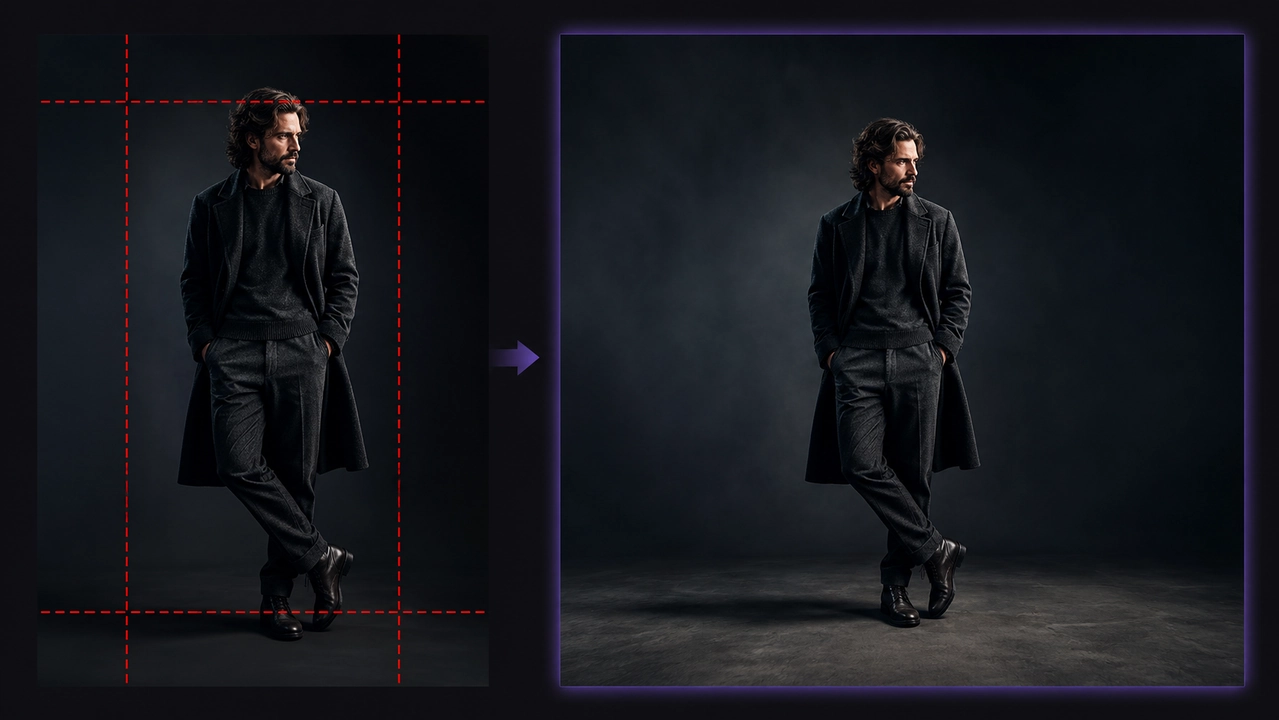
Klassisches Zuschneiden wirft Pixel weg. Um ein breites Foto in einen 9:16-Rahmen zu zwingen, löschen Sie alles außerhalb der neuen Form — oft den Kopf, die Hände oder den Hintergrundkontext. Die zwei üblichen Umwege sind nicht besser: Strecken verzerrt Gesichter und Produkte, Letterboxing verschwendet Platz mit schwarzen Balken.
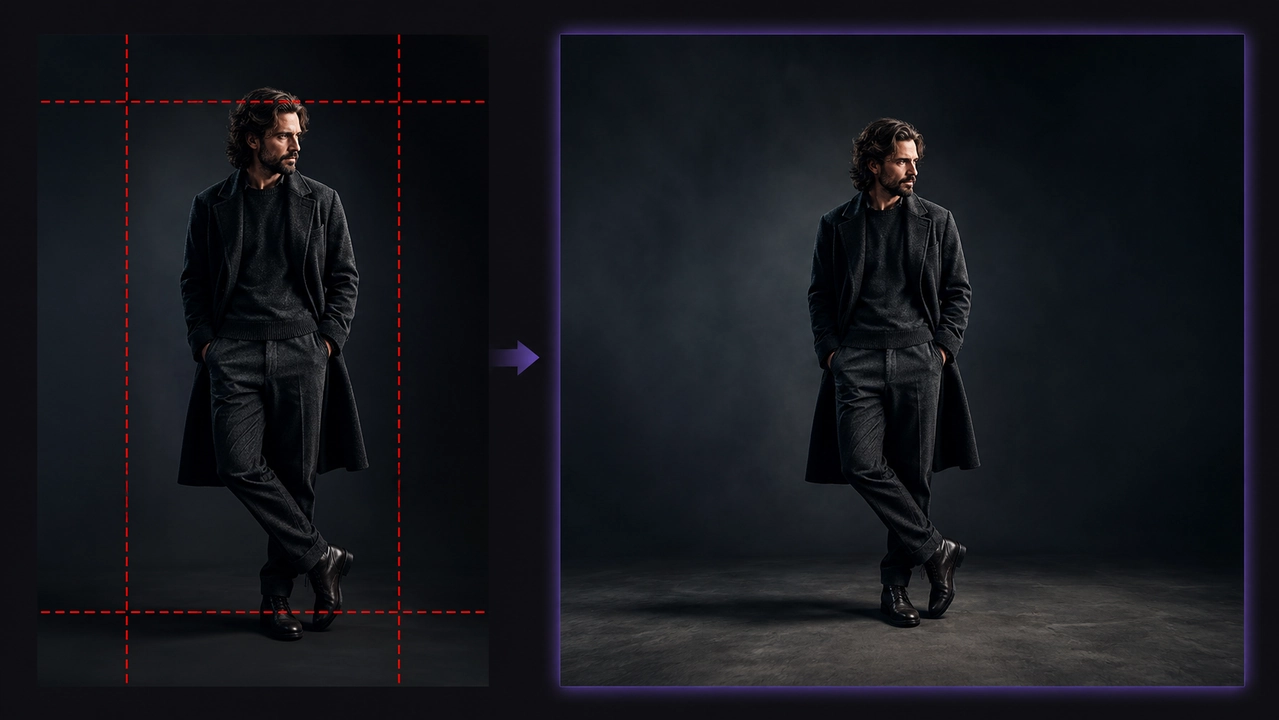
Die Leinwand zu erweitern löst das. Statt Pixel zu entfernen, erzeugt die KI neue Pixel um Ihr Originalbild herum, sodass das Motiv genau dort bleibt, wo es war.
Was ist KI-Outpainting (Bild erweitern)?
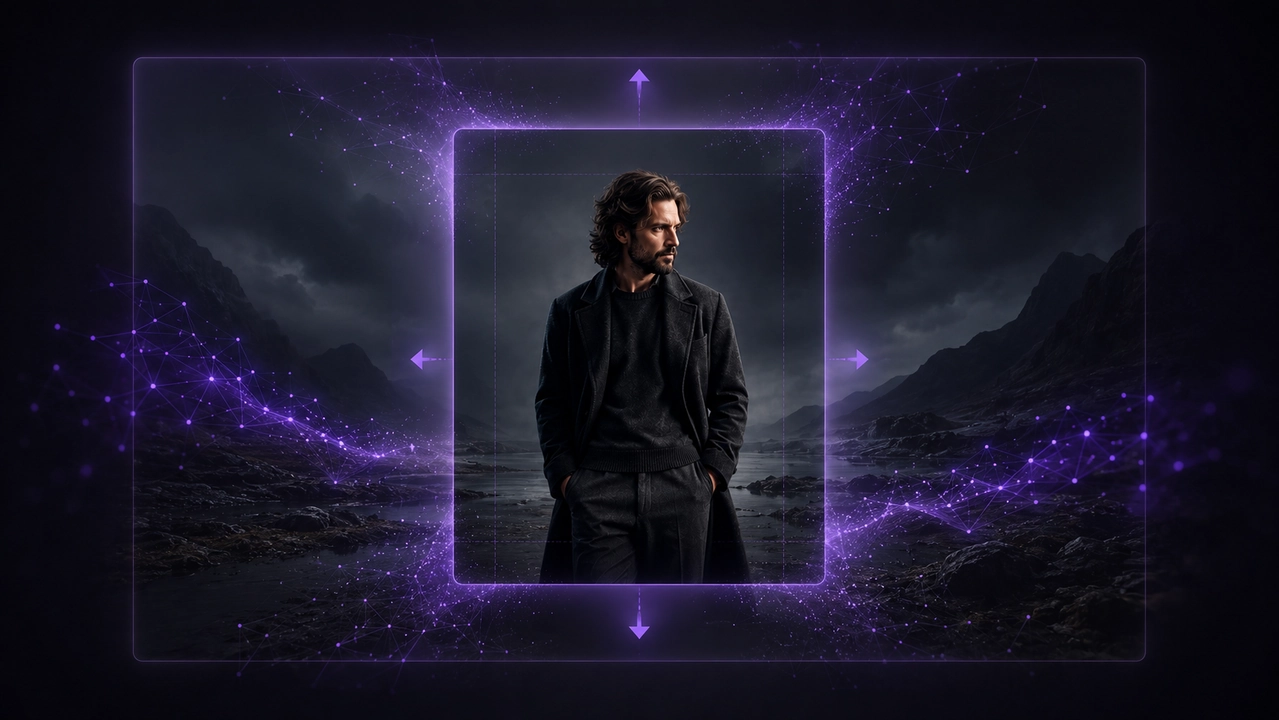
KI-Outpainting — auch Bild erweitern oder Uncropping genannt — erzeugt neuen Inhalt jenseits der Kanten eines vorhandenen Fotos. Das Modell liest Ihr Bild und setzt die Szene nach außen fort, um ein neues Seitenverhältnis zu füllen.
Wenn Sie ein Objekt oder einen ausgewählten Bereich innerhalb des Originalbilds ändern wollen statt die Leinwand zu erweitern, nutzen Sie einen KI-Inpainting-Workflow, nicht Outpainting.
- Das Motiv bleibt unberührt: Neue Pixel werden um das Original herum hinzugefügt, nie darüber.
- Kontextbewusstes Füllen: Die KI übernimmt Beleuchtung, Farbe, Perspektive und Textur des Originals.
- Kein manuelles Maskieren: Sie wählen ein Zielverhältnis, das Tool erledigt den Rest.
Das Ergebnis wirkt, als wäre das Foto von Anfang an im neuen Format aufgenommen worden, nicht nachträglich bearbeitet.
Seitenverhältnisse für jede Plattform
Ein einziges Bild kann für jeden Kanal neu gerahmt werden. Nutzen Sie diese Kurzübersicht, um das Zielverhältnis vor dem Erweitern zu wählen.
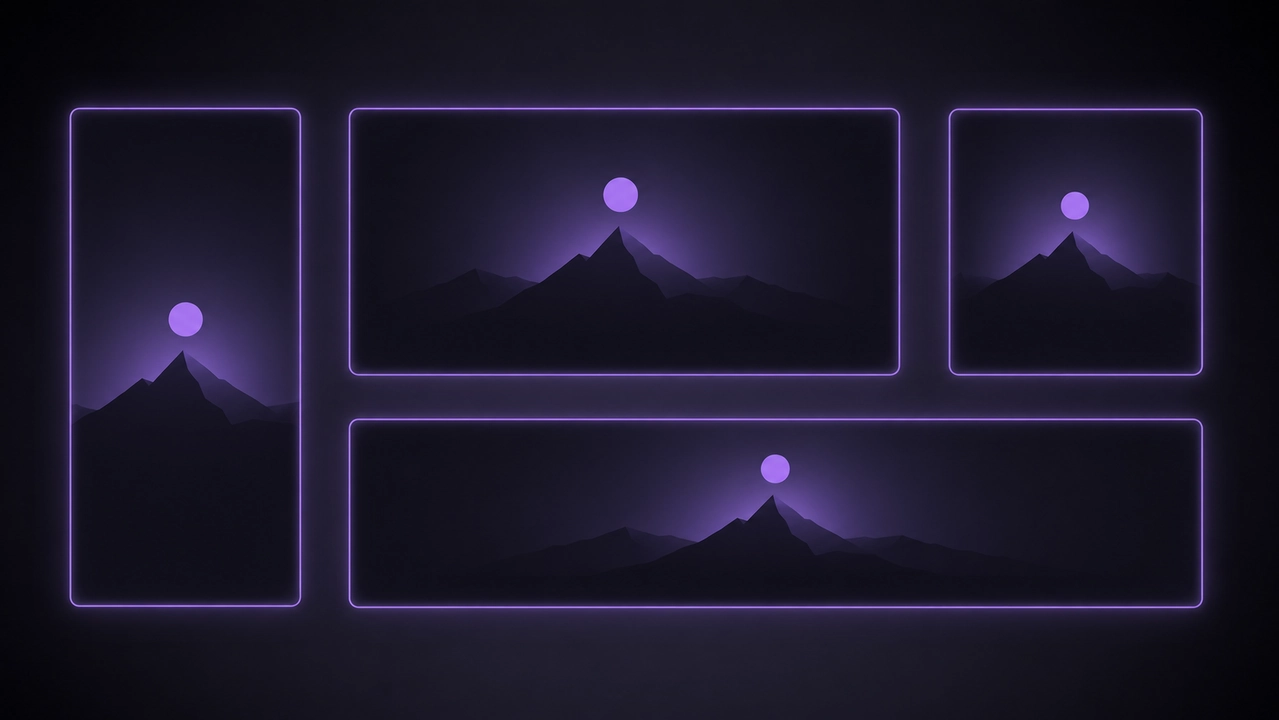
| Verhältnis | Am besten für |
|---|---|
| 9:16 | TikTok, Reels, YouTube Shorts |
| 16:9 | YouTube, Breitbildschirme |
| 1:1 / 4:5 | Instagram-Feed-Beiträge |
| 21:9 / 2.35:1 | Filmische Shots, Website-Banner |
9:16 für TikTok, Reels und Shorts
Vertikale Videoplattformen brauchen vollflächige 9:16-Rahmen. Erweitern Sie ein Quer- oder Quadratfoto nach oben und unten, damit das Motiv zentriert bleibt und im Feed nichts abgeschnitten wird.
16:9 für YouTube und Breitbild
YouTube-Thumbnails und Breitbild-Layouts nutzen 16:9. Wandeln Sie ein Hochkantfoto in Querformat um, indem Sie links und rechts Hintergrund erzeugen — ideal, um ein Handyfoto in ein klickbares Thumbnail zu verwandeln.
1:1 und 4:5 für Instagram
Quadrat 1:1 und Hochkant 4:5 dominieren den Instagram-Feed. Eine Erweiterung auf diese Verhältnisse hält Produkte und Gesichter vollständig sichtbar, statt die Ränder eines breiteren Originals zu kürzen.
21:9 filmisch für Film und Banner
Für Ultrawide- und Filmlooks unterstützt PixVerse Filmverhältnisse wie 21:9 und 2.35:1 — Formate, die die meisten Consumer-Extender überspringen. Sie eignen sich für Hero-Banner, Video-Cover und einen dramatischeren Rahmen.
Seitenverhältnis ohne Zuschneiden in PixVerse ändern
Magic Extend übernimmt den gesamten Workflow in drei Schritten.
- Laden Sie Ihr Bild hoch. Öffnen Sie Magic Extend und fügen Sie eine JPG-, PNG- oder WEBP-Datei bis 20 MB hinzu.
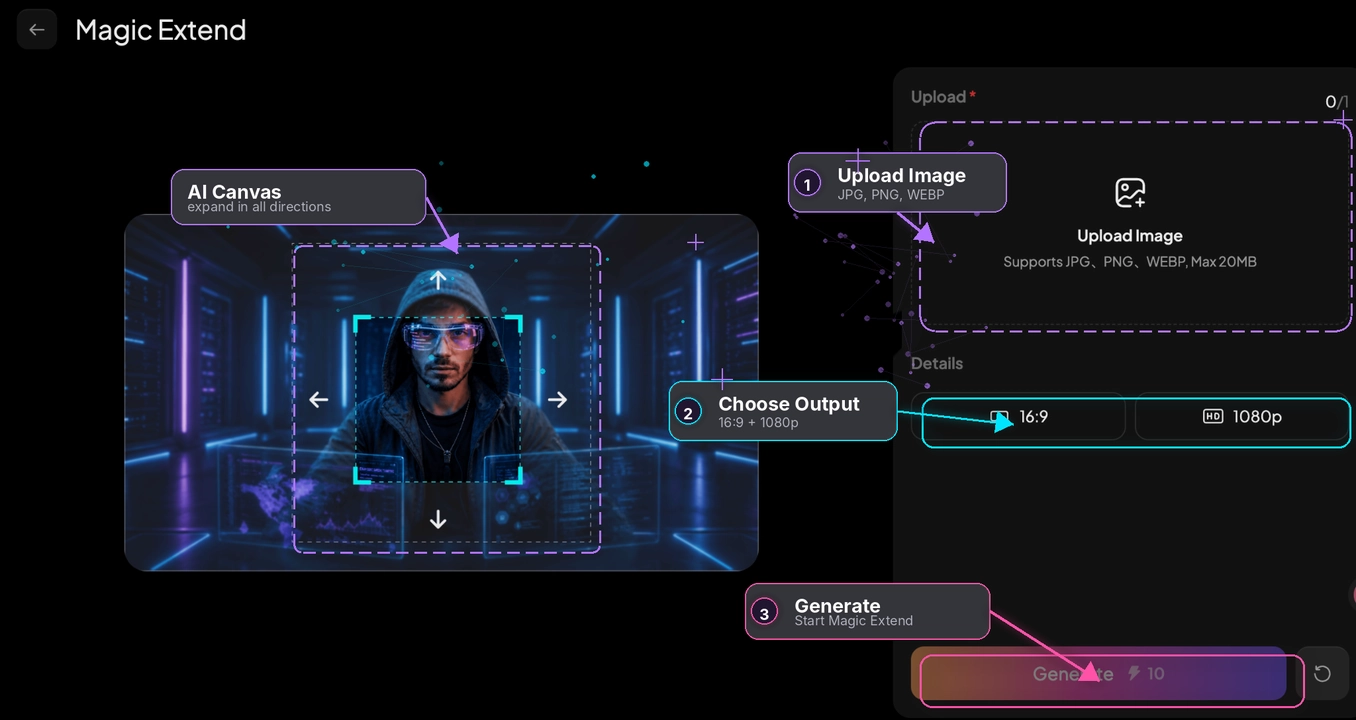
- Wählen Sie Zielverhältnis und Auflösung. Wählen Sie ein Preset-Verhältnis oder eine freie Leinwand, stellen Sie 720p oder 1080p ein und fügen Sie optional einen Prompt hinzu, der vorgibt, womit der neue Raum gefüllt wird.
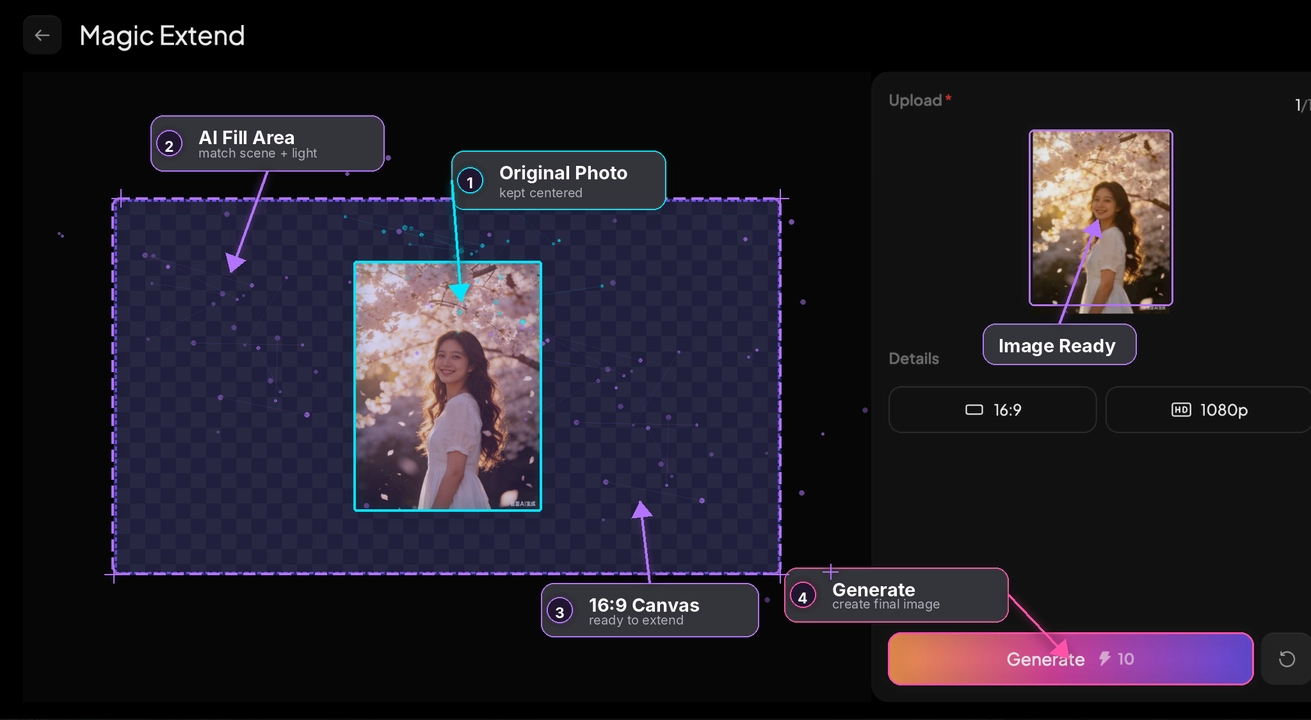
- Generieren Sie. Die KI erweitert Ihr Bild und füllt den neuen Bereich nahtlos, ohne das Motiv zu verändern.
Machen Sie aus dem erweiterten Bild ein Video
Neu rahmen ist oft nur der erste Schritt. Weil Magic Extend in PixVerse lebt, können Sie das erweiterte Bild direkt in Image-to-Video auf derselben Plattform übernehmen — ohne Export oder Toolwechsel. Erweitern Sie ein Produktfoto auf 9:16 und animieren Sie es in Minuten zu einer kurzen Anzeige.
Für den nächsten Schritt siehe So machen Sie aus Produktfotos Videoanzeigen oder So erweitern Sie einen Videorahmen mit KI.
Tipps für bessere Outpainting-Ergebnisse
Einige Gewohnheiten liefern sauberere Erweiterungen bei jedem Bild.
- Klein beginnen: Moderate Erweiterungen sind zuverlässiger als aggressive Sprünge vom Porträt ins Ultrawide.
- Mit einem Prompt führen: Beschreiben Sie den neuen Bereich, etwa “extend the sky” (Himmel erweitern) oder “add more studio background” (mehr Studiohintergrund hinzufügen).
- Den Hintergrund beachten: Schlichte Hintergründe erweitern sich sauber; dichte Menschenmengen, Text und Muster brauchen oft weitere Versuche.
- Das Motiv gerahmt halten: Zentrieren oder verankern Sie das Motiv, damit der neue Raum natürlich darum liegt.
- Bei Bedarf neu generieren: Sieht eine Kante falsch aus, führen Sie es erneut aus — kleine Variationen beheben das oft.
Fazit
Das Seitenverhältnis eines Fotos ohne Zuschneiden zu ändern, läuft auf eine Umstellung hinaus: die Leinwand erweitern statt sie zu schneiden. KI-Outpainting rahmt ein einzelnes Bild für TikTok, YouTube, Instagram und filmische Formate neu und hält Ihr Motiv vollständig intakt.
Laden Sie ein Foto in PixVerse Magic Extend hoch, wählen Sie das Zielverhältnis und erzeugen Sie in Sekunden ein plattformfertiges Bild — und führen Sie es danach ins Video, ohne die Plattform zu verlassen.
Häufig gestellte Fragen
Wie ändere ich das Seitenverhältnis ohne Zuschneiden?
Laden Sie Ihr Foto in einen KI-Bild-Extender, wählen Sie das Zielverhältnis und generieren Sie. Das Tool erweitert die Leinwand und füllt den neuen Raum mit passendem Inhalt, sodass das Motiv nie zugeschnitten wird.
Ist KI-Outpainting dasselbe wie Skalieren?
Nein. Skalieren vergrößert oder streckt vorhandene Pixel und kann das Bild verzerren. Outpainting erzeugt völlig neue Pixel um das Original herum, um ein anderes Seitenverhältnis zu füllen.
Kann ich ein Hochkantfoto ins Querformat umwandeln?
Ja. Erweitern Sie die linke und rechte Seite eines Hochkantfotos auf 16:9 oder andere Querformate. Die KI erzeugt Hintergrund, der zur Originalszene passt.
Welche Bildformate und -größen unterstützt Magic Extend?
Magic Extend akzeptiert JPG-, PNG- und WEBP-Dateien bis 20 MB, mit Ausgabe in 720p oder 1080p.
Weiterführende Ressourcen
- So erweitern Sie einen Videorahmen mit KI
- So machen Sie aus Produktfotos Videoanzeigen
- YouTube-Shorts-KI-Video-Ideen
- So erstellen Sie KI-TikTok-Videos
- So fügen Sie einer Person mit KI ein Foto hinzu
Ändern Sie das Seitenverhältnis eines Fotos in PixVerse Magic Extend