Comment changer le format d'image sans recadrer (guide IA 2026)
Recadrer est le moyen le plus rapide de gâcher une bonne photo. Dès que vous forcez un plan paysage dans un cadre vertical, vous coupez des visages, des produits ou la partie de la scène qui faisait fonctionner la prise. La meilleure approche consiste à changer le format d’image sans recadrer — en élargissant la toile plutôt qu’en la tranchant.
Ce guide explique comment l’outpainting IA vous permet de recadrer n’importe quelle image pour n’importe quelle plateforme, quels ratios utiliser pour TikTok, YouTube et Instagram, et comment le faire étape par étape dans PixVerse Magic Extend.
Pourquoi le recadrage coupe ce qui compte
Le recadrage classique jette des pixels. Pour faire tenir une photo large dans un cadre 9:16, vous supprimez tout ce qui dépasse la nouvelle forme — et cela signifie souvent perdre la tête, les mains ou le contexte d’arrière-plan. Les deux contournements courants ne valent pas mieux : l’étirement déforme visages et produits, et le letterboxing gaspille de l’espace avec des bandes noires.
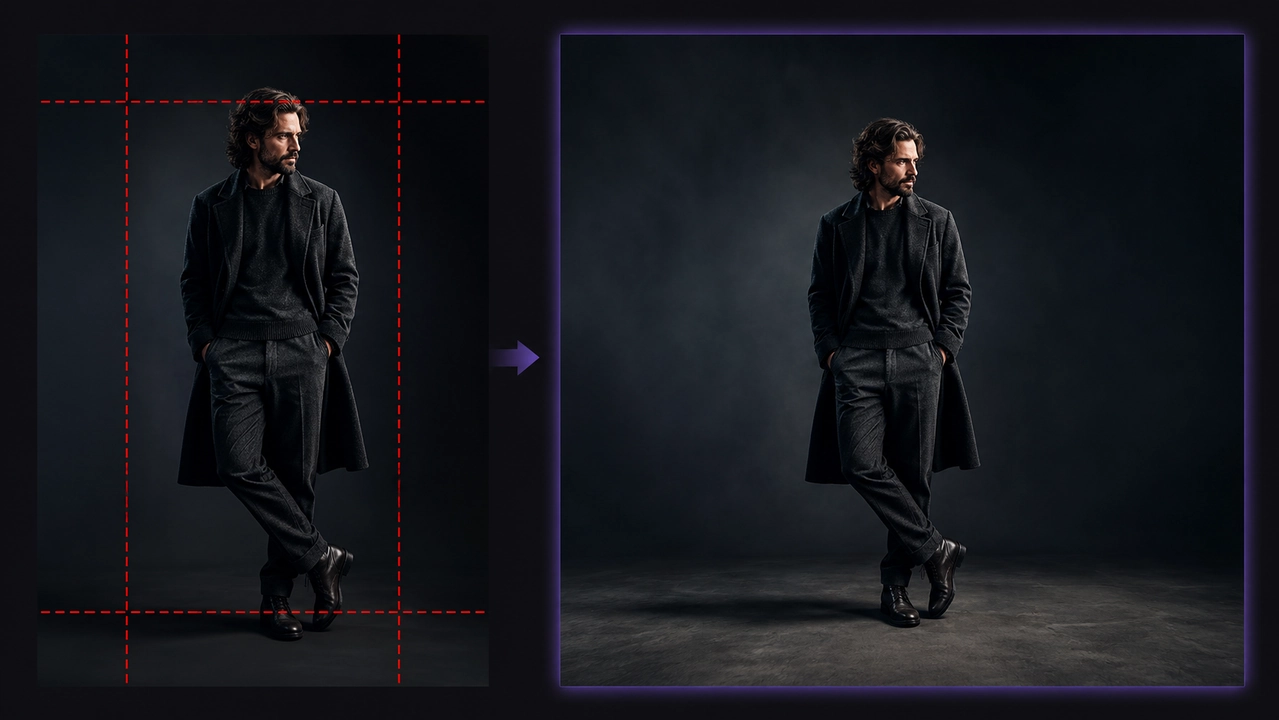
Élargir la toile résout le problème. Au lieu de retirer des pixels, l’IA en génère de nouveaux autour de votre image d’origine, de sorte que le sujet reste exactement où il était.
Qu’est-ce que l’outpainting IA (extension d’image) ?
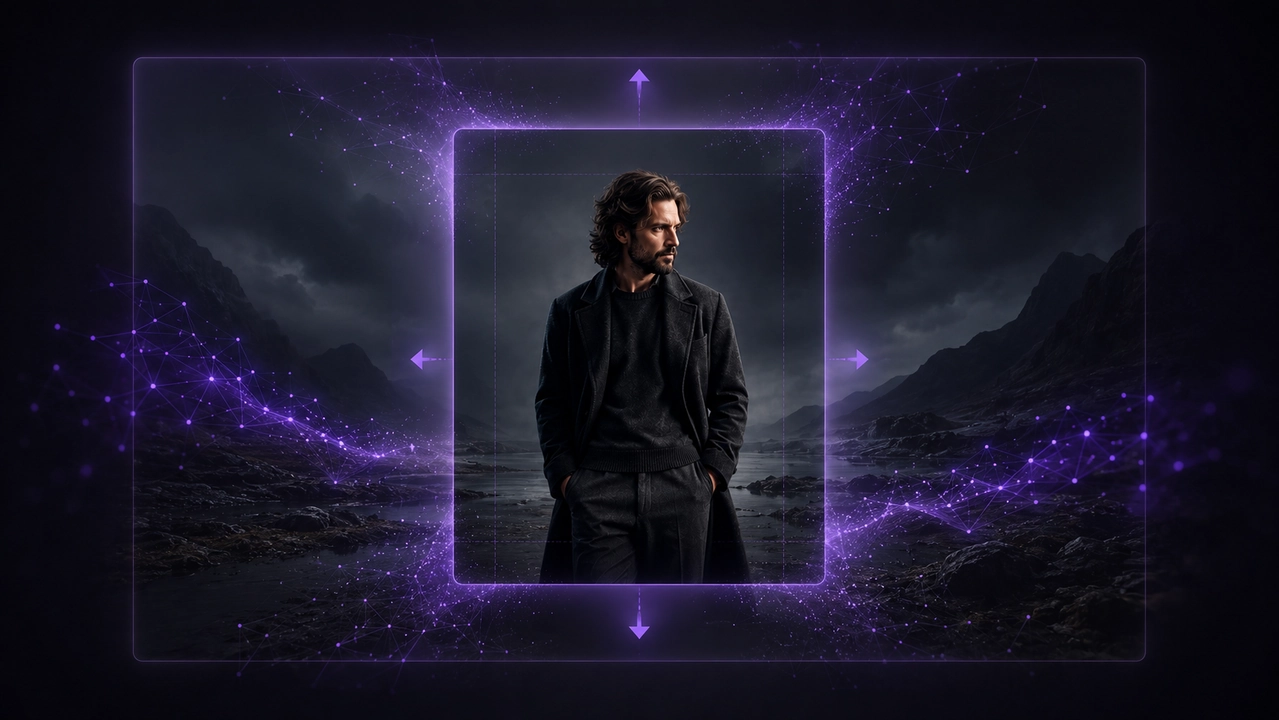
L’outpainting IA — aussi appelé extension d’image ou uncropping — génère du contenu au-delà des bords d’une photo existante. Le modèle lit votre image et poursuit la scène vers l’extérieur pour remplir un nouveau format.
Si vous voulez modifier un objet ou une zone sélectionnée à l’intérieur de l’image d’origine plutôt qu’étendre la toile, utilisez un flux d’inpainting IA plutôt qu’un flux d’outpainting.
- Le sujet reste intact : les nouveaux pixels sont ajoutés autour de l’original, jamais par-dessus.
- Remplissage conscient du contexte : l’IA reprend l’éclairage, la couleur, la perspective et la texture d’origine.
- Pas de masque manuel : vous choisissez un ratio cible et l’outil s’occupe du reste.
Le résultat donne l’impression que la photo a été tournée dans le nouveau format dès le départ, et non retouchée après coup.
Formats d’image pour chaque plateforme
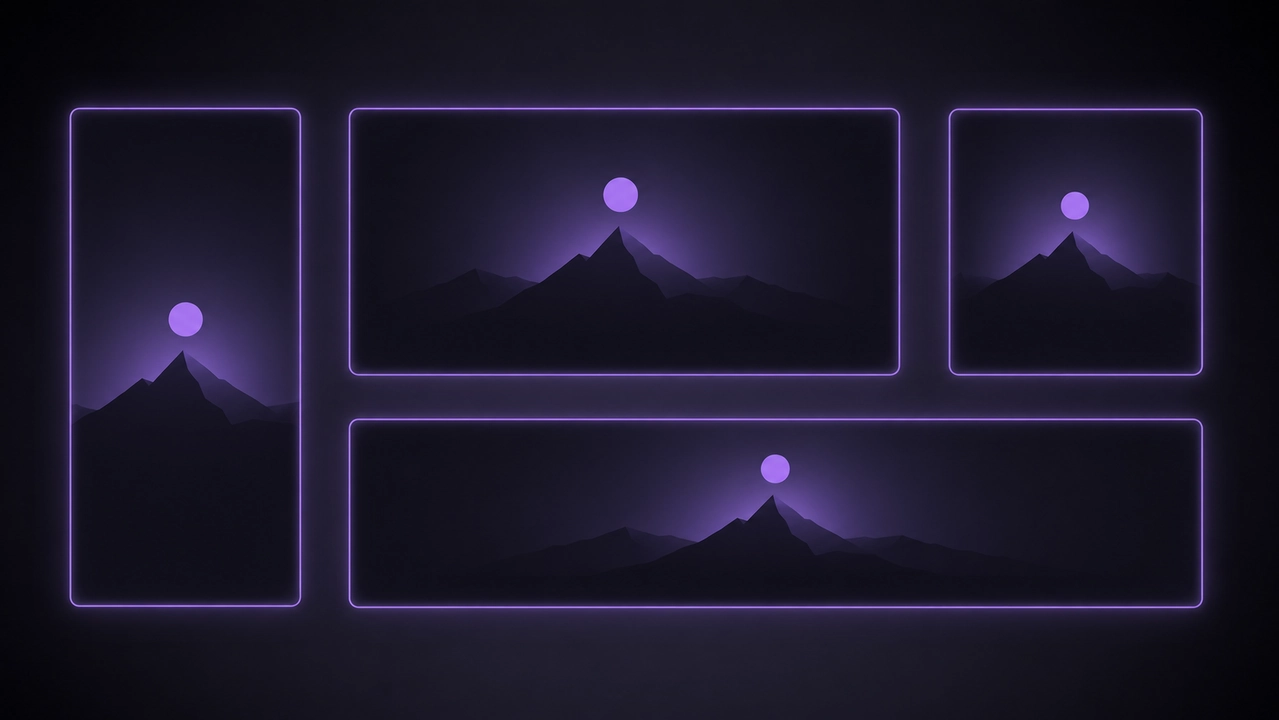
Une seule image peut être recadrée pour chaque canal. Utilisez ce mémo pour choisir le ratio cible avant d’étendre.
| Ratio | Idéal pour |
|---|---|
| 9:16 | TikTok, Reels, YouTube Shorts |
| 16:9 | YouTube, écrans larges |
| 1:1 / 4:5 | Publications du fil Instagram |
| 21:9 / 2.35:1 | Plans cinématographiques, bannières de site |
9:16 pour TikTok, Reels et Shorts
Les plateformes de vidéo verticale ont besoin de cadres 9:16 plein écran. Étendez une photo paysage ou carrée vers le haut et le bas pour que le sujet reste centré et que rien ne soit coupé dans le fil.
16:9 pour YouTube et le grand écran
Les miniatures YouTube et les mises en page larges utilisent le 16:9. Convertissez un portrait en paysage en générant de l’arrière-plan à gauche et à droite — idéal pour transformer une photo de téléphone en miniature cliquable.
1:1 et 4:5 pour Instagram
Le carré 1:1 et le portrait 4:5 dominent le fil Instagram. Étendre vers ces ratios garde produits et visages entièrement visibles, au lieu de couper les bords d’un original plus large.
21:9 cinématographique pour le film et les bannières
Pour des looks ultrawide et cinématographiques, PixVerse prend en charge des ratios film comme 21:9 et 2.35:1 — des formats que la plupart des outils grand public ignorent. Ils conviennent aux bannières hero, aux couvertures vidéo et à un cadre plus dramatique.
Comment changer le format sans recadrer dans PixVerse
Magic Extend gère tout le flux en trois étapes.
- Téléversez votre image. Ouvrez Magic Extend et ajoutez un fichier JPG, PNG ou WEBP jusqu’à 20 Mo.
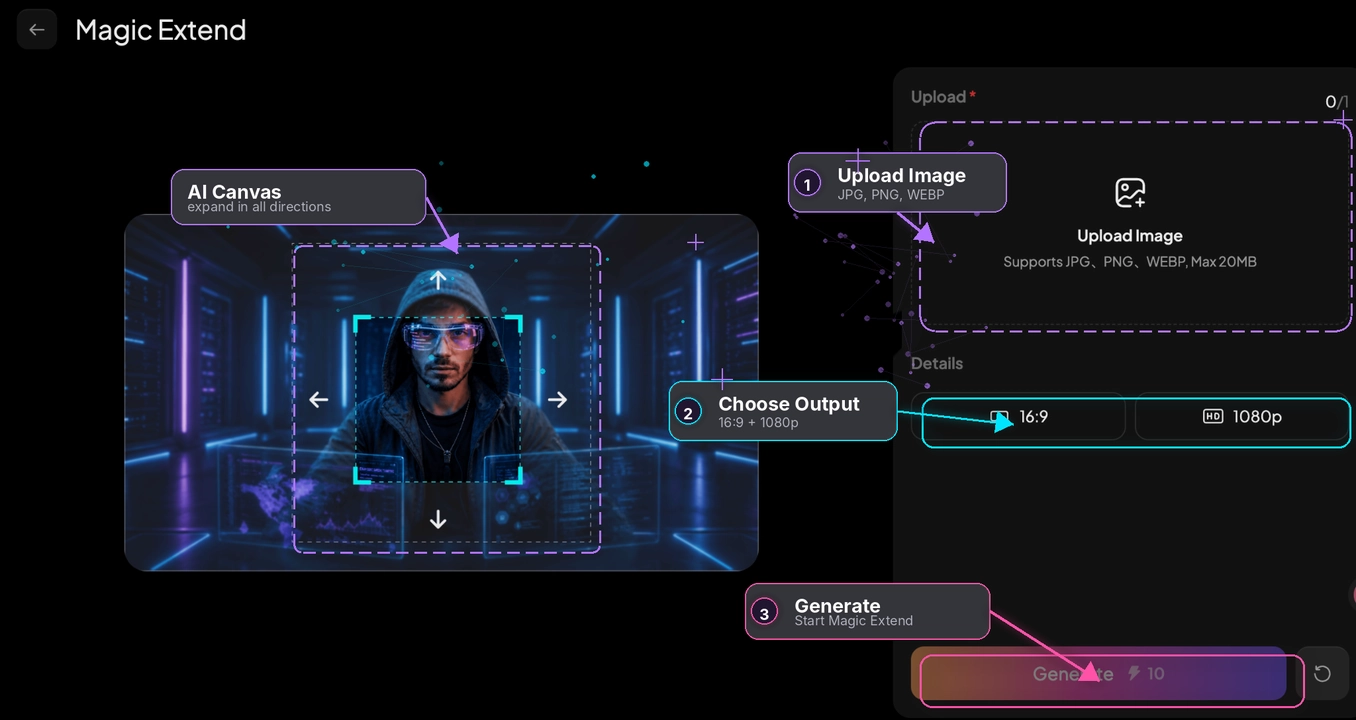
- Choisissez un ratio et une résolution cibles. Sélectionnez un ratio prédéfini ou une toile libre, réglez 720p ou 1080p, et ajoutez un prompt optionnel pour guider ce qui remplit le nouvel espace.
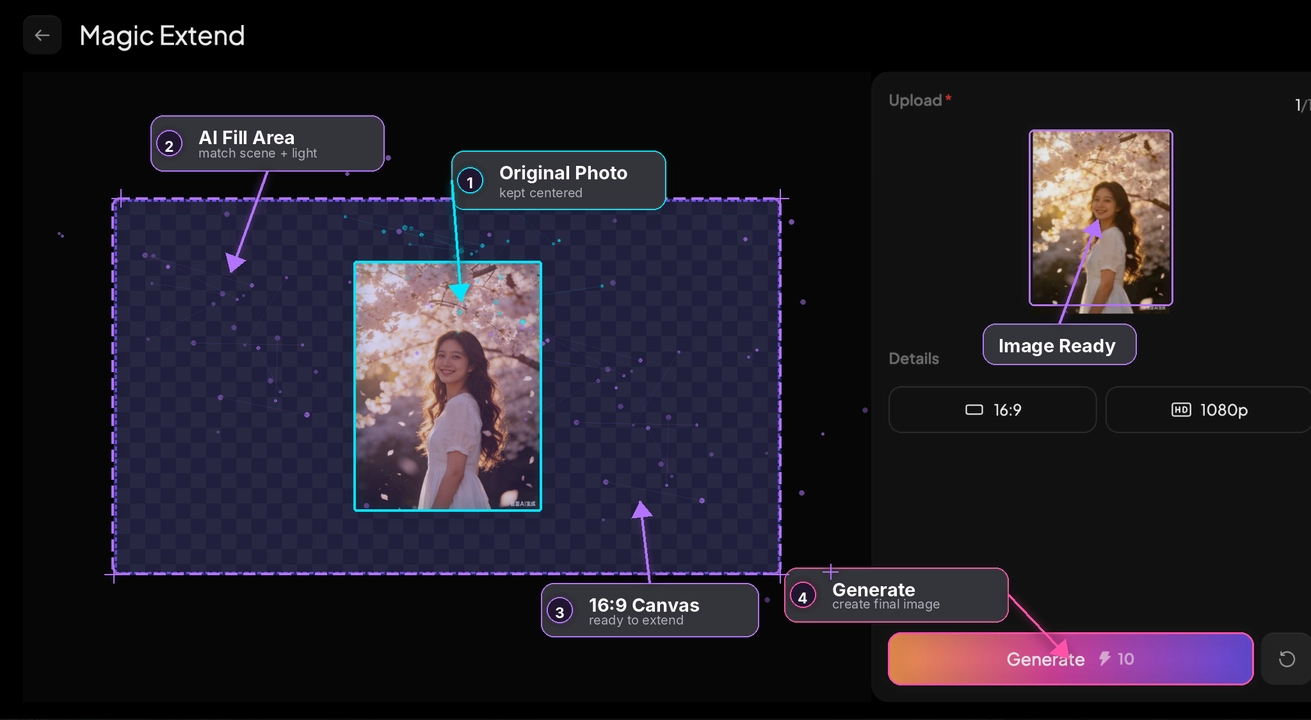
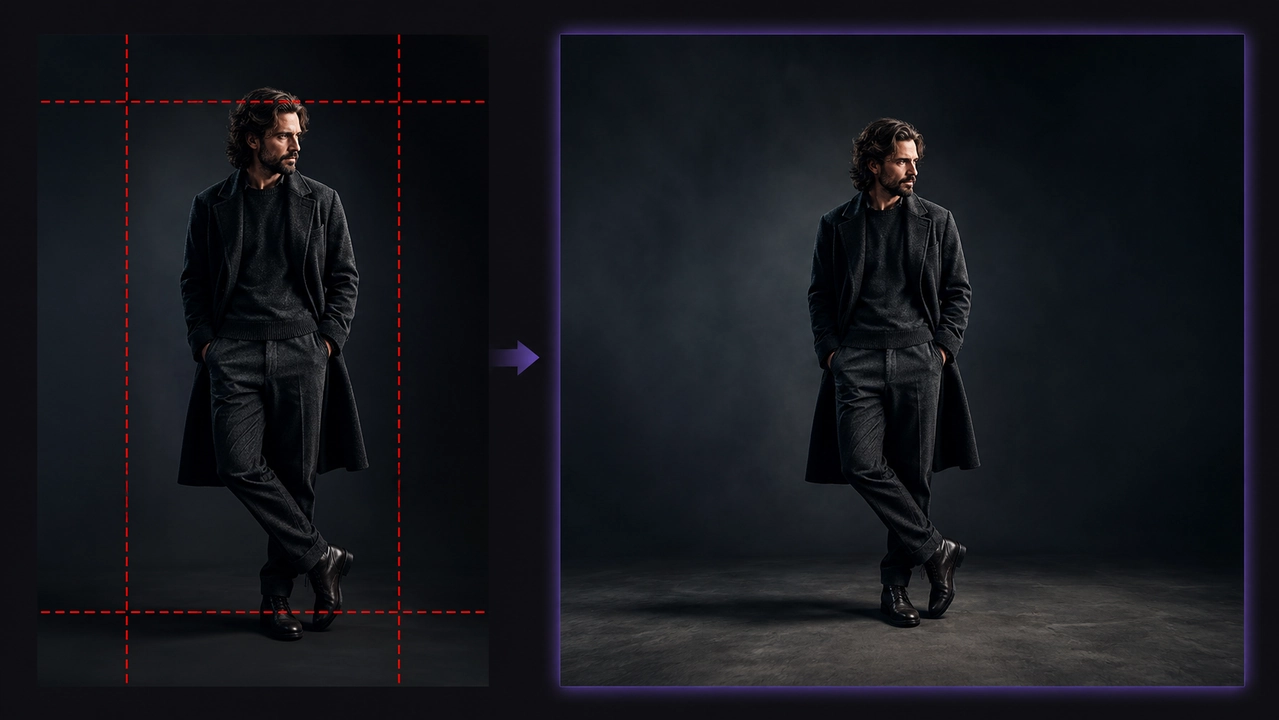
- Générez. L’IA étend votre image et remplit la nouvelle zone de façon fluide, sans toucher au sujet.
Transformez votre image étendue en vidéo
Le recadrage n’est souvent que la première étape. Comme Magic Extend vit dans PixVerse, vous pouvez emmener l’image étendue directement en image-to-video sur la même plateforme — sans export ni changement d’outil. Étendez une photo produit en 9:16, puis animez-la en pub courte en quelques minutes.
Pour la suite, consultez Comment transformer des photos produit en pubs vidéo ou Comment étendre un cadre vidéo avec l’IA.
Conseils pour de meilleurs résultats d’outpainting
Quelques habitudes produisent des extensions plus propres sur n’importe quelle image.
- Commencez petit : des expansions modestes sont plus fiables que des sauts agressifs du portrait vers l’ultrawide.
- Guidez avec un prompt : décrivez la nouvelle zone, par exemple “extend the sky” (étendre le ciel) ou “add more studio background” (ajouter plus de fond studio).
- Surveillez l’arrière-plan : les fonds unis s’étendent proprement ; foules, texte et motifs peuvent demander plusieurs essais.
- Gardez le sujet cadré : centrez ou ancrez le sujet pour que le nouvel espace s’installe naturellement autour.
- Régénérez si besoin : si un bord paraît faux, relancez — de petites variations le corrigent souvent.
Conclusion
Changer le format d’une photo sans recadrer se résume à un geste : élargir la toile plutôt que la couper. L’outpainting IA recadre une seule image pour TikTok, YouTube, Instagram et les formats cinématographiques, tout en gardant le sujet entièrement intact.
Téléversez une photo dans PixVerse Magic Extend, choisissez votre ratio cible et générez une image prête pour la plateforme en quelques secondes — puis emmenez-la en vidéo sans quitter la plateforme.
FAQ
Comment changer le format d’image sans recadrer ?
Téléversez votre photo dans un outil d’extension d’image IA, choisissez le ratio cible et générez. L’outil élargit la toile et remplit le nouvel espace avec un contenu correspondant, donc le sujet n’est jamais recadré.
L’outpainting IA est-il la même chose que le redimensionnement ?
Non. Le redimensionnement met à l’échelle ou étire les pixels existants, ce qui peut déformer l’image. L’outpainting génère des pixels entièrement nouveaux autour de l’original pour remplir un format différent.
Puis-je convertir une photo portrait en paysage ?
Oui. Étendez les côtés gauche et droit d’une photo verticale pour atteindre le 16:9 ou d’autres ratios paysage. L’IA génère un arrière-plan qui correspond à la scène d’origine.
Quels formats et tailles d’image Magic Extend prend-il en charge ?
Magic Extend accepte les fichiers JPG, PNG et WEBP jusqu’à 20 Mo, avec une sortie en 720p ou 1080p.