Comment élargir le cadre d'une vidéo avec l'IA en 2026
En bref : Pour élargir le cadre d’une vidéo sans recadrer, importez votre clip dans un outil d’élargissement vidéo IA, choisissez un format cible tel que 9:16, 1:1 ou 21:9, et laissez l’outpainting IA générer de nouveaux contenus autour du cadre d’origine. Votre sujet reste parfaitement intact tandis que la scène s’étend pour s’adapter au nouveau format. Dans PixVerse Video Expand, cela se fait en un import et un clic.
Avant de commencer, il est utile de distinguer certains termes souvent confondus. L’élargissement vidéo (video expand) désigne la modification de la taille du cadre ou du ratio d’aspect par génération de nouvel espace visuel autour du clip original. L’extension vidéo (video extend) consiste généralement à allonger la durée du clip. Le recadrage automatique (auto reframe) suit le sujet dans un nouveau cadre rogné, mais peut toujours supprimer du contenu sur les bords. Le redimensionnement (resizing) change les dimensions du fichier, sans créer de nouveaux détails de scène. Ce guide se concentre sur l’élargissement vidéo : utiliser l’outpainting IA pour convertir un clip vers un nouveau format tout en conservant l’intégralité du contenu original visible.
| Terme | Ce qu’il modifie | Ce qui arrive aux données vidéo | Outils courants |
|---|---|---|---|
| Élargissement vidéo IA / outpainting vidéo | Taille du cadre et ratio d’aspect | La séquence originale reste visible pendant que l’IA génère des détails assortis tout autour | PixVerse Video Expand, VEED, CapCut |
| Extension vidéo | Durée de la vidéo | De nouvelles images sont générées au fil du temps | Éditeurs vidéo IA |
| Recadrage automatique | Position du recadrage | Le sujet est suivi, mais du contenu sur les bords peut être supprimé | CapCut, VEED video editor |
| Redimensionnement / mise à l’échelle | Résolution ou dimensions de sortie | Aucun nouveau détail de scène n’est généré | Éditeurs traditionnels |
Un clip tourné en 16:9 convient rarement au prochain canal où vous souhaitez le diffuser. Reels, TikTok et Shorts exigent un format vertical en 9:16 ; une publication de fil d’actualité demande du 1:1 ; une bannière hero de site web requiert de l’ultra-large en 21:9. Les solutions habituelles ont toutes un coût : le recadrage coupe les visages et les produits, l’étirement déforme tout, et les bandes noires (letterboxing) laissent des zones vides inesthétiques.
Élargir le cadre résout ce problème d’une autre façon. Au lieu de supprimer des pixels, l’IA en génère de nouveaux autour de votre séquence afin que l’original reste intact et que la scène s’agrandisse naturellement. Ce guide vous explique ce qu’est l’outpainting vidéo, quels ratios cibler pour chaque plateforme et comment élargir un cadre vidéo pas à pas dans PixVerse — avec un véritable test avant-après.
Pourquoi le recadrage et les bandes noires gâchent les vidéos réutilisées
Lorsque vous forcez un clip large dans un cadre vertical, un recadrage standard élimine tout ce qui dépasse du nouveau format. Cela signifie souvent couper la tête d’un sujet, l’étiquette d’un produit, une action à l’écran ou le contexte d’arrière-plan qui donnait tout son sens au plan. Deux alternatives courantes ne valent guère mieux :
- L’étirement déforme les visages, les logos et les proportions dès que le ratio d’aspect change.
- Les bandes noires (letterboxing) préservent le cadre complet mais l’entourent de barres noires, ce qui donne une impression de contenu inachevé dans un fil et gaspille un espace précieux sur mobile.
Élargir la toile évite ces trois écueils. Le cadre original est conservé avec exactitude et l’IA remplit la nouvelle zone avec un contenu cohérent avec la scène — ainsi, un clip adapté semble avoir été tourné nativement pour sa nouvelle plateforme plutôt que recyclé à la hâte.
Qu’est-ce que l’outpainting vidéo (élargissement du cadre vidéo) ?
L’outpainting vidéo est une technique de montage vidéo par IA utilisée pour élargir le cadre visible d’une vidéo en générant de nouveaux éléments visuels au-delà de ses limites d’origine. Contrairement au recadrage ou au redimensionnement traditionnel, elle préserve les données vidéo originales tout en prolongeant la scène grâce à l’IA. Le modèle analyse votre clip et poursuit la scène vers l’extérieur dans un nouveau format d’image, tout en maintenant la cohérence du mouvement et du sujet sur chaque image.
Cela rend l’outpainting vidéo particulièrement utile dans les flux de travail de réutilisation de contenu. Un créateur peut élargir un clip pour TikTok, puis ajouter des sous-titres, localiser le texte, adapter la bande sonore ou préparer une version YouTube à partir de la même source. La différence essentielle réside dans le fait que le cadre s’élargit avant ces étapes de finition, préservant ainsi la composition principale.
- Le sujet reste intact : De nouveaux pixels sont ajoutés autour du cadre d’origine, jamais par-dessus.
- Remplissage contextuel : L’IA reproduit fidèlement l’éclairage, la couleur, la perspective et les textures d’origine dans la zone étendue.
- Cohérence temporelle : Les bords générés restent stables pendant la lecture de la vidéo, évitant tout scintillement d’une image à l’autre.
- Aucun masque manuel : Vous sélectionnez un ratio cible et l’outil s’occupe du reste.
La différence avec les outils de « recadrage automatique » est ici capitale. Le recadrage automatique continue de couper : il effectue simplement un panoramique pour centrer le sujet, si bien que le contenu situé hors du nouveau cadre est toujours perdu. L’outpainting fait l’inverse : il préserve l’intégralité du cadre d’origine et crée un nouvel espace tout autour.
Ratios d’aspect pour chaque plateforme
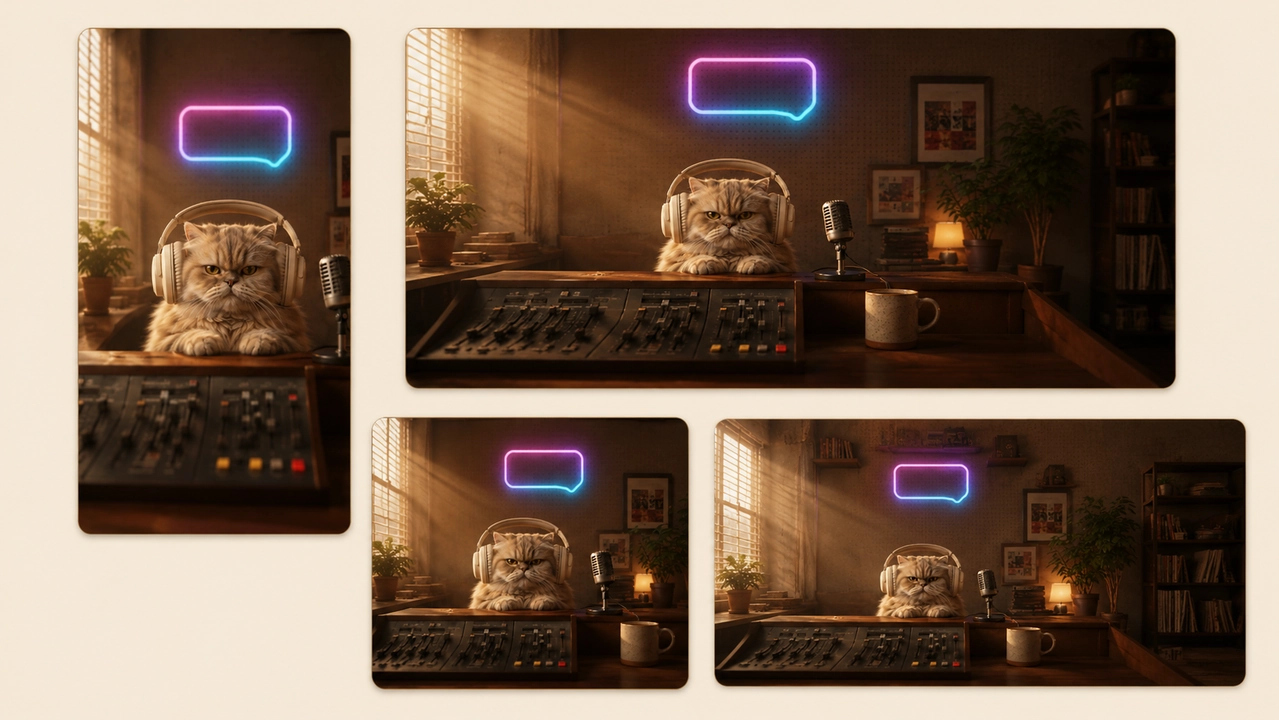
Une seule vidéo source peut être élargie pour s’adapter à tous les canaux. Utilisez cette référence pour choisir votre ratio cible avant de lancer l’élargissement.
| Ratio | Idéal pour |
|---|---|
| 9:16 | TikTok, Reels, YouTube Shorts |
| 16:9 | YouTube, sites web, lecteurs grand écran |
| 1:1 | Publications de fil d’actualité Instagram et Facebook |
| 4:3 / 3:4 | Anciens flux, diaporamas, carrousels mobiles |
| 21:9 | Plans cinématographiques et bannières hero de sites web |
Le 9:16 pour TikTok, Reels et Shorts
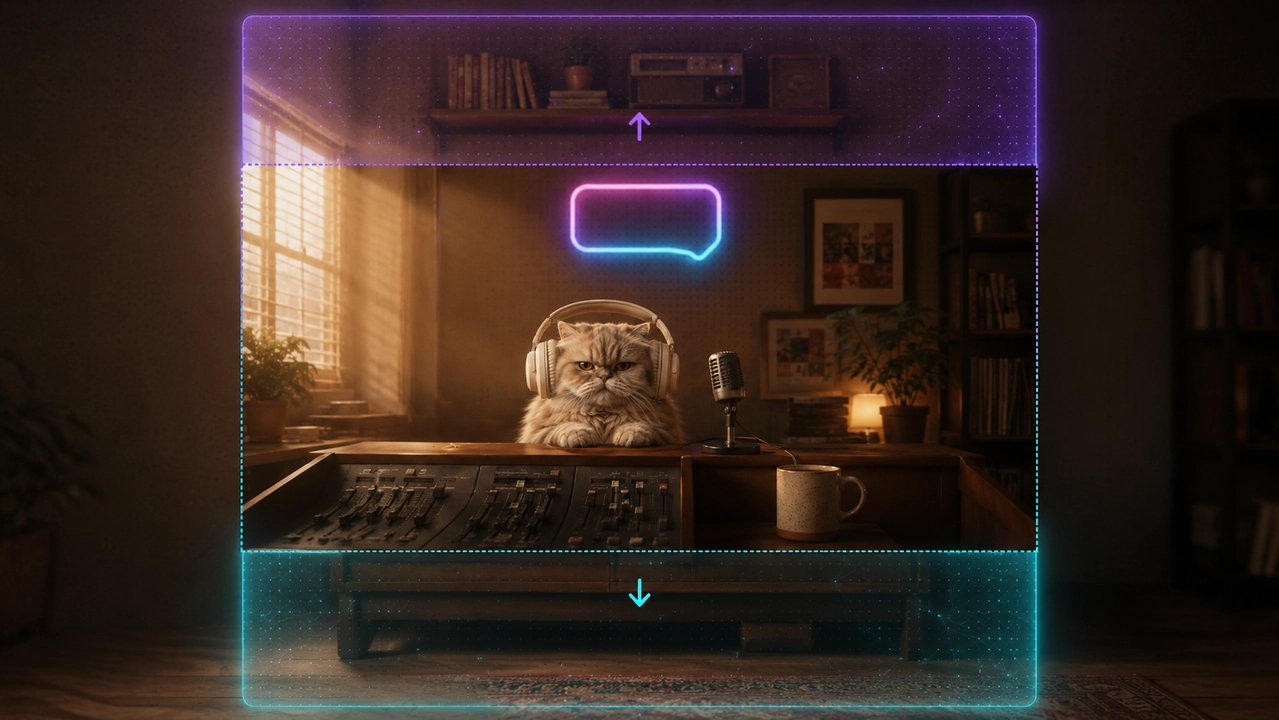
Les plateformes verticales telles que TikTok, Reels et Shorts requièrent du plein écran en 9:16. Avec un éditeur vidéo IA, vous pouvez étendre une vidéo horizontale vers le haut et vers le bas tout en préservant le sujet et en générant de nouvelles données visuelles au-dessus et au-dessous du cadre initial.
Le 16:9 pour YouTube et les sites web
Pour YouTube et les lecteurs de sites web, le format grand écran 16:9 reste la norme. L’élargissement vidéo par IA peut convertir des clips verticaux en 16:9 en générant du contexte latéral, ce qui permet de garder la vidéo originale bien visible au lieu de la recadrer ou de lui ajouter des bandes noires sur les côtés.
Le 1:1 et le 21:9 pour les flux et bannières
Le format carré 1:1 convient parfaitement aux flux sociaux, tandis que l’ultra-large 21:9 offre plus d’espace aux bannières cinématographiques et aux jaquettes vidéo. Un éditeur vidéo propulsé par l’IA sait préserver la cohérence des mouvements, de la lumière et de la composition tout en conservant les données vidéo d’origine dans chaque format.
Comment élargir le cadre d’une vidéo dans PixVerse
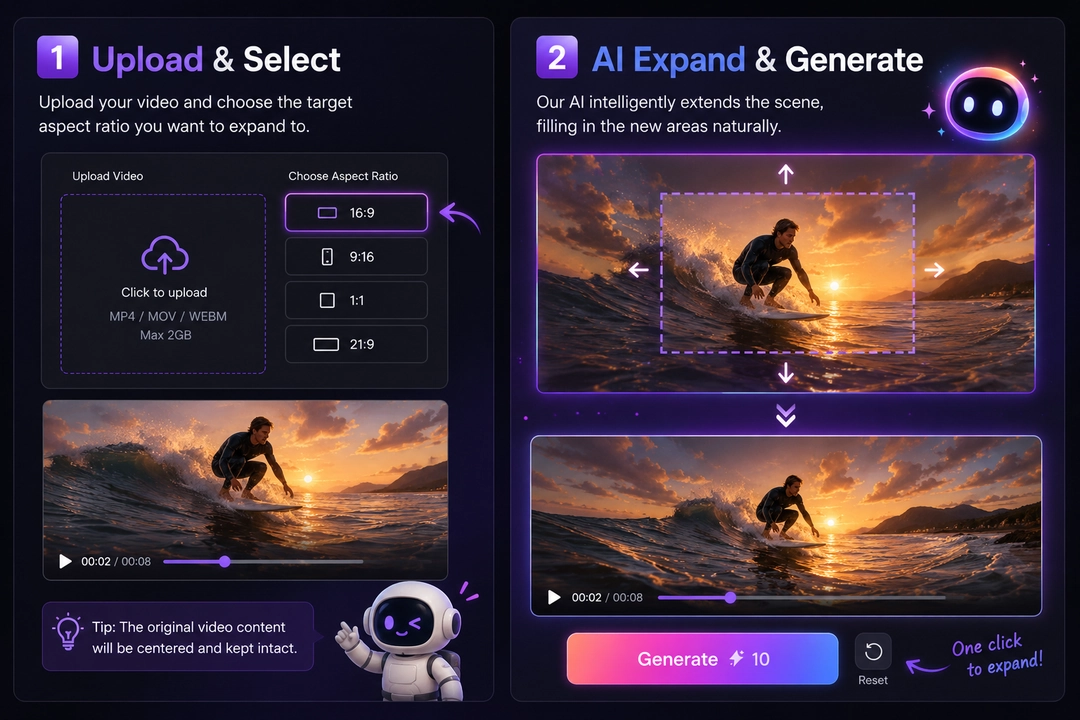
Video Expand prend en charge l’ensemble du processus en trois étapes simples.
-
Importez votre vidéo dans un éditeur vidéo IA. Ouvrez Video Expand et ajoutez un fichier MP4, MOV ou WEBM de 50 Mo et 20 secondes maximum. PixVerse analyse les données vidéo originales et prépare le clip pour l’élargissement.
-
Choisissez un ratio d’aspect et générez. Sélectionnez un format cible comme 9:16, 1:1, 16:9, 21:9, 4:3 ou 3:4, puis réglez la résolution sur 720p ou 1080p. Le cadre d’aperçu s’actualise en direct pour illustrer l’étendue du décor. Cliquez sur Generate, et l’outpainting IA remplit la nouvelle surface tout en maintenant la stabilité du sujet.
-
Exportez et enrichissez votre flux de travail. Utilisez le clip élargi directement sur la plateforme visée, ou continuez à le peaufiner avec du montage, de l’audio, de la synchronisation labiale (lip sync), des sous-titres, de la localisation ou des incrustations de marque avant de publier sur TikTok, YouTube, Reels, Shorts ou votre site web.
Avant et après : un véritable test d’élargissement
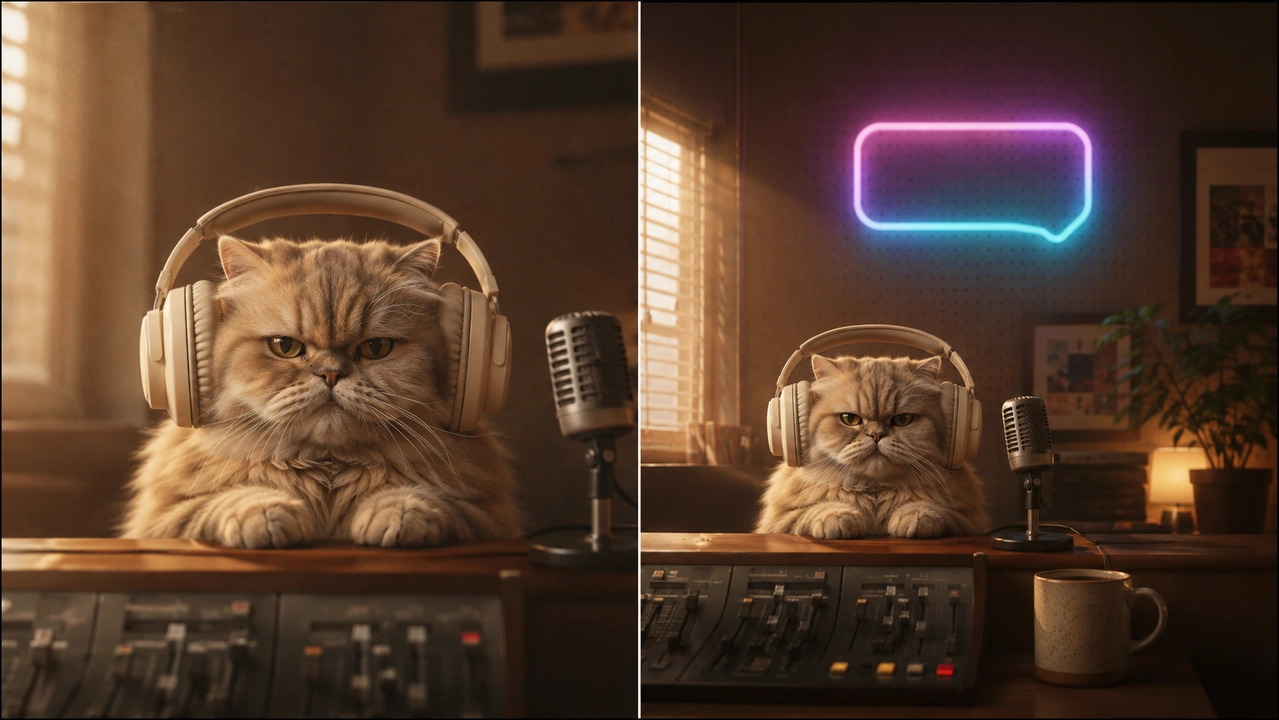
Pour illustrer le résultat concret, voici le même clip avant et après élargissement du 16:9 vers le 9:16. La séquence originale reste au centre, et l’IA génère l’espace supérieur et inférieur afin que le clip remplisse l’écran d’un smartphone sans bandes noires et sans aucun rognage.
Le sujet ne bouge jamais et ne rétrécit pas. Seul le décor environnant s’étend, ce qui permet au clip élargi d’être perçu comme un contenu natif sur sa nouvelle plateforme.
Comment évaluer le résultat élargi
Une bonne vidéo élargie ne doit pas seulement remplir le nouveau cadre. Elle doit donner l’impression d’être le même plan, capturé avec un angle de caméra plus large ou plus haut. Lorsque vous examinez le résultat du passage de 16:9 à 9:16 ci-dessus, observez ces six dimensions.
| Critère d’évaluation | Que vérifier | Pourquoi c’est important |
|---|---|---|
| Préservation du sujet | Le sujet principal conserve la même silhouette, échelle et position. | Les visages, produits, animaux et actions clés ne doivent ni se déformer ni dériver. |
| Composition | Le sujet bénéficie d’un espace suffisant en haut et en bas et d’un bon équilibre visuel. | Une vidéo verticale doit sembler composée avec intention, pas simplement complétée. |
| Continuité des contours | La lumière, la couleur, la texture et la perspective se prolongent naturellement dans la zone générée. | Les spectateurs ne doivent pas repérer la délimitation du cadre d’origine. |
| Cohérence du mouvement | L’arrière-plan élargi demeure stable lors de la lecture du clip. | Les scintillements ou variations brutales du décor rendent le montage artificiel. |
| Logique sémantique | Les nouveaux éléments et détails d’arrière-plan sont cohérents avec la scène. | L’IA ne doit pas inventer d’accessoires incongrus, dédoubler les sujets ni ajouter d’objets impossibles. |
| Adéquation avec la plateforme | Le ratio final s’adapte parfaitement au canal prévu. | Un résultat en 9:16 doit remplir l’écran du smartphone sans bandes noires, étirement ni action tronquée. |
Dans ce test, le succès principal réside dans la préservation du sujet : le personnage d’origine reste centré et intact, tandis que l’espace vertical ajouté laisse respirer la scène. Le rendu est également facile à évaluer car le décor présente une logique visuelle claire — mur, bureau, éclairage et éléments de la pièce — offrant à l’IA une structure naturelle à prolonger. Pour des plans plus complexes, notamment avec des foules denses, des interfaces produit, des textes répétés ou des formes irrégulières, lancez au moins une génération supplémentaire et comparez les bordures avant de publier.
Conseils pour obtenir de meilleurs résultats d’élargissement vidéo
Un flux de montage vidéo par IA réussi repose avant tout sur une séquence source propre. Certaines habitudes permettent d’obtenir des extensions plus nettes sur n’importe quel clip, et savoir où l’élargissement IA excelle — et quand une seconde passe s’avère nécessaire — permet de définir les bonnes attentes.
- Commencez par des élargissements modérés. Les changements d’échelle mesurés sont plus fiables que les transitions extrêmes comme le passage de l’horizontal au vertical ultra-large, qui exigent du modèle d’inventer une quantité considérable de contenu.
- Privilégiez les arrière-plans simples. Les murs unis, le ciel, les fonds de studio et les espaces ouverts se prolongent impeccablement. Les foules denses, la végétation touffue et les motifs répétitifs peuvent nécessiter un nouvel essai.
- Maintenez le sujet centré. Centrez le sujet dans le cadre d’origine pour que le nouvel espace s’agence naturellement autour de lui plutôt que derrière lui.
- Évitez les plans contenant du texte et des interfaces. Les écrans, sous-titres, logos et interfaces produit risquent de se déformer ou de se désaligner sur les contours ; élargissez ce type de clips avec retenue.
- Régénérez si une bordure semble imparfaite. De légères variations entre les rendus permettent souvent d’estomper une jointure visible ou un ajout mal intégré.
Poursuivez directement avec les outils vidéo PixVerse
Puisque Video Expand est intégré à PixVerse, un clip recadré n’a pas besoin de quitter la plateforme. Vous pouvez l’exporter vers l’ensemble des outils de PixVerse pour le montage, l’audio et la synchronisation labiale, ou l’associer au flux de travail d’images dans le guide Magic Extend pour changer le format d’image sans recadrer si vous devez recadrer des visuels fixes de la même manière. Une seule ressource source peut ainsi donner naissance à une série complète de vidéos et d’images prêtes à être publiées.
Pour retoucher précisément certains détails visuels avant d’animer, utilisez l’image region editor.
Pour élargir d’abord le cadre ou l’arrière-plan d’une image, utilisez Magic Extend.
Conclusion
L’élargissement du cadre vidéo représente un flux de travail moderne de montage vidéo par IA qui étend la toile plutôt que de la découper. L’outpainting IA aide le monteur vidéo à décliner un même clip sur TikTok, Reels, YouTube, les fils d’actualité et les bannières cinématographiques tout en préservant la composition originale — sans recadrage, sans étirement, sans bandes noires.
Avec un outil d’élargissement vidéo par IA, les données vidéo d’origine restent intactes tandis que de nouveaux pixels sont générés tout autour. Cela permet de transformer une seule vidéo source en de multiples contenus prêts pour chaque plateforme, des publications courtes verticales aux vidéos panoramiques de sites web en passant par les visuels de campagne ultra-larges.
Importez votre clip dans PixVerse Video Expand, choisissez votre ratio cible et générez une vidéo prête à être publiée en quelques minutes — puis réutilisez cette même source sur tous vos canaux de diffusion.
Pour organiser un flux de travail plus complet combinant plusieurs plans, basculez votre projet dans Canvas.
FAQ
Comment élargir le cadre d’une vidéo sans recadrer ?
Importez votre clip dans un éditeur vidéo IA, choisissez un ratio d’aspect cible et lancez la génération. L’outil utilise l’outpainting vidéo par IA pour agrandir le cadre tout en préservant intactes les données vidéo d’origine, évitant ainsi tout rognage ou étirement. PixVerse Video Expand, CapCut et VEED video editor prennent en charge ce type de montage vidéo par IA pour les formats utilisés sur TikTok, Reels, Shorts et YouTube.
Quelle est la différence entre élargir (video expand) et étendre (video extend) une vidéo ?
L’élargissement vidéo modifie la taille du cadre ou le format d’image en générant du nouveau contenu autour de la séquence grâce à l’outpainting IA. L’extension vidéo augmente la durée de la vidéo en générant de nouvelles images dans le temps. Dans PixVerse, Video Expand sert à recomposer le cadrage, pas à rallonger le clip.
Peut-on convertir une vidéo 16:9 en 9:16 sans perdre de contenu ?
Oui. L’élargissement vidéo par IA génère de nouveaux espaces au-dessus et au-dessous de la vidéo 16:9 d’origine pour la convertir au format 9:16 tout en conservant toutes les données vidéo initiales. Contrairement au recadrage classique ou automatique, aucun élément n’est supprimé.
En quoi l’outpainting vidéo se distingue-t-il du recadrage automatique ?
Le recadrage automatique coupe et déplace la zone visible pour suivre le sujet. L’outpainting vidéo conserve le cadre complet et utilise l’IA pour générer de nouvelles zones périphériques, préservant ainsi toutes les données vidéo d’origine.
Quels sont les formats vidéo et limites pris en charge par Video Expand ?
Video Expand prend en charge les fichiers MP4, MOV et WEBM jusqu’à 50 Mo et 20 secondes. Les options d’exportation incluent le 720p ou le 1080p ainsi que des ratios tels que 16:9, 9:16, 21:9, 4:3, 3:4 et 1:1 pour TikTok, Reels, Shorts, YouTube, les flux d’actualité et les vidéos de sites web.