2026年版:AIで動画フレームを拡張する方法
結論: 切り抜きなしで動画フレームを拡張するには、クリップをAI動画拡張ツールにアップロードし、9:16、1:1、21:9などの目標比率を選び、AIアウトペインティングに元のフレーム周囲へ新しい映像を生成させます。被写体は完全に残り、シーンが新しいフォーマットに合わせて広がります。PixVerse Video Expand では、アップロードとクリックだけで完了します。
始める前に、よく混同される用語を分けておくと役立ちます。ビデオ拡張(video expand) は、元クリップの周囲に新しい視覚空間を生成してフレームサイズやアスペクト比を変えることです。ビデオ延長(video extend) は通常、時間方向にクリップを長くすることです。自動リフレーム(auto reframe) は新しいクロップ内で被写体を追いますが、端の内容は失われることがあります。リサイズ はファイルの寸法を変えるだけで、新しいシーンのディテールは作りません。本ガイドはビデオ拡張に焦点を当てます。AIアウトペインティングで1本のクリップを新しいアスペクト比に変え、元の内容を見えるまま残します。
| 用語 | 何が変わるか | 動画データへの影響 | よく使うツール |
|---|---|---|---|
| AIビデオ拡張 / ビデオアウトペインティング | フレームサイズとアスペクト比 | 元映像は見え続け、AIが周囲に合うディテールを生成 | PixVerse Video Expand、VEED、CapCut |
| ビデオ延長 | 動画の尺 | 時間方向に新しいフレームを生成 | AI動画エディタ |
| 自動リフレーム | クロップ位置 | 被写体は追うが、端の内容は削除されうる | CapCut、VEED video editor |
| リサイズ / スケール | 解像度または出力サイズ | 新しいシーンのディテールは生成されない | 従来のエディタ |
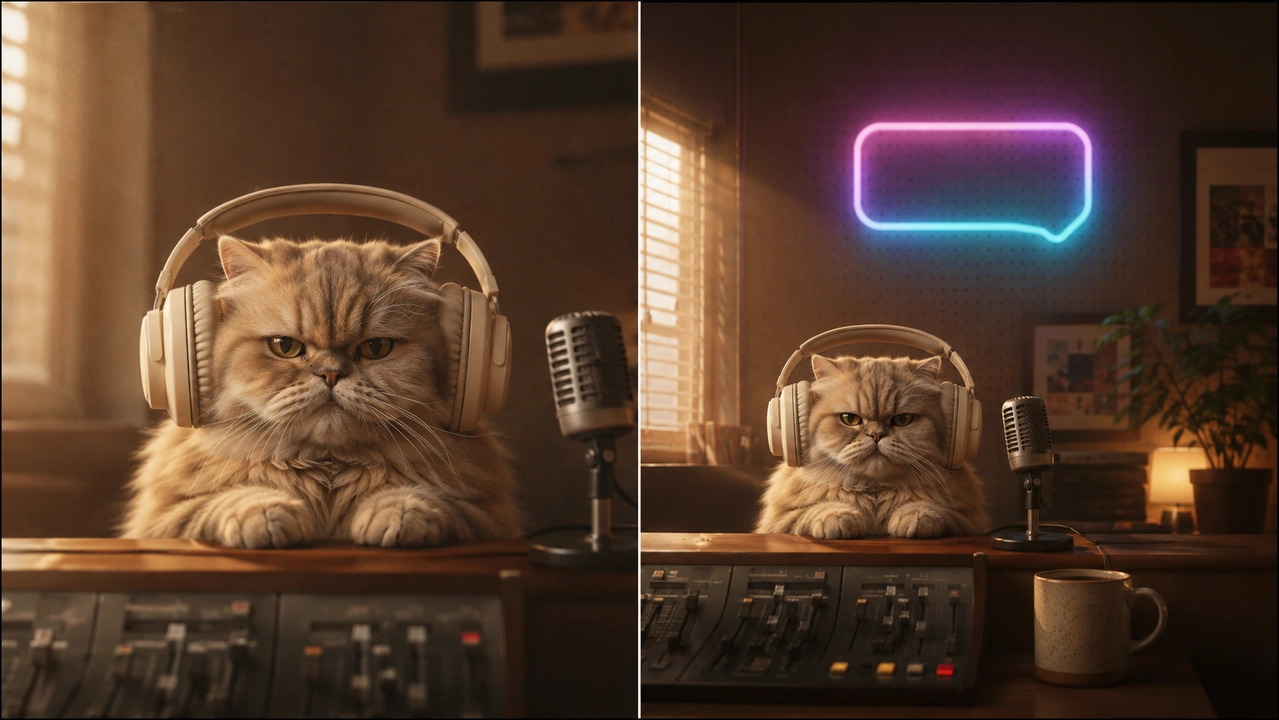
16:9で撮ったクリップは、次に投稿したい場所にほとんど合いません。Reels、TikTok、Shortsは縦型9:16、フィード投稿は1:1、サイトのヒーローは超ワイド21:9を求めます。いつもの対処はどれも代償があります。切り抜きは顔や商品を切り、引き伸ばしはすべてを歪め、レターボックスは死んだ黒帯を残します。
フレーム拡張は別の解決です。ピクセルを削るのではなく、素材の周囲に新しいピクセルを生成し、元映像はそのまま、シーンが広がるだけです。本ガイドでは、ビデオアウトペインティングとは何か、各プラットフォーム向けの比率、PixVerseで動画フレームを拡張する手順、実際の前後テストまで説明します。
切り抜きと黒帯が再利用動画を損なう理由
横長クリップを縦フレームに無理に入れると、通常のクロップは新しい形の外側をすべて捨てます。被写体の頭、商品ラベル、画面上の動き、ショットを成立させていた背景の文脈が失われがちです。よくある2つの回避策も大差ありません。
- 引き伸ばし は、アスペクト比が変わった瞬間に顔、ロゴ、比率を歪めます。
- レターボックス は全フレームを残しますが黒帯で埋め、フィードでは未完成に見え、モバイルの貴重な画面を浪費します。
キャンバスを広げることで、この3つの問題を避けられます。元フレームは正確に保存され、AIはシーンに合う内容で新しい領域を埋めます。再利用クリップはリサイクルではなく、新しいプラットフォーム向けに撮ったように見えます。
ビデオアウトペインティング(動画フレームの拡張)とは?
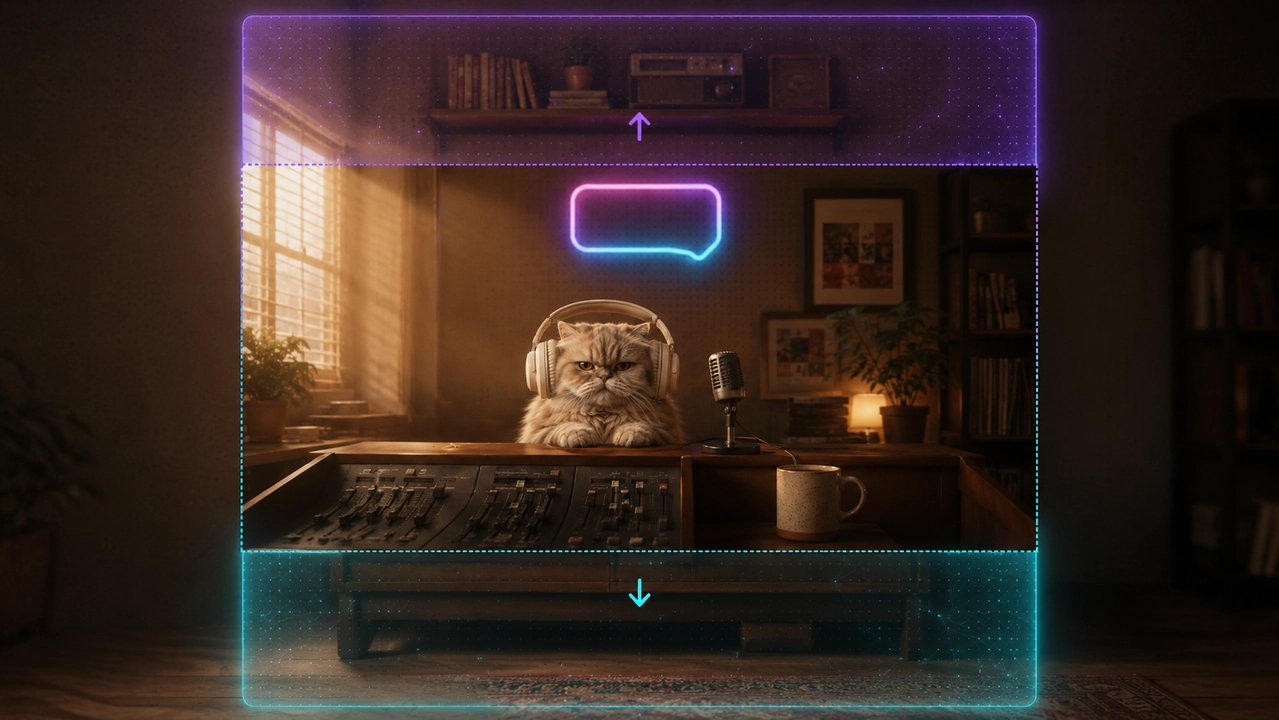
ビデオアウトペインティングは、元の境界の外に新しい視覚内容を生成して、動画の見えるフレームを広げるAI動画編集手法です。従来の切り抜きやリサイズと異なり、元の動画データを保ちつつ、AIでシーンを伸ばします。モデルはクリップを読み、動きと被写体を全フレームで一貫させながら、シーンを新しいアスペクト比へ外側に続けます。
そのため、より広い再利用ワークフローの中で役立ちます。クリエイターはTikTok向けに拡張し、字幕追加、テキストのローカライズ、サウンドトラック調整、同じソースからYouTube版の準備、といった仕上げに進めます。違いは、仕上げの前にフレームが広がるため、主構図がそのまま残ることです。
- 被写体は無傷: 新しいピクセルは元フレームの周囲に追加され、上には重なりません。
- 文脈を読む塗り: AIは元の照明、色、遠近、質感を拡張領域で合わせます。
- 時間的一貫性: 生成された端は再生中も安定し、フレーム間のちらつきがありません。
- 手動マスキング不要: 目標比率を選べば、残りはツールが処理します。
ここでの「自動リフレーム」との違いが重要です。自動リフレームは依然としてクロップです。被写体を中央に保つためにパンとスキャンするだけで、新しいフレーム外の内容は失われます。アウトペインティングはその逆で、元フレーム全体を残し、周囲に新しい空間を作ります。
各プラットフォーム向けのアスペクト比
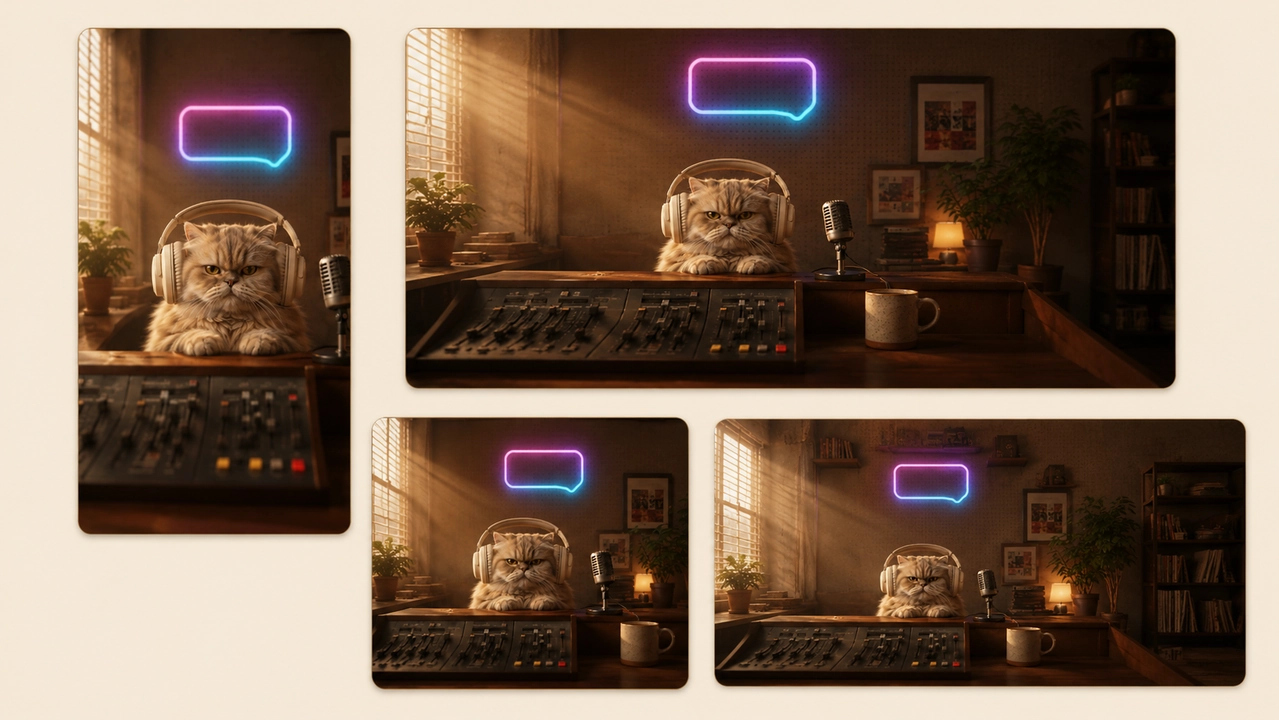
1本のソース動画を、すべてのチャネルに合うよう拡張できます。拡張前にこの表で目標比率を選んでください。
| 比率 | 最適 |
|---|---|
| 9:16 | TikTok、Reels、YouTube Shorts |
| 16:9 | YouTube、ウェブサイト、ワイドスクリーンプレーヤー |
| 1:1 | InstagramとFacebookのフィード投稿 |
| 4:3 / 3:4 | 古いフィード、スライドショー、モバイルカルーセル |
| 21:9 | シネマティックショットとサイトのヒーローバナー |
TikTok、Reels、Shorts向けの9:16
TikTok、Reels、Shortsのような縦型プラットフォームはフルスクリーン9:16を期待します。AI動画エディタなら、被写体を保ったまま横動画を上下に広げ、元フレームの上下に新しい映像を生成できます。
YouTubeとウェブサイト向けの16:9
YouTubeとサイトプレーヤーでは、ワイドスクリーン16:9が標準です。AI動画拡張は縦クリップの左右に文脈を生成して16:9に変え、切り抜きや左右の黒帯ではなく、元動画を見えるまま残します。
フィードとバナー向けの1:1と21:9
正方形1:1はソーシャルフィードに向き、超ワイド21:9はシネマティックバナーや動画カバーに余白を与えます。AI動画エディタは各形式で動き、照明、構図を一貫させつつ、元の動画データを保ちます。
PixVerseで動画フレームを拡張する方法
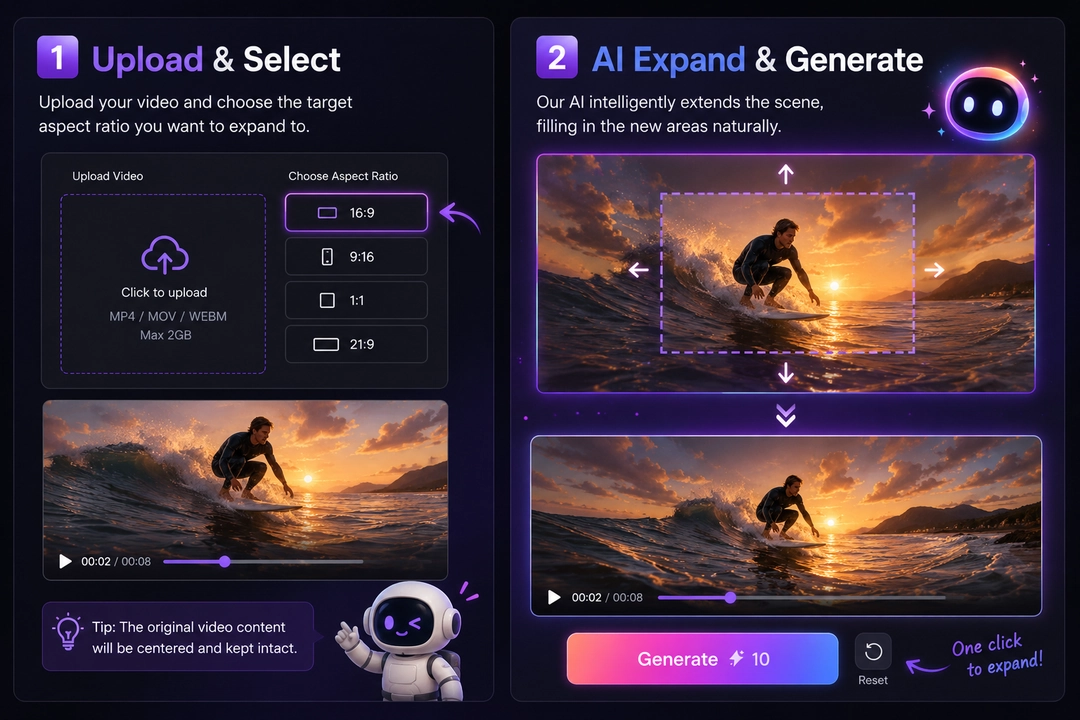
Video Expand は、3つの簡単な段階で全ワークフローを処理します。
-
AI動画エディタに動画をアップロードします。 Video Expandを開き、50MBまで、20秒までのMP4、MOV、WEBMファイルを追加します。PixVerseは元の動画データを分析し、拡張の準備をします。
-
アスペクト比を選んで生成します。 9:16、1:1、16:9、21:9、4:3、3:4などの目標形式を選び、720pまたは1080pを設定します。プレビューフレームはシーンがどこまで伸びるかをライブ表示します。Generateをクリックすると、AIアウトペインティングが新しいフレーム領域を埋め、被写体は安定したままです。
-
書き出してワークフローを強化します。 拡張クリップをプラットフォーム向け出力として使うか、編集、音声、リップシンク、字幕、ローカライズ、ブランドオーバーレイでさらに整えてから、TikTok、YouTube、Reels、Shorts、またはサイトに公開します。
ビフォーアフター:実際の拡張テスト
結果の見え方を示すため、同じクリップを16:9から9:16へ拡張した前後です。元映像は中央に残り、AIが上下の空間を生成して、黒帯も切り抜きもなくスマホ画面を埋めます。
被写体は動かず、縮小もしません。周囲のシーンだけが広がります。これこそ、拡張クリップが新しいプラットフォーム向けにネイティブに見える理由です。
拡張結果の見極め方
良い拡張動画は、新しいフレームを埋めるだけではありません。同じショットが、より広い、またはより高いカメラで撮られたように感じるべきです。上の16:9から9:16の結果を見るときは、次の6つの観点を確認してください。
| 評価項目 | 確認すること | 重要な理由 |
|---|---|---|
| 被写体の保存 | メイン被写体の形、縮尺、位置が同じ | 顔、商品、動物、重要な動きが歪んだり流れたりしない |
| 構図 | 新フレームで頭上、下部、視覚バランスが十分 | 縦動画は意図的にフレーミングされ、単なる余白埋めではない |
| 端の連続性 | 照明、色、質感、遠近が生成領域へ自然に続く | 元フレームの終わりが視聴者に分からない |
| 動きの一貫性 | 拡張背景が再生中も安定 | ちらつきや突然の背景変化は編集を不自然にする |
| 意味の論理 | 新しい物体と背景ディテールがシーンに合う | AIがランダムな小道具、被写体の複製、あり得ない物体を作らない |
| プラットフォーム準備 | 最終比率が想定チャネルに合う | 9:16結果は黒帯、引き伸ばし、切り抜き動作なしでスマホ画面を埋める |
このテストの最大の成果は被写体の保存です。元のキャラクターは中央で無傷のまま、追加された縦方向の空間がシーンに余白を与えます。壁、机、照明、部屋のディテールという明確な視覚論理がある背景なので、評価もしやすく、AIが続ける自然なパターンがあります。混雑した群衆、商品UI、繰り返し文字、不規則な物体など複雑な映像では、公開前に少なくとももう一度生成し、端を比較してください。
より良い動画拡張結果のためのコツ
成功するAI動画編集ワークフローは、きれいなソース映像から始まります。どのクリップでも拡張をきれいにする習慣があり、AI拡張が強い場所と再生成が必要な場所を知ると、期待値を正しく置けます。
- 控えめな拡張から始めます。 小さな比率変更の方が、横から超ワイド縦への急なジャンプより信頼できます。後者はモデルに最も多くの新内容を発明させます。
- 単純な背景を優先します。 無地の壁、空、スタジオ背景、開けた地面はきれいに伸びます。忙しい群衆、密な葉、繰り返し模様は再試行が必要なことがあります。
- 被写体を中央に置きます。 被写体を元フレームに固定すると、新しい空間が後ろではなく自然に周囲に座ります。
- 文字とUI映像を避けます。 画面、キャプション、ロゴ、商品UIは端で壊れたりずれたりするので、控えめに拡張してください。
- 端がおかしく見えたら再生成します。 実行ごとの小さな差が、弱い継ぎ目や不自然な追加を解消することがよくあります。
拡張クリップをそのまま動画ツールへ
Video ExpandはPixVerse内にあるため、リフレームしたクリップをプラットフォームから出す必要はありません。編集、音声、リップシンクのために広い PixVerse ツールセットへ運べます。静止画でも同じリフレームが必要なら、切り抜きなしで写真のアスペクト比を変える Magic Extend ガイド の画像ワークフローと組み合わせられます。1つのソース資産が、プラットフォーム対応の動画と画像の一式になります。
アニメーション前に局所的な見た目のクリーンアップをするなら、image region editor を使います。
先に画像フレームや背景を広げるなら、Magic Extend を使います。
まとめ
動画フレームの拡張は、キャンバスを切るのではなく広げる現代のAI動画編集ワークフローです。AIアウトペインティングは、元の構図を保ったまま、1本のクリップをTikTok、Reels、YouTube、ソーシャルフィード、シネマティックバナーへ再利用する助けになります。切り抜きも、引き伸ばしも、黒帯もありません。
AI動画拡張ツールでは、元の動画データはそのまま、新しいピクセルがその周囲に生成されます。1本のソース動画が、縦型ショートからワイドスクリーンのサイト動画、超ワイドのキャンペーンビジュアルまで、複数のプラットフォーム対応資産になります。
クリップを PixVerse Video Expand にアップロードし、目標比率を選び、数分でプラットフォーム対応動画を生成してください。同じソースを、公開するすべてのチャネルで再利用できます。
より整理されたマルチショットワークフローには、プロジェクトを Canvas へ移してください。
よくある質問
切り抜きなしで動画フレームを拡張するには?
クリップをAI動画エディタにアップロードし、目標アスペクト比を選んで生成します。ツールはAIビデオアウトペインティングでフレームを広げ、元の動画データを保つため、切り抜きも引き伸ばしもありません。PixVerse Video Expand、CapCut、VEED video editorは、TikTok、Reels、Shorts、YouTubeで使う形式向けのこの種のAI動画編集に対応しています。
ビデオ拡張とビデオ延長の違いは?
ビデオ拡張は、AIアウトペインティングで映像の周囲に新しい内容を生成し、フレームサイズやアスペクト比を変えます。ビデオ延長は、時間方向に新しいフレームを生成して動画の尺を伸ばします。PixVerseのVideo Expandは、長くするのではなく、絵のリフレームです。
16:9動画を内容を失わずに9:16へ変換できますか?
はい。AI動画拡張は元の16:9動画の上下に新しい空間を生成し、すべての元動画データを保ったまま9:16へ変換します。切り抜きや自動リフレームと異なり、何も削除されません。
ビデオアウトペインティングと自動リフレームの違いは?
自動リフレームは被写体を追うために動画をクロップし、パンします。ビデオアウトペインティングは全フレームを残し、AIで新しい周囲領域を生成して、すべての元動画データを保ちます。
Video Expandはどの動画形式と制限に対応していますか?
Video Expandは、50MBまで、20秒までのMP4、MOV、WEBMファイルに対応します。出力は720pまたは1080p、アスペクト比は16:9、9:16、21:9、4:3、3:4、1:1などで、TikTok、Reels、Shorts、YouTube、フィード、サイト動画に使えます。