Cách mở rộng khung hình video bằng AI năm 2026
Câu trả lời ngắn: Để mở rộng khung hình video mà không cắt, hãy tải clip lên một công cụ AI video expander, chọn tỷ lệ đích như 9:16, 1:1 hoặc 21:9, và để AI outpainting tạo nội dung mới quanh khung gốc. Chủ thể vẫn nguyên vẹn trong khi cảnh lớn ra để vừa định dạng mới. Trong PixVerse Video Expand, việc này chỉ cần một lần tải lên và một cú nhấp.
Trước khi bắt đầu, nên tách vài thuật ngữ hay bị trộn lẫn. Video expand nghĩa là đổi kích thước khung hoặc tỷ lệ khung bằng cách tạo không gian hình ảnh mới quanh clip gốc. Video extend thường nghĩa là làm clip dài hơn về thời gian. Auto reframe theo dõi chủ thể trong một crop mới, nhưng vẫn có thể bỏ nội dung ở mép. Resizing đổi kích thước file, nhưng không tạo chi tiết cảnh mới. Hướng dẫn này tập trung vào video expand: dùng AI outpainting để biến một clip thành tỷ lệ khung mới trong khi vẫn giữ nội dung gốc nhìn thấy được.
| Thuật ngữ | Nó thay đổi gì | Điều gì xảy ra với dữ liệu video | Công cụ thường gặp |
|---|---|---|---|
| AI video expand / video outpainting | Kích thước khung và tỷ lệ khung | Cảnh quay gốc vẫn nhìn thấy trong khi AI tạo chi tiết khớp quanh nó | PixVerse Video Expand, VEED, CapCut |
| Video extend | Thời lượng video | Các khung mới được tạo theo thời gian | Trình chỉnh sửa video AI |
| Auto reframe | Vị trí crop | Chủ thể được theo dõi, nhưng nội dung mép vẫn có thể bị bỏ | CapCut, VEED video editor |
| Resize / scale | Độ phân giải hoặc kích thước đầu ra | Không tạo chi tiết cảnh mới | Trình chỉnh sửa truyền thống |
Một clip quay ở 16:9 hiếm khi vừa nơi bạn muốn đăng tiếp theo. Reels, TikTok và Shorts muốn khung dọc 9:16; một bài trên feed muốn 1:1; hero website muốn ultrawide 21:9. Các cách sửa thông thường đều khiến bạn mất thứ gì đó: cắt làm mất mặt và sản phẩm, kéo giãn làm méo mọi thứ, và letterboxing để lại các thanh đen chết.
Mở rộng khung giải quyết chuyện này theo cách khác. Thay vì bỏ pixel, AI tạo pixel mới quanh cảnh quay để phần gốc không bị đụng và cảnh chỉ đơn giản lớn ra. Hướng dẫn này giải thích video outpainting là gì, nên nhắm tỷ lệ nào cho từng nền tảng, và cách mở rộng khung hình video từng bước trong PixVerse — gồm một bài thử trước-sau thật.
Vì sao cắt và thanh đen làm hỏng video tái sử dụng
Khi bạn ép một clip ngang vào khung dọc, một crop chuẩn vứt bỏ mọi thứ ngoài hình mới. Điều đó thường nghĩa là mất đầu chủ thể, nhãn sản phẩm, hành động trên màn hình, hoặc bối cảnh nền khiến cảnh có tác dụng. Hai cách xử lý phổ biến cũng không tốt hơn.
- Kéo giãn làm méo mặt, logo và tỷ lệ ngay khi tỷ lệ khung đổi.
- Letterboxing giữ toàn khung nhưng đệm bằng thanh đen, trông chưa hoàn thiện trên feed và lãng phí không gian màn hình quý trên mobile.
Mở rộng canvas tránh cả ba vấn đề. Khung gốc được giữ nguyên xác, và AI lấp vùng mới bằng nội dung khớp cảnh — nên clip tái sử dụng trông tự nhiên với nền tảng mới thay vì bị tái chế.
Video Outpainting là gì (Mở rộng khung hình video)?
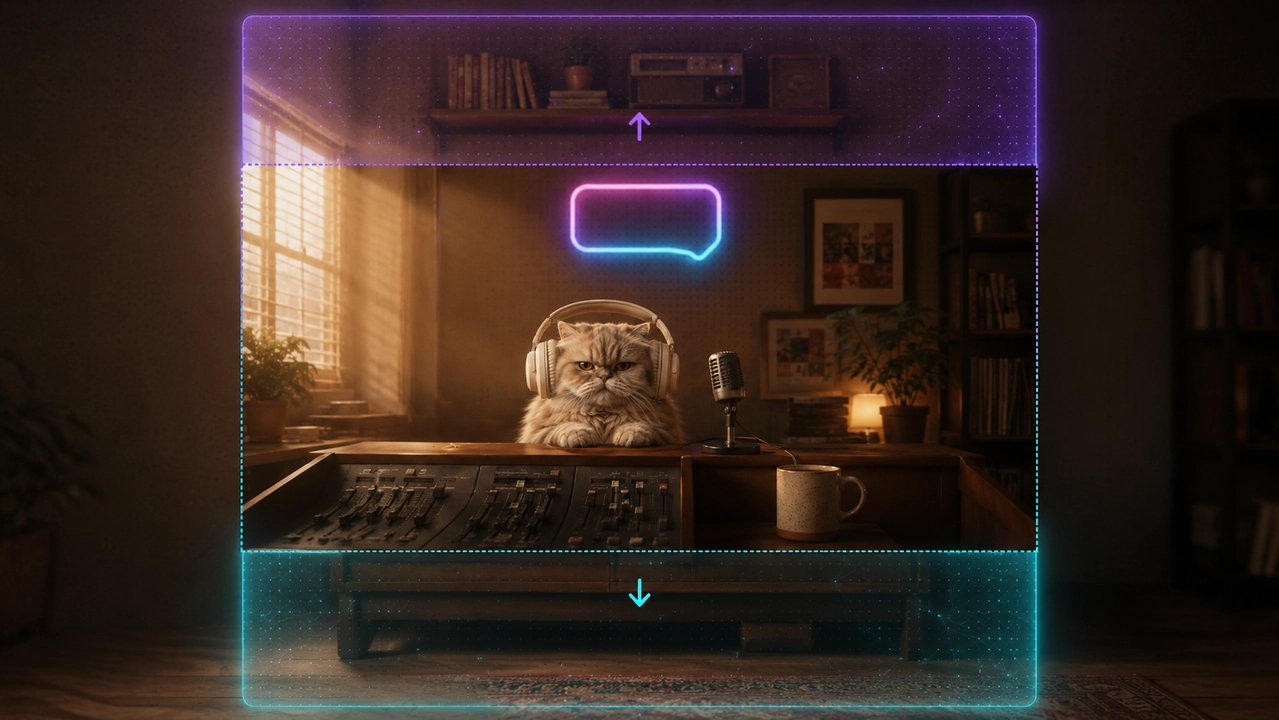
Video outpainting là một kỹ thuật chỉnh sửa video AI dùng để mở rộng khung nhìn thấy của video bằng cách tạo nội dung hình ảnh mới vượt ra ngoài biên gốc. Khác với cắt hoặc đổi kích thước truyền thống, nó giữ dữ liệu video gốc trong khi kéo dài cảnh bằng AI. Mô hình đọc clip của bạn và tiếp tục cảnh ra ngoài thành một tỷ lệ khung mới, đồng thời giữ chuyển động và chủ thể nhất quán ở mọi khung hình.
Điều này khiến video outpainting hữu ích trong các quy trình tái sử dụng rộng hơn. Một creator có thể mở rộng clip cho TikTok, rồi thêm phụ đề, bản địa hóa chữ, chỉnh nhạc nền, hoặc chuẩn bị bản YouTube từ cùng nguồn. Điểm khác biệt then chốt là khung lớn ra trước các bước hoàn thiện đó, nên bố cục chính vẫn nguyên.
- Chủ thể giữ nguyên: Pixel mới được thêm quanh khung gốc, không bao giờ đè lên nó.
- Lấp có nhận biết ngữ cảnh: AI khớp ánh sáng, màu, phối cảnh và chất liệu gốc ở vùng được mở rộng.
- Nhất quán theo thời gian: Các mép được tạo giữ ổn định khi video phát, nên không nhấp nháy giữa các khung.
- Không cần mask thủ công: Bạn chọn một tỷ lệ đích và công cụ lo phần còn lại.
Sự khác biệt với các công cụ “auto reframe” quan trọng ở đây. Auto reframe vẫn cắt — nó chỉ lia và quét để giữ chủ thể ở giữa, nên nội dung ngoài khung mới vẫn mất. Outpainting làm ngược lại: giữ toàn bộ khung gốc và dựng không gian mới quanh nó.
Tỷ lệ khung hình cho mọi nền tảng
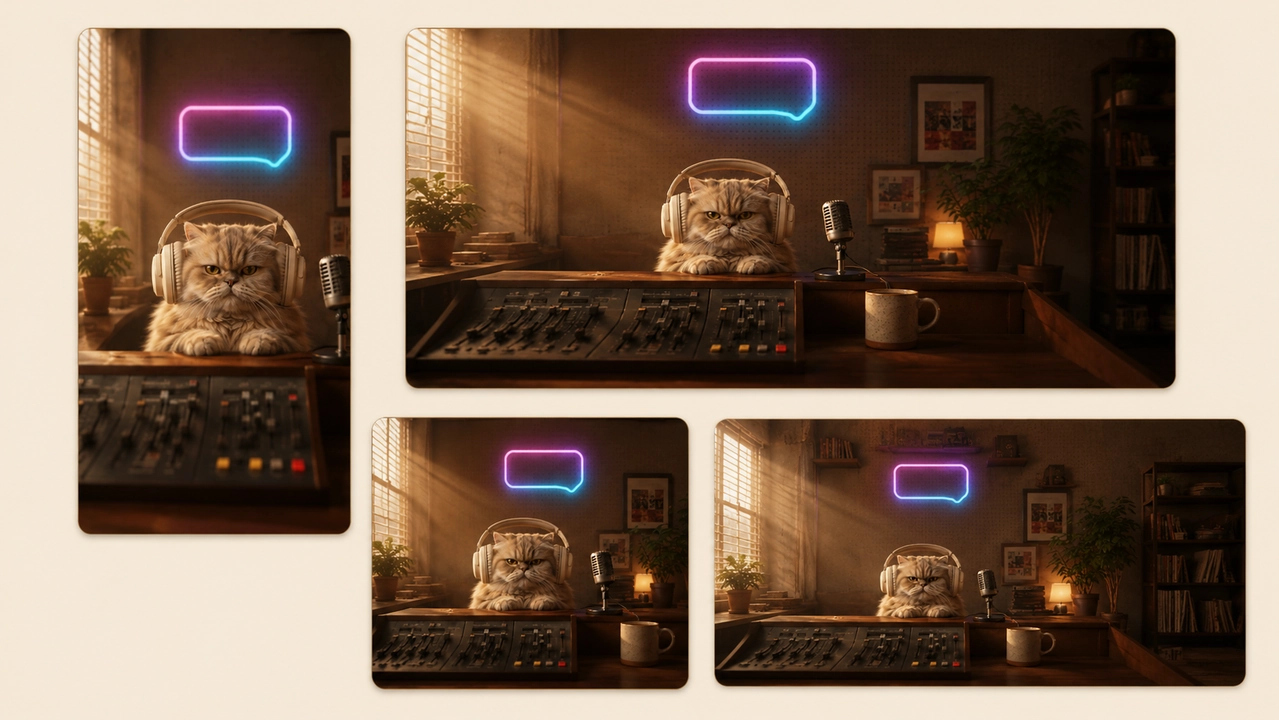
Một video nguồn có thể được mở rộng để vừa mọi kênh. Dùng bảng tham chiếu này để chọn tỷ lệ đích trước khi mở rộng.
| Tỷ lệ | Phù hợp nhất cho |
|---|---|
| 9:16 | TikTok, Reels, YouTube Shorts |
| 16:9 | YouTube, website, trình phát màn rộng |
| 1:1 | Bài trên feed Instagram và Facebook |
| 4:3 / 3:4 | Feed cũ, slideshow, carousel trên mobile |
| 21:9 | Cảnh điện ảnh và banner hero website |
9:16 cho TikTok, Reels và Shorts
Các nền tảng dọc như TikTok, Reels và Shorts mong đợi toàn màn hình 9:16. Với một trình chỉnh sửa video AI, bạn có thể mở rộng video ngang lên trên và xuống dưới trong khi giữ chủ thể và tạo dữ liệu hình ảnh mới phía trên và dưới khung gốc.
16:9 cho YouTube và website
Với YouTube và trình phát website, màn rộng 16:9 vẫn là chuẩn. Mở rộng video bằng AI có thể biến clip dọc thành 16:9 bằng cách tạo ngữ cảnh hai bên, giúp video gốc vẫn nhìn thấy thay vì bị cắt hoặc đệm bằng thanh đen hai bên.
1:1 và 21:9 cho feed và banner
Hình vuông 1:1 hợp với feed mạng xã hội, trong khi ultrawide 21:9 cho banner điện ảnh và ảnh bìa video nhiều không gian hơn. Một trình chỉnh sửa video hỗ trợ AI có thể giữ chuyển động, ánh sáng và bố cục nhất quán trong khi bảo toàn dữ liệu video gốc ở mỗi định dạng.
Cách mở rộng khung hình video trong PixVerse
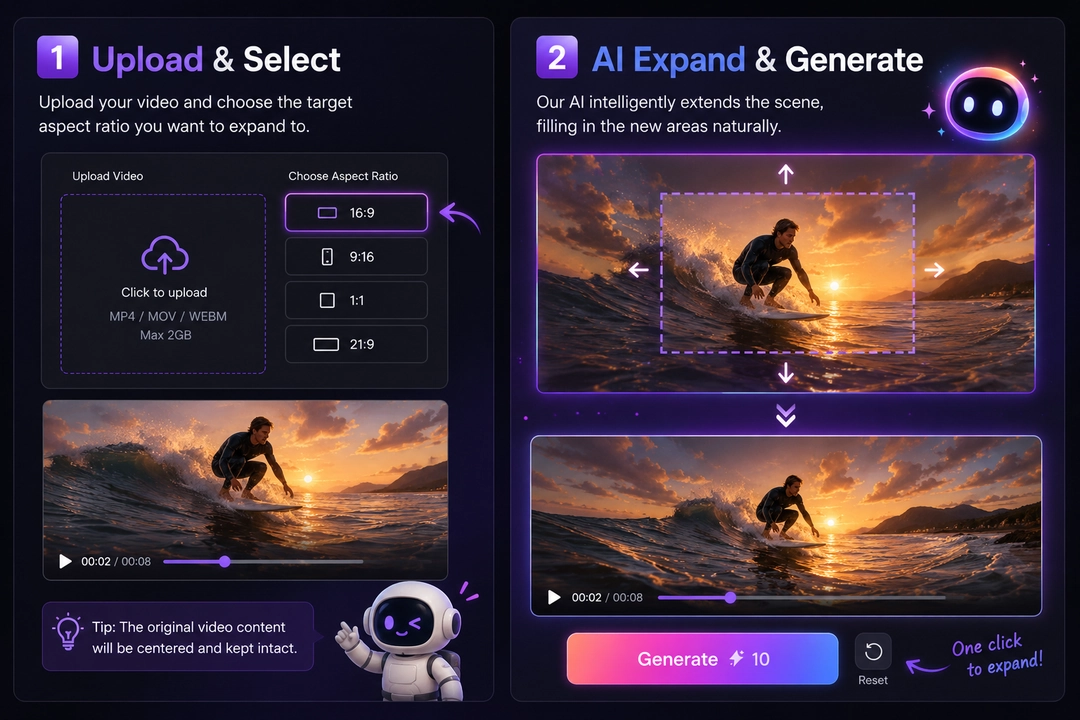
Video Expand xử lý toàn bộ quy trình trong ba giai đoạn đơn giản.
-
Tải video lên trong một trình chỉnh sửa video AI. Mở Video Expand và thêm file MP4, MOV hoặc WEBM tối đa 50MB và 20 giây. PixVerse phân tích dữ liệu video gốc và chuẩn bị clip để mở rộng.
-
Chọn tỷ lệ khung và tạo. Chọn định dạng đích như 9:16, 1:1, 16:9, 21:9, 4:3 hoặc 3:4, rồi đặt 720p hoặc 1080p. Khung xem trước cập nhật trực tiếp để cho thấy cảnh sẽ kéo dài bao xa. Nhấn Generate, và AI outpainting lấp vùng khung mới trong khi giữ chủ thể ổn định.
-
Xuất và nâng quy trình. Dùng clip đã mở rộng làm đầu ra sẵn sàng cho nền tảng, hoặc tiếp tục tinh chỉnh bằng dựng, âm thanh, lip sync, phụ đề, bản địa hóa hoặc lớp phủ thương hiệu trước khi đăng trên TikTok, YouTube, Reels, Shorts hoặc website của bạn.
Trước và sau: Một bài thử mở rộng thật
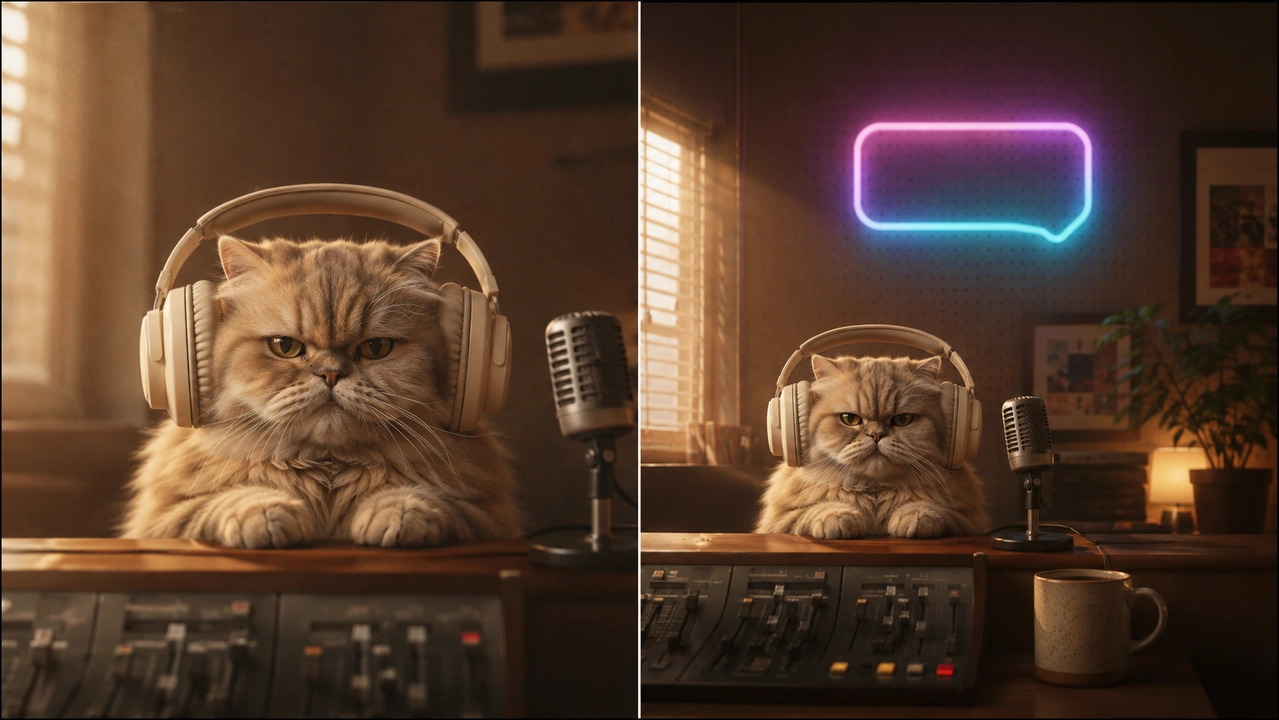
Để cho thấy kết quả trông thế nào, đây là cùng một clip trước và sau khi mở rộng từ 16:9 sang 9:16. Cảnh quay gốc nằm ở giữa, và AI tạo không gian phía trên và dưới để clip lấp màn hình điện thoại, không thanh đen và không bị cắt gì.
Chủ thể không bao giờ dịch chuyển hay thu nhỏ. Chỉ cảnh xung quanh lớn ra, đúng điều khiến một clip đã mở rộng đọc như bản gốc của nền tảng mới.
Cách đánh giá kết quả đã mở rộng
Một video mở rộng tốt không chỉ nên lấp khung mới. Nó vẫn phải cảm giác như cùng một cảnh, chỉ được quay với góc máy rộng hơn hoặc cao hơn. Khi xem kết quả 16:9 sang 9:16 ở trên, hãy nhìn sáu chiều này.
| Hạng mục đánh giá | Cần kiểm tra gì | Vì sao quan trọng |
|---|---|---|
| Giữ nguyên chủ thể | Chủ thể chính giữ nguyên hình dạng, tỷ lệ và vị trí. | Khuôn mặt, sản phẩm, động vật và hành động chính không được méo hoặc lệch. |
| Bố cục | Chủ thể có đủ khoảng trống phía trên, phía dưới và sự cân bằng thị giác trong khung hình mới. | Video dọc phải có cảm giác được dựng khung có chủ đích, không chỉ đơn thuần được đệm thêm. |
| Liên tục ở mép | Ánh sáng, màu sắc, kết cấu và phối cảnh tiếp nối tự nhiên vào vùng được tạo ra. | Người xem không nên nhận ra chỗ khung hình gốc kết thúc. |
| Nhất quán chuyển động | Nền được mở rộng giữ ổn định khi clip phát. | Nhấp nháy hoặc nền thay đổi đột ngột khiến bản chỉnh sửa trông giả tạo. |
| Logic ngữ nghĩa | Vật thể mới và chi tiết nền hợp lý với cảnh. | AI không nên bịa đạo cụ ngẫu nhiên, nhân đôi chủ thể hoặc thêm vật không thể có. |
| Sẵn sàng cho nền tảng | Tỷ lệ cuối phù hợp kênh dự định. | Kết quả 9:16 phải lấp đầy màn hình điện thoại, không có thanh đen, kéo giãn hay cắt mất hành động. |
Trong bài kiểm tra này, điểm thắng chính là việc giữ nguyên chủ thể: nhân vật gốc vẫn ở giữa và nguyên vẹn, trong khi khoảng dọc được thêm vào cho cảnh có chỗ để thở. Kết quả cũng dễ đánh giá vì nền có logic thị giác rõ ràng — tường, bàn, ánh sáng và chi tiết phòng — giúp AI có một mẫu tự nhiên để tiếp nối. Với footage phức tạp hơn, đặc biệt là clip có đám đông dày đặc, giao diện sản phẩm, chữ lặp lại hoặc vật thể không đều, hãy chạy thêm ít nhất một lần tạo nữa và so sánh các mép trước khi đăng.
Mẹo để có kết quả mở rộng video tốt hơn
Một quy trình chỉnh sửa video bằng AI thành công bắt đầu từ footage nguồn sạch. Một vài thói quen sẽ tạo phần mở rộng sạch hơn với mọi clip, và việc biết AI mở rộng mạnh ở đâu — cũng như chỗ nào cần một lượt xử lý thứ hai — sẽ đặt kỳ vọng đúng.
- Bắt đầu với mức mở rộng vừa phải. Thay đổi tỷ lệ nhỏ đáng tin hơn những bước nhảy mạnh như từ ngang sang dọc siêu rộng, vì những bước nhảy đó buộc mô hình phải bịa ra nhiều nội dung mới nhất.
- Ưu tiên nền đơn giản. Tường trơn, bầu trời, phông studio và mặt đất trống mở rộng sạch sẽ. Đám đông đông đúc, tán lá dày và họa tiết lặp lại có thể cần thử lại.
- Giữ chủ thể ở giữa. Neo chủ thể trong khung gốc để khoảng không mới nằm tự nhiên quanh nó, thay vì phía sau nó.
- Tránh footage có chữ và giao diện. Màn hình, phụ đề, logo và giao diện sản phẩm có thể vỡ hoặc lệch ở mép, nên hãy mở rộng các clip này một cách thận trọng.
- Tạo lại khi một mép trông không ổn. Những khác biệt nhỏ giữa các lần chạy thường xử lý được đường nối mềm hoặc phần thêm vào gượng gạo.
Đưa clip đã mở rộng thẳng vào các công cụ video
Vì Video Expand nằm trong PixVerse, clip đã dựng lại khung không phải rời khỏi nền tảng. Bạn có thể đưa nó vào bộ công cụ PixVerse rộng hơn để chỉnh sửa, xử lý âm thanh và lip sync, hoặc kết hợp với quy trình ảnh trong hướng dẫn Magic Extend về cách đổi tỷ lệ khung hình mà không cắt khi cần cùng kiểu dựng lại khung cho ảnh tĩnh. Một tài sản nguồn có thể trở thành cả bộ video và ảnh sẵn sàng cho nhiều nền tảng.
Để dọn vùng hình trước khi animate, hãy dùng trình chỉnh vùng ảnh.
Để mở rộng khung ảnh hoặc nền trước, hãy dùng Magic Extend.
Kết luận
Mở rộng khung video là một quy trình chỉnh sửa video bằng AI hiện đại, làm lớn khung vẽ thay vì cắt bớt. Outpainting bằng AI giúp biên tập viên video tái sử dụng một clip trên TikTok, Reels, YouTube, bảng tin mạng xã hội và banner điện ảnh, đồng thời giữ nguyên bố cục gốc — không cắt, không kéo giãn, không có thanh đen.
Với trình mở rộng video bằng AI, dữ liệu video gốc vẫn nguyên vẹn trong khi các pixel mới được tạo ra xung quanh. Điều đó biến một video nguồn thành nhiều tài sản sẵn sàng cho nền tảng, từ bài đăng ngắn dạng dọc đến video website màn rộng và hình ảnh chiến dịch siêu rộng.
Tải clip lên PixVerse Video Expand, chọn tỷ lệ mục tiêu và tạo video sẵn sàng cho nền tảng trong vài phút — rồi tái sử dụng cùng nguồn đó trên mọi kênh bạn đăng.
Để có quy trình nhiều cảnh quay ngăn nắp hơn, hãy chuyển dự án vào Canvas.
FAQ
Làm thế nào để mở rộng khung video mà không cắt?
Tải clip lên trình chỉnh sửa video bằng AI, chọn tỷ lệ khung hình mục tiêu rồi tạo. Công cụ dùng outpainting video bằng AI để mở rộng khung trong khi giữ nguyên dữ liệu video gốc, nên không có gì bị cắt hay kéo giãn. PixVerse Video Expand, CapCut và trình chỉnh sửa video VEED hỗ trợ kiểu chỉnh sửa video bằng AI này cho các định dạng dùng trên TikTok, Reels, Shorts và YouTube.
Video expand và video extend khác nhau thế nào?
Video expand thay đổi kích thước khung hoặc tỷ lệ khung hình bằng cách tạo nội dung mới quanh footage nhờ outpainting AI. Video extend tăng thời lượng video bằng cách tạo thêm khung hình theo thời gian. Video Expand trong PixVerse là về việc dựng lại khung hình, không phải kéo dài video.
Tôi có thể chuyển video 16:9 sang 9:16 mà không mất nội dung không?
Có. Mở rộng video bằng AI tạo thêm không gian phía trên và phía dưới video 16:9 gốc, chuyển thành 9:16 trong khi giữ toàn bộ dữ liệu video gốc. Khác với cắt hoặc tự động dựng lại khung, không có gì bị loại bỏ.
Outpainting video khác tự động dựng lại khung như thế nào?
Tự động dựng lại khung cắt và lia video để theo chủ thể. Outpainting video giữ toàn bộ khung và dùng AI để tạo các vùng xung quanh mới, bảo toàn mọi dữ liệu video gốc.
Video Expand hỗ trợ những định dạng và giới hạn nào?
Video Expand hỗ trợ tệp MP4, MOV và WEBM tối đa 50MB và 20 giây. Tùy chọn đầu ra gồm 720p hoặc 1080p và các tỷ lệ khung hình như 16:9, 9:16, 21:9, 4:3, 3:4 và 1:1 cho TikTok, Reels, Shorts, YouTube, bảng tin và video website.