Como expandir um quadro de vídeo com IA em 2026
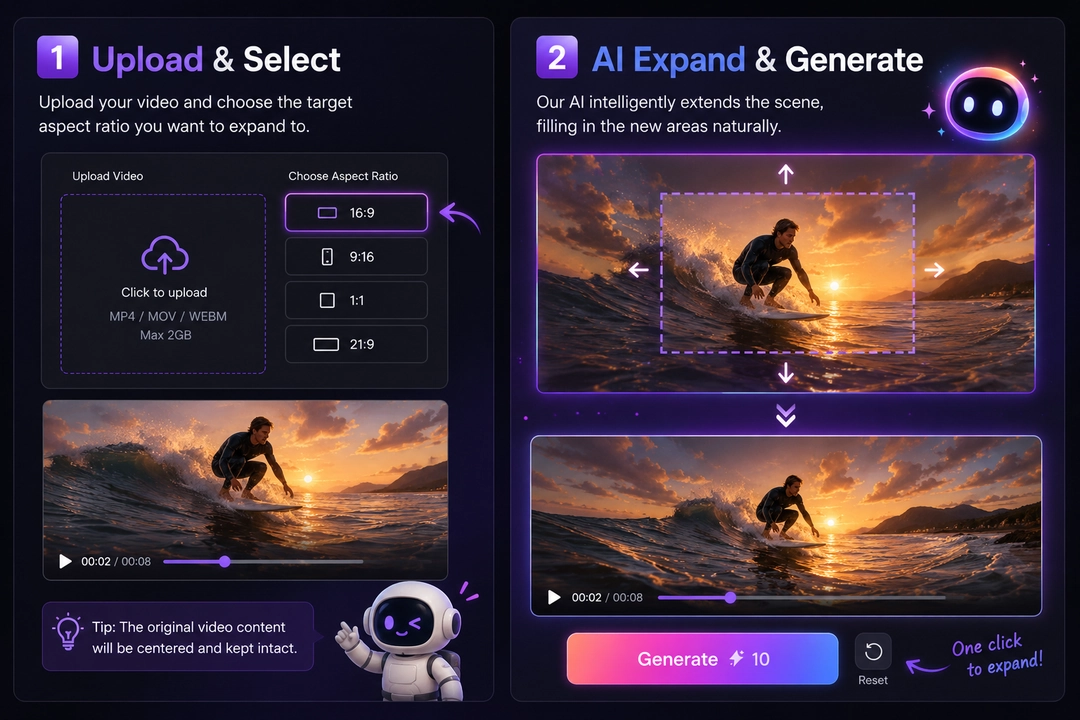
Resposta curta: Para expandir um quadro de vídeo sem recortar, envie seu clipe para um expansor de vídeo com IA, escolha uma proporção de destino como 9:16, 1:1 ou 21:9 e deixe o outpainting de IA gerar conteúdo novo ao redor do quadro original. O sujeito permanece intacto enquanto a cena cresce para caber no novo formato. No PixVerse Video Expand, isso leva um upload e um clique.
Antes de começar, ajuda separar alguns termos que costumam se misturar. Expandir vídeo (video expand) significa mudar o tamanho do quadro ou a proporção gerando novo espaço visual ao redor do clipe original. Estender vídeo (video extend) geralmente significa alongar o clipe no tempo. Reenquadramento automático (auto reframe) acompanha o sujeito dentro de um recorte novo, mas ainda pode remover conteúdo nas bordas. Redimensionar muda as dimensões do arquivo, mas não cria detalhe de cena novo. Este guia foca em expandir vídeo: usar outpainting de IA para transformar um clipe em uma nova proporção mantendo o conteúdo original visível.
| Termo | O que muda | O que acontece com os dados de vídeo | Ferramentas comuns |
|---|---|---|---|
| Expandir vídeo com IA / outpainting de vídeo | Tamanho do quadro e proporção | A filmagem original permanece visível enquanto a IA gera detalhe correspondente ao redor | PixVerse Video Expand, VEED, CapCut |
| Estender vídeo | Duração do vídeo | Novos quadros são gerados ao longo do tempo | Editores de vídeo com IA |
| Reenquadramento automático | Posição do recorte | O sujeito é acompanhado, mas o conteúdo das bordas ainda pode ser removido | CapCut, VEED video editor |
| Redimensionar / escalar | Resolução ou dimensões de saída | Nenhum detalhe de cena novo é gerado | Editores tradicionais |
Um clipe gravado em 16:9 raramente cabe no próximo lugar em que você quer postá-lo. Reels, TikTok e Shorts querem 9:16 vertical; um post de feed quer 1:1; um hero de site quer ultrawide 21:9. Os consertos usuais sempre cobram algo: recortar corta rostos e produto, esticar distorce tudo e o letterboxing deixa barras pretas mortas.
Expandir o quadro resolve isso de outro jeito. Em vez de remover pixels, a IA gera pixels novos ao redor da sua filmagem para que o original fique intacto e a cena simplesmente cresça. Este guia explica o que é outpainting de vídeo, quais proporções mirar em cada plataforma e como expandir um quadro de vídeo passo a passo no PixVerse — incluindo um teste real de antes e depois.
Por que recorte e barras pretas estragam vídeo reaproveitado
Quando você força um clipe largo em um quadro alto, um recorte padrão joga fora tudo fora da nova forma. Isso muitas vezes significa perder a cabeça de um sujeito, um rótulo de produto, a ação na tela ou o contexto de fundo que fazia o plano funcionar. Dois contornos comuns não são melhores.
- Esticar deforma rostos, logos e proporções no momento em que a proporção muda.
- Letterboxing mantém o quadro completo, mas o preenche com barras pretas, que parecem inacabadas em um feed e desperdiçam espaço valioso de tela no celular.
Expandir a tela evita os três problemas. O quadro original é preservado exatamente e a IA preenche a área nova com conteúdo que combina com a cena — assim um clipe reaproveitado parece nativo da nova plataforma em vez de reciclado.
O que é outpainting de vídeo (expandir um quadro de vídeo)?
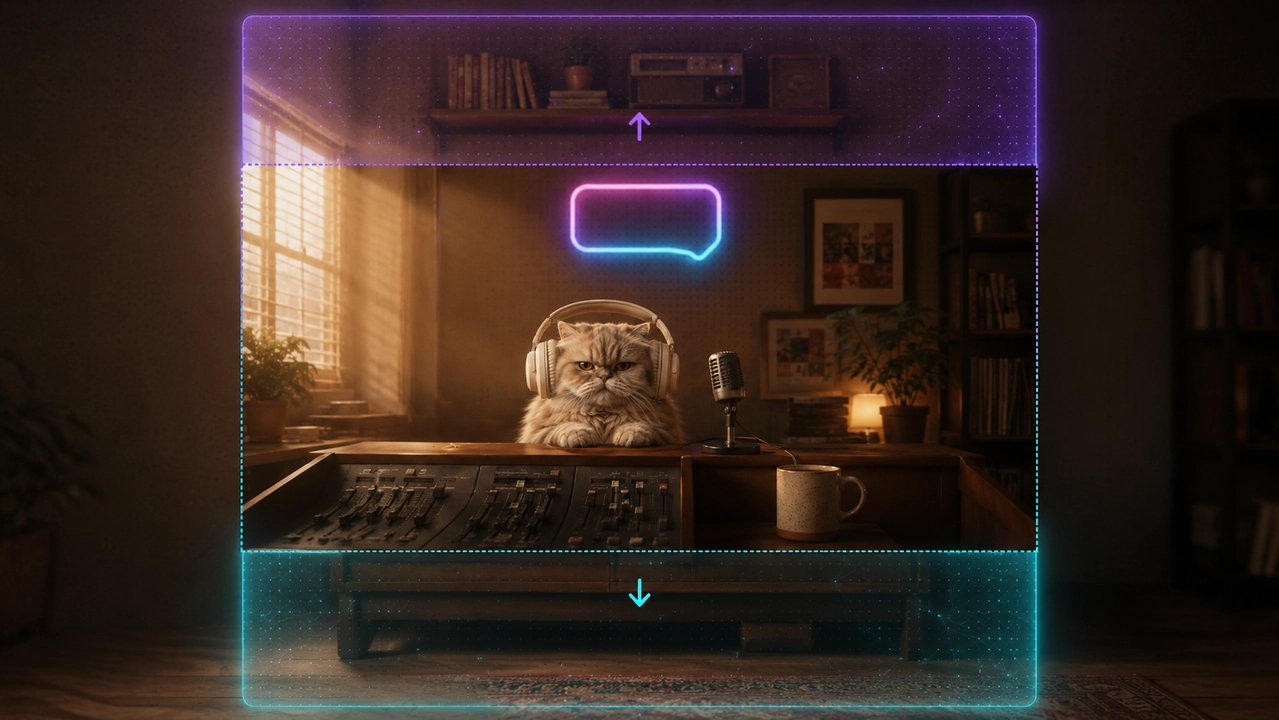
Outpainting de vídeo é uma técnica de edição de vídeo com IA usada para expandir o quadro visível de um vídeo gerando novo conteúdo visual além dos limites originais. Diferente do recorte ou redimensionamento tradicional, ela preserva os dados de vídeo originais enquanto estende a cena com IA. O modelo lê seu clipe e continua a cena para fora em uma nova proporção, mantendo o movimento e o sujeito consistentes em cada quadro.
Isso torna o outpainting de vídeo útil dentro de fluxos mais amplos de reaproveitamento. Um criador pode expandir um clipe para TikTok, depois adicionar legendas, localizar o texto, ajustar a trilha ou preparar uma versão para YouTube a partir da mesma fonte. A diferença-chave é que o quadro cresce antes desses passos de acabamento, então a composição principal permanece intacta.
- O sujeito permanece intacto: Novos pixels são adicionados ao redor do quadro original, nunca por cima.
- Preenchimento consciente do contexto: A IA combina a iluminação, a cor, a perspectiva e a textura originais na área estendida.
- Consistência temporal: As bordas geradas permanecem estáveis enquanto o vídeo toca, então não há flicker entre quadros.
- Sem máscara manual: Você escolhe uma proporção de destino e a ferramenta cuida do resto.
A diferença em relação a ferramentas de “reenquadramento automático” importa aqui. O reenquadramento automático ainda recorta — ele só faz pan e scan para manter um sujeito centralizado, então o conteúdo fora do novo quadro ainda se perde. O outpainting faz o oposto: mantém o quadro original inteiro e constrói espaço novo ao redor.
Proporções para cada plataforma
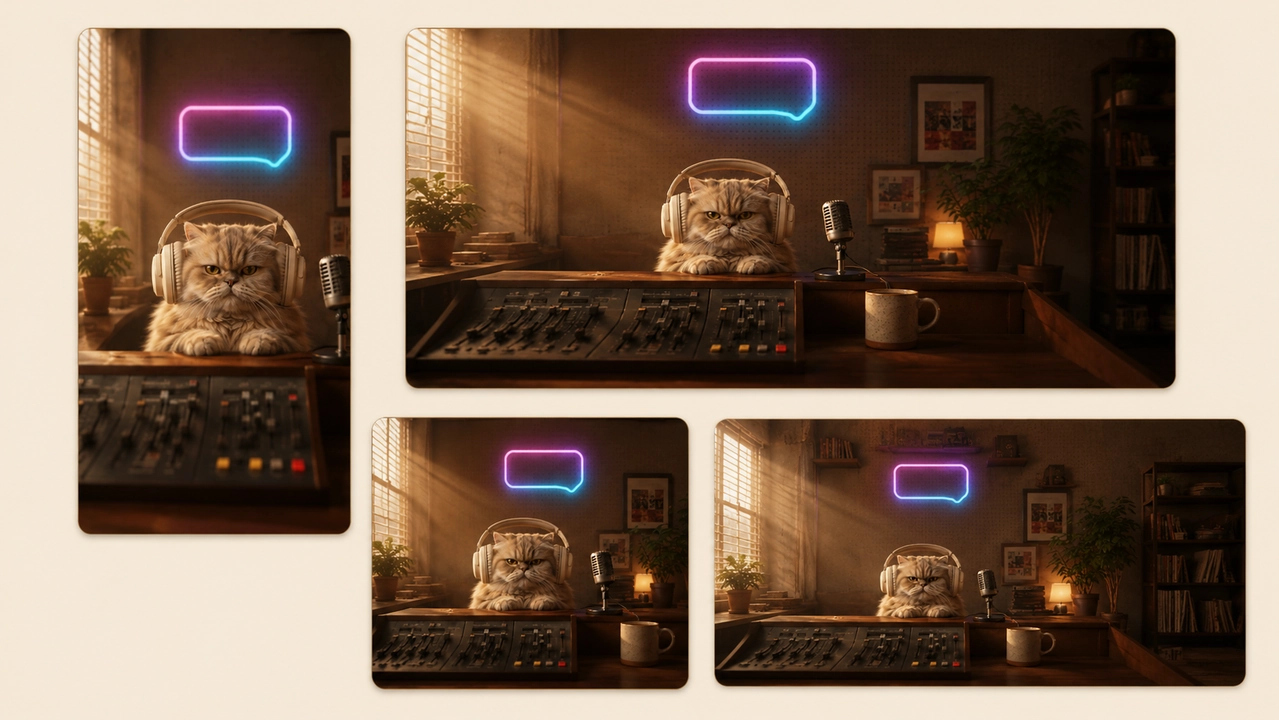
Um vídeo de origem pode ser expandido para caber em cada canal. Use esta referência para escolher a proporção de destino antes de expandir.
| Proporção | Melhor para |
|---|---|
| 9:16 | TikTok, Reels, YouTube Shorts |
| 16:9 | YouTube, sites, players widescreen |
| 1:1 | Posts de feed do Instagram e Facebook |
| 4:3 / 3:4 | Feeds mais antigos, slideshows, carrosséis mobile |
| 21:9 | Planos cinematográficos e banners hero de sites |
9:16 para TikTok, Reels e Shorts
Plataformas verticais como TikTok, Reels e Shorts esperam 9:16 em tela cheia. Com um editor de vídeo com IA, você pode expandir um vídeo horizontal para cima e para baixo preservando o sujeito e gerando novos dados visuais acima e abaixo do quadro original.
16:9 para YouTube e sites
Para YouTube e players de sites, o 16:9 widescreen continua sendo o padrão. A expansão de vídeo com IA pode transformar clipes verticais em 16:9 gerando contexto nas laterais, o que mantém o vídeo original visível em vez de recortá-lo ou preenchê-lo com barras pretas laterais.
1:1 e 21:9 para feeds e banners
O quadrado 1:1 funciona bem para feeds sociais, enquanto o ultrawide 21:9 dá mais espaço a banners cinematográficos e capas de vídeo. Um editor de vídeo com IA pode manter movimento, iluminação e composição consistentes enquanto preserva os dados de vídeo originais em cada formato.
Como expandir um quadro de vídeo no PixVerse
O Video Expand cuida do fluxo completo em três etapas simples.
-
Envie seu vídeo em um editor de vídeo com IA. Abra o Video Expand e adicione um arquivo MP4, MOV ou WEBM de até 50MB e 20 segundos. O PixVerse analisa os dados de vídeo originais e prepara o clipe para expansão.
-
Escolha uma proporção e gere. Selecione um formato de destino como 9:16, 1:1, 16:9, 21:9, 4:3 ou 3:4 e defina 720p ou 1080p. O quadro de prévia atualiza ao vivo para mostrar até onde a cena vai se estender. Clique em Generate e o outpainting de IA preenche a nova área do quadro mantendo o sujeito estável.
-
Exporte e aprimore o fluxo. Use o clipe expandido como saída pronta para a plataforma ou continue refinando com edição, áudio, lip sync, legendas, localização ou overlays de marca antes de publicar no TikTok, YouTube, Reels, Shorts ou no seu site.
Antes e depois: um teste real de expansão
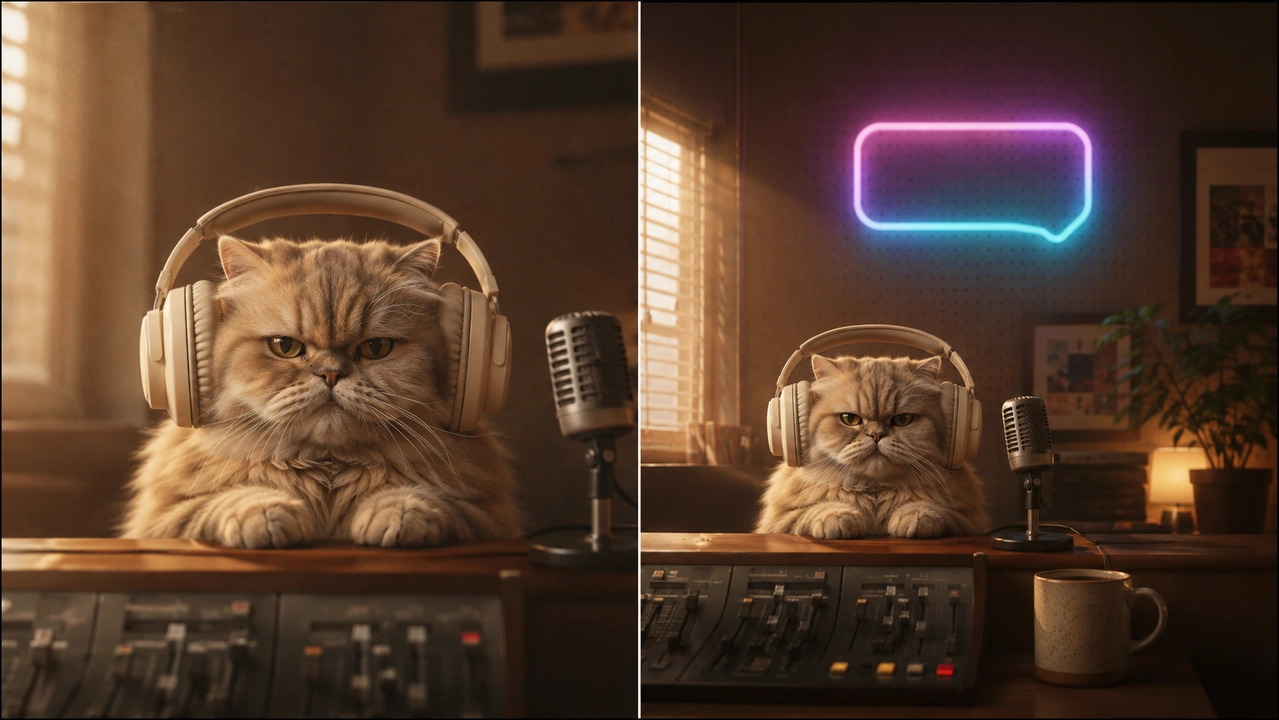
Para mostrar como o resultado fica, aqui está o mesmo clipe antes e depois de expandir de 16:9 para 9:16. A filmagem original permanece no centro e a IA gera o espaço acima e abaixo para que o clipe preencha a tela do celular sem barras pretas e sem nada recortado.
O sujeito nunca se move nem encolhe. Só a cena ao redor cresce, que é exatamente o que faz um clipe expandido parecer nativo da nova plataforma.
Como julgar o resultado expandido
Um bom vídeo expandido não deve só preencher o novo quadro. Deve ainda parecer o mesmo plano, só que capturado com uma visão de câmera mais larga ou mais alta. Ao revisar o resultado de 16:9 para 9:16 acima, olhe estas seis dimensões.
| Área de avaliação | O que verificar | Por que importa |
|---|---|---|
| Preservação do sujeito | O sujeito principal mantém a mesma forma, escala e posição. | Rostos, produtos, animais e ações-chave não devem distorcer nem derivar. |
| Composição | O sujeito tem espaço suficiente acima, abaixo e equilíbrio visual no novo quadro. | Um vídeo vertical deve parecer enquadrado de propósito, não simplesmente preenchido. |
| Continuidade das bordas | Iluminação, cor, textura e perspectiva continuam naturalmente na área gerada. | Os espectadores não devem perceber onde o quadro original termina. |
| Consistência de movimento | O fundo expandido permanece estável enquanto o clipe toca. | Flicker ou mudanças súbitas de fundo deixam a edição artificial. |
| Lógica semântica | Novos objetos e detalhes de fundo fazem sentido para a cena. | A IA não deve inventar props aleatórios, duplicar sujeitos ou adicionar objetos impossíveis. |
| Prontidão para a plataforma | A proporção final funciona para o canal pretendido. | Um resultado 9:16 deve preencher a tela do celular sem barras pretas, esticamento ou ação recortada. |
Neste teste, o ganho-chave é a preservação do sujeito: o personagem original permanece centralizado e intacto enquanto o espaço vertical adicionado dá ar à cena. O resultado também é fácil de avaliar porque o fundo tem lógica visual clara — parede, mesa, luz e detalhes da sala — o que dá à IA um padrão natural para continuar. Para filmagem mais complexa, especialmente clipes com multidões densas, UI de produto, texto repetido ou objetos irregulares, rode pelo menos mais uma geração e compare as bordas antes de publicar.
Dicas para melhores resultados de expansão de vídeo
Um fluxo de edição de vídeo com IA bem-sucedido começa com filmagem de origem limpa. Alguns hábitos produzem extensões mais limpas em qualquer clipe, e saber onde a expansão com IA é forte — e onde precisa de uma segunda passagem — define as expectativas certas.
- Comece com expansões modestas. Mudanças pequenas de proporção são mais confiáveis do que saltos agressivos como de horizontal para vertical ultrawide, que pedem ao modelo inventar o máximo de conteúdo novo.
- Prefira fundos simples. Paredes lisas, céu, fundos de estúdio e chão aberto se estendem com limpeza. Multidões ocupadas, folhagem densa e padrões repetidos podem precisar de outra tentativa.
- Mantenha o sujeito centralizado. Ancore o sujeito no quadro original para que o espaço novo se sente naturalmente ao redor, e não atrás.
- Evite filmagem de texto e interface. Telas, legendas, logos e UI de produto podem quebrar ou desalinhhar nas bordas, então expanda esses clipes com conservadorismo.
- Regenere quando uma borda parecer errada. Pequenas variações entre execuções muitas vezes resolvem uma costura suave ou uma adição estranha.
Leve o clipe expandido direto para as ferramentas de vídeo
Como o Video Expand vive dentro do PixVerse, um clipe reenquadrado não precisa sair da plataforma. Você pode levá-lo para o conjunto mais amplo de ferramentas do PixVerse para edição, áudio e lip sync, ou combiná-lo com o fluxo de imagem no guia Magic Extend para mudar a proporção de uma foto sem recortar quando precisar do mesmo reenquadramento para stills. Um ativo de origem pode se tornar um conjunto completo de vídeos e imagens prontos para cada plataforma.
Para uma limpeza visual focada antes de animar, use o image region editor.
Para expandir primeiro o quadro ou o fundo da imagem, use Magic Extend.
Conclusão
Expandir um quadro de vídeo é um fluxo moderno de edição de vídeo com IA que cresce a tela em vez de cortá-la. O outpainting de IA ajuda um editor de vídeo a reaproveitar um clipe em TikTok, Reels, YouTube, feeds sociais e banners cinematográficos preservando a composição original — sem recortes, sem esticar, sem barras pretas.
Com um expansor de vídeo com IA, os dados de vídeo originais permanecem intactos enquanto novos pixels são gerados ao redor. Isso transforma um vídeo de origem em vários ativos prontos para plataforma, de posts curtos verticais a vídeos widescreen de sites e visuais ultrawide de campanha.
Envie um clipe para o PixVerse Video Expand, escolha sua proporção de destino e gere um vídeo pronto para plataforma em minutos — depois reutilize a mesma fonte em cada canal em que você publica.
Para um fluxo multiplano mais organizado, mova o projeto para o Canvas.
FAQ
Como expandir um quadro de vídeo sem recortar?
Envie seu clipe para um editor de vídeo com IA, escolha uma proporção de destino e gere. A ferramenta usa outpainting de vídeo com IA para expandir o quadro mantendo os dados de vídeo originais intactos, então nada é recortado ou esticado. PixVerse Video Expand, CapCut e VEED video editor suportam esse tipo de edição de vídeo com IA para formatos usados no TikTok, Reels, Shorts e YouTube.
Qual é a diferença entre expandir vídeo e estender vídeo?
Expandir vídeo muda o tamanho do quadro ou a proporção gerando conteúdo novo ao redor da filmagem com outpainting de IA. Estender vídeo aumenta a duração de um vídeo gerando novos quadros ao longo do tempo. O Video Expand no PixVerse é sobre reenquadrar a imagem, não alongá-la.
Posso converter um vídeo 16:9 em 9:16 sem perder conteúdo?
Sim. A expansão de vídeo com IA gera espaço novo acima e abaixo do vídeo 16:9 original, convertendo-o em 9:16 e preservando todos os dados de vídeo originais. Diferente do recorte ou do reenquadramento automático, nada é removido.
Como o outpainting de vídeo é diferente do reenquadramento automático?
O reenquadramento automático recorta e faz pan no vídeo para seguir o sujeito. O outpainting de vídeo mantém o quadro completo e usa IA para gerar novas áreas ao redor, preservando todos os dados de vídeo originais.
Quais formatos de vídeo e limites o Video Expand suporta?
O Video Expand suporta arquivos MP4, MOV e WEBM de até 50MB e 20 segundos. As opções de saída incluem 720p ou 1080p e proporções como 16:9, 9:16, 21:9, 4:3, 3:4 e 1:1 para TikTok, Reels, Shorts, YouTube, feeds e vídeos de sites.