Cómo ampliar un fotograma de vídeo con IA en 2026
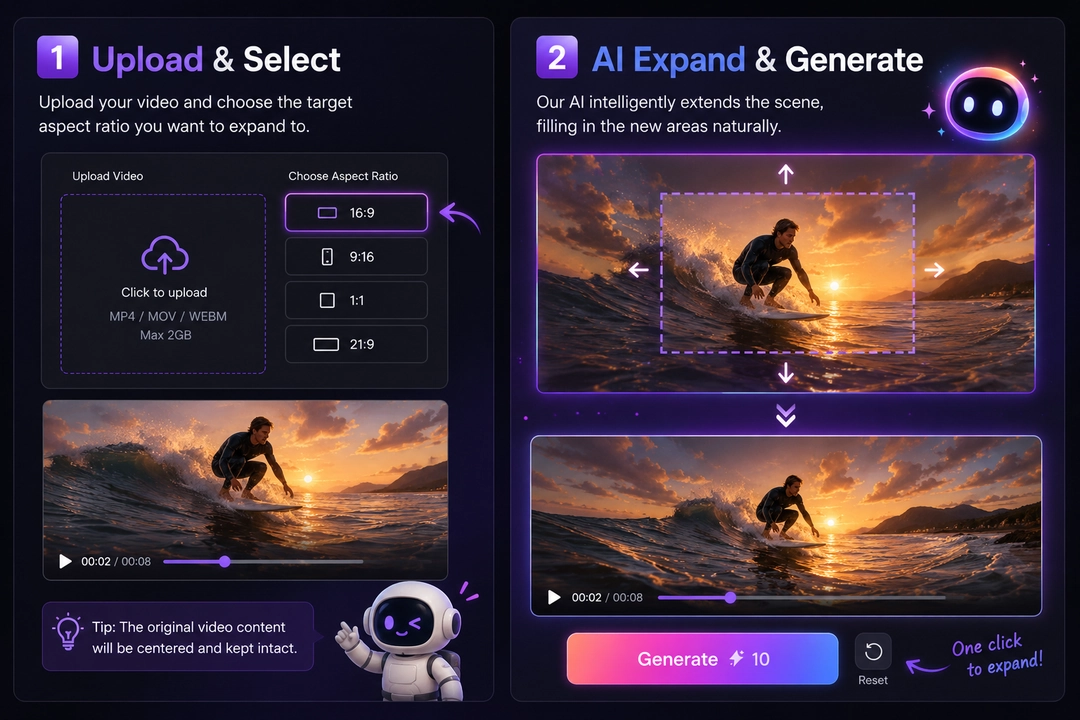
Respuesta breve: Para ampliar un fotograma de vídeo sin recortar, suba su clip a un expansor de vídeo con IA, elija una proporción de destino como 9:16, 1:1 o 21:9, y deje que el outpainting de IA genere contenido nuevo alrededor del fotograma original. El sujeto permanece intacto mientras la escena crece para adaptarse al nuevo formato. En PixVerse Video Expand, esto se hace con una subida y un clic.
Antes de empezar, conviene separar algunos términos que a menudo se mezclan. Ampliar vídeo (video expand) significa cambiar el tamaño del fotograma o la relación de aspecto generando nuevo espacio visual alrededor del clip original. Extender vídeo (video extend) suele significar alargar el clip en el tiempo. Reencuadre automático (auto reframe) sigue al sujeto dentro de un recorte nuevo, pero aún puede eliminar contenido en los bordes. Redimensionar cambia las dimensiones del archivo, pero no crea detalle de escena nuevo. Esta guía se centra en ampliar vídeo: usar outpainting de IA para convertir un clip en una nueva relación de aspecto manteniendo visible el contenido original.
| Término | Qué cambia | Qué ocurre con los datos de vídeo | Herramientas habituales |
|---|---|---|---|
| Ampliar vídeo con IA / outpainting de vídeo | Tamaño del fotograma y relación de aspecto | El metraje original permanece visible mientras la IA genera detalle coincidente a su alrededor | PixVerse Video Expand, VEED, CapCut |
| Extender vídeo | Duración del vídeo | Se generan fotogramas nuevos a lo largo del tiempo | Editores de vídeo con IA |
| Reencuadre automático | Posición del recorte | Se sigue al sujeto, pero el contenido de los bordes aún puede eliminarse | CapCut, VEED video editor |
| Redimensionar / escalar | Resolución o dimensiones de salida | No se genera detalle de escena nuevo | Editores tradicionales |
Un clip grabado en 16:9 rara vez encaja en el siguiente lugar donde quiere publicarlo. Reels, TikTok y Shorts quieren 9:16 vertical; una publicación de feed quiere 1:1; un hero de sitio web quiere ultrawide 21:9. Las correcciones habituales siempre le cuestan algo: recortar corta caras y producto, estirar distorsiona todo y el letterboxing deja barras negras muertas.
Ampliar el fotograma lo resuelve de otra forma. En lugar de quitar píxeles, la IA genera píxeles nuevos alrededor de su metraje para que el original quede intacto y la escena simplemente crezca. Esta guía explica qué es el outpainting de vídeo, qué proporciones apuntar en cada plataforma y cómo ampliar un fotograma de vídeo paso a paso en PixVerse, incluida una prueba real de antes y después.
Por qué el recorte y las barras negras arruinan el vídeo reutilizado
Cuando fuerza un clip ancho en un fotograma alto, un recorte estándar tira todo lo que queda fuera de la forma nueva. Eso suele significar perder la cabeza de un sujeto, una etiqueta de producto, la acción en pantalla o el contexto de fondo que hacía funcionar el plano. Dos soluciones habituales no son mejores.
- Estirar deforma caras, logotipos y proporciones en cuanto cambia la relación de aspecto.
- Letterboxing conserva el fotograma completo pero lo rellena con barras negras, que se ven inacabadas en un feed y desperdician espacio valioso en móvil.
Ampliar el lienzo evita los tres problemas. El fotograma original se conserva exactamente y la IA llena el área nueva con contenido que coincide con la escena, de modo que un clip reutilizado se ve nativo de su nueva plataforma en lugar de reciclado.
¿Qué es el outpainting de vídeo (ampliar un fotograma de vídeo)?
El outpainting de vídeo es una técnica de edición de vídeo con IA usada para ampliar el fotograma visible de un vídeo generando nuevo contenido visual más allá de sus límites originales. A diferencia del recorte o redimensionado tradicional, conserva los datos de vídeo originales mientras extiende la escena con IA. El modelo lee su clip y continúa la escena hacia afuera en una nueva relación de aspecto manteniendo el movimiento y el sujeto consistentes en cada fotograma.
Esto hace que el outpainting de vídeo sea útil dentro de flujos de reutilización más amplios. Un creador puede ampliar un clip para TikTok, luego añadir subtítulos, localizar el texto, ajustar la banda sonora o preparar una versión de YouTube a partir de la misma fuente. La diferencia clave es que el fotograma crece antes de esos pasos de acabado, de modo que la composición principal permanece intacta.
- El sujeto permanece intacto: Los píxeles nuevos se añaden alrededor del fotograma original, nunca encima.
- Relleno consciente del contexto: La IA coincide la iluminación, el color, la perspectiva y la textura originales en el área extendida.
- Consistencia temporal: Los bordes generados se mantienen estables al reproducir el vídeo, así que no hay parpadeo entre fotogramas.
- Sin máscaras manuales: Usted elige una proporción de destino y la herramienta se encarga del resto.
La diferencia respecto a las herramientas de «reencuadre automático» importa aquí. El reencuadre automático sigue recortando: solo recorre y escanea para mantener al sujeto centrado, así que el contenido fuera del fotograma nuevo se pierde. El outpainting hace lo contrario: conserva todo el fotograma original y construye espacio nuevo a su alrededor.
Relaciones de aspecto para cada plataforma
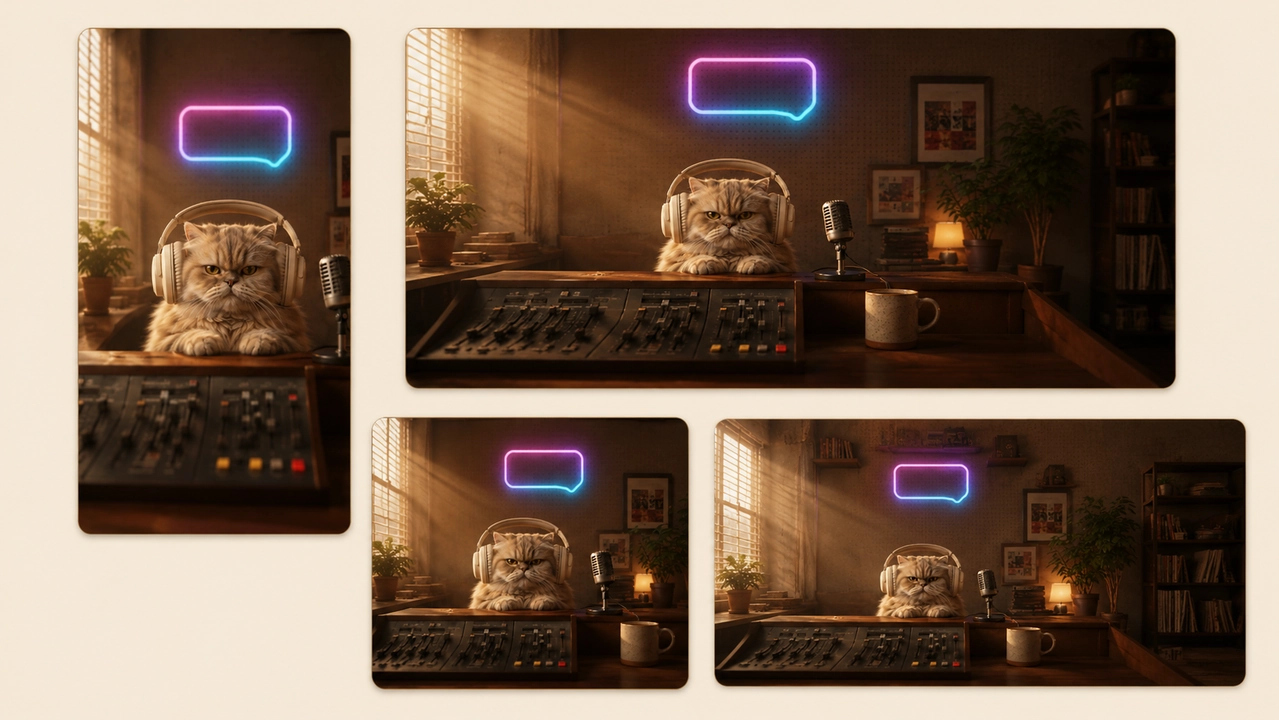
Un vídeo de origen puede ampliarse para encajar en cada canal. Use esta referencia para elegir la proporción de destino antes de ampliar.
| Proporción | Ideal para |
|---|---|
| 9:16 | TikTok, Reels, YouTube Shorts |
| 16:9 | YouTube, sitios web, reproductores panorámicos |
| 1:1 | Publicaciones de feed de Instagram y Facebook |
| 4:3 / 3:4 | Feeds antiguos, presentaciones, carruseles móviles |
| 21:9 | Planos cinematográficos y banners hero de sitios web |
9:16 para TikTok, Reels y Shorts
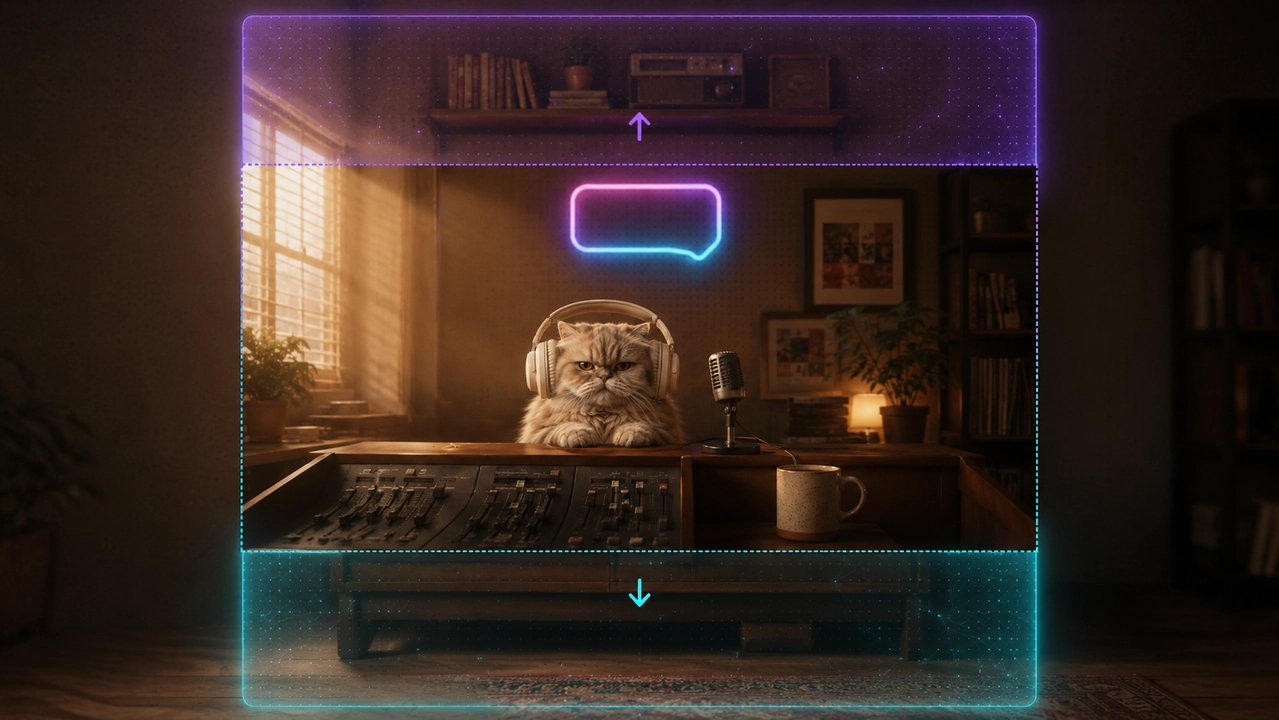
Las plataformas verticales como TikTok, Reels y Shorts esperan 9:16 a pantalla completa. Con un editor de vídeo con IA, puede ampliar un vídeo horizontal hacia arriba y hacia abajo conservando el sujeto y generando nuevos datos visuales por encima y por debajo del fotograma original.
16:9 para YouTube y sitios web
Para YouTube y reproductores de sitios web, el 16:9 panorámico sigue siendo el estándar. La ampliación de vídeo con IA puede convertir clips verticales en 16:9 generando contexto lateral, lo que mantiene visible el vídeo original en lugar de recortarlo o rellenarlo con barras negras laterales.
1:1 y 21:9 para feeds y banners
El cuadrado 1:1 funciona bien para feeds sociales, mientras que el ultrawide 21:9 da más espacio a banners cinematográficos y portadas de vídeo. Un editor de vídeo con IA puede mantener consistentes el movimiento, la iluminación y la composición mientras conserva los datos de vídeo originales en cada formato.
Cómo ampliar un fotograma de vídeo en PixVerse
Video Expand gestiona el flujo completo en tres etapas simples.
-
Suba su vídeo en un editor de vídeo con IA. Abra Video Expand y añada un archivo MP4, MOV o WEBM de hasta 50MB y 20 segundos. PixVerse analiza los datos de vídeo originales y prepara el clip para la ampliación.
-
Elija una relación de aspecto y genere. Seleccione un formato de destino como 9:16, 1:1, 16:9, 21:9, 4:3 o 3:4, y luego establezca 720p o 1080p. El fotograma de vista previa se actualiza en vivo para mostrar hasta dónde se extenderá la escena. Pulse Generate y el outpainting de IA llena el área nueva del fotograma manteniendo estable al sujeto.
-
Exporte y mejore el flujo. Use el clip ampliado como salida lista para la plataforma, o siga refinándolo con edición, audio, sincronización labial, subtítulos, localización o superposiciones de marca antes de publicar en TikTok, YouTube, Reels, Shorts o su sitio web.
Antes y después: una prueba real de ampliación
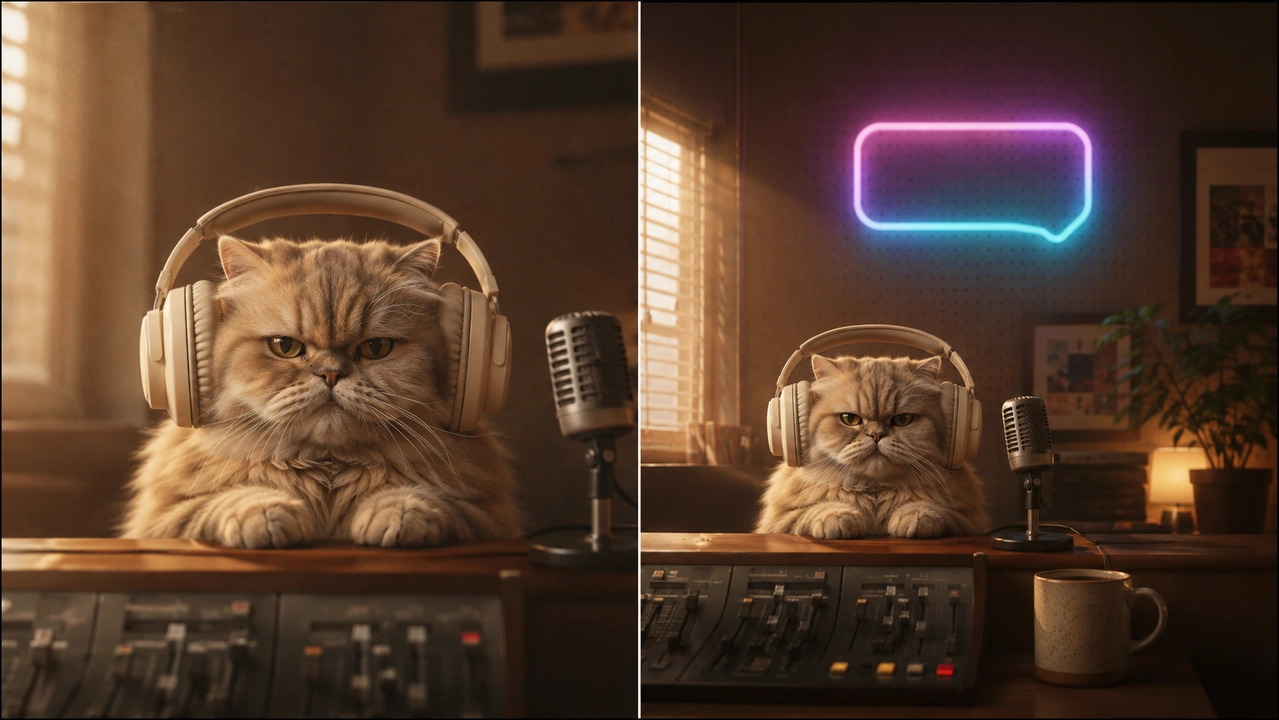
Para mostrar cómo se ve el resultado, aquí está el mismo clip antes y después de ampliar de 16:9 a 9:16. El metraje original permanece en el centro y la IA genera el espacio arriba y abajo para que el clip llene una pantalla de teléfono sin barras negras y sin nada recortado.
El sujeto nunca se mueve ni se encoge. Solo crece la escena circundante, que es exactamente lo que hace que un clip ampliado se lea como nativo de su nueva plataforma.
Cómo juzgar el resultado ampliado
Un buen vídeo ampliado no solo debe llenar el fotograma nuevo. Debe seguir sintiéndose como el mismo plano, solo que capturado con una vista de cámara más ancha o más alta. Al revisar el resultado de 16:9 a 9:16 de arriba, observe estas seis dimensiones.
| Área de evaluación | Qué comprobar | Por qué importa |
|---|---|---|
| Conservación del sujeto | El sujeto principal mantiene la misma forma, escala y posición. | Caras, productos, animales y acciones clave no deben deformarse ni derivar. |
| Composición | El sujeto tiene suficiente espacio superior, inferior y equilibrio visual en el fotograma nuevo. | Un vídeo vertical debe sentirse encuadrado a propósito, no simplemente rellenado. |
| Continuidad de bordes | Iluminación, color, textura y perspectiva continúan de forma natural en el área generada. | Los espectadores no deben notar dónde termina el fotograma original. |
| Consistencia de movimiento | El fondo ampliado se mantiene estable al reproducir el clip. | El parpadeo o cambios súbitos de fondo hacen que la edición se sienta artificial. |
| Lógica semántica | Los objetos nuevos y los detalles de fondo tienen sentido para la escena. | La IA no debe inventar atrezzo aleatorio, duplicar sujetos ni añadir objetos imposibles. |
| Preparación para la plataforma | La proporción final funciona para el canal previsto. | Un resultado 9:16 debe llenar una pantalla de teléfono sin barras negras, estiramiento ni acción recortada. |
En esta prueba, la clave es la conservación del sujeto: el personaje original permanece centrado e intacto mientras el espacio vertical añadido da aire a la escena. El resultado también es fácil de evaluar porque el fondo tiene una lógica visual clara — pared, escritorio, luz y detalles de la habitación — que da a la IA un patrón natural que continuar. En metraje más complejo, especialmente clips con multitudes densas, UI de producto, texto repetido u objetos irregulares, ejecute al menos una generación extra y compare los bordes antes de publicar.
Consejos para mejores resultados de ampliación de vídeo
Un flujo de edición de vídeo con IA exitoso empieza con metraje de origen limpio. Algunos hábitos producen extensiones más limpias en cualquier clip, y saber dónde la ampliación con IA es fuerte — y dónde necesita una segunda pasada — fija las expectativas correctas.
- Empiece con ampliaciones modestas. Los cambios pequeños de proporción son más fiables que saltos agresivos como de horizontal a vertical ultrawide, que piden al modelo inventar la mayor cantidad de contenido nuevo.
- Favorezca fondos simples. Paredes lisas, cielo, fondos de estudio y suelo abierto se extienden con limpieza. Multitudes ocupadas, follaje denso y patrones repetidos pueden necesitar otro intento.
- Mantenga al sujeto centrado. Ancle al sujeto en el fotograma original para que el espacio nuevo se siente de forma natural a su alrededor y no detrás.
- Evite metraje de texto e interfaz. Pantallas, subtítulos, logotipos y UI de producto pueden romperse o desalinearse en los bordes, así que amplíe estos clips con conservadurismo.
- Regenere cuando un borde se vea mal. Pequeñas variaciones entre ejecuciones a menudo resuelven una costura suave o una adición torpe.
Lleve el clip ampliado directo a las herramientas de vídeo
Como Video Expand vive dentro de PixVerse, un clip reencuadrado no tiene que salir de la plataforma. Puede llevarlo al conjunto más amplio de herramientas de PixVerse para edición, audio y sincronización labial, o emparejarlo con el flujo de imagen en la guía de Magic Extend para cambiar la relación de aspecto de una foto sin recortar cuando necesite el mismo reencuadre para imágenes fijas. Un activo de origen puede convertirse en un conjunto completo de vídeos e imágenes listos para cada plataforma.
Para una limpieza visual enfocada antes de animar, use el image region editor.
Para ampliar primero el fotograma o el fondo de la imagen, use Magic Extend.
Conclusión
Ampliar un fotograma de vídeo es un flujo moderno de edición de vídeo con IA que crece el lienzo en lugar de cortarlo. El outpainting de IA ayuda a un editor de vídeo a reutilizar un clip en TikTok, Reels, YouTube, feeds sociales y banners cinematográficos conservando la composición original: sin recortes, sin estirar, sin barras negras.
Con un expansor de vídeo con IA, los datos de vídeo originales permanecen intactos mientras se generan píxeles nuevos a su alrededor. Eso convierte un vídeo de origen en múltiples activos listos para plataforma, desde publicaciones cortas verticales hasta vídeos panorámicos de sitios web y visuales ultrawide de campaña.
Suba un clip a PixVerse Video Expand, elija su proporción de destino y genere un vídeo listo para plataforma en minutos; luego reutilice la misma fuente en cada canal donde publique.
Para un flujo multiplano más organizado, mueva el proyecto a Canvas.
Preguntas frecuentes
¿Cómo amplío un fotograma de vídeo sin recortar?
Suba su clip a un editor de vídeo con IA, elija una relación de aspecto de destino y genere. La herramienta usa outpainting de vídeo con IA para ampliar el fotograma manteniendo intactos los datos de vídeo originales, así que nada se recorta ni se estira. PixVerse Video Expand, CapCut y VEED video editor admiten este tipo de edición de vídeo con IA para formatos usados en TikTok, Reels, Shorts y YouTube.
¿Cuál es la diferencia entre ampliar vídeo y extender vídeo?
Ampliar vídeo cambia el tamaño del fotograma o la relación de aspecto generando contenido nuevo alrededor del metraje con outpainting de IA. Extender vídeo aumenta la duración de un vídeo generando fotogramas nuevos a lo largo del tiempo. Video Expand en PixVerse trata del reencuadre de la imagen, no de alargarla.
¿Puedo convertir un vídeo 16:9 a 9:16 sin perder contenido?
Sí. La ampliación de vídeo con IA genera espacio nuevo por encima y por debajo del vídeo 16:9 original, convirtiéndolo en 9:16 y conservando todos los datos de vídeo originales. A diferencia del recorte o el reencuadre automático, no se elimina nada.
¿En qué se diferencia el outpainting de vídeo del reencuadre automático?
El reencuadre automático recorta y recorre el vídeo para seguir al sujeto. El outpainting de vídeo conserva el fotograma completo y usa IA para generar nuevas áreas circundantes, conservando todos los datos de vídeo originales.
¿Qué formatos de vídeo y límites admite Video Expand?
Video Expand admite archivos MP4, MOV y WEBM de hasta 50MB y 20 segundos. Las opciones de salida incluyen 720p o 1080p y relaciones de aspecto como 16:9, 9:16, 21:9, 4:3, 3:4 y 1:1 para TikTok, Reels, Shorts, YouTube, feeds y vídeos de sitios web.