Jak rozszerzyć kadr wideo za pomocą AI w 2026 roku
Krótka odpowiedź: Aby rozszerzyć kadr wideo bez przycinania, prześlij swój klip do narzędzia do rozszerzania wideo AI, wybierz docelowe proporcje (np. 9:16, 1:1 lub 21:9) i pozwól, aby outpainting AI wygenerował nową zawartość wokół oryginalnego kadru. Główny obiekt pozostaje nienaruszony, podczas gdy scena powiększa się, aby dopasować się do nowego formatu. W PixVerse Video Expand wymaga to jednego przesłania i jednego kliknięcia.
Zanim zaczniesz, warto rozróżnić kilka pojęć, które często bywają mylone. Rozszerzanie wideo (video expand) oznacza zmianę rozmiaru kadru lub proporcji obrazu poprzez wygenerowanie nowej przestrzeni wizualnej wokół oryginalnego klipu. Wydłużanie wideo (video extend) zazwyczaj oznacza wydłużenie czasu trwania klipu. Automatyczne przekadrowanie (auto reframe) śledzi obiekt wewnątrz nowego kadru, ale nadal może usuwać treść na krawędziach. Zmiana rozmiaru (resizing) modyfikuje wymiary pliku, lecz nie tworzy nowych szczegółów sceny. Ten przewodnik koncentruje się na rozszerzaniu wideo: wykorzystaniu outpaintingu AI do przekształcenia klipu w nowe proporcje z zachowaniem pełnej widoczności oryginalnej zawartości.
| Pojęcie | Co zmienia | Co dzieje się z danymi wideo | Popularne narzędzia |
|---|---|---|---|
| Rozszerzanie wideo AI / outpainting wideo | Rozmiar kadru i proporcje obrazu | Oryginalny materiał pozostaje widoczny, podczas gdy AI generuje dopasowane detale wokół niego | PixVerse Video Expand, VEED, CapCut |
| Wydłużanie wideo | Czas trwania wideo | Nowe klatki są generowane w czasie | Edytory wideo AI |
| Automatyczne przekadrowanie | Położenie kadrowania | Obiekt jest śledzony, ale treść na krawędziach może zostać usunięta | CapCut, VEED video editor |
| Zmiana rozmiaru / skalowanie | Rozdzielczość lub wymiary wyjściowe | Nie są generowane żadne nowe szczegóły sceny | Tradycyjne edytory |
Klip nagrany w formacie 16:9 rzadko pasuje bezpośrednio do kolejnego miejsca, w którym chcesz go opublikować. Rolki (Reels), TikTok i Shorts wymagają pionowego 9:16; post w aktualnościach potrzebuje 1:1; a baner główny na stronie wymaga ultraszerokiego 21:9. Zwykłe rozwiązania zawsze niosą ze sobą straty: przycinanie obcina twarze i produkty, rozciąganie zniekształca obraz, a letterboxing pozostawia martwe, czarne pasy.
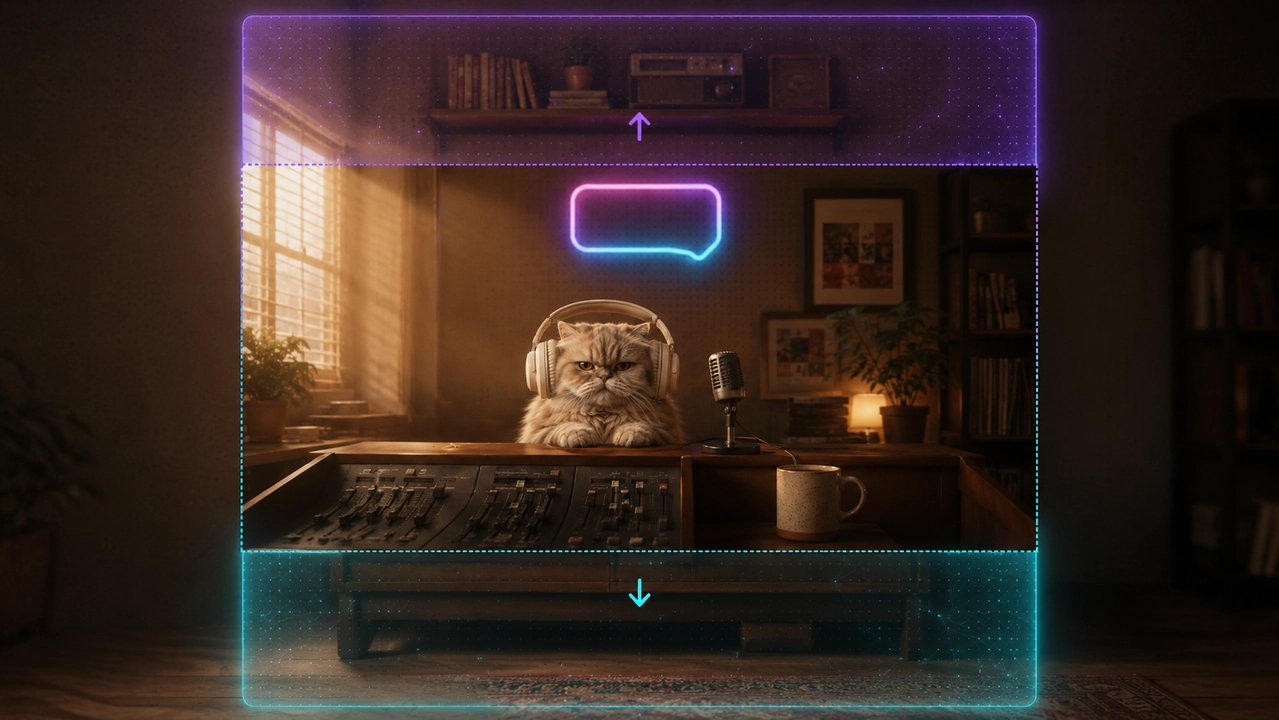
Rozszerzenie kadru rozwiązuje ten problem inaczej. Zamiast usuwać piksele, sztuczna inteligencja generuje nowe wokół Twojego materiału, dzięki czemu oryginał pozostaje nietknięty, a scena po prostu rośnie. W tym poradniku wyjaśniamy, czym jest outpainting wideo, jakie proporcje wybrać dla poszczególnych platform oraz jak krok po kroku rozszerzyć kadr wideo w PixVerse — w tym na przykładzie prawdziwego testu przed i po.
Dlaczego przycinanie i czarne pasy niszczą ponownie wykorzystywane wideo
Gdy na siłę wciskasz szeroki klip w pionowy kadr, standardowe kadrowanie odrzuca wszystko poza nowym obrysem. Często oznacza to ucięcie głowy postaci, etykiety produktu, akcji na ekranie lub tła, które budowało nastrój ujęcia. Dwa inne popularne rozwiązania wcale nie są lepsze:
- Rozciąganie zniekształca twarze, logotypy i proporcje w chwili zmiany formatu.
- Letterboxing zachowuje pełny kadr, ale dodaje czarne pasy, co wygląda nieprofesjonalnie w feedzie i marnuje cenną przestrzeń ekranu na urządzeniach mobilnych.
Rozszerzenie płótna eliminuje wszystkie trzy problemy. Oryginalny kadr zostaje zachowany z dokładnością co do piksela, a AI wypełnia nowy obszar zawartością pasującą do sceny — dzięki temu zaadaptowany klip wygląda jak stworzony natywnie dla nowej platformy, a nie jak materiał z odzysku.
Czym jest outpainting wideo (rozszerzanie kadru wideo)?
Outpainting wideo to technika edycji wideo oparta na sztucznej inteligencji, służąca do rozszerzania widocznego kadru wideo poprzez generowanie nowej zawartości wizualnej poza jego pierwotnymi granicami. W przeciwieństwie do tradycyjnego przycinania czy zmiany rozmiaru, zachowuje ona oryginalne dane wideo, jednocześnie rozbudowując scenę za pomocą AI. Model analizuje klip i kontynuuje scenę na zewnątrz do nowych proporcji, dbając o spójność ruchu i głównego obiektu w każdej klatce.
Sprawia to, że outpainting wideo doskonale sprawdza się w kompleksowych procesach recyklingu treści. Twórca może najpierw rozszerzyć klip na TikToka, a następnie dodać napisy, zlokalizować tekst, dopasować ścieżkę dźwiękową lub przygotować wersję na YouTube z tego samego pliku źródłowego. Kluczowa różnica polega na tym, że kadr powiększa się przed etapem wykończenia, dzięki czemu główna kompozycja pozostaje nienaruszona.
- Obiekt pozostaje nienaruszony: Nowe piksele są dodawane wokół oryginalnego kadru, nigdy na nim.
- Wypełnienie uwzględniające kontekst: AI precyzyjnie dopasowuje oświetlenie, kolorystykę, perspektywę i tekstury w powiększonym obszarze.
- Spójność czasowa: Wygenerowane krawędzie pozostają stabilne podczas odtwarzania wideo, zapobiegając migotaniu między klatkami.
- Brak konieczności ręcznego maskowania: Wybierasz docelowe proporcje, a narzędzie zajmuje się resztą.
Różnica względem narzędzi do automatycznego przekadrowania (auto reframe) ma tu kluczowe znaczenie. Auto reframe nadal przycina obraz — jedynie przesuwa kadr, by utrzymać obiekt w centrum, w wyniku czego treść poza nowym kadrem i tak bezpowrotnie przepada. Outpainting działa odwrotnie: zachowuje cały oryginalny kadr i buduje nową przestrzeń wokół niego.
Proporcje obrazu dla każdej platformy
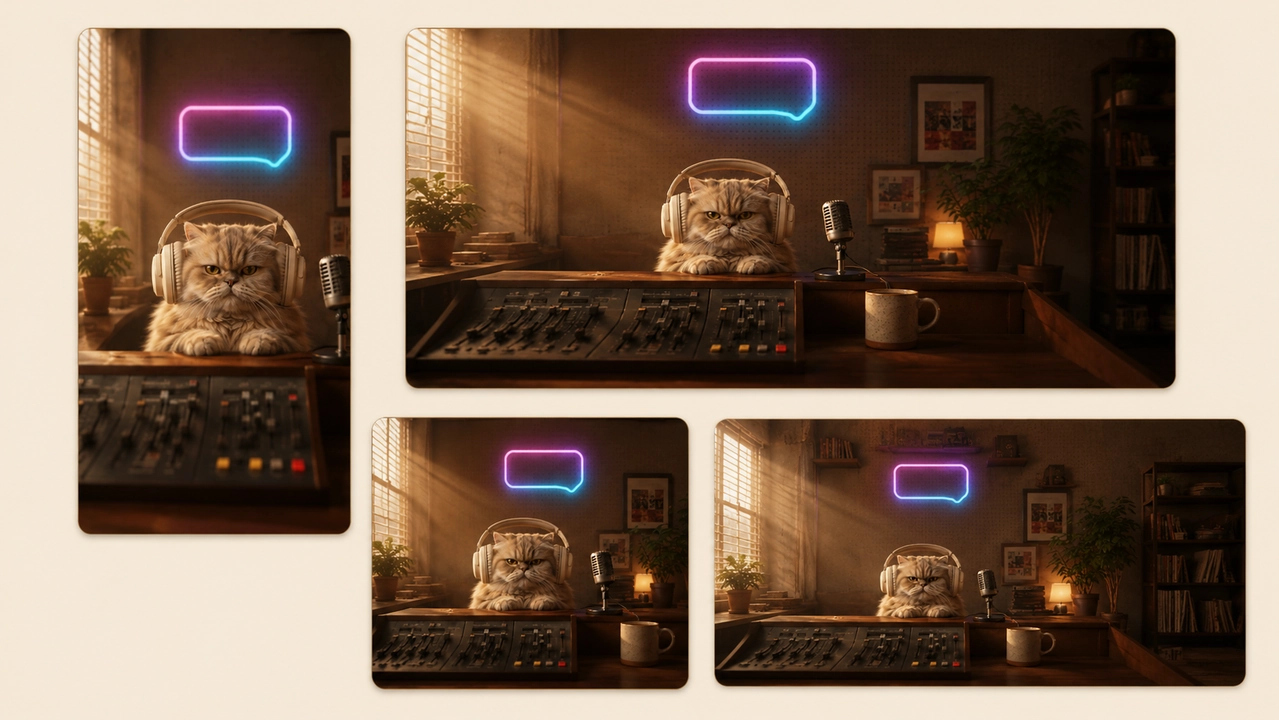
Jedno wideo źródłowe można rozszerzyć tak, aby pasowało do każdego kanału. Skorzystaj z poniższego zestawienia, aby wybrać docelowe proporcje przed rozpoczęciem rozszerzania.
| Proporcje | Najlepsze do |
|---|---|
| 9:16 | TikTok, Reels, YouTube Shorts |
| 16:9 | YouTube, strony internetowe, odtwarzacze panoramiczne |
| 1:1 | Posty w aktualnościach na Instagramie i Facebooku |
| 4:3 / 3:4 | Starsze układy feedu, pokazy slajdów, karuzele mobilne |
| 21:9 | Ujęcia kinowe i banery typu hero na stronach www |
9:16 dla platform TikTok, Reels i Shorts
Platformy pionowe, takie jak TikTok, Reels i Shorts, wymagają pełnoekranowego formatu 9:16. Za pomocą edytora wideo AI możesz rozszerzyć poziome wideo w górę i w dół, zachowując obiekt i generując nowe dane wizualne powyżej i poniżej oryginalnego kadru.
16:9 dla YouTube i stron internetowych
Dla YouTube i odtwarzaczy na stronach internetowych standardem pozostaje format panoramiczny 16:9. Rozszerzanie wideo AI może przekształcić pionowe klipy w 16:9 poprzez wygenerowanie bocznego kontekstu, co pozwala zachować widoczność oryginalnego wideo zamiast go przycinać lub dodawać czarne pasy po bokach.
1:1 i 21:9 dla feedów i banerów
Kwadratowe 1:1 sprawdza się doskonale w feedach społecznościowych, podczas gdy ultraszerokie 21:9 daje więcej przestrzeni kinowym banerom i okładkom wideo. Edytor wideo oparty na AI potrafi utrzymać stały ruch, oświetlenie i kompozycję, zachowując oryginalne dane wideo w każdym formacie.
Jak rozszerzyć kadr wideo w PixVerse
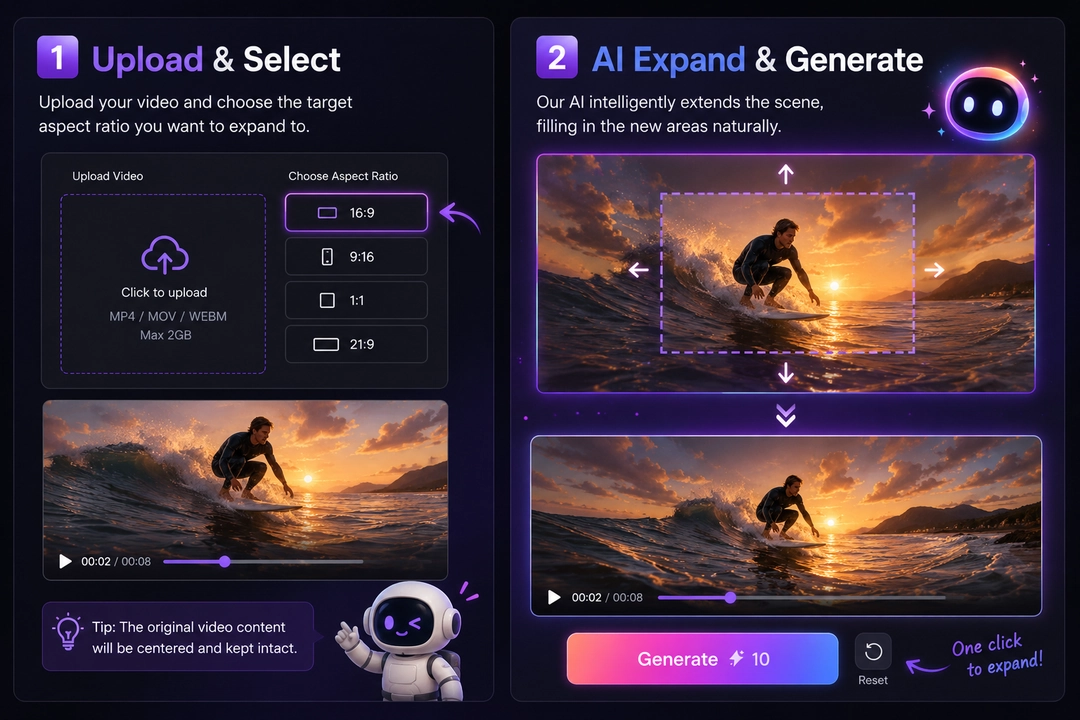
Video Expand realizuje cały proces w trzech prostych krokach.
-
Prześlij swoje wideo do edytora wideo AI. Otwórz Video Expand i dodaj plik MP4, MOV lub WEBM o rozmiarze do 50 MB i długości do 20 sekund. PixVerse przeanalizuje oryginalne dane wideo i przygotuje klip do rozszerzenia.
-
Wybierz proporcje i wygeneruj. Wybierz format docelowy, np. 9:16, 1:1, 16:9, 21:9, 4:3 lub 3:4, a następnie ustaw rozdzielczość 720p lub 1080p. Kadr podglądu aktualizuje się na żywo, pokazując zakres rozszerzenia sceny. Kliknij Generate, a outpainting AI wypełni nową przestrzeń kadru, utrzymując obiekt w stabilnej pozycji.
-
Wyeksportuj i rozwiń projekt. Użyj rozszerzonego klipu jako gotowego materiału na platformę lub kontynuuj jego dopracowywanie za pomocą montażu, ścieżki audio, synchronizacji ust (lip sync), napisów, lokalizacji czy nakładek z logo przed publikacją na TikToku, YouTube, Reels, Shorts lub stronie www.
Przed i po: prawdziwy test rozszerzania kadru
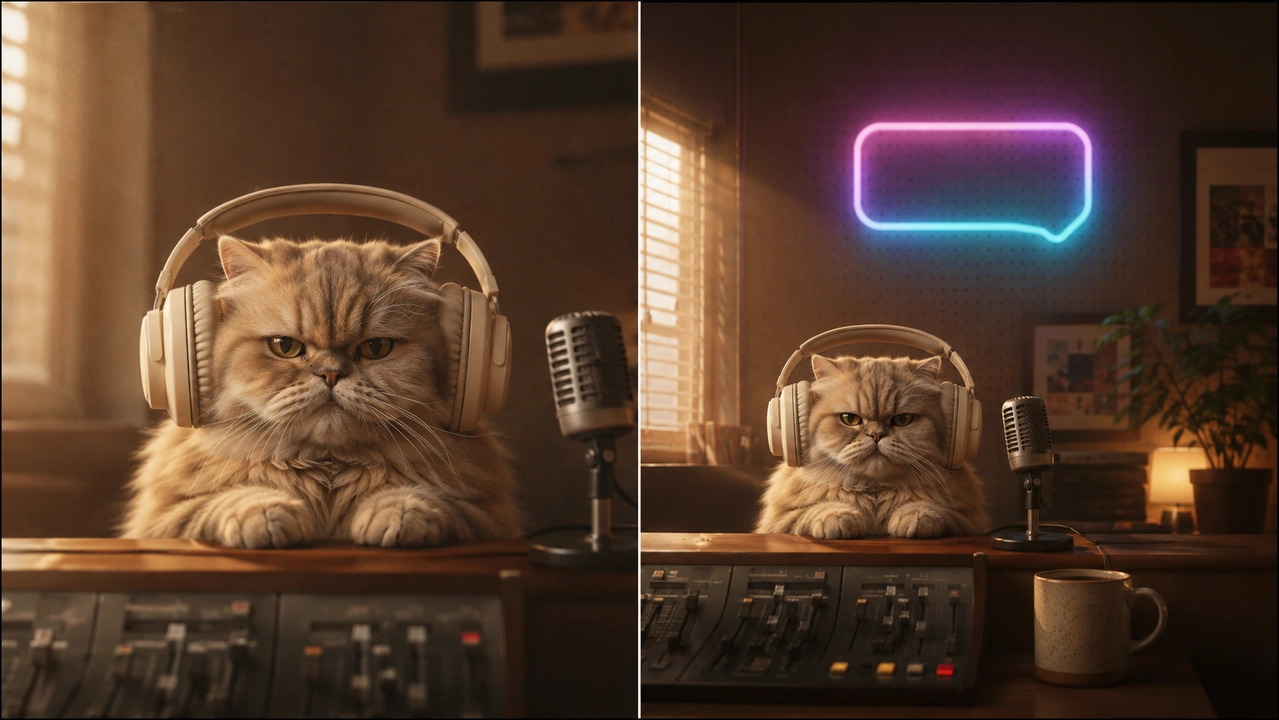
Aby zobaczyć, jak prezentuje się efekt w praktyce, oto ten sam klip przed i po rozszerzeniu z 16:9 do 9:16. Oryginalny materiał pozostaje w centrum, a sztuczna inteligencja generuje przestrzeń powyżej i poniżej, dzięki czemu klip wypełnia ekran telefonu bez czarnych pasów i bez przycinania czegokolwiek.
Główny bohater nie przesuwa się ani nie zmniejsza. Powiększa się jedynie otaczająca go scena — to właśnie sprawia, że rozszerzony klip odbiera się jako naturalne, natywne wideo pionowe.
Jak ocenić rozszerzony rezultat
Dobre rozszerzone wideo nie powinno jedynie wypełniać nowego kadru. Powinno sprawiać wrażenie tego samego ujęcia, zarejestrowanego po prostu kamerą o szerszym lub wyższym kącie widzenia. Oceniając powyższy wynik konwersji z 16:9 do 9:16, zwróć uwagę na te sześć aspektów:
| Obszar oceny | Co sprawdzić | Dlaczego to ważne |
|---|---|---|
| Zachowanie obiektu | Główny obiekt zachowuje ten sam kształt, skalę i położenie. | Twarze, produkty, zwierzęta i kluczowe akcje nie mogą się deformować ani przemieszczać. |
| Kompozycja | Obiekt ma wystarczająco dużo przestrzeni u góry i u dołu oraz równowagę wizualną w nowym kadrze. | Pionowe wideo powinno wyglądać na skomponowane celowo, a nie tylko wypełnione. |
| Ciągłość krawędzi | Oświetlenie, kolor, tekstura i perspektywa naturalnie przechodzą w wygenerowany obszar. | Widzowie nie powinni dostrzegać, gdzie kończy się oryginalny kadr. |
| Spójność ruchu | Rozszerzone tło pozostaje stabilne podczas odtwarzania wideo. | Migotanie lub gwałtowne zmiany tła sprawiają, że montaż wygląda sztucznie. |
| Logika semantyczna | Nowe obiekty i detale tła pasują do kontekstu sceny. | AI nie powinna dodawać przypadkowych rekwizytów, duplikować postaci ani wstawiać nierealistycznych elementów. |
| Gotowość na platformę | Końcowe proporcje idealnie pasują do docelowego kanału. | Format 9:16 powinien wypełniać ekran smartfona bez pasków, rozciągania i uciętych elementów. |
W tym teście kluczowym sukcesem jest zachowanie obiektu: pierwotna postać pozostaje wyśrodkowana i nienaruszona, podczas gdy dodana przestrzeń w pionie daje scenie oddech. Rezultat jest również łatwy w ocenie, ponieważ tło charakteryzuje się czytelną logiką wizualną — ściana, biurko, oświetlenie i elementy pokoju — co daje modelowi AI naturalny wzorzec do kontynuacji. W przypadku bardziej złożonych materiałów, zwłaszcza z gęstym tłumem, interfejsami, powtarzającym się tekstem lub nieregularnymi obiektami, warto wykonać co najmniej jedno dodatkowe generowanie i porównać krawędzie przed publikacją.
Wskazówki pozwalające uzyskać lepsze rezultaty rozszerzania wideo
Skuteczny proces edycji wideo AI zaczyna się od czystego materiału źródłowego. Kilka dobrych nawyków pozwala uzyskać czystsze rozszerzenia w przypadku każdego klipu, a świadomość tego, w czym rozszerzanie AI jest mocne, a kiedy wymaga kolejnego podejścia, pozwala uniknąć rozczarowań.
- Zacznij od umiarkowanego rozszerzania. Niewielkie zmiany proporcji są pewniejsze niż drastyczne przejścia (np. z poziomu do skrajnego pionu), które wymagają od modelu wygenerowania największej ilości nowej treści.
- Wybieraj proste tła. Gładkie ściany, niebo, tła studyjne i otwarta przestrzeń rozszerzają się bezbłędnie. Ruchliwy tłum, gęsta roślinność i powtarzające się wzory mogą wymagać kolejnej próby.
- Utrzymuj obiekt w centrum. Umieść obiekt w centrum oryginalnego kadru, aby nowa przestrzeń naturalnie otaczała go dookoła, zamiast znajdować się za nim.
- Unikaj ujęć z tekstem i interfejsem. Ekrany, napisy, logotypy i interfejsy aplikacji mogą ulegać zniekształceniu na brzegach; takie klipy należy rozszerzać z ostrożnością.
- Wygeneruj ponownie, jeśli krawędź wygląda nienaturalnie. Niewielkie różnice między kolejnymi próbami często eliminują widoczne łączenia lub niefortunne dodatki.
Przenieś rozszerzony klip bezpośrednio do narzędzi wideo
Ponieważ narzędzie Video Expand jest zintegrowane w PixVerse, przekadrowany klip nie musi opuszczać platformy. Możesz przenieść go do bogatego zestawu narzędzi PixVerse do montażu, edycji dźwięku i synchronizacji ust (lip sync) lub połączyć z pracą nad grafiką w przewodniku Magic Extend dotyczącym zmiany proporcji bez kadrowania, gdy potrzebujesz analogicznego przekadrowania zdjęć. Jeden materiał źródłowy może stać się pełnym pakietem gotowych filmów i grafik na każdą platformę.
Do precyzyjnego retuszu detali przed animacją użyj narzędzia image region editor.
Aby najpierw rozszerzyć kadr lub tło zdjęcia, skorzystaj z Magic Extend.
Podsumowanie
Rozszerzanie kadru wideo to nowoczesna technologia edycji wideo oparta na AI, która powiększa płótno zamiast je obcinać. Outpainting AI ułatwia twórcom adaptację jednego klipu na TikToka, Reels, YouTube, feedy społecznościowe i banery kinowe przy zachowaniu oryginalnej kompozycji — bez przycinania, rozciągania i czarnych pasów.
Dzięki narzędziu do rozszerzania wideo AI oryginalne dane wideo pozostają nienaruszone, a wokół nich generowane są nowe piksele. Pozwala to przekształcić jedno wideo źródłowe w wiele zoptymalizowanych materiałów: od pionowych krótkich form po szerokie filmy na strony www i ultraszerokie kreacje kampanii.
Prześlij klip do PixVerse Video Expand, wybierz docelowe proporcje i wygeneruj gotowe wideo w kilka minut — a następnie wykorzystaj ten sam materiał we wszystkich swoich kanałach publikacji.
W przypadku bardziej rozbudowanych projektów wieloujęciowych przenieś pracę do środowiska Canvas.
FAQ
Jak rozszerzyć kadr wideo bez przycinania?
Prześlij klip do edytora wideo AI, wybierz docelowe proporcje obrazu i wygeneruj wideo. Narzędzie wykorzystuje outpainting wideo AI, aby powiększyć kadr przy zachowaniu oryginalnych danych wideo, dzięki czemu nic nie zostaje przycięte ani rozciągnięte. PixVerse Video Expand, CapCut oraz VEED video editor obsługują ten rodzaj edycji wideo AI dla formatów stosowanych na TikToku, Reels, Shorts i YouTube.
Czym różni się rozszerzanie wideo (video expand) od wydłużania wideo (video extend)?
Rozszerzanie wideo (video expand) zmienia rozmiar kadru lub proporcje obrazu poprzez wygenerowanie nowej zawartości wokół materiału za pomocą outpaintingu AI. Wydłużanie wideo (video extend) zwiększa czas trwania filmu poprzez generowanie nowych klatek w osi czasu. Video Expand w PixVerse służy do zmiany kadrowania obrazu, a nie do wydłużania czasu jego trwania.
Czy mogę przekonwertować wideo 16:9 na 9:16 bez utraty zawartości?
Tak. Rozszerzanie wideo AI generuje nową przestrzeń powyżej i poniżej oryginalnego wideo 16:9, konwertując je do 9:16 z zachowaniem wszystkich oryginalnych danych wideo. W przeciwieństwie do przycinania lub automatycznego przekadrowania żaden element nie zostaje usunięty.
Czym outpainting wideo różni się od automatycznego przekadrowania (auto reframe)?
Automatyczne przekadrowanie przycina i przesuwa kadr, aby śledzić obiekt. Outpainting wideo zachowuje cały kadr i wykorzystuje AI do wygenerowania nowego otoczenia, chroniąc wszystkie oryginalne dane wideo.
Jakie formaty wideo i limity obsługuje Video Expand?
Video Expand obsługuje pliki MP4, MOV oraz WEBM o rozmiarze do 50 MB i długości do 20 sekund. Opcje eksportu obejmują jakość 720p lub 1080p oraz proporcje 16:9, 9:16, 21:9, 4:3, 3:4 i 1:1 dla TikToka, Reels, Shorts, YouTube, feedów i stron internetowych.