Cara Memperluas Bingkai Video dengan AI pada 2026
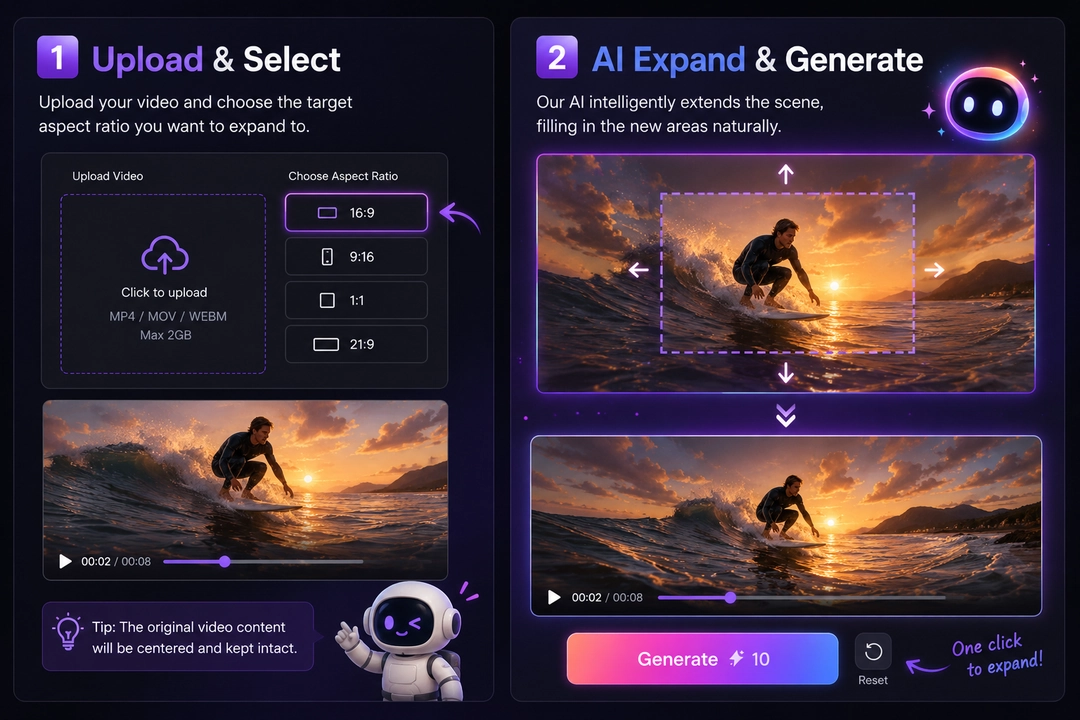
Jawaban singkat: Untuk memperluas bingkai video tanpa memotong, unggah klip Anda ke perluas video AI, pilih rasio target seperti 9:16, 1:1, atau 21:9, dan biarkan outpainting AI menghasilkan konten baru di sekitar bingkai asli. Subjek Anda tetap utuh sepenuhnya sementara adegan tumbuh agar sesuai dengan format baru. Di PixVerse Video Expand, ini membutuhkan satu unggahan dan satu klik.
Sebelum Anda mulai, ada baiknya memisahkan beberapa istilah yang sering tercampur. Perluasan video berarti mengubah ukuran bingkai atau rasio aspek dengan menghasilkan ruang visual baru di sekitar klip asli. Perpanjangan video biasanya berarti membuat klip lebih panjang dalam waktu. Auto reframe melacak subjek di dalam crop baru, tetapi tetap dapat menghapus konten di tepi. Mengubah ukuran mengubah dimensi file, tetapi tidak menciptakan detail adegan baru. Panduan ini berfokus pada perluasan video: menggunakan outpainting AI untuk mengubah satu klip menjadi rasio aspek baru sambil menjaga konten asli tetap terlihat.
| Istilah | Yang diubah | Yang terjadi pada data video | Alat umum |
|---|---|---|---|
| Perluasan video AI / outpainting video | Ukuran bingkai dan rasio aspek | Rekaman asli tetap terlihat sementara AI menghasilkan detail yang cocok di sekelilingnya | PixVerse Video Expand, VEED, CapCut |
| Perpanjangan video | Durasi video | Frame baru dihasilkan seiring waktu | Editor video AI |
| Auto reframe | Posisi crop | Subjek dilacak, tetapi konten tepi tetap dapat dihapus | CapCut, editor video VEED |
| Ubah ukuran / skala | Resolusi atau dimensi keluaran | Tidak ada detail adegan baru yang dihasilkan | Editor tradisional |
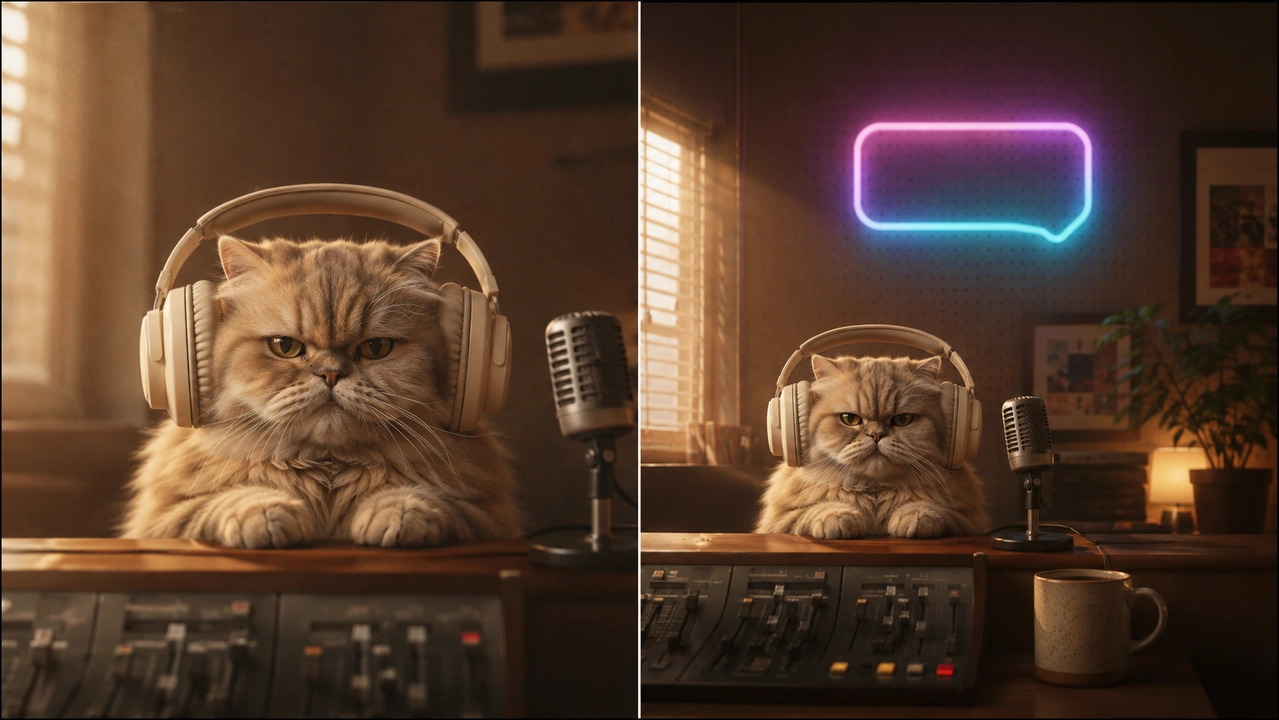
Klip yang direkam dalam 16:9 jarang pas dengan tempat berikutnya yang ingin Anda unggah. Reels, TikTok, dan Shorts menginginkan 9:16 yang tinggi; unggahan feed menginginkan 1:1; hero situs web menginginkan ultrawide 21:9. Perbaikan yang biasa semuanya mengorbankan sesuatu: memotong menghilangkan wajah dan produk, meregangkan mendistorsi segalanya, dan letterboxing meninggalkan bilah hitam yang mati.
Memperluas bingkai menyelesaikan ini dengan cara yang berbeda. Alih-alih menghapus piksel, AI menghasilkan piksel baru di sekitar rekaman Anda sehingga yang asli tetap tidak tersentuh dan adegan cukup tumbuh. Panduan ini menjelaskan apa itu outpainting video, rasio mana yang menjadi target untuk setiap platform, dan cara memperluas bingkai video langkah demi langkah di PixVerse — termasuk uji sebelum-dan-sesudah yang nyata.
Mengapa Pemotongan dan Bilah Hitam Merusak Video yang Dipakai Ulang
Ketika Anda memaksa klip lebar ke dalam bingkai tinggi, crop standar membuang segala sesuatu di luar bentuk baru. Itu sering berarti kehilangan kepala subjek, label produk, aksi di layar, atau konteks latar yang membuat shot itu berhasil. Dua solusi umum tidak lebih baik.
- Peregangan melengkungkan wajah, logo, dan proporsi begitu rasio aspek berubah.
- Letterboxing mempertahankan bingkai penuh tetapi menambahkan bilah hitam, yang terlihat belum selesai di feed dan membuang ruang layar yang berharga di ponsel.
Memperluas kanvas menghindari ketiga masalah itu. Bingkai asli dipertahankan persis, dan AI mengisi area baru dengan konten yang cocok dengan adegan — sehingga klip yang dipakai ulang terlihat asli di platform barunya, bukan daur ulang.
Apa Itu Outpainting Video (Memperluas Bingkai Video)?
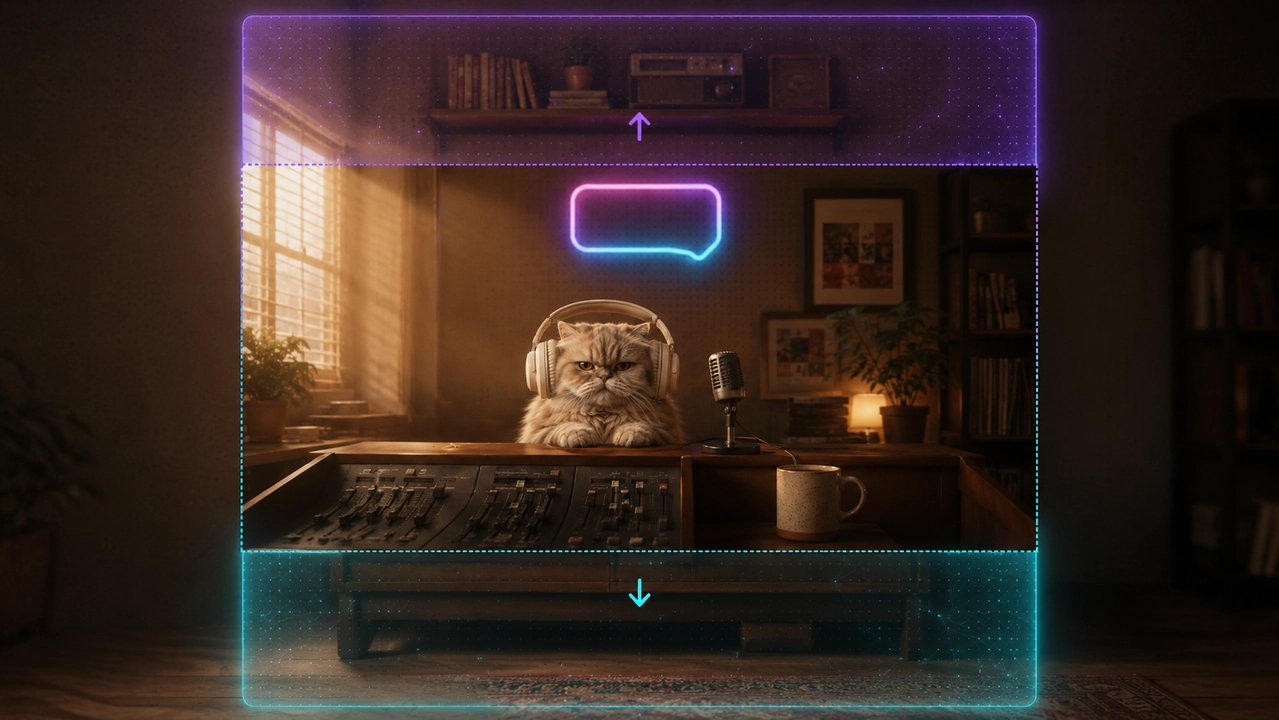
Outpainting video adalah teknik penyuntingan video AI yang digunakan untuk memperluas bingkai yang terlihat dari sebuah video dengan menghasilkan konten visual baru di luar batas aslinya. Berbeda dari pemotongan atau pengubahan ukuran tradisional, teknik ini mempertahankan data video asli sambil memperpanjang adegan dengan AI. Model membaca klip Anda dan melanjutkan adegan ke luar menuju rasio aspek baru sambil menjaga gerak dan subjek tetap konsisten di setiap frame.
Ini membuat outpainting video berguna di dalam alur kerja pemakaian ulang yang lebih luas. Seorang kreator mungkin memperluas klip untuk TikTok, lalu menambahkan subtitle, melokalkan teks, menyesuaikan jalur suara, atau menyiapkan versi YouTube dari sumber yang sama. Perbedaan kuncinya adalah bingkai tumbuh sebelum langkah penyelesaian itu terjadi, sehingga komposisi utama tetap utuh.
- Subjek tetap utuh: Piksel baru ditambahkan di sekitar bingkai asli, tidak pernah di atasnya.
- Isian yang sadar konteks: AI mencocokkan pencahayaan, warna, perspektif, dan tekstur asli di area yang diperluas.
- Konsistensi temporal: Tepi yang dihasilkan tetap stabil saat video diputar, sehingga tidak ada kedipan antar frame.
- Tanpa masking manual: Anda memilih rasio target dan alat menangani sisanya.
Perbedaan dari alat “auto reframe” penting di sini. Auto reframe tetap memotong — ia hanya menggeser dan memindai agar subjek tetap di tengah, sehingga konten di luar bingkai baru tetap hilang. Outpainting melakukan sebaliknya: mempertahankan seluruh bingkai asli dan membangun ruang baru di sekelilingnya.
Rasio Aspek untuk Setiap Platform
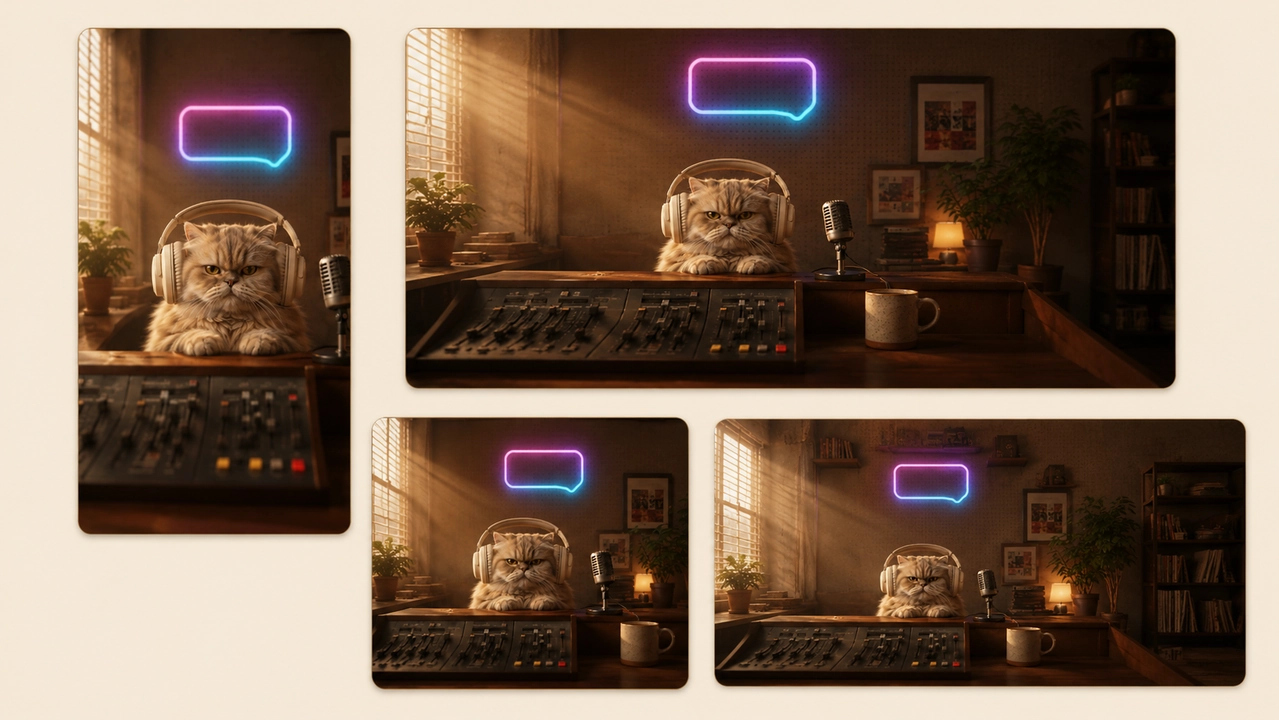
Satu video sumber dapat diperluas agar sesuai dengan setiap kanal. Gunakan acuan ini untuk memilih rasio target sebelum Anda memperluas.
| Rasio | Paling cocok untuk |
|---|---|
| 9:16 | TikTok, Reels, YouTube Shorts |
| 16:9 | YouTube, situs web, pemutar layar lebar |
| 1:1 | Unggahan feed Instagram dan Facebook |
| 4:3 / 3:4 | Feed lama, slideshow, carousel seluler |
| 21:9 | Shot sinematik dan banner hero situs web |
9:16 untuk TikTok, Reels, dan Shorts
Platform vertikal seperti TikTok, Reels, dan Shorts mengharapkan layar penuh 9:16. Dengan editor video AI, Anda dapat memperluas video horizontal ke atas dan ke bawah sambil mempertahankan subjek dan menghasilkan data visual baru di atas dan di bawah bingkai asli.
16:9 untuk YouTube dan Situs Web
Untuk YouTube dan pemutar situs web, layar lebar 16:9 tetap menjadi standar. Perluasan video AI dapat mengubah klip vertikal menjadi 16:9 dengan menghasilkan konteks di sisi, yang menjaga video asli tetap terlihat alih-alih memotongnya atau menambahkan bilah hitam di samping.
1:1 dan 21:9 untuk Feed dan Banner
Persegi 1:1 cocok untuk feed sosial, sementara ultrawide 21:9 memberi banner sinematik dan sampul video lebih banyak ruang. Editor video bertenaga AI dapat menjaga gerak, pencahayaan, dan komposisi tetap konsisten sambil mempertahankan data video asli di setiap format.
Cara Memperluas Bingkai Video di PixVerse
Video Expand menangani seluruh alur kerja dalam tiga tahap sederhana.
-
Unggah video Anda di editor video AI. Buka Video Expand dan tambahkan file MP4, MOV, atau WEBM hingga 50MB dan 20 detik. PixVerse menganalisis data video asli dan menyiapkan klip untuk perluasan.
-
Pilih rasio aspek dan hasilkan. Pilih format target seperti 9:16, 1:1, 16:9, 21:9, 4:3, atau 3:4, lalu atur 720p atau 1080p. Bingkai pratinjau diperbarui secara langsung untuk menunjukkan seberapa jauh adegan akan meluas. Klik Generate, dan outpainting AI mengisi area bingkai baru sambil menjaga subjek tetap stabil.
-
Ekspor dan tingkatkan alur kerja. Gunakan klip yang diperluas sebagai keluaran yang siap platform, atau lanjutkan menyempurnakannya dengan penyuntingan, audio, lip sync, subtitle, lokalisasi, atau overlay bermerek sebelum menerbitkan di TikTok, YouTube, Reels, Shorts, atau situs web Anda.
Sebelum dan Sesudah: Uji Perluasan yang Nyata
Untuk menunjukkan seperti apa hasilnya, berikut klip yang sama sebelum dan sesudah diperluas dari 16:9 ke 9:16. Rekaman asli tetap di tengah, dan AI menghasilkan ruang di atas dan di bawah sehingga klip mengisi layar ponsel tanpa bilah hitam dan tanpa ada yang terpotong.
Subjek tidak pernah bergerak atau menyusut. Hanya adegan di sekeliling yang tumbuh, dan itulah yang membuat klip yang diperluas terbaca sebagai asli di platform barunya.
Cara Menilai Hasil yang Diperluas
Video yang diperluas dengan baik tidak hanya mengisi bingkai baru. Ia tetap harus terasa seperti shot yang sama, hanya direkam dengan pandangan kamera yang lebih lebar atau lebih tinggi. Saat meninjau hasil 16:9 ke 9:16 di atas, lihat enam dimensi ini.
| Area evaluasi | Yang diperiksa | Mengapa penting |
|---|---|---|
| Pelestarian subjek | Subjek utama mempertahankan bentuk, skala, dan posisi yang sama. | Wajah, produk, hewan, dan aksi kunci tidak boleh melengkung atau bergeser. |
| Komposisi | Subjek memiliki ruang kepala, ruang bawah, dan keseimbangan visual yang cukup di bingkai baru. | Video vertikal harus terasa dibingkai dengan sengaja, bukan sekadar diberi bantalan. |
| Kesinambungan tepi | Pencahayaan, warna, tekstur, dan perspektif berlanjut secara alami ke area yang dihasilkan. | Penonton tidak seharusnya menyadari di mana bingkai asli berakhir. |
| Konsistensi gerak | Latar yang diperluas tetap stabil saat klip diputar. | Kedipan atau perubahan latar yang mendadak membuat suntingan terasa artifisial. |
| Logika semantik | Objek baru dan detail latar masuk akal untuk adegan itu. | AI tidak seharusnya menciptakan properti acak, menduplikasi subjek, atau menambahkan objek yang mustahil. |
| Kesiapan platform | Rasio akhir cocok untuk kanal yang dituju. | Hasil 9:16 harus mengisi layar ponsel tanpa bilah hitam, peregangan, atau aksi yang terpotong. |
Dalam uji ini, kemenangan utamanya adalah pelestarian subjek: karakter asli tetap di tengah dan utuh sementara ruang vertikal yang ditambahkan memberi adegan ruang untuk bernapas. Hasilnya juga mudah dinilai karena latar memiliki logika visual yang jelas — dinding, meja, cahaya, dan detail ruangan — yang memberi AI pola alami untuk dilanjutkan. Untuk rekaman yang lebih kompleks, terutama klip dengan kerumunan padat, UI produk, teks berulang, atau objek tidak beraturan, jalankan setidaknya satu generasi tambahan dan bandingkan tepinya sebelum menerbitkan.
Tips untuk Hasil Perluasan Video yang Lebih Baik
Alur kerja penyuntingan video AI yang berhasil dimulai dari rekaman sumber yang bersih. Beberapa kebiasaan menghasilkan perpanjangan yang lebih bersih di klip mana pun, dan mengetahui di mana perluasan AI kuat — serta di mana ia membutuhkan lintasan kedua — menetapkan ekspektasi yang tepat.
- Mulai dengan perluasan yang sedang. Perubahan rasio yang kecil lebih andal daripada lompatan agresif seperti horizontal-ke-vertikal-ultrawide, yang meminta model menciptakan paling banyak konten baru.
- Utamakan latar yang sederhana. Dinding polos, langit, latar studio, dan tanah terbuka meluas dengan bersih. Kerumunan ramai, dedaunan rapat, dan pola berulang mungkin perlu dicoba lagi.
- Jaga subjek tetap di tengah. Jangkar subjek di bingkai asli agar ruang baru berada secara alami di sekelilingnya, bukan di belakangnya.
- Hindari rekaman teks dan antarmuka. Layar, keterangan, logo, dan UI produk dapat pecah atau tidak selaras di tepi, jadi perluas klip ini secara konservatif.
- Hasilkan ulang ketika sebuah tepi terlihat salah. Variasi kecil antar proses sering menyelesaikan sambungan yang lembut atau tambahan yang canggung.
Bawa Klip yang Diperluas Langsung ke Alat Video
Karena Video Expand berada di dalam PixVerse, klip yang dibingkai ulang tidak harus meninggalkan platform. Anda dapat membawanya ke rangkaian alat PixVerse yang lebih luas untuk penyuntingan, audio, dan lip sync, atau memasangkannya dengan alur gambar dalam panduan Magic Extend untuk mengubah rasio aspek tanpa memotong ketika Anda membutuhkan pembingkaian ulang yang sama untuk still. Satu aset sumber dapat menjadi rangkaian lengkap video dan gambar yang siap platform.
Untuk pembersihan visual yang terfokus sebelum menganimasikan, gunakan editor wilayah gambar.
Untuk memperluas bingkai gambar atau latar terlebih dahulu, gunakan Magic Extend.
Kesimpulan
Memperluas bingkai video adalah alur kerja penyuntingan video AI modern yang menumbuhkan kanvas alih-alih memotongnya. Outpainting AI membantu editor video memakai ulang satu klip di TikTok, Reels, YouTube, feed sosial, dan banner sinematik sambil mempertahankan komposisi asli — tanpa crop, tanpa peregangan, tanpa bilah hitam.
Dengan perluas video AI, data video asli tetap utuh sementara piksel baru dihasilkan di sekelilingnya. Itu mengubah satu video sumber menjadi banyak aset yang siap platform, dari unggahan pendek vertikal hingga video situs web layar lebar dan visual kampanye ultrawide.
Unggah klip ke PixVerse Video Expand, pilih rasio target Anda, dan hasilkan video yang siap platform dalam hitungan menit — lalu gunakan kembali sumber yang sama di setiap kanal tempat Anda menerbitkan.
Untuk alur kerja multi-shot yang lebih teratur, pindahkan proyek ke Canvas.
FAQ
Bagaimana cara memperluas bingkai video tanpa memotong?
Unggah klip Anda ke editor video AI, pilih rasio aspek target, dan hasilkan. Alat ini menggunakan outpainting video AI untuk memperluas bingkai sambil menjaga data video asli tetap utuh, sehingga tidak ada yang terpotong atau teregang. PixVerse Video Expand, CapCut, dan editor video VEED mendukung jenis penyuntingan video AI ini untuk format yang digunakan di TikTok, Reels, Shorts, dan YouTube.
Apa perbedaan antara perluasan video dan perpanjangan video?
Video expand mengubah ukuran bingkai atau rasio aspek dengan menghasilkan konten baru di sekitar rekaman melalui AI outpainting. Video extend memperpanjang durasi video dengan menghasilkan bingkai baru seiring waktu. Video Expand di PixVerse berfokus pada pengaturan ulang bingkai gambar, bukan memperpanjang durasinya.
Bisakah saya mengubah video 16:9 menjadi 9:16 tanpa kehilangan konten?
Ya. Perluasan video AI menghasilkan ruang baru di atas dan di bawah video 16:9 asli, mengubahnya menjadi 9:16 sambil mempertahankan semua data video asli. Berbeda dari pemotongan atau auto reframe, tidak ada yang dihapus.
Apa bedanya video outpainting dengan auto reframe?
Auto reframe memotong dan menggeser video untuk mengikuti subjek. Video outpainting mempertahankan seluruh bingkai dan menggunakan AI untuk menghasilkan area sekitar yang baru, sehingga semua data video asli tetap utuh.
Format dan batasan video apa yang didukung Video Expand?
Video Expand mendukung file MP4, MOV, dan WEBM hingga 50MB dan 20 detik. Opsi output mencakup 720p atau 1080p serta rasio aspek seperti 16:9, 9:16, 21:9, 4:3, 3:4, dan 1:1 untuk TikTok, Reels, Shorts, YouTube, feed, dan video situs web.