Cara Meluaskan Bingkai Video dengan AI pada 2026
Jawapan ringkas: Untuk meluaskan bingkai video tanpa memotong, muat naik klip anda ke pengembang video AI, pilih nisbah sasaran seperti 9:16, 1:1, atau 21:9, dan biarkan outpainting AI menjana kandungan baharu di sekeliling bingkai asal. Subjek anda kekal utuh sepenuhnya sementara adegan membesar untuk muat format baharu. Dalam PixVerse Video Expand, ini mengambil satu muat naik dan satu klik.
Sebelum anda bermula, ia membantu memisahkan beberapa istilah yang sering bercampur. Pengembangan video bermaksud menukar saiz bingkai atau nisbah aspek dengan menjana ruang visual baharu di sekeliling klip asal. Pemanjangan video biasanya bermaksud menjadikan klip lebih panjang dari segi masa. Pembingkaian semula automatik menjejaki subjek di dalam potongan baharu, tetapi ia masih boleh membuang kandungan di tepi. Pengubahan saiz menukar dimensi fail, tetapi ia tidak mencipta butiran adegan baharu. Panduan ini menumpukan pada pengembangan video: menggunakan outpainting AI untuk menukar satu klip kepada nisbah aspek baharu sambil mengekalkan kandungan asal kelihatan.
| Istilah | Apa yang ia ubah | Apa yang berlaku kepada data video | Alat biasa |
|---|---|---|---|
| Pengembangan video AI / outpainting video | Saiz bingkai dan nisbah aspek | Rakaman asal kekal kelihatan sementara AI menjana butiran yang sepadan di sekelilingnya | PixVerse Video Expand, VEED, CapCut |
| Pemanjangan video | Tempoh video | Bingkai baharu dijana dari semasa ke semasa | Editor video AI |
| Pembingkaian semula automatik | Kedudukan potongan | Subjek dijejaki, tetapi kandungan tepi masih boleh dibuang | CapCut, editor video VEED |
| Ubah saiz / skala | Resolusi atau dimensi output | Tiada butiran adegan baharu dijana | Editor tradisional |
Klip yang dirakam dalam 16:9 jarang muat di tempat seterusnya anda mahu siarkannya. Reels, TikTok, dan Shorts mahukan 9:16 yang tinggi; siaran suapan mahukan 1:1; hero laman web mahukan ultralebar 21:9. Pembetulan biasa semuanya merugikan anda sesuatu: pemotongan memotong wajah dan produk, regangan memesongkan segala-galanya, dan letterboxing meninggalkan bar hitam yang mati.
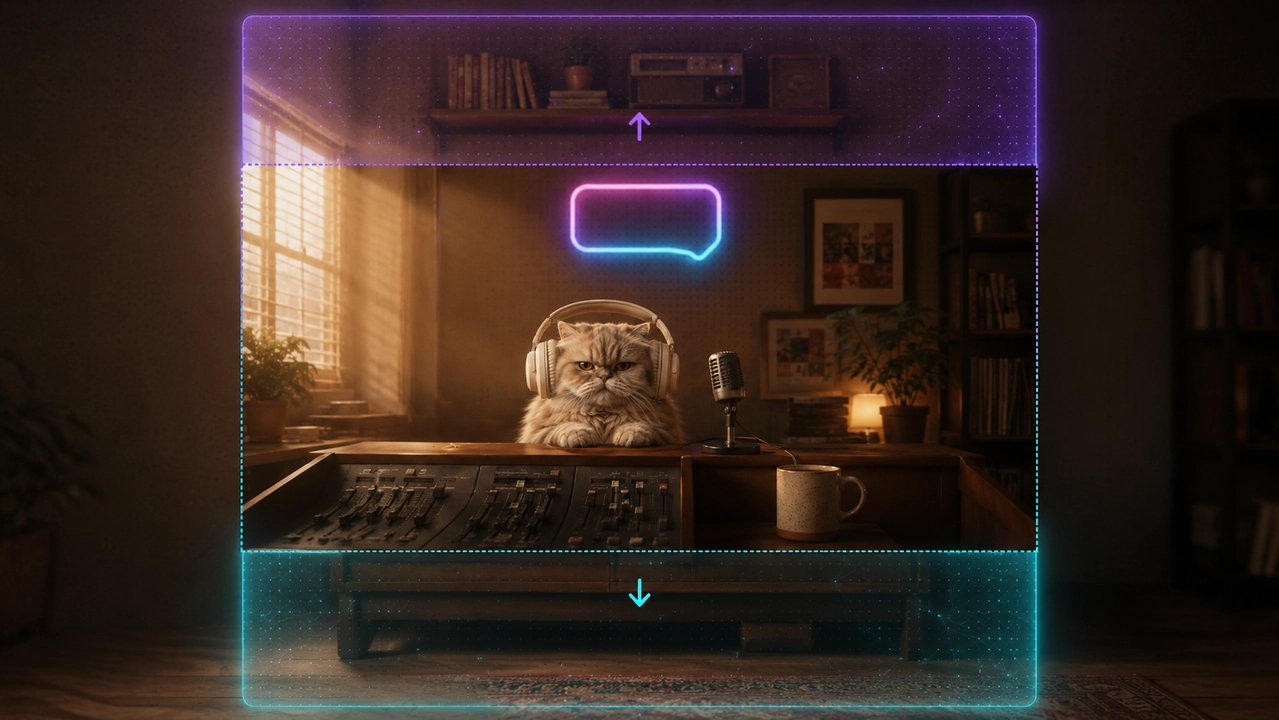
Meluaskan bingkai menyelesaikan ini dengan cara yang berbeza. Daripada membuang piksel, AI menjana piksel baharu di sekeliling rakaman anda supaya yang asal kekal tidak disentuh dan adegan hanya membesar. Panduan ini menerangkan apa itu outpainting video, nisbah mana yang disasarkan untuk setiap platform, dan cara meluaskan bingkai video langkah demi langkah di PixVerse — termasuk ujian sebelum dan selepas yang sebenar.
Mengapa Pemotongan dan Bar Hitam Merosakkan Video yang Diguna Semula
Apabila anda memaksa klip lebar ke dalam bingkai tinggi, potongan standard membuang segala-galanya di luar bentuk baharu. Itu sering bermaksud kehilangan kepala subjek, label produk, aksi pada skrin, atau konteks latar yang menjadikan syot itu berkesan. Dua penyelesaian biasa tidak lebih baik.
- Regangan meledingkan wajah, logo, dan perkadaran sebaik nisbah aspek berubah.
- Letterboxing mengekalkan bingkai penuh tetapi mengisinya dengan bar hitam, yang kelihatan belum siap dalam suapan dan membazirkan ruang skrin yang berharga pada mudah alih.
Meluaskan kanvas mengelakkan ketiga-tiga masalah. Bingkai asal dipelihara dengan tepat, dan AI mengisi kawasan baharu dengan kandungan yang sepadan dengan adegan — supaya klip yang diguna semula kelihatan asli pada platform baharunya dan bukannya kitar semula.
Apakah Outpainting Video (Meluaskan Bingkai Video)?
Outpainting video ialah teknik suntingan video AI yang digunakan untuk meluaskan bingkai kelihatan sesuatu video dengan menjana kandungan visual baharu di luar sempadan asalnya. Tidak seperti pemotongan atau pengubahan saiz tradisional, ia memelihara data video asal sambil memanjangkan adegan dengan AI. Model membaca klip anda dan meneruskan adegan ke luar ke nisbah aspek baharu sambil mengekalkan gerakan dan subjek konsisten pada setiap bingkai.
Ini menjadikan outpainting video berguna dalam aliran kerja guna semula yang lebih luas. Pencipta mungkin meluaskan klip untuk TikTok, kemudian menambah sari kata, menyetempatkan teks, melaraskan runut bunyi, atau menyediakan versi YouTube daripada sumber yang sama. Perbezaan utama ialah bingkai membesar sebelum langkah kemasan itu berlaku, jadi komposisi utama kekal utuh.
- Subjek kekal utuh: Piksel baharu ditambah di sekeliling bingkai asal, tidak sekali-kali di atasnya.
- Isian sedar konteks: AI memadankan pencahayaan, warna, perspektif, dan tekstur asal di kawasan yang dilanjutkan.
- Konsistensi temporal: Tepi yang dijana kekal stabil semasa video dimainkan, jadi tiada kelipan antara bingkai.
- Tiada topeng manual: Anda memilih nisbah sasaran dan alat mengendalikan selebihnya.
Perbezaan daripada alat “pembingkaian semula automatik” penting di sini. Pembingkaian semula automatik masih memotong — ia hanya menggeser dan mengimbas untuk mengekalkan subjek di tengah, jadi kandungan di luar bingkai baharu tetap hilang. Outpainting melakukan sebaliknya: ia mengekalkan keseluruhan bingkai asal dan membina ruang baharu di sekelilingnya.
Nisbah Aspek untuk Setiap Platform
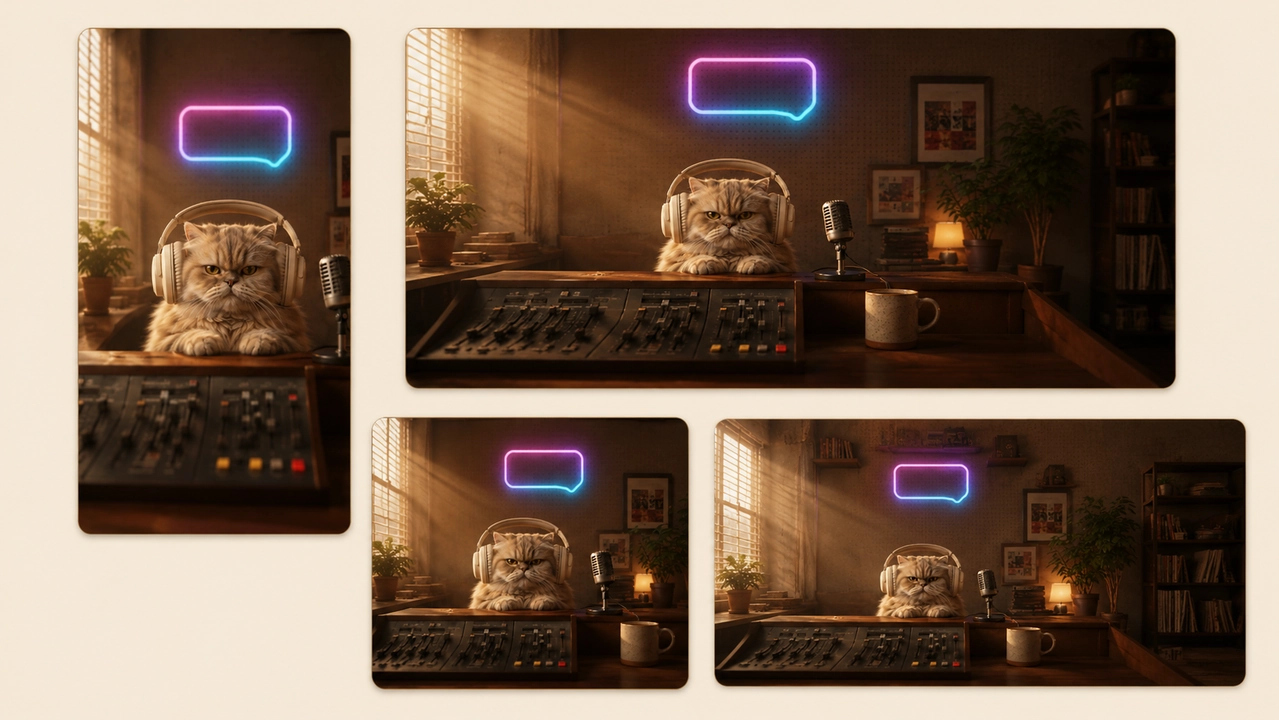
Satu video sumber boleh dikembangkan untuk muat setiap saluran. Gunakan rujukan ini untuk memilih nisbah sasaran sebelum anda mengembangkan.
| Nisbah | Terbaik untuk |
|---|---|
| 9:16 | TikTok, Reels, YouTube Shorts |
| 16:9 | YouTube, laman web, pemain skrin lebar |
| 1:1 | Siaran suapan Instagram dan Facebook |
| 4:3 / 3:4 | Suapan lama, tayangan slaid, karusel mudah alih |
| 21:9 | Syot sinematik dan sepanduk hero laman web |
9:16 untuk TikTok, Reels dan Shorts
Platform menegak seperti TikTok, Reels, dan Shorts mengharapkan 9:16 skrin penuh. Dengan editor video AI, anda boleh mengembangkan video mendatar ke atas dan ke bawah sambil memelihara subjek dan menjana data visual baharu di atas dan di bawah bingkai asal.
16:9 untuk YouTube dan Laman Web
Untuk YouTube dan pemain laman web, skrin lebar 16:9 kekal standard. Pengembangan video AI boleh menukar klip menegak kepada 16:9 dengan menjana konteks sisi, yang mengekalkan video asal kelihatan dan bukannya memotongnya atau mengisinya dengan bar sisi hitam.
1:1 dan 21:9 untuk Suapan dan Sepanduk
Segi empat sama 1:1 berfungsi baik untuk suapan sosial, manakala ultralebar 21:9 memberi sepanduk sinematik dan kulit video lebih ruang. Editor video berkuasa AI boleh mengekalkan gerakan, pencahayaan, dan komposisi konsisten sambil memelihara data video asal dalam setiap format.
Cara Meluaskan Bingkai Video di PixVerse
Video Expand mengendalikan keseluruhan aliran kerja dalam tiga peringkat mudah.
-
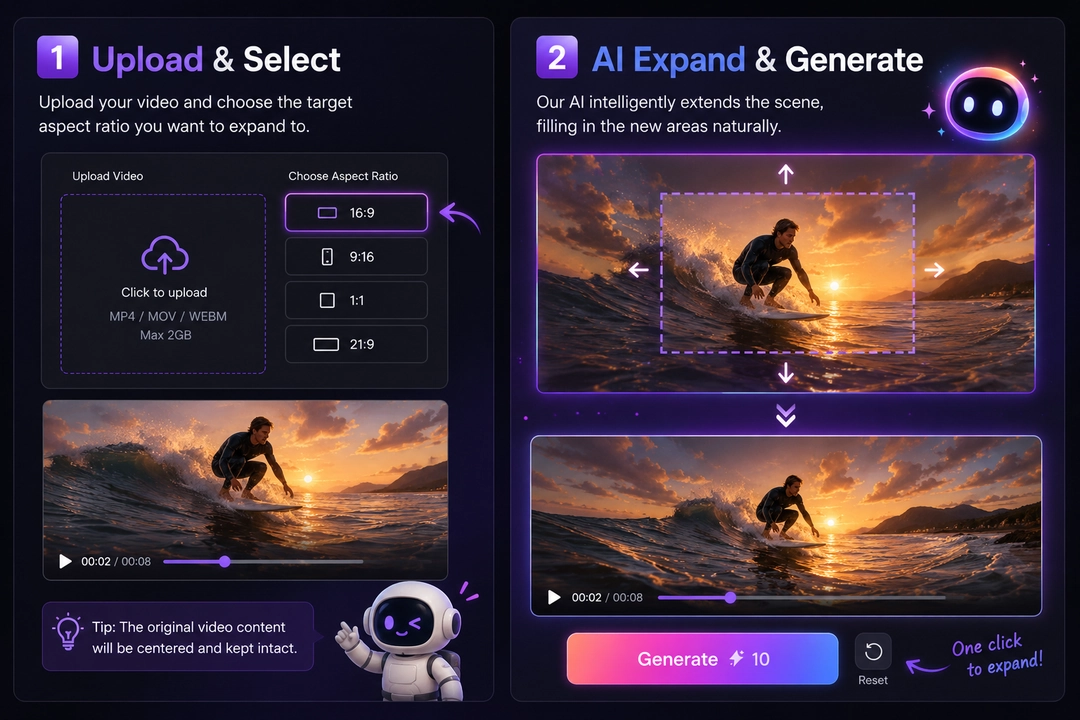
Muat naik video anda dalam editor video AI. Buka Video Expand dan tambah fail MP4, MOV, atau WEBM sehingga 50MB dan 20 saat. PixVerse menganalisis data video asal dan menyediakan klip untuk pengembangan.
-
Pilih nisbah aspek dan jana. Pilih format sasaran seperti 9:16, 1:1, 16:9, 21:9, 4:3, atau 3:4, kemudian tetapkan 720p atau 1080p. Bingkai pratonton dikemas kini secara langsung untuk menunjukkan sejauh mana adegan akan memanjang. Klik Jana, dan outpainting AI mengisi kawasan bingkai baharu sambil mengekalkan subjek stabil.
-
Eksport dan tingkatkan aliran kerja. Gunakan klip yang dikembangkan sebagai output sedia platform, atau teruskan memperhalusinya dengan suntingan, audio, penyegerakan bibir, sari kata, penyetempatan, atau tindanan berjenama sebelum menerbitkan di TikTok, YouTube, Reels, Shorts, atau laman web anda.
Sebelum dan Selepas: Ujian Pengembangan Sebenar
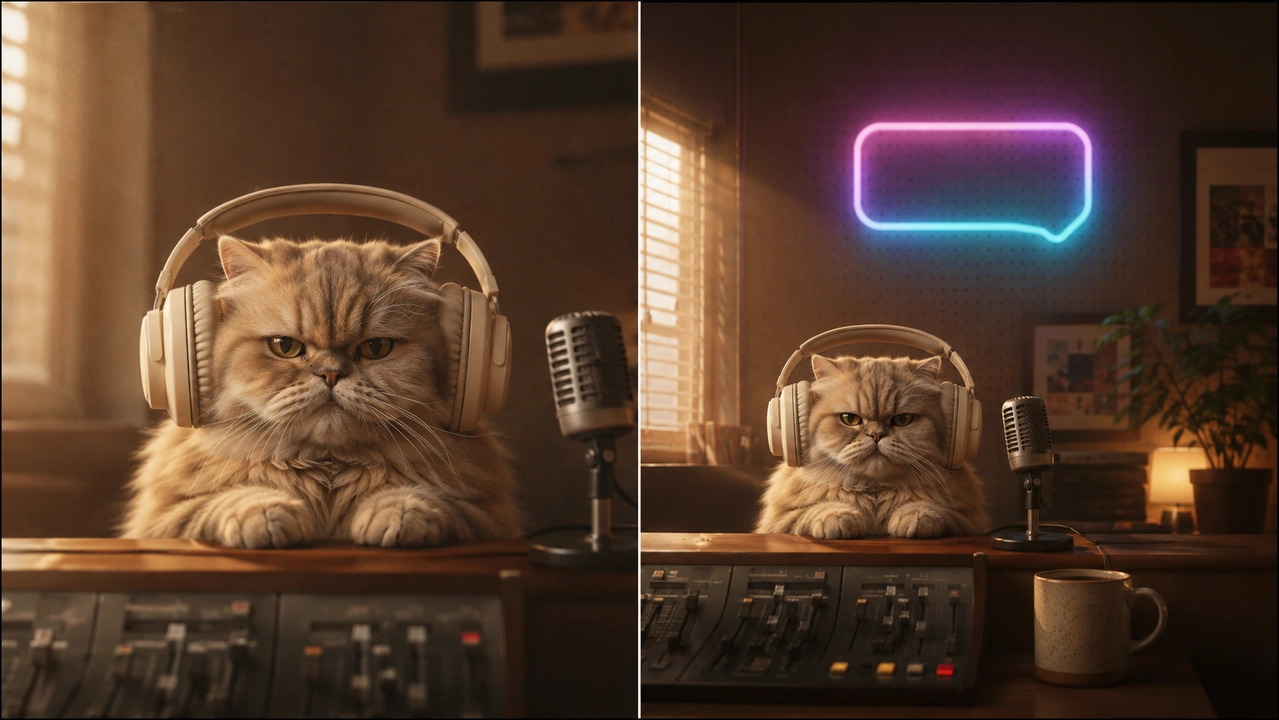
Untuk menunjukkan rupa hasilnya, ini klip yang sama sebelum dan selepas dikembangkan dari 16:9 ke 9:16. Rakaman asal kekal di tengah, dan AI menjana ruang di atas dan di bawah supaya klip memenuhi skrin telefon tanpa bar hitam dan tanpa apa-apa dipotong.
Subjek tidak pernah bergerak atau mengecil. Hanya adegan sekeliling yang membesar, dan itulah tepat yang menjadikan klip yang dikembangkan terbaca sebagai asli pada platform baharunya.
Cara Menilai Hasil yang Dikembangkan
Video yang dikembangkan dengan baik bukan sahaja perlu mengisi bingkai baharu. Ia masih perlu terasa seperti syot yang sama, hanya dirakam dengan pandangan kamera yang lebih lebar atau lebih tinggi. Apabila menyemak hasil 16:9 ke 9:16 di atas, lihat enam dimensi ini.
| Bidang penilaian | Apa yang perlu disemak | Mengapa ia penting |
|---|---|---|
| Pemeliharaan subjek | Subjek utama mengekalkan bentuk, skala, dan kedudukan yang sama. | Wajah, produk, haiwan, dan aksi penting tidak sepatutnya meleding atau beralih. |
| Komposisi | Subjek mempunyai ruang kepala, ruang bawah, dan keseimbangan visual yang mencukupi dalam bingkai baharu. | Video menegak sepatutnya terasa dibingkai dengan sengaja, bukan sekadar dipenuhkan ruang kosong. |
| Kesinambungan tepi | Pencahayaan, warna, tekstur, dan perspektif berterusan secara semula jadi ke kawasan yang dijana. | Penonton tidak sepatutnya menyedari di mana bingkai asal berakhir. |
| Kekonsistenan gerakan | Latar belakang yang dikembangkan kekal stabil semasa klip dimainkan. | Kelipan atau perubahan latar belakang yang mendadak membuat suntingan terasa tiruan. |
| Logik semantik | Objek baharu dan butiran latar belakang masuk akal untuk adegan tersebut. | AI tidak sepatutnya mencipta prop rawak, menduplikasi subjek, atau menambah objek yang mustahil. |
| Kesediaan platform | Nisbah akhir sesuai untuk saluran yang dituju. | Hasil 9:16 sepatutnya memenuhi skrin telefon tanpa bar hitam, regangan, atau aksi yang terpotong. |
Dalam ujian ini, kemenangan utama ialah pemeliharaan subjek: watak asal kekal di tengah dan utuh sementara ruang menegak yang ditambah memberi adegan ruang untuk bernafas. Hasilnya juga mudah dinilai kerana latar belakang mempunyai logik visual yang jelas — dinding, meja, cahaya, dan butiran bilik — yang memberi AI corak semula jadi untuk diteruskan. Untuk rakaman yang lebih kompleks, terutamanya klip dengan orang ramai yang padat, UI produk, teks berulang, atau objek tidak sekata, jalankan sekurang-kurangnya satu penjanaan tambahan dan bandingkan tepinya sebelum menerbitkan.
Petua untuk Hasil Pengembangan Video yang Lebih Baik
Aliran kerja suntingan video AI yang berjaya bermula dengan rakaman sumber yang bersih. Beberapa tabiat menghasilkan lanjutan yang lebih bersih pada mana-mana klip, dan mengetahui di mana pengembangan AI kuat — serta di mana ia memerlukan laluan kedua — menetapkan jangkaan yang tepat.
- Mulakan dengan pengembangan yang sederhana. Perubahan nisbah yang kecil lebih boleh dipercayai daripada lompatan agresif seperti mendatar-ke-menegak-ultra lebar, yang meminta model mencipta paling banyak kandungan baharu.
- Utamakan latar belakang yang ringkas. Dinding polos, langit, latar studio, dan tanah terbuka memanjang dengan bersih. Orang ramai yang sibuk, dedaunan yang padat, dan corak berulang mungkin memerlukan percubaan lain.
- Pastikan subjek kekal di tengah. Labuhkan subjek dalam bingkai asal supaya ruang baharu berada secara semula jadi di sekelilingnya, bukan di belakangnya.
- Elakkan rakaman teks dan antara muka. Skrin, kapsyen, logo, dan UI produk boleh pecah atau tidak sejajar di tepi, jadi kembangkan klip ini secara konservatif.
- Jana semula apabila tepi kelihatan tidak kena. Variasi kecil antara larian sering menyelesaikan jahitan yang lembut atau penambahan yang janggal.
Bawa Klip yang Dikembangkan Terus ke Alat Video
Oleh kerana Video Expand berada di dalam PixVerse, klip yang dibingkai semula tidak perlu meninggalkan platform. Anda boleh membawanya ke set alat PixVerse yang lebih luas untuk suntingan, audio, dan lip sync, atau memasangkannya dengan aliran kerja imej dalam panduan Magic Extend untuk menukar nisbah aspek tanpa memotong apabila anda memerlukan pembingkaian semula yang sama untuk imej pegun. Satu aset sumber boleh menjadi set lengkap video dan imej yang sedia untuk platform.
Untuk pembersihan visual yang fokus sebelum animasi, gunakan editor rantau imej.
Untuk mengembangkan bingkai atau latar belakang imej terlebih dahulu, gunakan Magic Extend.
Kesimpulan
Mengembangkan bingkai video ialah aliran kerja suntingan video AI moden yang membesarkan kanvas dan bukannya memotongnya. Outpainting AI membantu editor video menggunakan semula satu klip merentas TikTok, Reels, YouTube, suapan sosial, dan sepanduk sinematik sambil mengekalkan komposisi asal — tiada potongan, tiada regangan, tiada bar hitam.
Dengan pengembang video AI, data video asal kekal utuh sementara piksel baharu dijana di sekelilingnya. Itu menukar satu video sumber menjadi pelbagai aset yang sedia untuk platform, daripada siaran pendek menegak hingga video laman web skrin lebar dan visual kempen ultra lebar.
Muat naik klip ke PixVerse Video Expand, pilih nisbah sasaran anda, dan jana video yang sedia untuk platform dalam beberapa minit — kemudian gunakan semula sumber yang sama merentas setiap saluran yang anda terbitkan.
Untuk aliran kerja berbilang syot yang lebih tersusun, alihkan projek ke Canvas.
Soalan Lazim
Bagaimanakah saya mengembangkan bingkai video tanpa memotong?
Muat naik klip anda ke editor video AI, pilih nisbah aspek sasaran, dan jana. Alat ini menggunakan outpainting video AI untuk mengembangkan bingkai sambil mengekalkan data video asal utuh, jadi tiada apa-apa yang dipotong atau diregangkan. PixVerse Video Expand, CapCut, dan editor video VEED menyokong jenis suntingan video AI ini untuk format yang digunakan di TikTok, Reels, Shorts, dan YouTube.
Apakah perbezaan antara video expand dan video extend?
Video expand menukar saiz bingkai atau nisbah aspek dengan menjana kandungan baharu di sekeliling rakaman menggunakan outpainting AI. Video extend meningkatkan tempoh video dengan menjana bingkai baharu dari semasa ke semasa. Video Expand dalam PixVerse adalah tentang membingkai semula gambar, bukan memanjangkannya.
Bolehkah saya menukar video 16:9 kepada 9:16 tanpa kehilangan kandungan?
Ya. Pengembangan video AI menjana ruang baharu di atas dan di bawah video 16:9 asal, menukarnya kepada 9:16 sambil mengekalkan semua data video asal. Tidak seperti pemotongan atau auto reframe, tiada apa-apa yang dibuang.
Bagaimanakah outpainting video berbeza daripada auto reframe?
Auto reframe memotong dan menggerakkan kamera pada video untuk mengikuti subjek. Outpainting video mengekalkan bingkai penuh dan menggunakan AI untuk menjana kawasan sekeliling yang baharu, mengekalkan semua data video asal.
Apakah format video dan had yang disokong oleh Video Expand?
Video Expand menyokong fail MP4, MOV, dan WEBM sehingga 50MB dan 20 saat. Pilihan output termasuk 720p atau 1080p dan nisbah aspek seperti 16:9, 9:16, 21:9, 4:3, 3:4, dan 1:1 untuk TikTok, Reels, Shorts, YouTube, suapan, dan video laman web.