Paano Palawakin ang isang Video Frame gamit ang AI sa 2026
Maikling sagot: Para palawakin ang isang video frame nang hindi nagka-crop, i-upload ang clip mo sa isang AI video expander, pumili ng target na ratio tulad ng 9:16, 1:1, o 21:9, at hayaang gumawa ang AI outpainting ng bagong content sa paligid ng orihinal na frame. Nanatiling buo ang subject mo habang lumalaki ang eksena para umangkop sa bagong format. Sa PixVerse Video Expand, isang upload at isang click lang ito.
Bago ka magsimula, makakatulong na paghiwalayin ang ilang terminong madalas naghahalo. Ang video expand ay nangangahulugan ng pagbabago sa laki ng frame o aspect ratio sa pamamagitan ng pagbuo ng bagong visual na espasyo sa paligid ng orihinal na clip. Ang video extend ay karaniwang nangangahulugan ng pagpapahaba ng clip sa oras. Sinusundan ng auto reframe ang subject sa loob ng bagong crop, ngunit maaari pa rin nitong alisin ang content sa mga gilid. Binabago ng resizing ang mga dimensyon ng file, ngunit hindi ito lumilikha ng bagong detalye ng eksena. Nakatuon ang gabay na ito sa video expand: ang paggamit ng AI outpainting para gawing bagong aspect ratio ang isang clip habang nananatiling nakikita ang orihinal na content.
| Termino | Ano ang binabago nito | Ano ang nangyayari sa data ng video | Mga karaniwang tool |
|---|---|---|---|
| AI video expand / video outpainting | Laki ng frame at aspect ratio | Nanatiling nakikita ang orihinal na footage habang gumagawa ang AI ng tumutugmang detalye sa paligid nito | PixVerse Video Expand, VEED, CapCut |
| Video extend | Tagal ng video | Binubuo ang mga bagong frame sa paglipas ng oras | Mga AI video editor |
| Auto reframe | Posisyon ng crop | Sinusundan ang subject, ngunit maaari pa ring alisin ang content sa gilid | CapCut, VEED video editor |
| Resize / scale | Resolution o mga dimensyon ng output | Walang bagong detalye ng eksena na binubuo | Mga tradisyonal na editor |
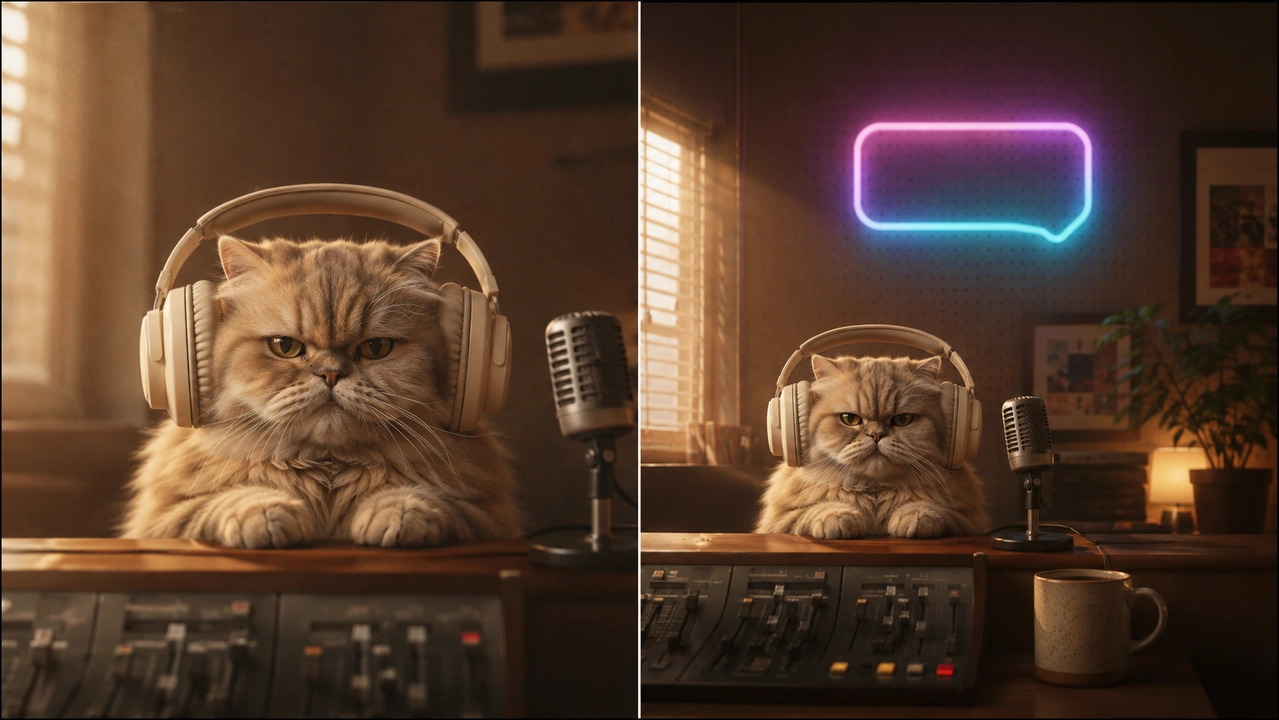
Bihirang umangkop ang clip na kinunan sa 16:9 sa susunod na lugar na gusto mong i-post ito. Gusto ng Reels, TikTok, at Shorts ang mataas na 9:16; gusto ng feed post ang 1:1; gusto ng website hero ang ultrawide na 21:9. May binabayaran ang lahat ng karaniwang ayos: pinuputol ng cropping ang mga mukha at produkto, binabaluktot ng stretching ang lahat, at nag-iiwan ng patay na black bar ang letterboxing.
Iba ang paraan ng paglutas nito ng pagpapalawak ng frame. Sa halip na mag-alis ng pixel, bumubuo ang AI ng mga bago sa paligid ng footage mo para hindi magalaw ang orihinal at lumaki lang ang eksena. Ipinapaliwanag ng gabay na ito kung ano ang video outpainting, aling mga ratio ang itatarget para sa bawat platform, at kung paano palawakin ang isang video frame nang hakbang-hakbang sa PixVerse — kasama ang isang totoong pagsubok na bago at pagkatapos.
Bakit Sinisira ng Cropping at Black Bar ang Muling Ginamit na Video
Kapag pinilit mo ang malawak na clip sa isang mataas na frame, itinatapon ng karaniwang crop ang lahat ng nasa labas ng bagong hugis. Kadalasan, nangangahulugan iyon ng pagkawala ng ulo ng subject, label ng produkto, aksyon sa screen, o konteksto ng background na nagpagana sa shot. Hindi mas mahusay ang dalawang karaniwang workaround.
- Binabaluktot ng stretching ang mga mukha, logo, at proporsyon sa sandaling magbago ang aspect ratio.
- Pinapanatili ng letterboxing ang buong frame ngunit pinupunan ito ng black bar, na mukhang hindi tapos sa isang feed at nagsasayang ng mahalagang espasyo sa screen sa mobile.
Iniiwasan ng pagpapalawak ng canvas ang tatlong problemang ito. Eksaktong napapanatili ang orihinal na frame, at pinupunan ng AI ang bagong lugar ng content na tumutugma sa eksena — kaya mukhang native sa bagong platform ang muling ginamit na clip sa halip na recycled.
Ano ang Video Outpainting (Pagpapalawak ng isang Video Frame)?
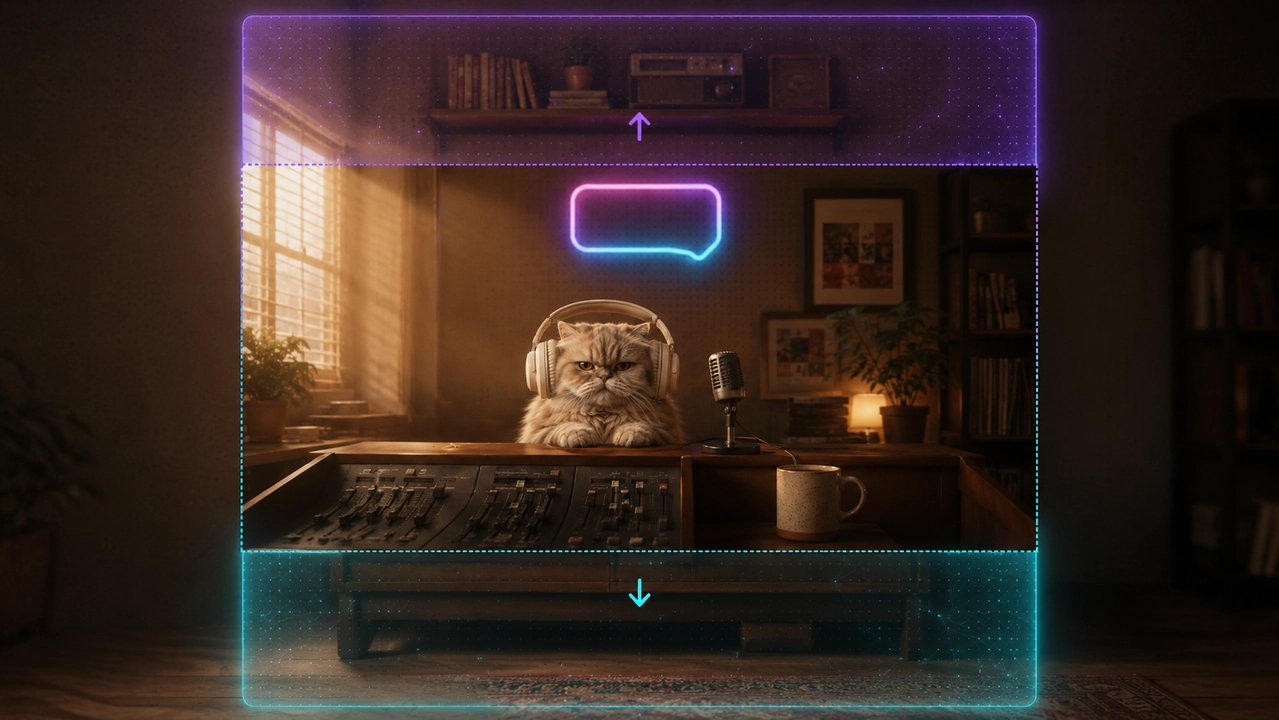
Ang video outpainting ay isang teknik sa pag-edit ng AI video na ginagamit para palawakin ang nakikitang frame ng isang video sa pamamagitan ng pagbuo ng bagong visual na content lampas sa orihinal nitong mga hangganan. Hindi tulad ng tradisyonal na cropping o resizing, pinapanatili nito ang orihinal na data ng video habang pinapahaba ang eksena gamit ang AI. Binabasa ng model ang clip mo at ipinagpapatuloy ang eksena palabas sa isang bagong aspect ratio habang pinapanatiling consistent ang galaw at ang subject sa bawat frame.
Ginagawa nitong kapaki-pakinabang ang video outpainting sa mas malawak na mga workflow ng muling paggamit. Maaaring palawakin ng isang tagalikha ang isang clip para sa TikTok, tapos magdagdag ng subtitle, i-localize ang text, ayusin ang soundtrack, o maghanda ng bersyon para sa YouTube mula sa parehong pinagmulan. Ang pangunahing pagkakaiba ay lumalaki muna ang frame bago mangyari ang mga hakbang na iyon sa pagtatapos, kaya nananatiling buo ang pangunahing komposisyon.
- Nanatiling buo ang subject: Nagdaragdag ng mga bagong pixel sa paligid ng orihinal na frame, hindi kailanman sa ibabaw nito.
- Context-aware na fill: Itinutugma ng AI ang orihinal na ilaw, kulay, perspektibo, at texture sa pinalawak na lugar.
- Temporal consistency: Nanatiling matatag ang mga nabuong gilid habang tumatakbo ang video, kaya walang flicker sa pagitan ng mga frame.
- Walang manual na masking: Pumipili ka ng target na ratio at inaasikaso ng tool ang iba pa.
Mahalaga rito ang pagkakaiba sa mga tool na “auto reframe.” Nagka-crop pa rin ang auto reframe — nagpa-pan at nag-i-scan lang ito para manatiling nakasentro ang subject, kaya nawawala pa rin ang content sa labas ng bagong frame. Kabaligtaran ang ginagawa ng outpainting: pinapanatili nito ang buong orihinal na frame at nagtatayo ng bagong espasyo sa paligid nito.
Mga Aspect Ratio para sa Bawat Platform
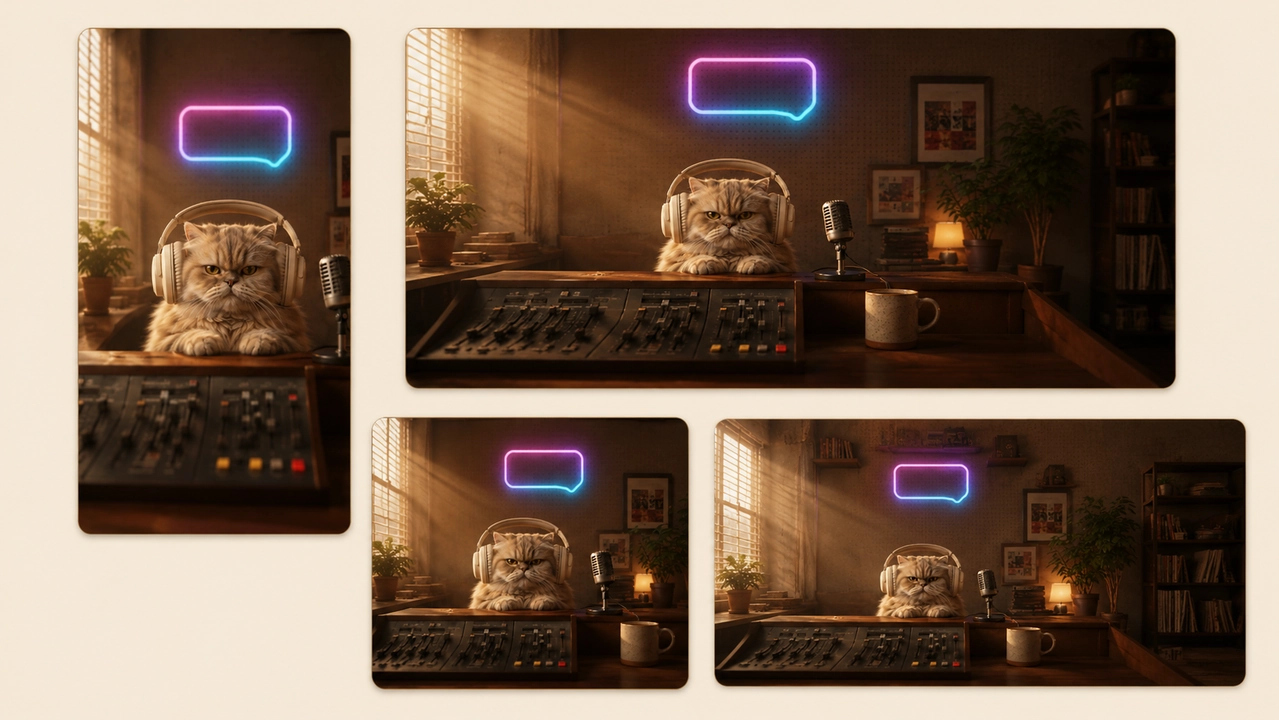
Maaaring palawakin ang isang pinagmulang video para umangkop sa bawat channel. Gamitin ang sangguniang ito para piliin ang target na ratio bago ka mag-expand.
| Ratio | Pinakamainam para sa |
|---|---|
| 9:16 | TikTok, Reels, YouTube Shorts |
| 16:9 | YouTube, mga website, mga widescreen player |
| 1:1 | Mga feed post sa Instagram at Facebook |
| 4:3 / 3:4 | Mas lumang feed, slideshow, mobile carousel |
| 21:9 | Mga cinematic na shot at website hero banner |
9:16 para sa TikTok, Reels at Shorts
Inaasahan ng mga patayong platform tulad ng TikTok, Reels, at Shorts ang full-screen na 9:16. Gamit ang isang AI video editor, maaari mong palawakin ang pahalang na video pataas at pababa habang pinapanatili ang subject at bumubuo ng bagong visual na data sa itaas at ibaba ng orihinal na frame.
16:9 para sa YouTube at mga Website
Para sa YouTube at mga player ng website, nananatiling pamantayan ang widescreen na 16:9. Maaaring gawing 16:9 ng AI video expansion ang mga patayong clip sa pamamagitan ng pagbuo ng konteksto sa gilid, na pinapanatiling nakikita ang orihinal na video sa halip na i-crop ito o lagyan ng itim na side bar.
1:1 at 21:9 para sa mga Feed at Banner
Mahusay ang parisukat na 1:1 para sa mga social feed, habang nagbibigay ang ultrawide na 21:9 ng mas maraming espasyo sa mga cinematic na banner at video cover. Kayang panatilihin ng isang AI-powered na video editor ang consistency ng galaw, ilaw, at komposisyon habang pinapanatili ang orihinal na data ng video sa bawat format.
Paano Palawakin ang isang Video Frame sa PixVerse
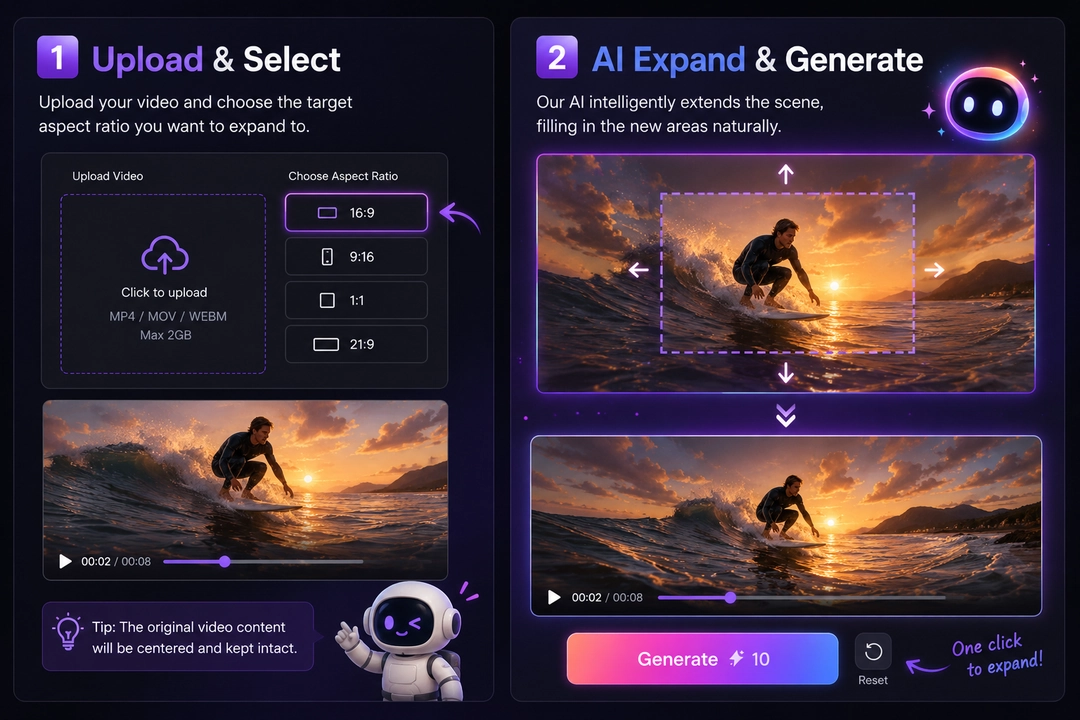
Inaasikaso ng Video Expand ang buong workflow sa tatlong simpleng yugto.
-
I-upload ang video mo sa isang AI video editor. Buksan ang Video Expand at magdagdag ng MP4, MOV, o WEBM file na hanggang 50MB at 20 segundo. Sinusuri ng PixVerse ang orihinal na data ng video at inihahanda ang clip para sa expansion.
-
Pumili ng aspect ratio at mag-generate. Pumili ng target na format tulad ng 9:16, 1:1, 16:9, 21:9, 4:3, o 3:4, tapos itakda ang 720p o 1080p. Nag-a-update nang live ang preview frame para ipakita kung gaano kalayo ang lalawak ng eksena. I-click ang Generate, at pupunuin ng AI outpainting ang bagong lugar ng frame habang pinapanatiling matatag ang subject.
-
I-export at pagandahin ang workflow. Gamitin ang pinalawak na clip bilang output na handa sa platform, o ipagpatuloy ang pagpipino nito gamit ang pag-edit, audio, lip sync, subtitle, localization, o mga branded overlay bago mag-publish sa TikTok, YouTube, Reels, Shorts, o sa website mo.
Bago at Pagkatapos: Isang Totoong Pagsubok sa Expansion
Para ipakita kung ano ang hitsura ng resulta, narito ang parehong clip bago at pagkatapos palawakin mula 16:9 patungong 9:16. Nanatili sa gitna ang orihinal na footage, at bumubuo ang AI ng espasyo sa itaas at ibaba para punuin ng clip ang screen ng telepono nang walang black bar at walang na-crop.
Hindi gumagalaw o lumiliit ang subject. Ang nakapaligid na eksena lang ang lumalaki, na siyang dahilan kung bakit nababasa ang pinalawak na clip bilang native sa bagong platform nito.
Paano Husgahan ang Pinalawak na Resulta
Ang isang mahusay na pinalawak na video ay hindi dapat punuin lang ang bagong frame. Dapat maramdaman pa rin itong parehong shot, na kinunan lang gamit ang mas malawak o mas mataas na view ng camera. Kapag sinusuri ang resulta sa itaas mula 16:9 patungong 9:16, tingnan ang anim na dimensyong ito.
| Lugar ng pagsusuri | Ano ang titingnan | Bakit mahalaga |
|---|---|---|
| Pagpapanatili ng paksa | Nanatili ang parehong hugis, sukat, at posisyon ng pangunahing paksa. | Hindi dapat mag-warp o mag-drift ang mga mukha, produkto, hayop, at mahahalagang aksyon. |
| Komposisyon | May sapat na espasyo sa itaas, espasyo sa ibaba, at balanse ng biswal ang paksa sa bagong frame. | Dapat mukhang sadyang naka-frame ang patayong video, hindi basta pinuno ng dagdag na espasyo. |
| Pagpapatuloy ng gilid | Natural na nagpapatuloy ang ilaw, kulay, texture, at perspektiba sa nabuong bahagi. | Hindi dapat mapansin ng manonood kung saan nagtatapos ang orihinal na frame. |
| Pagkakatugma ng galaw | Nanatiling matatag ang pinalawak na background habang tumatakbo ang clip. | Ang pagkutitap o biglaang pagbabago ng background ay nagpapamukhang artipisyal sa edit. |
| Semantikong lohika | May saysay sa eksena ang mga bagong bagay at detalye ng background. | Hindi dapat mag-imbento ang AI ng random na props, dobleng paksa, o imposibleng bagay. |
| Kahandaan sa platform | Gumagana ang huling ratio para sa target na channel. | Dapat punan ng resultang 9:16 ang screen ng telepono nang walang itim na bar, pag-uunat, o naputol na aksyon. |
Sa pagsubok na ito, ang pangunahing panalo ay ang pagpapanatili ng paksa: nanatiling nakagitna at buo ang orihinal na karakter habang ang idinagdag na patayong espasyo ay nagbibigay ng puwang para huminga ang eksena. Madali ring suriin ang resulta dahil malinaw ang biswal na lohika ng background — pader, mesa, ilaw, at mga detalye ng silid — na nagbibigay sa AI ng natural na pattern na ipagpapatuloy. Para sa mas kumplikadong footage, lalo na ang mga clip na may siksik na tao, UI ng produkto, paulit-ulit na teksto, o iregular na bagay, magpatakbo ng kahit isang dagdag na generation at ikumpara ang mga gilid bago i-publish.
Mga Tip para sa Mas Mahuhusay na Resulta ng Pagpapalawak ng Video
Ang matagumpay na workflow ng pag-edit ng AI video ay nagsisimula sa malinis na source footage. Ang ilang gawi ay nagbubunga ng mas malinis na extension sa kahit anong clip, at ang pag-alam kung saan malakas ang AI expansion — at kung saan kailangan ng pangalawang pass — ay nagtatakda ng tamang inaasahan.
- Magsimula sa katamtamang pagpapalawak. Mas maaasahan ang maliliit na pagbabago ng ratio kaysa sa agresibong pagtalon, tulad ng mula horizontal patungong ultrawide-vertical, na humihingi sa modelo na mag-imbento ng pinakamaraming bagong content.
- Paboran ang simpleng background. Ang payak na pader, langit, studio backdrop, at bukas na lupa ay lumalawak nang malinis. Ang masisikip na tao, makakapal na dahon, at paulit-ulit na pattern ay maaaring mangailangan ng isa pang subok.
- Panatilihing nakagitna ang paksa. I-angkla ang paksa sa orihinal na frame para natural na umupo ang bagong espasyo sa paligid nito, hindi sa likod nito.
- Iwasan ang footage na may teksto at interface. Maaaring masira o malihis sa gilid ang mga screen, caption, logo, at UI ng produkto, kaya palawakin nang konserbatibo ang mga clip na ito.
- Mag-regenerate kapag may mali sa gilid. Madalas na naaayos ng maliliit na pagkakaiba sa pagitan ng mga run ang malambot na tahi o isang awkward na dagdag.
Dalhin ang Pinalawak na Clip Diretso sa mga Video Tool
Dahil nasa loob ng PixVerse ang Video Expand, hindi kailangang umalis sa platform ang na-reframe na clip. Maaari mo itong dalhin sa mas malawak na toolset ng PixVerse para sa pag-edit, audio, at lip sync, o ipares ito sa image workflow sa gabay ng Magic Extend sa pagbabago ng aspect ratio nang hindi kinakaltas kapag kailangan mo ng parehong reframing para sa mga still. Maaaring maging isang buong set ng mga video at larawang handa sa platform ang isang source asset.
Para sa nakatutok na visual cleanup bago mag-animate, gamitin ang image region editor.
Para palawakin muna ang frame o background ng larawan, gamitin ang Magic Extend.
Konklusyon
Ang pagpapalawak ng video frame ay isang modernong workflow ng pag-edit ng AI video na pinapalaki ang canvas sa halip na putulin ito. Tinutulungan ng AI outpainting ang isang video editor na gamitin muli ang isang clip sa TikTok, Reels, YouTube, social feed, at cinematic na banner habang pinapanatili ang orihinal na komposisyon — walang crop, walang pag-uunat, walang itim na bar.
Sa isang AI video expander, nananatiling buo ang orihinal na data ng video habang binubuo ang mga bagong pixel sa paligid nito. Ginagawa nitong maraming asset na handa sa platform ang isang source video, mula sa patayong short-form na post hanggang sa widescreen na video sa website at ultrawide na visual ng kampanya.
Mag-upload ng clip sa PixVerse Video Expand, piliin ang target na ratio, at bumuo ng video na handa sa platform sa loob ng ilang minuto — pagkatapos ay gamitin muli ang parehong source sa bawat channel na pinupublish mo.
Para sa mas maayos na multi-shot na workflow, ilipat ang proyekto sa Canvas.
FAQ
Paano ko papalawakin ang isang video frame nang hindi kinakaltas?
I-upload ang clip mo sa isang AI video editor, pumili ng target na aspect ratio, at bumuo. Gumagamit ang tool ng AI video outpainting para palawakin ang frame habang pinapanatiling buo ang orihinal na data ng video, kaya walang kinakaltas o inuunat. Sinusuportahan ng PixVerse Video Expand, CapCut, at VEED video editor ang ganitong uri ng pag-edit ng AI video para sa mga format na ginagamit sa TikTok, Reels, Shorts, at YouTube.
Ano ang pagkakaiba ng video expand at video extend?
Binabago ng video expand ang laki ng frame o aspect ratio sa pamamagitan ng pagbuo ng bagong content sa paligid ng footage gamit ang AI outpainting. Pinapahaba ng video extend ang tagal ng video sa pamamagitan ng pagbuo ng mga bagong frame sa paglipas ng panahon. Ang Video Expand sa PixVerse ay tungkol sa pag-reframe ng larawan, hindi sa pagpapahaba nito.
Maaari ko bang gawing 9:16 ang isang 16:9 na video nang hindi nawawala ang content?
Oo. Bumubuo ang AI video expansion ng bagong espasyo sa itaas at ibaba ng orihinal na 16:9 na video, ginagawa itong 9:16 habang pinapanatili ang lahat ng orihinal na data ng video. Hindi tulad ng pagkakaltas o auto reframe, walang tinatanggal.
Paano naiiba ang video outpainting sa auto reframe?
Kinakaltas at pini-pan ng auto reframe ang video para sundan ang paksa. Pinapanatili ng video outpainting ang buong frame at gumagamit ng AI para bumuo ng mga bagong nakapaligid na bahagi, pinapanatili ang lahat ng orihinal na data ng video.
Anong mga format at limitasyon ng video ang sinusuportahan ng Video Expand?
Sinusuportahan ng Video Expand ang mga file na MP4, MOV, at WEBM na hanggang 50MB at 20 segundo. Kasama sa mga opsyon ng output ang 720p o 1080p at mga aspect ratio tulad ng 16:9, 9:16, 21:9, 4:3, 3:4, at 1:1 para sa TikTok, Reels, Shorts, YouTube, mga feed, at mga video sa website.