วิธีขยายเฟรมวิดีโอด้วย AI ในปี 2026
คำตอบสั้น: หากต้องการขยายเฟรมวิดีโอโดยไม่ครอป ให้อัปโหลดคลิปไปยังเครื่องมือขยายวิดีโอด้วย AI เลือกอัตราส่วนเป้าหมาย เช่น 9:16, 1:1 หรือ 21:9 แล้วให้ AI outpainting สร้างเนื้อหาใหม่รอบเฟรมเดิม ตัวแบบของคุณยังคงสมบูรณ์ ในขณะที่ฉากขยายให้พอดีกับรูปแบบใหม่ ใน PixVerse Video Expand ใช้เพียงอัปโหลดครั้งเดียวและคลิกครั้งเดียว
ก่อนเริ่ม ควรแยกคำที่มักถูกปนกันออกจากกัน Video expand หมายถึงการเปลี่ยนขนาดเฟรมหรืออัตราส่วนภาพ โดยสร้างพื้นที่ภาพใหม่รอบคลิปเดิม Video extend มักหมายถึงการทำให้คลิปยาวขึ้นในเชิงเวลา Auto reframe ติดตามตัวแบบภายในครอปใหม่ แต่ยังอาจตัดเนื้อหาที่ขอบออกได้ Resizing เปลี่ยนขนาดไฟล์ แต่ไม่ได้สร้างรายละเอียดฉากใหม่ คู่มือนี้เน้น video expand: ใช้ AI outpainting เพื่อเปลี่ยนคลิปเดียวให้เป็นอัตราส่วนใหม่ โดยยังคงเนื้อหาเดิมให้มองเห็นได้
| คำ | สิ่งที่เปลี่ยน | เกิดอะไรขึ้นกับข้อมูลวิดีโอ | เครื่องมือที่ใช้บ่อย |
|---|---|---|---|
| AI video expand / video outpainting | ขนาดเฟรมและอัตราส่วนภาพ | ฟุตเทจเดิมยังมองเห็นได้ ขณะที่ AI สร้างรายละเอียดที่เข้ากันรอบ ๆ | PixVerse Video Expand, VEED, CapCut |
| Video extend | ความยาวของวิดีโอ | สร้างเฟรมใหม่ตามเวลา | โปรแกรมตัดต่อวิดีโอ AI |
| Auto reframe | ตำแหน่งครอป | ติดตามตัวแบบ แต่เนื้อหาที่ขอบยังอาจถูกตัด | CapCut, โปรแกรมตัดต่อวิดีโอ VEED |
| Resize / scale | ความละเอียดหรือขนาดเอาต์พุต | ไม่ได้สร้างรายละเอียดฉากใหม่ | โปรแกรมตัดต่อแบบดั้งเดิม |
คลิปที่ถ่ายใน 16:9 ไม่ค่อยพอดีกับที่ที่คุณอยากโพสต์ต่อ Reels, TikTok และ Shorts ต้องการแนวตั้ง 9:16 โพสต์ฟีดต้องการ 1:1 และฮีโร่บนเว็บไซต์ต้องการอัลตราไวด์ 21:9 วิธีแก้แบบเดิมล้วนมีต้นทุน การครอปตัดหน้าและสินค้า การยืดบิดเบือนทุกอย่าง และการใส่เลตเตอร์บ็อกซ์ทิ้งแถบดำที่ไร้ประโยชน์
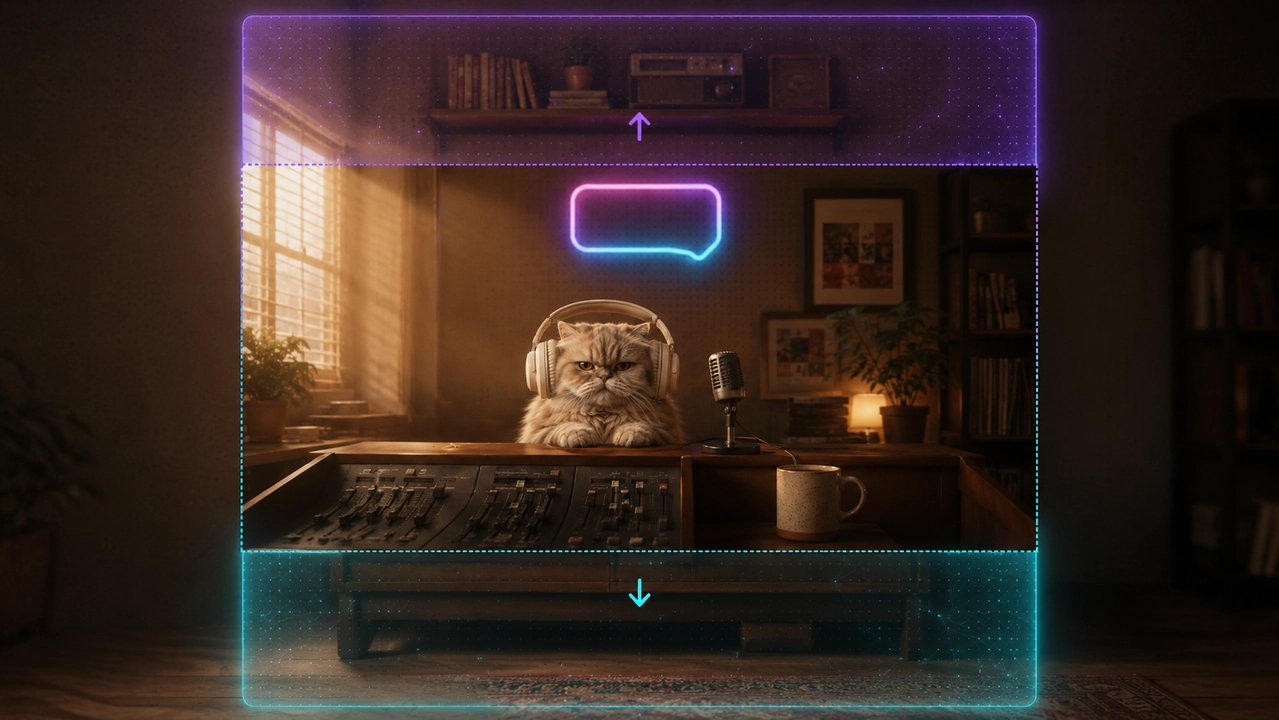
การขยายเฟรมแก้ปัญหานี้คนละแบบ แทนที่จะลบพิกเซล AI จะสร้างพิกเซลใหม่รอบฟุตเทจ เพื่อให้ต้นฉบับไม่ถูกแตะต้องและฉากแค่ขยายออก คู่มือนี้อธิบายว่า video outpainting คืออะไร ควรเล็งอัตราส่วนใดสำหรับแต่ละแพลตฟอร์ม และวิธีขยายเฟรมวิดีโอทีละขั้นใน PixVerse รวมถึงการทดสอบก่อนและหลังจริง
ทำไมการครอปและแถบดำถึงทำลายวิดีโอที่นำกลับมาใช้ใหม่
เมื่อบังคับคลิปกว้างให้เข้าเฟรมสูง การครอปมาตรฐานจะทิ้งทุกอย่างที่อยู่นอกทรงใหม่ ซึ่งมักหมายถึงการเสียหัวของตัวแบบ ฉลากสินค้า แอ็กชันบนจอ หรือบริบทพื้นหลังที่ทำให้ช็อตนั้นใช้ได้ วิธีเลี่ยงสองแบบที่พบบ่อยก็ไม่ได้ดีกว่า
- การยืด บิดใบหน้า โลโก้ และสัดส่วนทันทีที่อัตราส่วนภาพเปลี่ยน
- เลตเตอร์บ็อกซ์ เก็บเฟรมเต็มไว้ แต่เติมด้วยแถบดำ ซึ่งดูไม่จบในฟีดและเสียพื้นที่หน้าจอที่มีค่าบนมือถือ
การขยายแคนวาสหลีกเลี่ยงทั้งสามปัญหา เฟรมเดิมถูกเก็บไว้ตรงเป๊ะ และ AI เติมพื้นที่ใหม่ด้วยเนื้อหาที่เข้ากับฉาก ทำให้คลิปที่นำกลับมาใช้ดูเป็นธรรมชาติบนแพลตฟอร์มใหม่ แทนที่จะดูเหมือนของรีไซเคิล
Video Outpainting คืออะไร (การขยายเฟรมวิดีโอ)?
Video outpainting เป็นเทคนิคตัดต่อวิดีโอด้วย AI ที่ใช้ขยายเฟรมที่มองเห็นของวิดีโอ โดยสร้างเนื้อหาภาพใหม่เกินขอบเขตเดิม ต่างจากการครอปหรือปรับขนาดแบบดั้งเดิม เพราะมันเก็บข้อมูลวิดีโอต้นฉบับไว้ ขณะขยายฉากด้วย AI โมเดลอ่านคลิปของคุณแล้วต่อฉากออกไปด้านนอกสู่อัตราส่วนใหม่ โดยรักษาการเคลื่อนไหวและตัวแบบให้สอดคล้องในทุกเฟรม
สิ่งนี้ทำให้ video outpainting มีประโยชน์ในเวิร์กโฟลว์การนำคอนเทนต์กลับมาใช้ที่กว้างขึ้น ครีเอเตอร์อาจขยายคลิปสำหรับ TikTok แล้วใส่ซับไตเติล แปลข้อความ ปรับซาวด์แทร็ก หรือเตรียมเวอร์ชัน YouTube จากแหล่งเดียวกัน ความต่างสำคัญคือเฟรมขยายก่อนขั้นตอนเก็บงานเหล่านั้น ดังนั้นองค์ประกอบหลักจึงยังคงอยู่
- ตัวแบบยังสมบูรณ์: พิกเซลใหม่ถูกเพิ่มรอบเฟรมเดิม ไม่ทับบนเฟรมเดิม
- การเติมที่เข้าใจบริบท: AI จับคู่แสง สี มุมมอง และพื้นผิวเดิมในพื้นที่ที่ขยาย
- ความสอดคล้องตามเวลา: ขอบที่สร้างขึ้นคงที่ขณะวิดีโอเล่น จึงไม่กะพริบระหว่างเฟรม
- ไม่ต้องมาสก์เอง: คุณเลือกอัตราส่วนเป้าหมาย แล้วเครื่องมือจัดการที่เหลือ
ความต่างจากเครื่องมือ “auto reframe” สำคัญตรงนี้ Auto reframe ยังคงครอป เพียงแค่แพนและสแกนเพื่อให้ตัวแบบอยู่กลางเฟรม ดังนั้นเนื้อหานอกเฟรมใหม่ยังสูญหาย Outpainting ทำตรงข้าม: เก็บเฟรมเดิมทั้งหมดไว้ แล้วสร้างพื้นที่ใหม่รอบ ๆ
อัตราส่วนภาพสำหรับทุกแพลตฟอร์ม
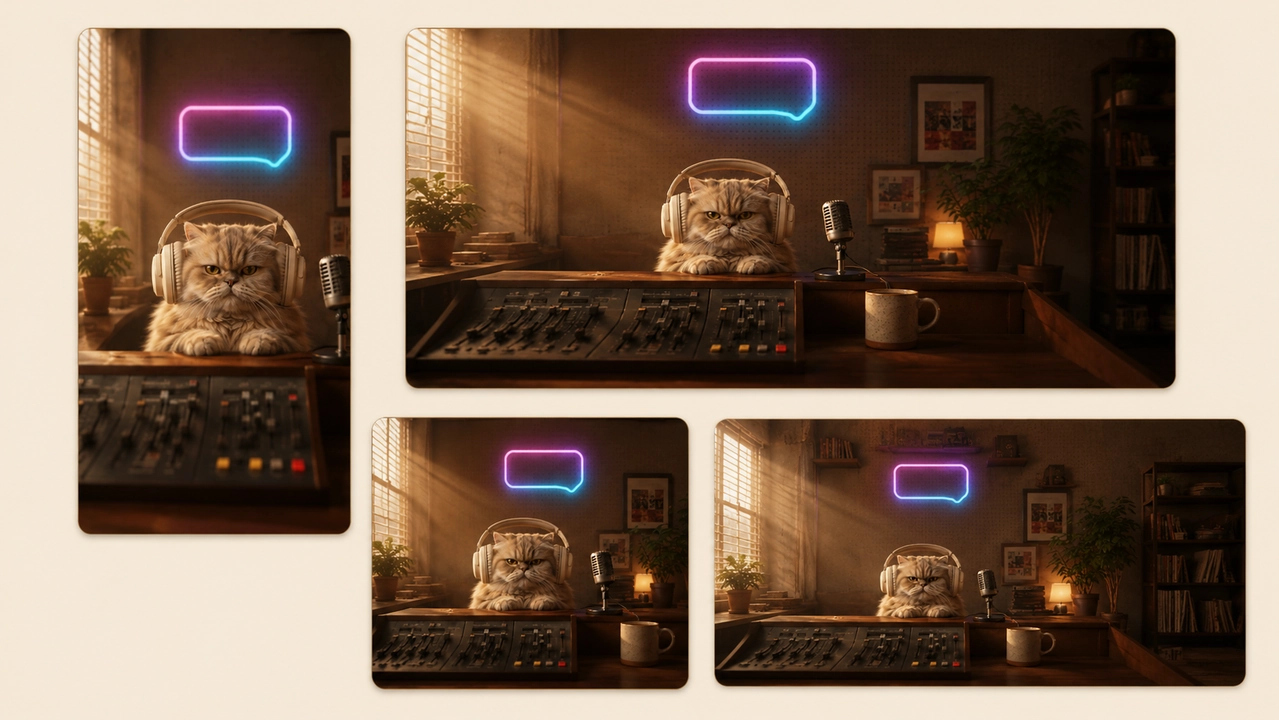
วิดีโอต้นทางเดียวสามารถขยายให้พอดีทุกช่องทาง ใช้ตารางอ้างอิงนี้เพื่อเลือกอัตราส่วนเป้าหมายก่อนขยาย
| อัตราส่วน | เหมาะกับ |
|---|---|
| 9:16 | TikTok, Reels, YouTube Shorts |
| 16:9 | YouTube, เว็บไซต์, เพลเยอร์ไวด์สกรีน |
| 1:1 | โพสต์ฟีด Instagram และ Facebook |
| 4:3 / 3:4 | ฟีดเก่า สไลด์โชว์ คารูเซลมือถือ |
| 21:9 | ช็อตแบบภาพยนตร์และแบนเนอร์ฮีโร่บนเว็บไซต์ |
9:16 สำหรับ TikTok, Reels และ Shorts
แพลตฟอร์มแนวตั้งอย่าง TikTok, Reels และ Shorts คาดหวังเต็มจอ 9:16 ด้วยโปรแกรมตัดต่อวิดีโอ AI คุณสามารถขยายวิดีโอแนวนอนขึ้นและลง โดยรักษาตัวแบบไว้และสร้างข้อมูลภาพใหม่เหนือและใต้เฟรมเดิม
16:9 สำหรับ YouTube และเว็บไซต์
สำหรับ YouTube และเพลเยอร์บนเว็บไซต์ ไวด์สกรีน 16:9 ยังเป็นมาตรฐาน การขยายวิดีโอด้วย AI สามารถเปลี่ยนคลิปแนวตั้งเป็น 16:9 โดยสร้างบริบทด้านข้าง ซึ่งทำให้วิดีโอเดิมยังมองเห็นได้ แทนที่จะครอปหรือเติมแถบดำด้านข้าง
1:1 และ 21:9 สำหรับฟีดและแบนเนอร์
สี่เหลี่ยมจัตุรัส 1:1 ใช้ได้ดีกับฟีดโซเชียล ขณะที่อัลตราไวด์ 21:9 ให้แบนเนอร์แบบภาพยนตร์และปกวิดีโอมีพื้นที่มากขึ้น โปรแกรมตัดต่อวิดีโอที่ขับเคลื่อนด้วย AI สามารถรักษาการเคลื่อนไหว แสง และองค์ประกอบให้สอดคล้อง ขณะเก็บข้อมูลวิดีโอต้นฉบับในแต่ละรูปแบบ
วิธีขยายเฟรมวิดีโอใน PixVerse
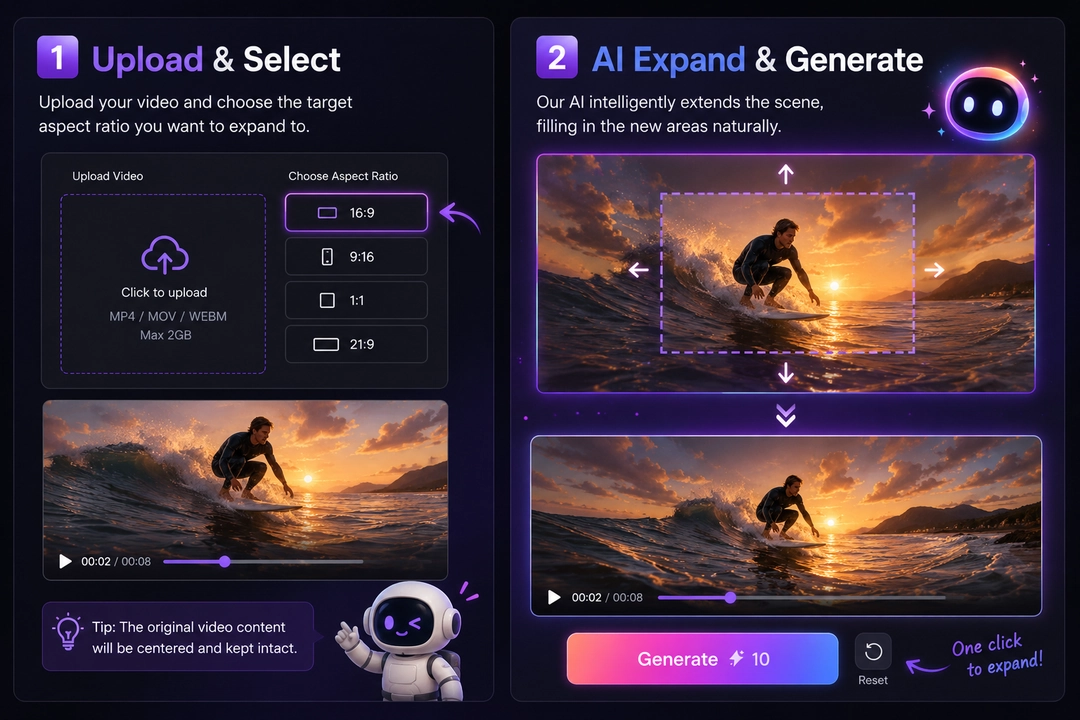
Video Expand จัดการเวิร์กโฟลว์ทั้งหมดในสามขั้นตอนง่าย ๆ
-
อัปโหลดวิดีโอในโปรแกรมตัดต่อวิดีโอ AI เปิด Video Expand แล้วเพิ่มไฟล์ MP4, MOV หรือ WEBM ขนาดไม่เกิน 50MB และยาวไม่เกิน 20 วินาที PixVerse วิเคราะห์ข้อมูลวิดีโอต้นฉบับและเตรียมคลิปสำหรับการขยาย
-
เลือกอัตราส่วนภาพแล้วสร้าง เลือกรูปแบบเป้าหมาย เช่น 9:16, 1:1, 16:9, 21:9, 4:3 หรือ 3:4 แล้วตั้งค่า 720p หรือ 1080p เฟรมพรีวิวอัปเดตสดเพื่อแสดงว่าฉากจะขยายไปไกลแค่ไหน คลิก Generate แล้ว AI outpainting จะเติมพื้นที่เฟรมใหม่ โดยรักษาตัวแบบให้เสถียร
-
ส่งออกและเสริมเวิร์กโฟลว์ ใช้คลิปที่ขยายแล้วเป็นเอาต์พุตพร้อมลงแพลตฟอร์ม หรือปรับต่อด้วยการตัดต่อ เสียง ลิปซิงก์ ซับไตเติล การแปลภาษา หรือโอเวอร์เลย์แบรนด์ ก่อนเผยแพร่บน TikTok, YouTube, Reels, Shorts หรือเว็บไซต์ของคุณ
ก่อนและหลัง: การทดสอบขยายจริง
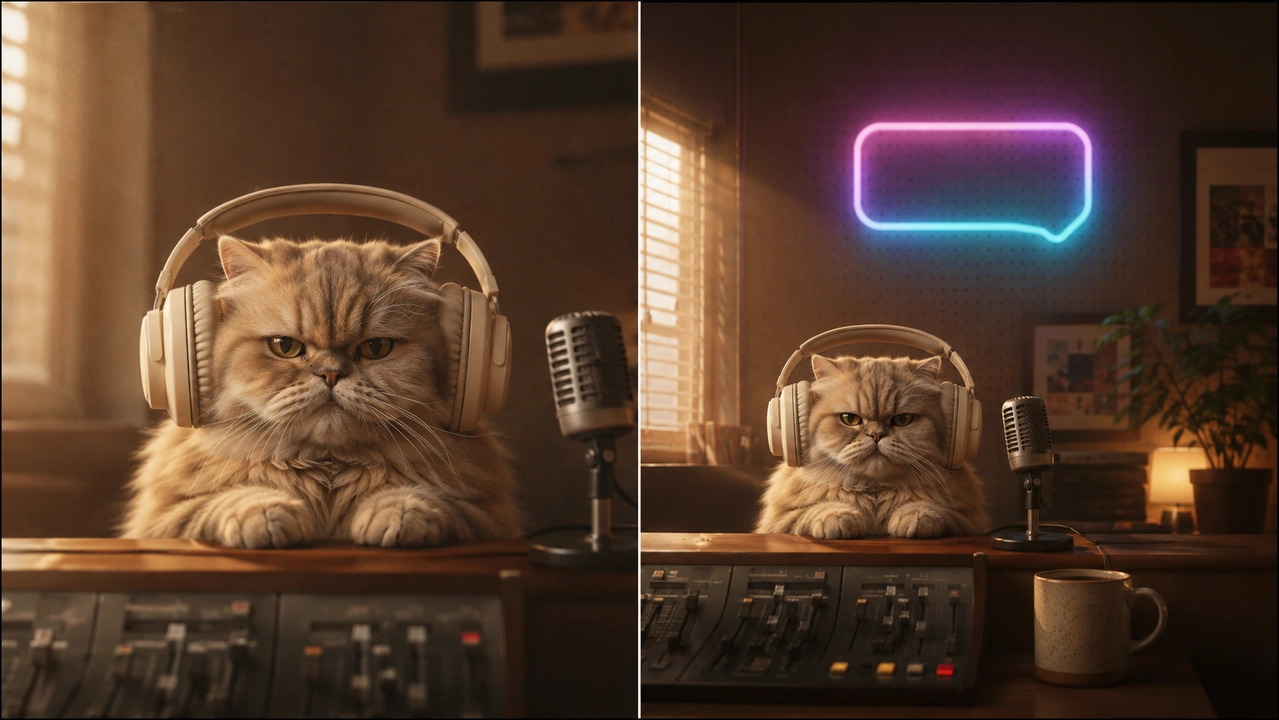
เพื่อแสดงว่าผลลัพธ์เป็นอย่างไร นี่คือคลิปเดียวกันก่อนและหลังขยายจาก 16:9 เป็น 9:16 ฟุตเทจเดิมอยู่ตรงกลาง และ AI สร้างพื้นที่ด้านบนและด้านล่าง เพื่อให้คลิปเต็มหน้าจอโทรศัพท์โดยไม่มีแถบดำและไม่มีอะไรถูกครอป
ตัวแบบไม่ขยับหรือหด มีเพียงฉากรอบ ๆ ที่ขยายออก ซึ่งเป็นสิ่งที่ทำให้คลิปที่ขยายแล้วอ่านว่าเป็นธรรมชาติบนแพลตฟอร์มใหม่
วิธีประเมินผลลัพธ์ที่ขยายแล้ว
วิดีโอที่ขยายดีไม่ควรแค่เต็มเฟรมใหม่ แต่ควรยังรู้สึกเป็นช็อตเดิม เพียงถ่ายด้วยมุมกล้องที่กว้างขึ้นหรือสูงขึ้น เมื่อตรวจผล 16:9 เป็น 9:16 ด้านบน ให้ดูหกมิติเหล่านี้
| พื้นที่ประเมิน | สิ่งที่ควรตรวจ | ทำไมจึงสำคัญ |
|---|---|---|
| การรักษาตัวแบบ | ตัวแบบหลักคงรูป ขนาด และตำแหน่งเดิม | ใบหน้า สินค้า สัตว์ และแอ็กชันสำคัญไม่ควรบิดหรือเลื่อน |
| องค์ประกอบภาพ | ตัวแบบมีเฮดรูม พื้นที่ด้านล่าง และสมดุลภาพเพียงพอในเฟรมใหม่ | วิดีโอแนวตั้งควรรู้สึกว่าจัดเฟรมอย่างตั้งใจ ไม่ใช่แค่เติมพื้นที่ |
| ความต่อเนื่องของขอบ | แสง สี พื้นผิว และมุมมองต่อเนื่องอย่างเป็นธรรมชาติเข้าสู่พื้นที่ที่สร้างขึ้น | ผู้ชมไม่ควรสังเกตว่าเฟรมเดิมจบตรงไหน |
| ความสอดคล้องของการเคลื่อนไหว | พื้นหลังที่ขยายคงที่ขณะคลิปเล่น | การกะพริบหรือพื้นหลังที่เปลี่ยนฉับพลันทำให้การตัดต่อดูเทียม |
| ตรรกะเชิงความหมาย | วัตถุใหม่และรายละเอียดพื้นหลังสมเหตุสมผลกับฉาก | AI ไม่ควรคิดพร็อพสุ่ม ทำตัวแบบซ้ำ หรือเพิ่มวัตถุที่เป็นไปไม่ได้ |
| ความพร้อมของแพลตฟอร์ม | อัตราส่วนสุดท้ายใช้ได้กับช่องทางที่ตั้งใจ | ผล 9:16 ควรเต็มหน้าจอโทรศัพท์โดยไม่มีแถบดำ การยืด หรือแอ็กชันที่ถูกครอป |
ในการทดสอบนี้ ชัยชนะหลักคือการรักษาตัวแบบ: ตัวละครเดิมยังอยู่กลางและสมบูรณ์ ขณะที่พื้นที่แนวตั้งที่เพิ่มให้ฉากมีที่หายใจ ผลลัพธ์ยังประเมินง่ายเพราะพื้นหลังมีตรรกะภาพชัดเจน — ผนัง โต๊ะ แสง และรายละเอียดห้อง — ซึ่งให้ AI มีแพตเทิร์นธรรมชาติให้ต่อ สำหรับฟุตเทจที่ซับซ้อนกว่า โดยเฉพาะคลิปที่มีฝูงคนหนาแน่น UI สินค้า ข้อความซ้ำ หรือวัตถุไม่เป็นระเบียบ ให้สร้างอย่างน้อยอีกหนึ่งครั้งแล้วเทียบขอบก่อนเผยแพร่
เคล็ดลับเพื่อผลลัพธ์การขยายวิดีโอที่ดีขึ้น
เวิร์กโฟลว์ตัดต่อวิดีโอ AI ที่สำเร็จเริ่มจากฟุตเทจต้นทางที่สะอาด นิสัยไม่กี่ข้อให้ส่วนขยายที่สะอาดขึ้นกับทุกคลิป และการรู้ว่าการขยายด้วย AI แข็งแกร่งตรงไหน — และตรงไหนต้องผ่านรอบสอง — จะตั้งความคาดหวังได้ถูกต้อง
- เริ่มจากการขยายแบบพอประมาณ การเปลี่ยนอัตราส่วนเล็ก ๆ น่าเชื่อถือกว่าการกระโดดรุนแรง เช่น จากแนวนอนไปอัลตราไวด์แนวตั้ง ซึ่งขอให้โมเดลคิดเนื้อหาใหม่จำนวนมากที่สุด
- เลือกพื้นหลังเรียบง่าย ผนังเรียบ ท้องฟ้า ฉากสตูดิโอ และพื้นโล่งขยายได้สะอาด ฝูงคนแน่น ใบไม้หนา และแพตเทิร์นซ้ำอาจต้องลองใหม่
- ให้ตัวแบบอยู่กลาง ยึดตัวแบบในเฟรมเดิม เพื่อให้พื้นที่ใหม่อยู่รอบ ๆ อย่างเป็นธรรมชาติ แทนที่จะอยู่ด้านหลัง
- หลีกเลี่ยงฟุตเทจที่มีข้อความและอินเทอร์เฟซ หน้าจอ คำบรรยาย โลโก้ และ UI สินค้าอาจแตกหรือเยื้องที่ขอบ ดังนั้นควรขยายคลิปเหล่านี้แบบอนุรักษ์
- สร้างใหม่เมื่อขอบดูผิด ความต่างเล็กน้อยระหว่างรอบมักแก้รอยต่ออ่อนหรือส่วนที่เพิ่มอย่างเก้ ๆ กัง ๆ ได้
นำคลิปที่ขยายแล้วเข้าสู่เครื่องมือวิดีโอทันที
เพราะ Video Expand อยู่ใน PixVerse คลิปที่จัดเฟรมใหม่ไม่ต้องออกจากแพลตฟอร์ม คุณสามารถนำไปสู่ชุดเครื่องมือ PixVerse ที่กว้างขึ้นเพื่อตัดต่อ เสียง และลิปซิงก์ หรือจับคู่กับเวิร์กโฟลว์ภาพใน คู่มือ Magic Extend เรื่องการเปลี่ยนอัตราส่วนภาพโดยไม่ครอป เมื่อต้องการจัดเฟรมแบบเดียวกันสำหรับภาพนิ่ง แอสเซ็ตต้นทางเดียวสามารถกลายเป็นชุดวิดีโอและภาพที่พร้อมใช้ทุกแพลตฟอร์ม
สำหรับการเก็บกวาดภาพแบบเจาะจงก่อนทำแอนิเมชัน ใช้ตัวแก้ไขบริเวณภาพ
หากต้องการขยายเฟรมภาพหรือพื้นหลังก่อน ให้ใช้ Magic Extend
บทสรุป
การขยายเฟรมวิดีโอเป็นเวิร์กโฟลว์ตัดต่อวิดีโอ AI สมัยใหม่ที่ขยายแคนวาสแทนการตัด AI outpainting ช่วยให้โปรแกรมตัดต่อนำคลิปเดียวไปใช้ซ้ำบน TikTok, Reels, YouTube, ฟีดโซเชียล และแบนเนอร์แบบภาพยนตร์ โดยรักษาองค์ประกอบเดิม — ไม่ครอป ไม่ยืด ไม่มีแถบดำ
ด้วยเครื่องมือขยายวิดีโอ AI ข้อมูลวิดีโอต้นฉบับยังคงอยู่ ขณะที่พิกเซลใหม่ถูกสร้างรอบ ๆ นั่นเปลี่ยนวิดีโอต้นทางเดียวเป็นแอสเซ็ตพร้อมหลายแพลตฟอร์ม ตั้งแต่โพสต์แนวตั้งรูปแบบสั้น ไปจนถึงวิดีโอเว็บไซต์ไวด์สกรีนและภาพแคมเปญอัลตราไวด์
อัปโหลดคลิปไปที่ PixVerse Video Expand เลือกอัตราส่วนเป้าหมาย แล้วสร้างวิดีโอพร้อมใช้แพลตฟอร์มในไม่กี่นาที — จากนั้นใช้แหล่งเดียวกันซ้ำในทุกช่องทางที่คุณเผยแพร่
สำหรับเวิร์กโฟลว์หลายช็อตที่เป็นระบบมากขึ้น ย้ายโปรเจกต์เข้าสู่ Canvas
คำถามที่พบบ่อย
ขยายเฟรมวิดีโอโดยไม่ครอปได้อย่างไร?
อัปโหลดคลิปไปยังโปรแกรมตัดต่อวิดีโอ AI เลือกอัตราส่วนภาพเป้าหมาย แล้วสร้าง เครื่องมือใช้ AI video outpainting เพื่อขยายเฟรม โดยเก็บข้อมูลวิดีโอต้นฉบับไว้ ดังนั้นจึงไม่มีอะไรถูกครอปหรือยืด PixVerse Video Expand, CapCut และโปรแกรมตัดต่อวิดีโอ VEED รองรับการตัดต่อวิดีโอ AI ประเภทนี้สำหรับรูปแบบที่ใช้บน TikTok, Reels, Shorts และ YouTube
video expand กับ video extend ต่างกันอย่างไร?
Video expand เปลี่ยนขนาดเฟรมหรืออัตราส่วนภาพ โดยสร้างเนื้อหาใหม่รอบฟุตเทจด้วย AI outpainting Video extend เพิ่มความยาวของวิดีโอโดยสร้างเฟรมใหม่ตามเวลา Video Expand ใน PixVerse คือการจัดเฟรมภาพใหม่ ไม่ใช่การทำให้ยาวขึ้น
แปลงวิดีโอ 16:9 เป็น 9:16 โดยไม่เสียเนื้อหาได้ไหม?
ได้ การขยายวิดีโอด้วย AI สร้างพื้นที่ใหม่เหนือและใต้วิดีโอ 16:9 เดิม แปลงเป็น 9:16 โดยเก็บข้อมูลวิดีโอต้นฉบับทั้งหมดไว้ ต่างจากการครอปหรือ auto reframe ไม่มีอะไรถูกนำออก
video outpainting ต่างจาก auto reframe อย่างไร?
Auto reframe ครอปและแพนวิดีโอเพื่อตามตัวแบบ Video outpainting เก็บเฟรมเต็มไว้ และใช้ AI สร้างพื้นที่โดยรอบใหม่ โดยรักษาข้อมูลวิดีโอต้นฉบับทั้งหมด
Video Expand รองรับรูปแบบวิดีโอและข้อจำกัดอะไรบ้าง?
Video Expand รองรับไฟล์ MP4, MOV และ WEBM ขนาดไม่เกิน 50MB และยาวไม่เกิน 20 วินาที ตัวเลือกเอาต์พุตได้แก่ 720p หรือ 1080p และอัตราส่วนภาพ เช่น 16:9, 9:16, 21:9, 4:3, 3:4 และ 1:1 สำหรับ TikTok, Reels, Shorts, YouTube, ฟีด และวิดีโอบนเว็บไซต์