Een videokader uitbreiden met AI in 2026
Kort antwoord: Om een videokader zonder bijsnijden uit te breiden, upload je je clip naar een AI-tool voor video-uitbreiding, kies je een gewenste verhouding zoals 9:16, 1:1 of 21:9 en laat je AI-outpainting nieuwe inhoud rond het oorspronkelijke kader genereren. Je onderwerp blijft volledig intact terwijl de scène groeit om in het nieuwe formaat te passen. In PixVerse Video Expand kost dit één upload en één klik.
Voordat je begint, helpt het om enkele termen te onderscheiden die vaak door elkaar worden gehaald. Video-uitbreiding betekent dat je het kaderformaat of de beeldverhouding verandert door nieuwe visuele ruimte rond de oorspronkelijke clip te genereren. Videoverlenging betekent meestal dat je de clip langer laat duren. Automatisch herkadreren volgt het onderwerp binnen een nieuwe uitsnede, maar kan nog steeds inhoud aan de randen verwijderen. Formaat wijzigen verandert de afmetingen van het bestand, maar creëert geen nieuwe scènedetails. Deze handleiding richt zich op video-uitbreiding: AI-outpainting gebruiken om één clip om te zetten naar een nieuwe beeldverhouding terwijl de oorspronkelijke inhoud zichtbaar blijft.
| Term | Wat verandert er | Wat gebeurt er met de videogegevens | Veelgebruikte tools |
|---|---|---|---|
| AI-video-uitbreiding / video-outpainting | Kaderformaat en beeldverhouding | De oorspronkelijke beelden blijven zichtbaar terwijl AI er passende details omheen genereert | PixVerse Video Expand, VEED, CapCut |
| Videoverlenging | Duur van de video | Er worden nieuwe frames gegenereerd die de video in de tijd verlengen | AI-video-editors |
| Automatisch herkadreren | Positie van de uitsnede | Het onderwerp wordt gevolgd, maar inhoud aan de randen kan nog steeds worden verwijderd | CapCut, VEED-video-editor |
| Formaat wijzigen / schalen | Resolutie of uitvoerafmetingen | Er worden geen nieuwe scènedetails gegenereerd | Traditionele editors |
Een clip die in 16:9 is opgenomen, past zelden op de volgende plek waar je hem wilt plaatsen. Reels, TikTok en Shorts vragen om verticaal 9:16; een feedbericht om 1:1; een hoofdbanner op een website om ultrabreed 21:9. De gebruikelijke oplossingen kosten je allemaal iets: bijsnijden snijdt gezichten en producten af, uitrekken vervormt alles en zwarte balken voegen nutteloze lege ruimte toe.
Het kader uitbreiden lost dit op een andere manier op. In plaats van pixels te verwijderen, genereert AI nieuwe pixels rond je beelden, zodat het origineel onaangeroerd blijft en de scène simpelweg groeit. Deze handleiding legt uit wat video-outpainting is, welke verhoudingen je voor elk platform moet kiezen en hoe je stap voor stap een videokader uitbreidt in PixVerse — inclusief een echte test met beelden vóór en na.
Waarom bijsnijden en zwarte balken hergebruikte video’s verpesten
Wanneer je een brede clip in een verticaal kader dwingt, verwijdert een standaarduitsnede alles wat buiten de nieuwe vorm valt. Dat betekent vaak dat je het hoofd van een onderwerp, een productetiket, actie in beeld of de achtergrondcontext verliest die het shot geslaagd maakte. Twee veelgebruikte alternatieven zijn niet beter.
- Uitrekken vervormt gezichten, logo’s en verhoudingen zodra de beeldverhouding verandert.
- Zwarte balken toevoegen behoudt het volledige kader, maar vult de lege ruimte met zwarte balken. Die ogen onafgewerkt in een feed en verspillen kostbare schermruimte op mobiele apparaten.
Het beeldoppervlak uitbreiden voorkomt alle drie de problemen. Het oorspronkelijke kader blijft exact behouden en AI vult het nieuwe gebied met inhoud die bij de scène past. Daardoor oogt een hergebruikte clip alsof hij voor het nieuwe platform is gemaakt.
Wat is video-outpainting (een videokader uitbreiden)?
Video-outpainting is een AI-videobewerkingstechniek waarmee je het zichtbare kader van een video uitbreidt door nieuwe visuele inhoud buiten de oorspronkelijke grenzen te genereren. Anders dan bij traditioneel bijsnijden of het wijzigen van afmetingen, blijven de oorspronkelijke videogegevens behouden terwijl AI de scène uitbreidt. Het model analyseert je clip en zet de scène naar buiten toe voort in een nieuwe beeldverhouding, terwijl de beweging en het onderwerp in elk frame consistent blijven.
Dit maakt video-outpainting nuttig binnen bredere werkwijzen voor het hergebruiken van inhoud. Een maker kan een clip uitbreiden voor TikTok en daarna ondertiteling toevoegen, de tekst lokaliseren, de soundtrack aanpassen of vanuit dezelfde bron een YouTube-versie maken. Het belangrijkste verschil is dat het kader groeit voordat die afwerkingsstappen plaatsvinden, zodat de hoofdcompositie intact blijft.
- Het onderwerp blijft intact: Nieuwe pixels worden rond het oorspronkelijke kader toegevoegd, nooit eroverheen.
- Contextbewuste invulling: AI stemt de belichting, kleur, het perspectief en de textuur in het uitgebreide gebied af op het origineel.
- Consistentie in de tijd: De gegenereerde randen blijven stabiel tijdens het afspelen, zodat er geen flikkering tussen frames ontstaat.
- Geen handmatige maskers: Je kiest een gewenste verhouding en de tool regelt de rest.
Het verschil met tools voor ‘automatisch herkadreren’ is hier belangrijk. Automatisch herkadreren snijdt nog steeds bij: het verschuift alleen de uitsnede om een onderwerp in het midden te houden, waardoor inhoud buiten het nieuwe kader nog steeds verloren gaat. Outpainting doet het tegenovergestelde: het behoudt het volledige oorspronkelijke kader en bouwt er nieuwe ruimte omheen.
Beeldverhoudingen voor elk platform
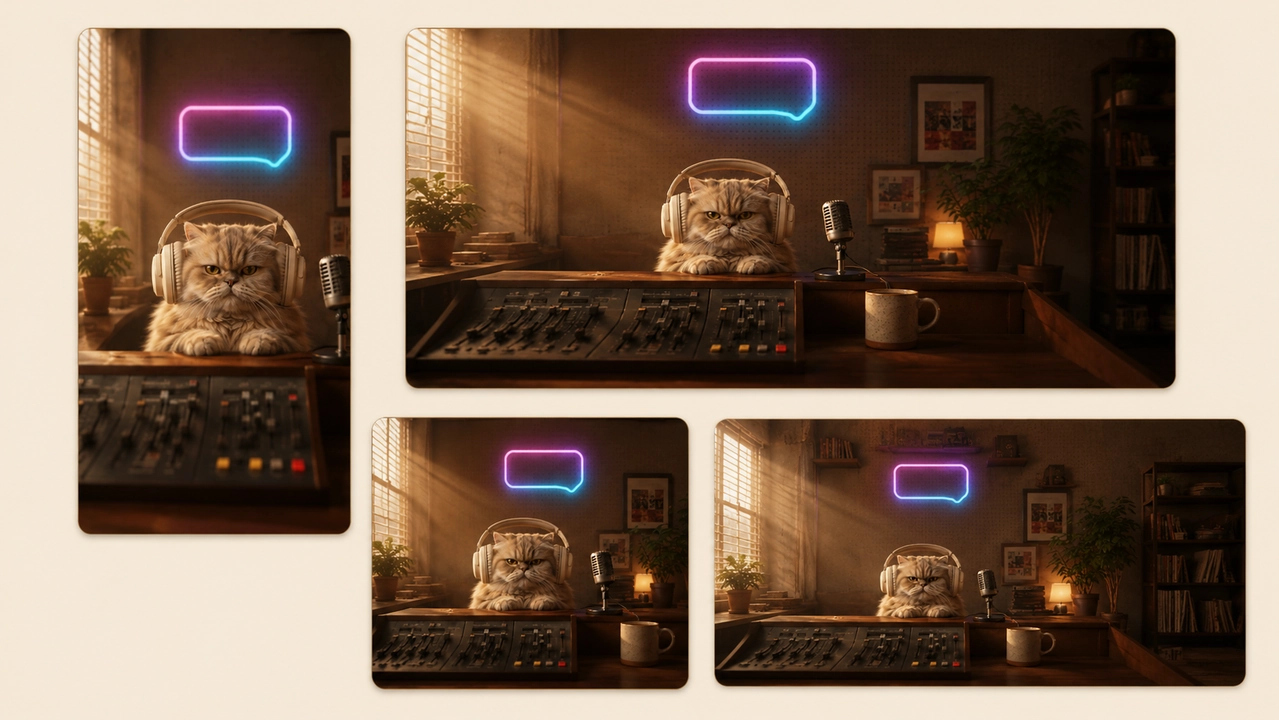
Eén bronvideo kan worden uitgebreid om op elk kanaal te passen. Gebruik dit overzicht om de gewenste verhouding te kiezen voordat je het kader uitbreidt.
| Verhouding | Het meest geschikt voor |
|---|---|
| 9:16 | TikTok, Reels, YouTube Shorts |
| 16:9 | YouTube, websites, breedbeeldspelers |
| 1:1 | Feedberichten op Instagram en Facebook |
| 4:3 / 3:4 | Oudere feeds, diavoorstellingen, mobiele carrousels |
| 21:9 | Filmische shots en hoofdbanners op websites |
9:16 voor TikTok, Reels en Shorts
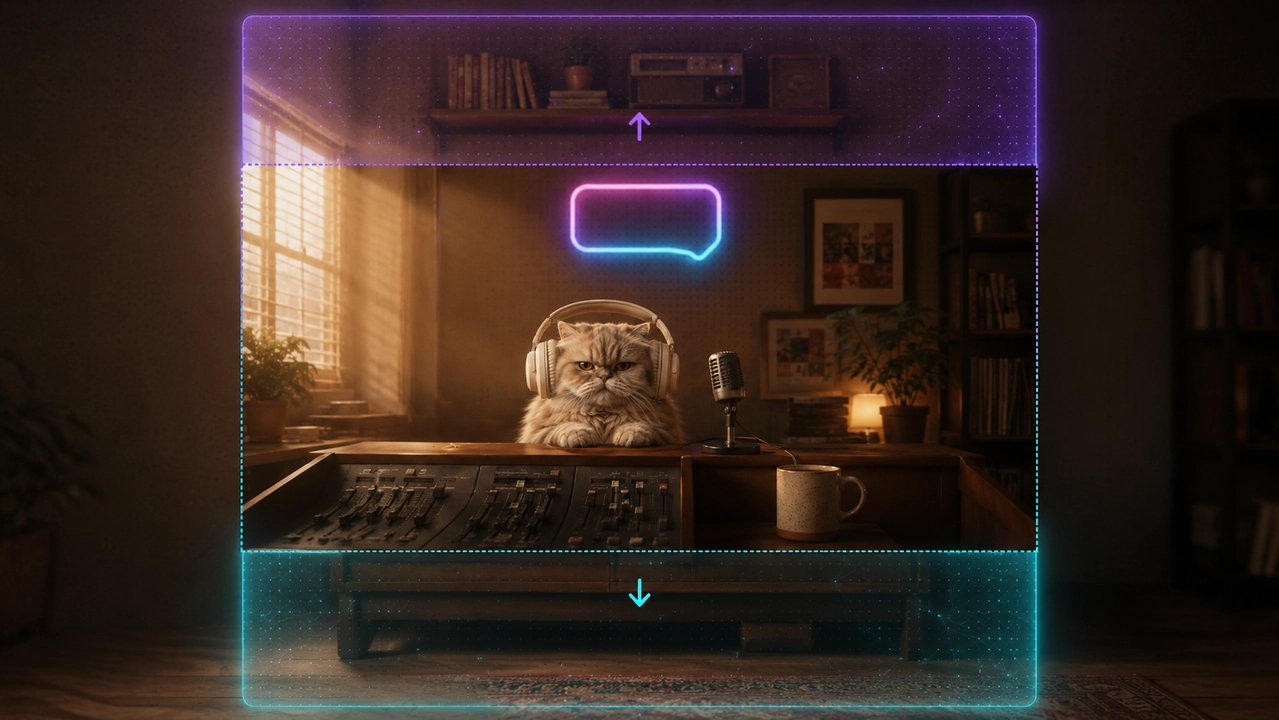
Verticale platforms zoals TikTok, Reels en Shorts verwachten schermvullend 9:16. Met een AI-video-editor kun je een horizontale video naar boven en beneden uitbreiden, terwijl het onderwerp behouden blijft en er nieuwe visuele gegevens boven en onder het oorspronkelijke kader worden gegenereerd.
16:9 voor YouTube en websites
Voor YouTube en videospelers op websites blijft breedbeeld 16:9 de standaard. AI-video-uitbreiding kan verticale clips omzetten naar 16:9 door aan de zijkanten nieuwe context te genereren. Zo blijft de oorspronkelijke video zichtbaar, in plaats van hem bij te snijden of zwarte balken aan de zijkanten toe te voegen.
1:1 en 21:9 voor feeds en banners
Vierkant 1:1 werkt goed voor sociale feeds, terwijl ultrabreed 21:9 filmische banners en video-omslagbeelden meer ruimte geeft. Een AI-video-editor kan beweging, belichting en compositie consistent houden en tegelijkertijd de oorspronkelijke videogegevens in elk formaat behouden.
Een videokader uitbreiden in PixVerse
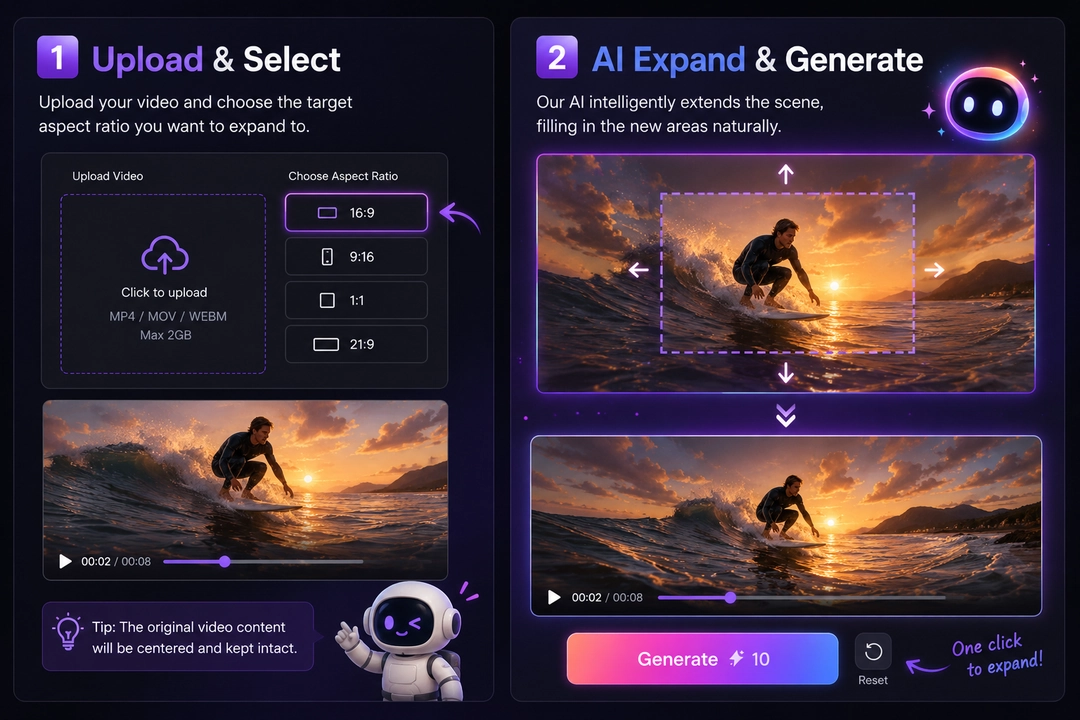
Video Expand verzorgt de volledige werkwijze in drie eenvoudige stappen.
-
Upload je video in een AI-video-editor. Open Video Expand en voeg een MP4-, MOV- of WEBM-bestand van maximaal 50MB en 20 seconden toe. PixVerse analyseert de oorspronkelijke videogegevens en bereidt de clip voor op uitbreiding.
-
Kies een beeldverhouding en genereer. Selecteer een gewenst formaat zoals 9:16, 1:1, 16:9, 21:9, 4:3 of 3:4 en stel vervolgens 720p of 1080p in. Het voorbeeldkader wordt direct bijgewerkt en laat zien hoe ver de scène wordt uitgebreid. Klik op Genereren en AI-outpainting vult het nieuwe kadergebied terwijl het onderwerp stabiel blijft.
-
Exporteer en werk verder. Gebruik de uitgebreide clip als een bestand dat klaar is voor het platform, of verfijn hem verder met montage, geluid, lipsynchronisatie, ondertiteling, lokalisatie of overlays in je huisstijl voordat je hem publiceert op TikTok, YouTube, Reels, Shorts of je website.
Vóór en na: een echte uitbreidingstest
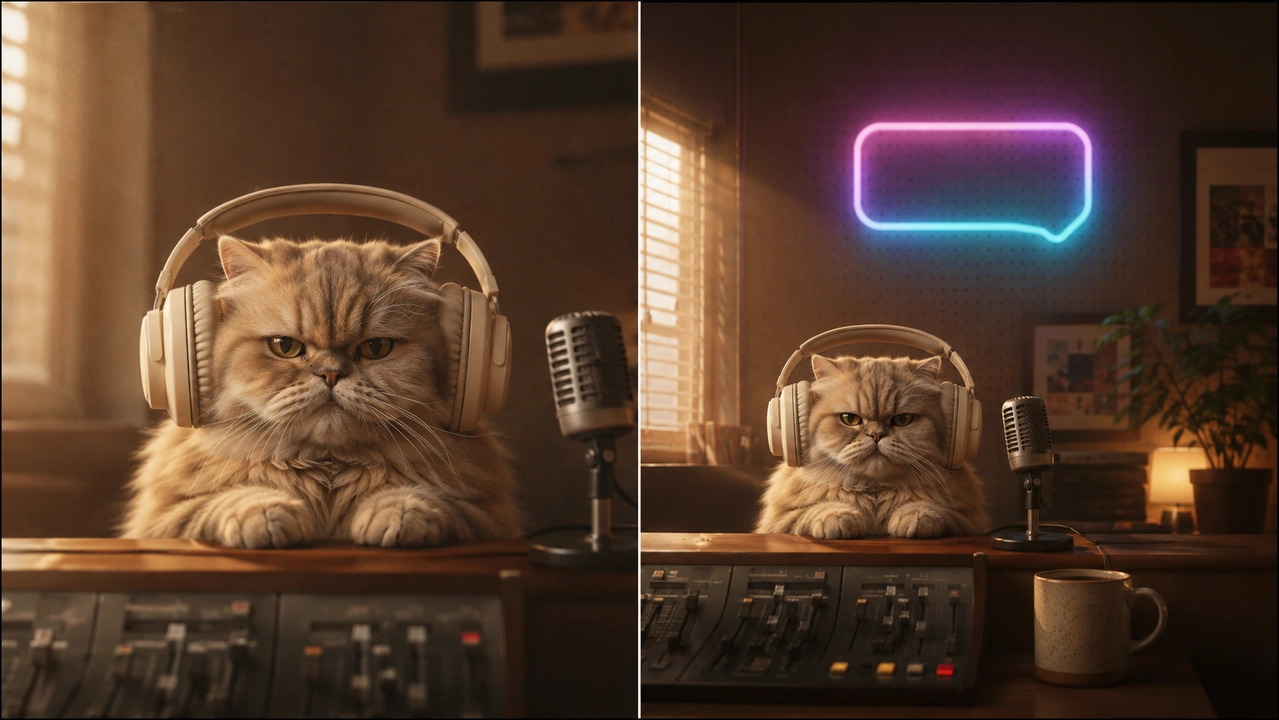
Om te laten zien hoe het resultaat eruitziet, zie je hier dezelfde clip vóór en na de uitbreiding van 16:9 naar 9:16. De oorspronkelijke beelden blijven in het midden en AI genereert de ruimte erboven en eronder, zodat de clip een telefoonscherm vult zonder zwarte balken en zonder dat er iets wordt bijgesneden.
Het onderwerp verschuift of verkleint nooit. Alleen de omringende scène groeit, en precies daardoor oogt een uitgebreide clip alsof hij voor het nieuwe platform is gemaakt.
Het uitgebreide resultaat beoordelen
Een goed uitgebreide video moet meer doen dan het nieuwe kader vullen. Hij moet nog steeds als hetzelfde shot aanvoelen, maar dan opgenomen met een breder of hoger camerabeeld. Let bij het beoordelen van het bovenstaande resultaat van 16:9 naar 9:16 op deze zes aspecten.
| Beoordelingsgebied | Wat je moet controleren | Waarom het belangrijk is |
|---|---|---|
| Behoud van het onderwerp | Het hoofdonderwerp behoudt dezelfde vorm, grootte en positie. | Gezichten, producten, dieren en belangrijke handelingen mogen niet vervormen of verschuiven. |
| Compositie | Het onderwerp heeft voldoende ruimte boven en onder zich en een goede visuele balans in het nieuwe kader. | Een verticale video moet bewust gekadreerd aanvoelen, niet simpelweg opgevuld. |
| Aansluiting aan de randen | Belichting, kleur, textuur en perspectief lopen natuurlijk door in het gegenereerde gebied. | Kijkers mogen niet zien waar het oorspronkelijke kader eindigt. |
| Consistentie van beweging | De uitgebreide achtergrond blijft stabiel tijdens het afspelen van de clip. | Flikkeringen of plotselinge achtergrondveranderingen laten de bewerking kunstmatig aanvoelen. |
| Semantische logica | Nieuwe objecten en achtergronddetails passen logisch bij de scène. | AI mag geen willekeurige attributen verzinnen, onderwerpen dupliceren of onmogelijke objecten toevoegen. |
| Geschiktheid voor het platform | De uiteindelijke beeldverhouding werkt voor het beoogde kanaal. | Een resultaat in 9:16 moet een telefoonscherm vullen zonder zwarte balken, uitrekking of afgesneden actie. |
In deze test is het behoud van het onderwerp de belangrijkste winst: het oorspronkelijke personage blijft gecentreerd en intact, terwijl de toegevoegde verticale ruimte de scène meer lucht geeft. Het resultaat is ook gemakkelijk te beoordelen, omdat de achtergrond een duidelijke visuele logica heeft — muur, bureau, licht en kamerdetails — die AI een natuurlijk patroon biedt om voort te zetten. Genereer bij complexer beeldmateriaal, vooral clips met grote mensenmassa’s, productinterfaces, herhaalde tekst of onregelmatige objecten, minstens één extra versie en vergelijk de randen voordat je publiceert.
Tips voor betere resultaten bij video-uitbreiding
Een succesvolle workflow voor videobewerking met AI begint met schoon bronmateriaal. Een paar goede gewoonten zorgen bij elke clip voor nettere uitbreidingen. Door te weten waar AI-uitbreiding goed in is — en waar een tweede poging nodig is — krijg je de juiste verwachtingen.
- Begin met bescheiden uitbreidingen. Kleine veranderingen in de beeldverhouding zijn betrouwbaarder dan grote sprongen, zoals van horizontaal naar ultrabreed verticaal, waarbij het model de meeste nieuwe inhoud moet verzinnen.
- Kies bij voorkeur eenvoudige achtergronden. Effen muren, lucht, studioachtergronden en open terrein zijn netjes uit te breiden. Drukke mensenmassa’s, dicht gebladerte en herhalende patronen kunnen een nieuwe poging vereisen.
- Houd het onderwerp gecentreerd. Geef het onderwerp een vaste plek in het oorspronkelijke kader, zodat de nieuwe ruimte er natuurlijk omheen ligt in plaats van erachter.
- Vermijd beeldmateriaal met tekst en interfaces. Schermen, ondertitels, logo’s en productinterfaces kunnen aan de randen vervormen of verkeerd aansluiten, dus breid deze clips voorzichtig uit.
- Genereer opnieuw als een rand niet klopt. Kleine verschillen tussen generaties lossen vaak een vage overgang of een onhandige toevoeging op.
Gebruik de uitgebreide clip direct in videotools
Omdat Video Expand onderdeel is van PixVerse, hoeft een opnieuw gekadreerde clip het platform niet te verlaten. Je kunt hem gebruiken in het bredere aanbod aan PixVerse-tools voor bewerking, audio en lipsynchronisatie, of combineren met de afbeeldingsworkflow in de Magic Extend-gids voor het veranderen van de beeldverhouding zonder bijsnijden wanneer je dezelfde herkadrering nodig hebt voor stilstaande beelden. Eén bronbestand kan zo een volledige set video’s en afbeeldingen worden die klaar zijn voor verschillende platforms.
Gebruik voor gerichte visuele opschoning vóór het animeren de editor voor beeldregio’s.
Gebruik Magic Extend om eerst het afbeeldingskader of de achtergrond uit te breiden.
Conclusie
Het uitbreiden van een videokader is een moderne workflow voor videobewerking met AI die het canvas vergroot in plaats van het bij te snijden. Met AI-outpainting kan een videobewerker één clip hergebruiken voor TikTok, Reels, YouTube, sociale feeds en filmische banners, terwijl de oorspronkelijke compositie behouden blijft — zonder bijsnijden, uitrekken of zwarte balken.
Met een AI-tool voor video-uitbreiding blijven de oorspronkelijke videogegevens intact, terwijl er nieuwe pixels omheen worden gegenereerd. Zo wordt één bronvideo omgezet in meerdere bestanden die klaar zijn voor verschillende platforms, van korte verticale posts tot breedbeeldvideo’s voor websites en ultrabrede campagnebeelden.
Upload een clip naar PixVerse Video Expand, kies de gewenste beeldverhouding en genereer binnen enkele minuten een video die klaar is voor het platform — hergebruik vervolgens dezelfde bron voor elk kanaal waarop je publiceert.
Verplaats het project naar Canvas voor een overzichtelijkere workflow met meerdere shots.
FAQ
Hoe breid ik een videokader uit zonder bij te snijden?
Upload je clip naar een AI-video-editor, kies een gewenste beeldverhouding en genereer de video. De tool gebruikt AI-video-outpainting om het kader uit te breiden en de oorspronkelijke videogegevens intact te houden, zodat niets wordt bijgesneden of uitgerekt. PixVerse Video Expand, CapCut en de VEED-video-editor ondersteunen dit type videobewerking met AI voor formaten die worden gebruikt op TikTok, Reels, Shorts en YouTube.
Wat is het verschil tussen video-uitbreiding en videoverlenging?
Video-uitbreiding verandert de kadergrootte of beeldverhouding door met AI-outpainting nieuwe inhoud rondom het beeldmateriaal te genereren. Videoverlenging vergroot de duur van een video door in de tijd nieuwe frames te genereren. Video Expand in PixVerse draait om het herkadreren van het beeld, niet om het verlengen ervan.
Kan ik een 16:9-video omzetten naar 9:16 zonder inhoud te verliezen?
Ja. AI-video-uitbreiding genereert nieuwe ruimte boven en onder de oorspronkelijke 16:9-video en zet deze om naar 9:16, met behoud van alle oorspronkelijke videogegevens. In tegenstelling tot bijsnijden of automatisch herkadreren wordt er niets verwijderd.
Waarin verschilt video-outpainting van automatisch herkadreren?
Automatisch herkadreren snijdt de video bij en verschuift het beeld om het onderwerp te volgen. Video-outpainting behoudt het volledige kader en gebruikt AI om nieuwe omliggende gebieden te genereren, met behoud van alle oorspronkelijke videogegevens.
Welke videoformaten en limieten ondersteunt Video Expand?
Video Expand ondersteunt MP4-, MOV- en WEBM-bestanden tot 50MB en 20 seconden. Uitvoeropties zijn onder meer 720p of 1080p en beeldverhoudingen zoals 16:9, 9:16, 21:9, 4:3, 3:4 en 1:1 voor TikTok, Reels, Shorts, YouTube, feeds en websitevideo’s.