Come espandere l'inquadratura di un video con l'IA nel 2026
Risposta breve: Per espandere l’inquadratura di un video senza ritagliare, carichi la Sua clip in un espansore video IA, scelga un rapporto di destinazione come 9:16, 1:1 o 21:9 e lasci che l’outpainting IA generi nuovi contenuti attorno al fotogramma originale. Il Suo soggetto rimane perfettamente intatto mentre la scena si allarga per adattarsi al nuovo formato. In PixVerse Video Expand, tutto questo richiede un solo caricamento e un solo clic.
Prima di iniziare, è utile chiarire alcuni termini che vengono spesso confusi tra loro. Espansione video (video expand) significa modificare le dimensioni del fotogramma o il rapporto d’aspetto generando nuovo spazio visivo attorno alla clip originale. Estensione video (video extend) indica solitamente l’allungamento della durata temporale della clip. Riformattazione automatica (auto reframe) segue il soggetto all’interno di un nuovo ritaglio, ma può comunque eliminare contenuti lungo i bordi. Ridimensionamento (resizing) modifica le dimensioni del file, ma non crea nuovi dettagli di scena. Questa guida si concentra sull’espansione video: l’uso dell’outpainting IA per convertire una clip in un nuovo rapporto d’aspetto mantenendo visibile l’intero contenuto originale.
| Termine | Cosa modifica | Cosa accade ai dati video | Strumenti comuni |
|---|---|---|---|
| Espansione video IA / outpainting video | Dimensioni del fotogramma e rapporto d’aspetto | Il filmato originale rimane visibile mentre l’IA genera dettagli coordinati attorno ad esso | PixVerse Video Expand, VEED, CapCut |
| Estensione video | Durata del video | Vengono generati nuovi fotogrammi nel tempo | Editor video IA |
| Riformattazione automatica | Posizione del ritaglio | Il soggetto viene tracciato, ma i contenuti sui bordi possono essere eliminati | CapCut, VEED video editor |
| Ridimensionamento / scaling | Risoluzione o dimensioni di output | Non vengono generati nuovi dettagli di scena | Editor tradizionali |
Una clip girata in 16:9 si adatta raramente alla piattaforma successiva in cui desidera pubblicarla. Reels, TikTok e Shorts richiedono un formato verticale in 9:16; un post nel feed richiede l’1:1; l’hero banner di un sito web richiede l’ultrawide 21:9. Le soluzioni tradizionali comportano sempre una rinuncia: il ritaglio taglia volti e prodotti, l’allungamento deforma ogni elemento e il letterboxing lascia sgradevoli bande nere vuote.
Espandere l’inquadratura risolve questo problema in modo differente. Invece di rimuovere pixel, l’IA ne genera di nuovi attorno al Suo filmato, così che l’originale rimanga intatto e la scena semplicemente si ingrandisca. Questa guida spiega che cos’è l’outpainting video, quali rapporti scegliere per ciascuna piattaforma e come espandere l’inquadratura di un video passo dopo passo in PixVerse — includendo un vero test prima e dopo.
Perché il ritaglio e le bande nere rovinano i video riadattati
Quando forza una clip orizzontale in un’inquadratura verticale, un ritaglio standard elimina tutto ciò che si trova all’esterno del nuovo formato. Ciò significa spesso tagliare la testa del soggetto, un’etichetta di prodotto, l’azione sullo schermo o il contesto di sfondo che rendeva efficace l’inquadratura. Due soluzioni alternative diffuse non sono migliori:
- L’allungamento (stretching) deforma volti, loghi e proporzioni nell’istante stesso in cui cambia il rapporto d’aspetto.
- Il letterboxing conserva il fotogramma completo ma aggiunge bande nere, che appaiono incomplete all’interno di un feed e sprecano prezioso spazio sullo schermo dei dispositivi mobili.
Espandere la tela evita tutte e tre queste problematiche. Il fotogramma originale viene preservato con precisione e l’IA riempie la nuova area con contenuti coordinati alla scena — in questo modo una clip riadattata sembra nativa per la sua nuova piattaforma anziché riciclata.
Che cos’è l’outpainting video (espandere l’inquadratura di un video)?
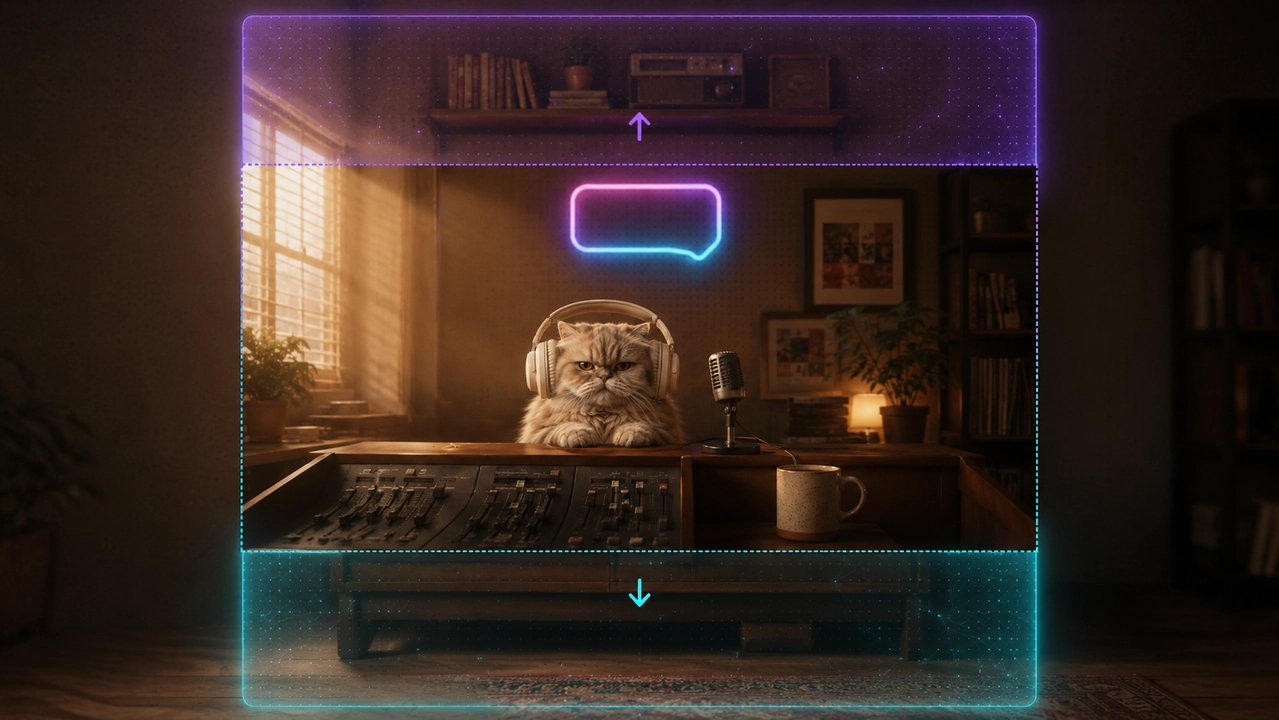
L’outpainting video è una tecnica di montaggio video basata sull’intelligenza artificiale utilizzata per espandere l’inquadratura visibile di un video generando nuovi contenuti visivi oltre i suoi confini originari. A differenza del ritaglio o del ridimensionamento tradizionale, preserva i dati video originali estendendo la scena con l’IA. Il modello analizza la Sua clip e prosegue la scena verso l’esterno in un nuovo rapporto d’aspetto, mantenendo costanti il movimento e il soggetto in ogni fotogramma.
Questo rende l’outpainting video prezioso all’interno di flussi di lavoro più ampi di repurposing dei contenuti. Un creator può espandere una clip per TikTok, per poi aggiungere sottotitoli, localizzare il testo, regolare la colonna sonora o preparare una versione per YouTube dalla stessa sorgente. La differenza fondamentale risiede nel fatto che l’inquadratura si allarga prima di queste fasi finali di rifinitura, mantenendo così intatta la composizione principale.
- Il soggetto rimane intatto: I nuovi pixel vengono aggiunti attorno al fotogramma originale, mai sopra di esso.
- Riempimento sensibile al contesto: L’IA riproduce fedelmente l’illuminazione, il colore, la prospettiva e la texture originali nell’area estesa.
- Coerenza temporale: I bordi generati rimangono stabili durante la riproduzione, evitando sfarfallii (flicker) tra i singoli fotogrammi.
- Nessuna maschera manuale: È sufficiente scegliere il rapporto di destinazione e lo strumento si occuperà del resto.
La distinzione rispetto agli strumenti di “riformattazione automatica” è essenziale. La riformattazione automatica continua a ritagliare: si limita a spostarsi con panoramiche per mantenere il soggetto al centro, perdendo comunque i contenuti al di fuori del nuovo fotogramma. L’outpainting fa l’opposto: conserva l’intero fotogramma originale e costruisce un nuovo spazio attorno ad esso.
Rapporti d’aspetto per ciascuna piattaforma
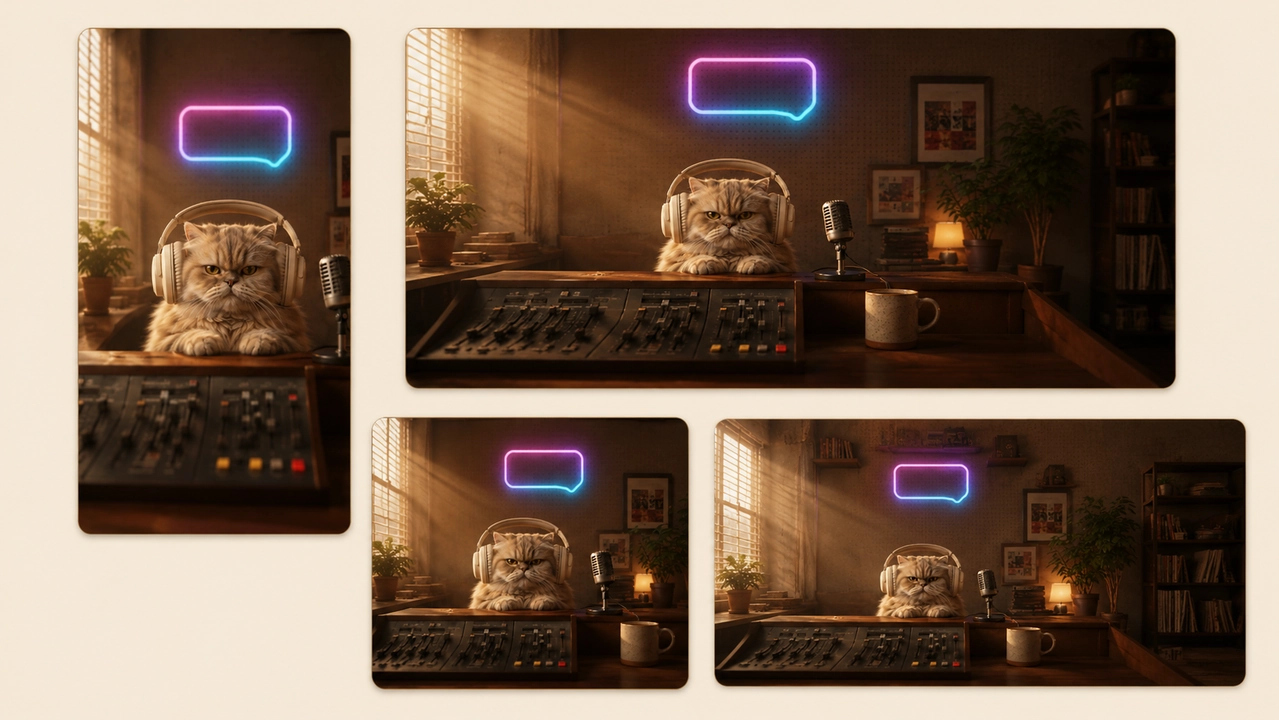
Un unico video sorgente può essere espanso per adattarsi a qualsiasi canale. Utilizzi questa tabella di riferimento per scegliere il rapporto di destinazione prima di avviare l’espansione.
| Rapporto | Ideale per |
|---|---|
| 9:16 | TikTok, Reels, YouTube Shorts |
| 16:9 | YouTube, siti web, player widescreen |
| 1:1 | Post nei feed di Instagram e Facebook |
| 4:3 / 3:4 | Feed meno recenti, presentazioni, caroselli per mobile |
| 21:9 | Inquadrature cinematografiche e hero banner per siti web |
9:16 per TikTok, Reels e Shorts
Le piattaforme verticali come TikTok, Reels e Shorts richiedono il formato a schermo intero in 9:16. Con un editor video IA, può espandere un video orizzontale verso l’alto e verso il basso preservando il soggetto e generando nuovi dati visivi sopra e sotto il fotogramma iniziale.
16:9 per YouTube e siti web
Per YouTube e i player web, il formato panoramico 16:9 rimane lo standard. L’espansione video IA può trasformare clip verticali in 16:9 generando il contesto laterale, mantenendo visibile il video originale anziché tagliarlo o aggiungere barre nere ai lati.
1:1 e 21:9 per feed e banner
Il quadrato 1:1 funziona perfettamente per i feed social, mentre l’ultrawide 21:9 offre maggiore respiro a banner cinematografici e copertine video. Un editor video basato su IA è in grado di mantenere costanti movimento, illuminazione e composizione, preservando i dati video originali in qualsiasi formato.
Come espandere l’inquadratura di un video in PixVerse
Video Expand gestisce l’intero flusso di lavoro in tre semplici passaggi.
-
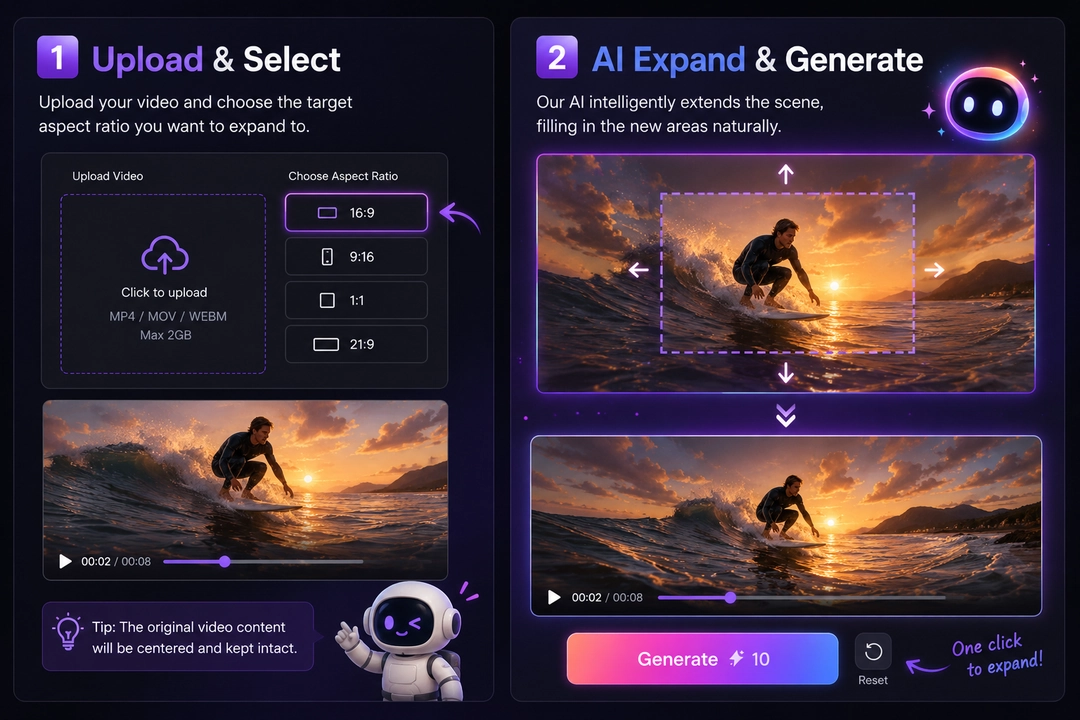
Carichi il Suo video in un editor video IA. Apra Video Expand e inserisca un file MP4, MOV o WEBM fino a 50 MB e 20 secondi. PixVerse analizza i dati video originali e prepara la clip per l’espansione.
-
Scelga un rapporto d’aspetto e generi. Selezioni un formato di destinazione come 9:16, 1:1, 16:9, 21:9, 4:3 o 3:4, quindi imposti la risoluzione su 720p o 1080p. Il riquadro di anteprima si aggiorna in tempo reale per mostrare l’estensione della scena. Clicchi su Generate e l’outpainting IA riempirà la nuova superficie mantenendo stabile il soggetto.
-
Esporti e perfezioni il flusso di lavoro. Utilizzi la clip espansa direttamente come output pronto per la piattaforma, oppure continui a rifinirla con montaggio, audio, sincronizzazione labiale (lip sync), sottotitoli, localizzazione o overlay del brand prima della pubblicazione su TikTok, YouTube, Reels, Shorts o sul Suo sito web.
Prima e dopo: un vero test di espansione
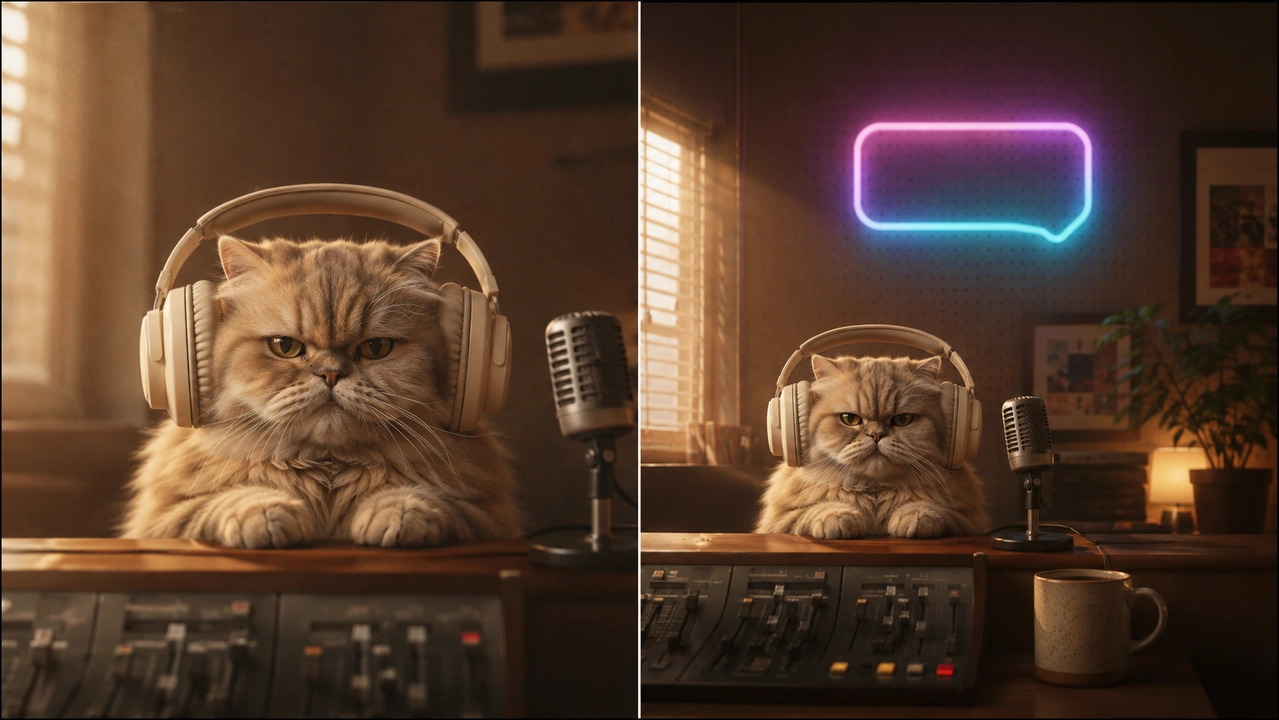
Per mostrare il risultato pratico, ecco la medesima clip prima e dopo l’espansione da 16:9 a 9:16. Il filmato originale rimane al centro e l’IA genera lo spazio superiore e inferiore affinché la clip riempia lo schermo di uno smartphone senza bande nere e senza alcun ritaglio.
Il soggetto non si sposta e non si rimpicciolisce. Si allarga unicamente la scena circostante: è esattamente questo che fa percepire una clip espansa come nativa sulla sua nuova piattaforma.
Come valutare il risultato espanso
Un video espanso di qualità non deve semplicemente riempire la nuova inquadratura. Deve continuare a dare la sensazione della stessa inquadratura, come se fosse stata catturata da una videocamera con un angolo più ampio o più alto. Nell’esaminare il risultato 16:9 a 9:16 sopra riportato, osservi queste sei dimensioni:
| Criterio di valutazione | Cosa verificare | Perché è importante |
|---|---|---|
| Conservazione del soggetto | Il soggetto principale mantiene identica forma, scala e posizione. | Volti, prodotti, animali e azioni chiave non devono deformarsi né spostarsi. |
| Composizione | Il soggetto dispone di sufficiente spazio superiore, inferiore ed equilibrio visivo. | Un video verticale deve apparire inquadrato con intenzione, non semplicemente riempito. |
| Continuità dei bordi | Illuminazione, colore, texture e prospettiva proseguono naturalmente nell’area generata. | Gli spettatori non dovrebbero notare dove finisce il fotogramma originario. |
| Coerenza del movimento | Lo sfondo espanso rimane stabile durante la riproduzione della clip. | Sfarfallii o cambi improvvisi nello sfondo fanno apparire il montaggio artificiale. |
| Logica semantica | Nuovi oggetti e dettagli di sfondo sono coerenti con la scena. | L’IA non deve inventare oggetti incongrui, duplicare soggetti né inserire elementi impossibili. |
| Idoneità alla piattaforma | Il formato finale si adatta perfettamente al canale previsto. | Un output 9:16 deve riempire lo schermo dello smartphone senza bande nere, allungamenti o azioni tagliate. |
In questo test, il risultato più significativo riguarda la preservazione del soggetto: il personaggio originale rimane centrato e intatto, mentre lo spazio verticale supplementare conferisce respiro alla scena. Il risultato è facile da valutare anche perché lo sfondo presenta una logica visiva definita — parete, scrivania, lampada e dettagli della stanza — fornendo all’IA uno schema naturale da proseguire. Per filmati più complessi, in particolare con folle dense, interfacce utente, testi ripetuti o elementi geometrici irregolari, si consiglia di eseguire almeno un’ulteriore generazione e confrontare i bordi prima di pubblicare.
Suggerimenti per ottenere risultati migliori nell’espansione video
Un flusso di editing video con IA di successo inizia con un filmato di origine pulito. Alcune buone abitudini consentono di ottenere estensioni più nitide su qualsiasi clip, e comprendere dove l’espansione IA eccelle — e quando necessita di un secondo passaggio — aiuta a impostare aspettative corrette.
- Inizi con espansioni moderate. Modifiche contenute del formato sono più affidabili rispetto a salti drastici come il passaggio da orizzontale a verticale ultrawide, che richiedono al modello di inventare una notevole quantità di nuovi contenuti.
- Privilegi sfondi semplici. Pareti uniformi, cielo, fondali da studio e spazi aperti si estendono perfettamente. Folle animate, vegetazione fitta e pattern ripetitivi potrebbero richiedere un ulteriore tentativo.
- Mantenga il soggetto al centro. Posizioni il soggetto stabilmente nel fotogramma originale, in modo che il nuovo spazio si distribuisca naturalmente attorno ad esso e non dietro.
- Eviti riprese con testo e schermate di interfaccia. Schermi, sottotitoli, loghi e UI di prodotto rischiano di distorcersi o disallinearsi lungo i bordi; espanda questo tipo di clip con cautela.
- Rigeneri se un bordo appare imperfetto. Piccole variazioni tra generazioni diverse risolvono spesso una giunzione morbida o un dettaglio poco armonioso.
Integri la clip espansa direttamente negli strumenti video
Dato che Video Expand è integrato all’interno di PixVerse, una clip reinquadrata non deve abbandonare la piattaforma. Può trasferirla nell’ampia suite di strumenti di PixVerse per montaggio, audio e sincronizzazione labiale, oppure associarla al flusso di lavoro fotografico nella guida di Magic Extend su come cambiare il rapporto d’aspetto senza ritagliare qualora abbia bisogno dello stesso adattamento per immagini fisse. Una sola risorsa iniziale può diventare un pacchetto completo di video e immagini pronti per ogni canale.
Per una pulizia visiva mirata prima dell’animazione, utilizzi l’image region editor.
Per espandere preliminarmente l’inquadratura o lo sfondo di un’immagine, utilizzi Magic Extend.
Conclusione
Espandere l’inquadratura di un video è un moderno flusso di editing video IA che allarga la tela invece di tagliarla. L’outpainting IA aiuta i video editor a riadattare una stessa clip per TikTok, Reels, YouTube, feed social e banner cinematografici preservando la composizione originale — senza ritagli, senza allungamenti e senza bande nere.
Con un espansore video IA, i dati video originali rimangono integri mentre nuovi pixel vengono generati attorno ad essi. Ciò consente di convertire un unico video sorgente in molteplici contenuti pronti per la pubblicazione: dai video brevi verticali ai filmati panoramici per siti web, fino ai visual ultrawide per campagne pubblicitarie.
Carichi una clip in PixVerse Video Expand, scelga il formato desiderato e generi un video pronto per la piattaforma in pochi minuti — per poi riutilizzare la stessa risorsa su tutti i Suoi canali di pubblicazione.
Per organizzare un flusso di lavoro multi-scena più strutturato, trasferisca il progetto in Canvas.
Domande frequenti (FAQ)
Come posso espandere l’inquadratura di un video senza ritagliarlo?
Carichi la Sua clip in un editor video IA, scelga un rapporto d’aspetto di destinazione e generi. Lo strumento utilizza l’outpainting video IA per espandere il fotogramma mantenendo intatti i dati video originali, così che nulla venga tagliato o deformato. PixVerse Video Expand, CapCut e l’editor video VEED supportano questo tipo di editing video IA per i formati utilizzati su TikTok, Reels, Shorts e YouTube.
Qual è la differenza tra espansione video (video expand) ed estensione video (video extend)?
L’espansione video modifica le dimensioni del fotogramma o il rapporto d’aspetto generando nuovi contenuti attorno al filmato tramite outpainting IA. L’estensione video aumenta la durata temporale di un video generando nuovi fotogrammi nel corso del tempo. Video Expand in PixVerse serve a ricomporre l’inquadratura dell’immagine, non ad allungarne la durata.
Posso convertire un video 16:9 in 9:16 senza perdere contenuti?
Sì. L’espansione video IA genera nuovo spazio sopra e sotto il video 16:9 originale, convertendolo in 9:16 e preservando tutti i dati video originali. A differenza del ritaglio tradizionale o della riformattazione automatica, nessun elemento viene eliminato.
In che modo l’outpainting video si differenzia dalla riformattazione automatica?
La riformattazione automatica ritaglia e sposta l’inquadratura per seguire il soggetto. L’outpainting video conserva l’intero fotogramma originale e sfrutta l’IA per generare nuove aree circostanti, preservando tutti i dati video di partenza.
Quali formati video e limiti supporta Video Expand?
Video Expand supporta file MP4, MOV e WEBM fino a 50 MB e 20 secondi di durata. Le opzioni di output includono le risoluzioni 720p o 1080p e rapporti d’aspetto quali 16:9, 9:16, 21:9, 4:3, 3:4 e 1:1 per TikTok, Reels, Shorts, YouTube, feed e video per siti web.