2026 में AI से वीडियो फ्रेम का विस्तार कैसे करें
संक्षिप्त उत्तर: बिना किसी क्रॉपिंग के वीडियो फ्रेम का विस्तार करने के लिए, अपनी क्लिप को AI वीडियो एक्सपैंडर पर अपलोड करें, 9:16, 1:1 या 21:9 जैसा कोई लक्षित रेशियो चुनें, और AI आउटपेंटिंग को मूल फ्रेम के चारों ओर नई सामग्री उत्पन्न करने दें। आपका मुख्य विषय पूरी तरह सुरक्षित रहता है जबकि दृश्य नए प्रारूप में फिट होने के लिए बड़ा हो जाता है। PixVerse Video Expand में, यह केवल एक अपलोड और एक क्लिक में हो जाता है।
शुरू करने से पहले, उन कुछ शब्दों को अलग-अलग समझना मददगार होगा जिन्हें अक्सर मिला दिया जाता है। वीडियो एक्सपैंड (video expand) का अर्थ है मूल क्लिप के चारों ओर नया दृश्य स्थान उत्पन्न करके फ्रेम आकार या आस्पेक्ट रेशियो बदलना। वीडियो एक्सटेंड (video extend) का अर्थ आमतौर पर क्लिप की समयावधि (duration) को बढ़ाना होता है। ऑटो रीफ्रेम (auto reframe) एक नए क्रॉप के अंदर विषय को ट्रैक करता है, लेकिन यह अभी भी किनारों की सामग्री को हटा सकता है। रीसाइज़िंग (resizing) फ़ाइल के रिज़ॉल्यूशन आयामों को बदलती है, लेकिन यह कोई नया दृश्य विवरण नहीं बनाती। यह गाइड वीडियो एक्सपैंड पर केंद्रित है: मूल सामग्री को पूरी तरह दृश्यमान रखते हुए एक क्लिप को नए आस्पेक्ट रेशियो में बदलने के लिए AI आउटपेंटिंग का उपयोग करना।
| शब्द | यह क्या बदलता है | वीडियो डेटा के साथ क्या होता है | सामान्य टूल्स |
|---|---|---|---|
| AI वीडियो एक्सपैंड / वीडियो आउटपेंटिंग | फ्रेम का आकार और आस्पेक्ट रेशियो | मूल फ़ुटेज दृश्यमान रहता है जबकि AI इसके चारों ओर मेल खाने वाले विवरण बनाता है | PixVerse Video Expand, VEED, CapCut |
| वीडियो एक्सटेंड | वीडियो की अवधि | समय के साथ नए फ्रेम उत्पन्न किए जाते हैं | AI वीडियो एडिटर्स |
| ऑटो रीफ्रेम | क्रॉप की स्थिति | विषय को ट्रैक किया जाता है, लेकिन किनारों की सामग्री अभी भी कट सकती है | CapCut, VEED video editor |
| रीसाइज़ / स्केल | रिज़ॉल्यूशन या आउटपुट आयाम | कोई नया दृश्य विवरण उत्पन्न नहीं होता है | पारंपरिक एडिटर्स |
16:9 में शूट की गई क्लिप शायद ही कभी उस अगले प्लेटफ़ॉर्म पर सीधे फिट बैठती है जहाँ आप इसे पोस्ट करना चाहते हैं। Reels, TikTok और Shorts को वर्टिकल 9:16 चाहिए; एक फ़ीड पोस्ट को 1:1 चाहिए; एक वेबसाइट हीरो बैनर को अल्ट्रावाइड 21:9 चाहिए। सामान्य समाधानों में हमेशा आपको कुछ न कुछ खोना पड़ता है: क्रॉप करने से चेहरे और उत्पाद कट जाते हैं, स्ट्रेच करने से सब कुछ विकृत हो जाता है, और लेटरबॉक्सिंग से खाली काली पट्टियाँ (black bars) रह जाती हैं।
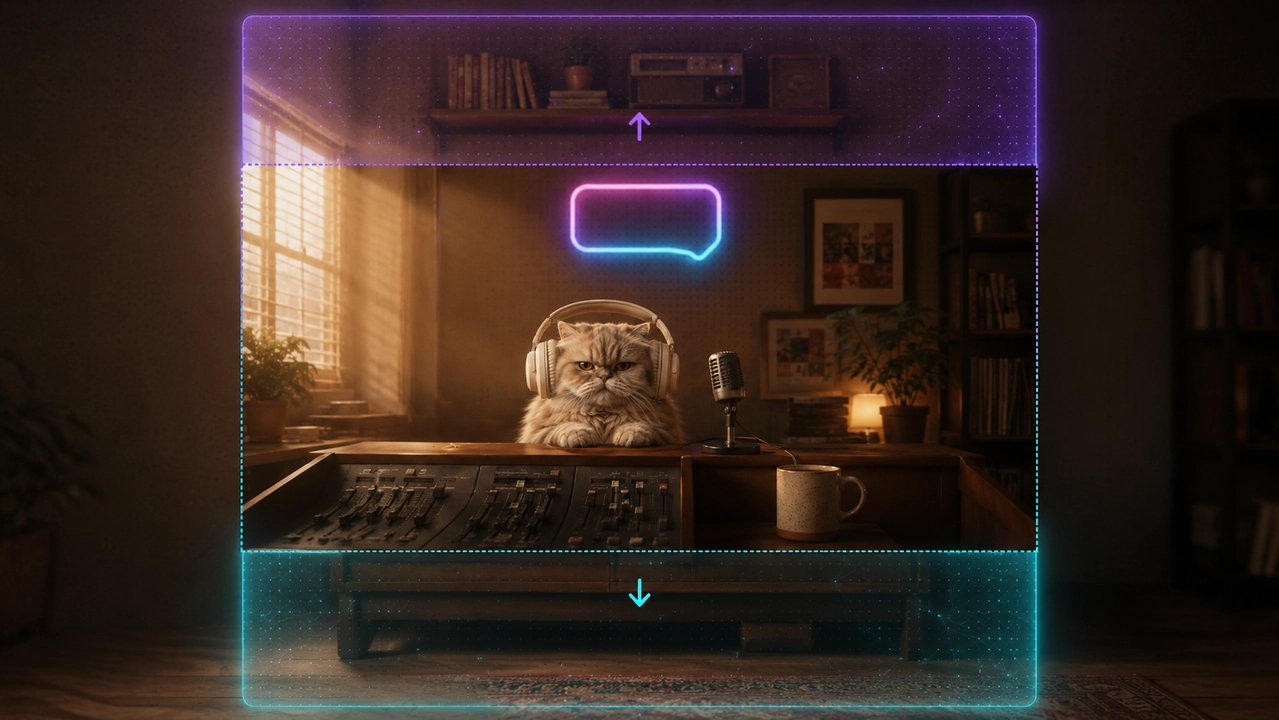
फ्रेम का विस्तार करना इसे अलग तरीके से हल करता है। पिक्सेल हटाने के बजाय, AI आपके फ़ुटेज के चारों ओर नए पिक्सेल बनाता है ताकि मूल दृश्य अछूता रहे और दृश्य स्वाभाविक रूप से बड़ा हो जाए। यह गाइड बताती है कि वीडियो आउटपेंटिंग क्या है, प्रत्येक प्लेटफ़ॉर्म के लिए कौन से रेशियो लक्षित करें, और एक वास्तविक पहले-और-बाद के परीक्षण के साथ PixVerse में चरण-दर-चरण वीडियो फ्रेम का विस्तार कैसे करें।
क्रॉपिंग और ब्लैक बार दोबारा उपयोग किए गए वीडियो को क्यों खराब करते हैं
जब आप किसी चौड़ी क्लिप को वर्टिकल फ्रेम में जबरन डालते हैं, तो एक मानक क्रॉप नए आकार के बाहर की हर चीज़ को हटा देता है। इसका मतलब अक्सर किसी व्यक्ति का सिर, प्रोडक्ट लेबल, स्क्रीन पर होने वाली गतिविधि या उस पृष्ठभूमि संदर्भ को खोना होता है जिसने शॉट को प्रभावी बनाया था। दो अन्य सामान्य विकल्प भी इससे बेहतर नहीं हैं:
- स्ट्रेचिंग (खिंचाव) आस्पेक्ट रेशियो बदलते ही चेहरों, लोगो और अनुपातों को विकृत कर देती है।
- लेटरबॉक्सिंग पूरे फ्रेम को बनाए रखती है लेकिन इसे काली पट्टियों से भर देती है, जो फ़ीड में अधूरी दिखती हैं और मोबाइल पर स्क्रीन के मूल्यवान स्थान को बर्बाद करती हैं।
कैनवास का विस्तार करने से ये तीनों समस्याएँ दूर हो जाती हैं। मूल फ्रेम बिल्कुल सुरक्षित रहता है, और AI नए क्षेत्र को ऐसे कंटेंट से भर देता है जो दृश्य से मेल खाता है — ताकि पुनः तैयार की गई क्लिप अपनी नई प्लेटफ़ॉर्म पर रीसायकल की गई दिखने के बजाय बिल्कुल मूल (नेटिव) जैसी दिखे।
वीडियो आउटपेंटिंग (वीडियो फ्रेम का विस्तार करना) क्या है?
वीडियो आउटपेंटिंग एक AI वीडियो संपादन तकनीक है जिसका उपयोग किसी वीडियो के मूल सीमाओं से परे नई दृश्य सामग्री उत्पन्न करके उसके दृश्य फ्रेम का विस्तार करने के लिए किया जाता है। पारंपरिक क्रॉपिंग या रीसाइज़िंग के विपरीत, यह मूल वीडियो डेटा को सुरक्षित रखती है और साथ ही AI के साथ दृश्य को आगे बढ़ाती है। मॉडल आपकी क्लिप को पढ़ता है और हर फ्रेम में गति और विषय को सुसंगत रखते हुए दृश्य को नए आस्पेक्ट रेशियो में बाहर की ओर जारी रखता है।
यह वीडियो आउटपेंटिंग को व्यापक सामग्री पुनरुत्पादन कार्यप्रवाहों में बेहद उपयोगी बनाता है। एक क्रिएटर TikTok के लिए क्लिप का विस्तार कर सकता है, फिर उसी स्रोत से सबटाइटल्स जोड़ सकता है, टेक्स्ट का स्थानीयकरण कर सकता है, साउंडट्रैक समायोजित कर सकता है या YouTube संस्करण तैयार कर सकता है। मुख्य अंतर यह है कि अंतिम परिष्करण चरणों से पहले फ्रेम का विस्तार हो जाता है, जिससे मुख्य रचना बरकरार रहती है।
- विषय पूरी तरह सुरक्षित रहता है: नए पिक्सेल मूल फ्रेम के चारों ओर जोड़े जाते हैं, कभी भी उसके ऊपर नहीं।
- संदर्भ-जागरूक भराव (Context-aware fill): AI विस्तारित क्षेत्र में मूल प्रकाश, रंग, परिप्रेक्ष्य और बनावट से पूरी तरह मेल खाता है।
- समयगत स्थिरता (Temporal consistency): वीडियो चलने के दौरान उत्पन्न किनारे स्थिर रहते हैं, जिससे फ्रेमों के बीच कोई झिलमिलाहट (flicker) नहीं होती।
- कोई मैनुअल मास्किंग नहीं: आप केवल एक लक्षित रेशियो चुनते हैं और टूल बाकी सब संभाल लेता है।
यहाँ “ऑटो रीफ्रेम” टूल्स से अंतर समझना महत्वपूर्ण है। ऑटो रीफ्रेम अभी भी क्रॉप करता है — यह विषय को केंद्र में रखने के लिए केवल पैन और स्कैन करता है, इसलिए नए फ्रेम के बाहर की सामग्री अभी भी खो जाती है। आउटपेंटिंग इसका विपरीत करती है: यह पूरे मूल फ्रेम को बनाए रखती है और इसके चारों ओर नया स्थान बनाती है।
प्रत्येक प्लेटफ़ॉर्म के लिए आस्पेक्ट रेशियो
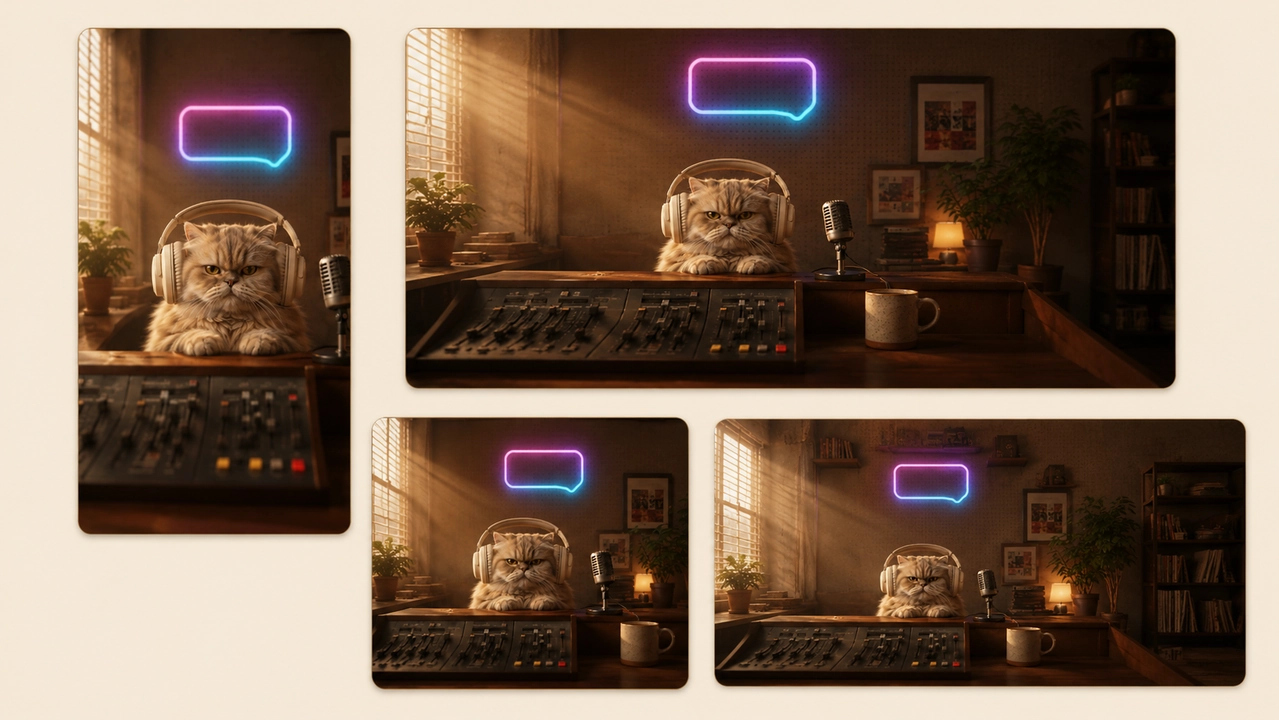
एक स्रोत वीडियो को हर चैनल में फिट करने के लिए विस्तारित किया जा सकता है। विस्तार करने से पहले लक्षित रेशियो चुनने के लिए इस संदर्भ का उपयोग करें।
| रेशियो | सबसे उपयुक्त |
|---|---|
| 9:16 | TikTok, Reels, YouTube Shorts |
| 16:9 | YouTube, वेबसाइट्स, वाइडस्क्रीन प्लेयर्स |
| 1:1 | Instagram और Facebook फ़ीड पोस्ट |
| 4:3 / 3:4 | पुरानी फ़ीड्स, स्लाइडशो, मोबाइल हिंडोला (carousels) |
| 21:9 | सिनेमाई शॉट्स और वेबसाइट हीरो बैनर्स |
TikTok, Reels और Shorts के लिए 9:16
TikTok, Reels और Shorts जैसे वर्टिकल प्लेटफ़ॉर्म फुल-स्क्रीन 9:16 की मांग करते हैं। एक AI वीडियो एडिटर के साथ, आप विषय को सुरक्षित रखते हुए और मूल फ्रेम के ऊपर व नीचे नया दृश्य डेटा बनाते हुए एक हॉरिजॉन्टल वीडियो को ऊपर और नीचे विस्तारित कर सकते हैं।
YouTube और वेबसाइट्स के लिए 16:9
YouTube और वेबसाइट प्लेयर्स के लिए, वाइडस्क्रीन 16:9 मानक बना हुआ है। AI वीडियो विस्तार साइड कॉन्टेक्स्ट बनाकर वर्टिकल क्लिप्स को 16:9 में बदल सकता है, जिससे मूल वीडियो को काटने या साइड में काली पट्टियाँ लगाने के बजाय पूरा दृश्य दिखाई देता है।
फ़ीड्स और बैनर्स के लिए 1:1 और 21:9
स्क्वायर 1:1 सोशल फ़ीड्स के लिए बहुत अच्छा काम करता है, जबकि अल्ट्रावाइड 21:9 सिनेमाई बैनर्स और वीडियो कवर्स को अधिक जगह देता है। एक AI-संचालित वीडियो एडिटर प्रत्येक प्रारूप में मूल वीडियो डेटा को बनाए रखते हुए गति, प्रकाश और संरचना को सुसंगत रख सकता है।
PixVerse में वीडियो फ्रेम का विस्तार कैसे करें
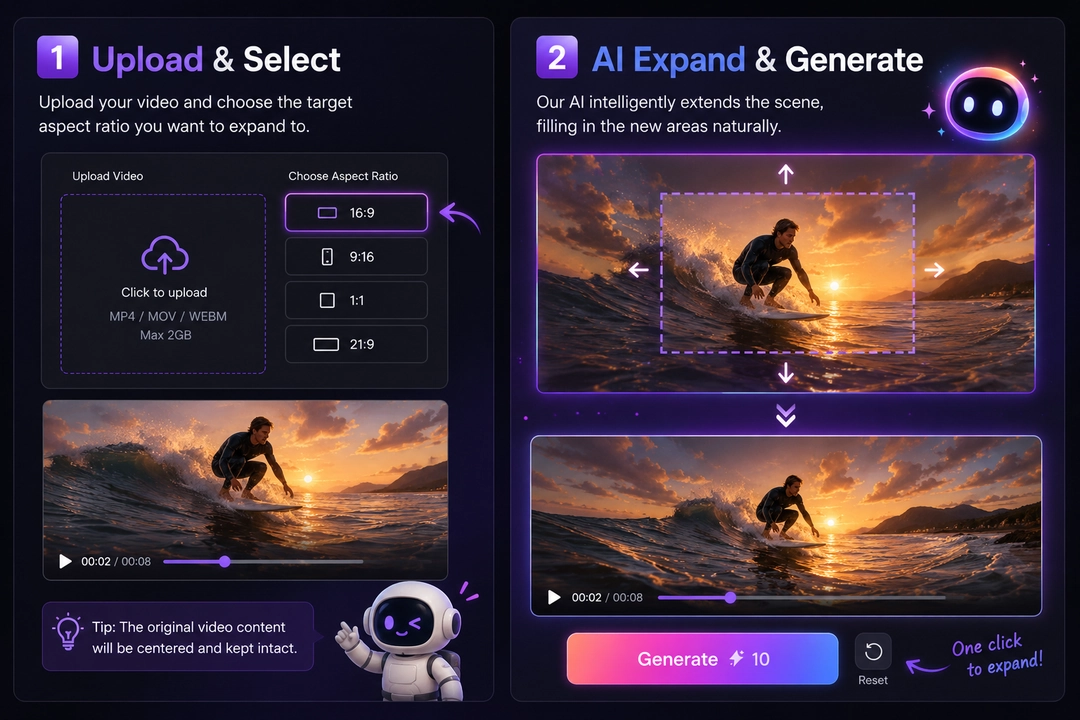
Video Expand पूरे कार्यप्रवाह को तीन सरल चरणों में संभालता है।
-
AI वीडियो एडिटर में अपना वीडियो अपलोड करें। Video Expand खोलें और 50MB तक और अधिकतम 20 सेकंड की MP4, MOV या WEBM फ़ाइल जोड़ें। PixVerse मूल वीडियो डेटा का विश्लेषण करता है और विस्तार के लिए क्लिप तैयार करता है।
-
आस्पेक्ट रेशियो चुनें और जनरेट करें। 9:16, 1:1, 16:9, 21:9, 4:3 या 3:4 जैसा कोई लक्षित प्रारूप चुनें, फिर 720p या 1080p सेट करें। प्रीव्यू फ्रेम लाइव अपडेट होता है और दिखाता है कि दृश्य कितना फैलेगा। Generate पर क्लिक करें, और AI आउटपेंटिंग विषय को स्थिर रखते हुए नए फ्रेम क्षेत्र को भर देती है।
-
एक्सपोर्ट करें और कार्यप्रवाह को बेहतर बनाएं। विस्तारित क्लिप को प्लेटफ़ॉर्म-तैयार आउटपुट के रूप में उपयोग करें, या TikTok, YouTube, Reels, Shorts या अपनी वेबसाइट पर प्रकाशित करने से पहले एडिटिंग, ऑडियो, लिप सिंक, सबटाइटल्स, लोकलाइज़ेशन या ब्रांडेड ओवरले के साथ इसे परिष्कृत करना जारी रखें।
पहले और बाद में: एक वास्तविक विस्तार परीक्षण
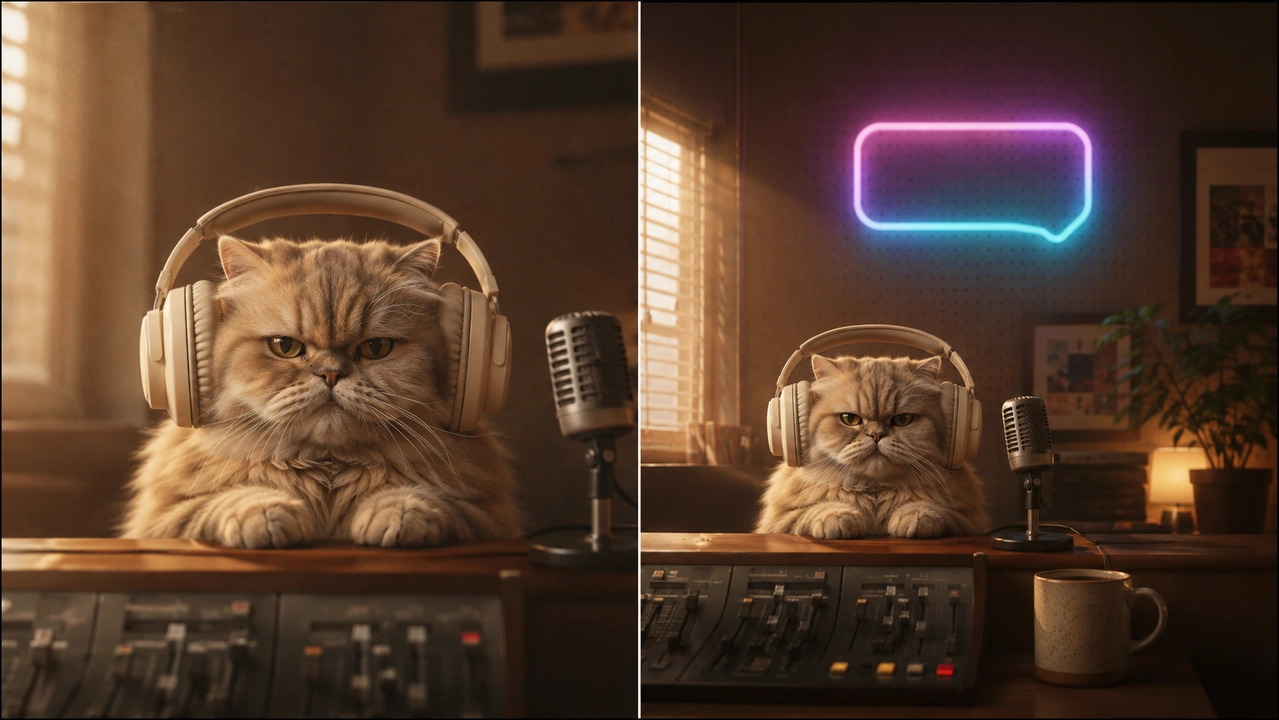
परिणाम कैसा दिखता है यह दिखाने के लिए, यहाँ वही क्लिप 16:9 से 9:16 तक विस्तारित करने से पहले और बाद में प्रस्तुत है। मूल फ़ुटेज केंद्र में रहता है, और AI ऊपर और नीचे का स्थान बनाता है ताकि क्लिप बिना किसी काली पट्टी और बिना कुछ काटे फ़ोन स्क्रीन को भर दे।
विषय कभी नहीं हिलता या छोटा नहीं होता। केवल आसपास का दृश्य बढ़ता है, यही कारण है कि एक विस्तारित क्लिप अपने नए प्लेटफ़ॉर्म पर पूरी तरह स्वाभाविक लगती है।
विस्तारित परिणाम का मूल्यांकन कैसे करें
एक अच्छे विस्तारित वीडियो को न केवल नए फ्रेम को भरना चाहिए। इसे ऐसा महसूस होना चाहिए जैसे यह वही शॉट है, जिसे बस व्यापक या ऊंचे कैमरा व्यू के साथ कैप्चर किया गया है। ऊपर दिए गए 16:9 से 9:16 के परिणाम की समीक्षा करते समय, इन छह आयामों पर गौर करें:
| मूल्यांकन क्षेत्र | क्या जांचना है | यह क्यों मायने रखता है |
|---|---|---|
| विषय का संरक्षण | मुख्य विषय समान आकार, पैमाना और स्थिति बनाए रखता है। | चेहरे, उत्पाद, जानवर और प्रमुख क्रियाएं विकृत या खिसकनी नहीं चाहिए। |
| संरचना (Composition) | नए फ्रेम में विषय के पास पर्याप्त हेडरूम, निचला स्थान और दृश्य संतुलन है। | एक वर्टिकल वीडियो को जानबूझकर फ्रेम किया हुआ लगना चाहिए, न कि केवल भरा हुआ। |
| किनारों की निरंतरता | प्रकाश, रंग, बनावट और परिप्रेक्ष्य उत्पन्न क्षेत्र में स्वाभाविक रूप से जारी रहते हैं। | दर्शकों को यह नहीं दिखना चाहिए कि मूल फ्रेम कहाँ समाप्त होता है। |
| गति की स्थिरता | क्लिप चलने के दौरान विस्तारित पृष्ठभूमि स्थिर रहती है। | झिलमिलाहट या अचानक पृष्ठभूमि परिवर्तन संपादन को कृत्रिम महसूस कराते हैं। |
| सिमेंटिक लॉजिक | नई वस्तुएं और पृष्ठभूमि विवरण दृश्य के लिए उपयुक्त हैं। | AI को मनमाने प्रॉप्स नहीं बनाने चाहिए, विषयों की नकल नहीं करनी चाहिए या असंभव वस्तुएं नहीं जोड़नी चाहिए। |
| प्लेटफ़ॉर्म तत्परता | अंतिम अनुपात लक्षित चैनल के लिए सही ढंग से काम करता है। | एक 9:16 परिणाम को बिना काली पट्टियों, खिंचाव या कटी हुई क्रिया के फ़ोन स्क्रीन को भरना चाहिए। |
इस परीक्षण में, सबसे बड़ी जीत विषय का संरक्षण है: मूल पात्र केंद्रित और अक्षुण्ण रहता है जबकि जोड़ा गया वर्टिकल स्पेस दृश्य को खुलापन देता है। परिणाम का मूल्यांकन करना भी आसान है क्योंकि पृष्ठभूमि में स्पष्ट दृश्य तर्क है — दीवार, डेस्क, प्रकाश और कमरे के विवरण — जो AI को आगे बढ़ाने के लिए एक स्वाभाविक पैटर्न प्रदान करते हैं। अधिक जटिल फुटेज के लिए, विशेष रूप से घनी भीड़, उत्पाद UI, दोहराए गए टेक्स्ट या अनियमित वस्तुओं वाली क्लिप्स के लिए, प्रकाशित करने से पहले कम से कम एक अतिरिक्त जनरेशन चलाएं और किनारों की तुलना करें।
बेहतर वीडियो विस्तार परिणामों के लिए टिप्स
एक सफल AI वीडियो संपादन कार्यप्रवाह स्वच्छ स्रोत फ़ुटेज से शुरू होता है। कुछ आदतें किसी भी क्लिप पर स्पष्ट विस्तार तैयार करती हैं, और यह जानना कि AI विस्तार कहाँ मजबूत है — और कहाँ इसे दूसरे प्रयास की आवश्यकता है — सही उम्मीदें निर्धारित करता है।
- मामूली विस्तार के साथ शुरुआत करें। अत्यधिक बड़े बदलावों की तुलना में छोटे अनुपात परिवर्तन अधिक विश्वसनीय होते हैं (जैसे हॉरिजॉन्टल से सीधे अल्ट्रावाइड वर्टिकल), जिनमें मॉडल को बहुत अधिक नई सामग्री बनानी पड़ती है।
- सरल पृष्ठभूमि को प्राथमिकता दें। सादी दीवारें, आकाश, स्टूडियो बैकड्रॉप और खुला मैदान सफाई से विस्तारित होते हैं। व्यस्त भीड़, घने पत्ते और दोहराए जाने वाले पैटर्न के लिए दोबारा प्रयास करने की आवश्यकता हो सकती है।
- विषय को केंद्र में रखें। विषय को मूल फ्रेम में स्थिर रखें ताकि नया स्थान उसके पीछे रहने के बजाय उसके चारों ओर स्वाभाविक रूप से बैठे।
- टेक्स्ट और इंटरफ़ेस वाले फ़ुटेज से बचें। स्क्रीन, कैप्शन, लोगो और उत्पाद UI किनारों पर टूट सकते हैं या गलत संरेखित हो सकते हैं, इसलिए ऐसी क्लिप्स को सावधानी से विस्तारित करें।
- किनारा असामान्य दिखने पर दोबारा जनरेट करें। अलग-अलग प्रयासों के बीच मामूली भिन्नताएं अक्सर किसी धुंधले जोड़ या अजीब जोड़ को ठीक कर देती हैं।
विस्तारित क्लिप को सीधे वीडियो टूल्स में ले जाएं
चूँकि Video Expand सीधे PixVerse के अंदर मौजूद है, इसलिए रीफ्रेम की गई क्लिप को प्लेटफ़ॉर्म से बाहर ले जाने की आवश्यकता नहीं है। आप इसे संपादन, ऑडियो और लिप सिंक के लिए व्यापक PixVerse टूलसेट में ले जा सकते हैं, या जब आपको स्टिल इमेज के लिए समान रीफ्रेमिंग की आवश्यकता हो, तो इसे क्रॉप किए बिना आस्पेक्ट रेशियो बदलने की Magic Extend गाइड के साथ जोड़ सकते हैं। एक ही स्रोत संपत्ति प्लेटफ़ॉर्म-तैयार वीडियो और छवियों का एक पूरा सेट बन सकती है।
एनिमेट करने से पहले केंद्रित विज़ुअल सफाई के लिए, image region editor का उपयोग करें।
पहले छवि फ्रेम या पृष्ठभूमि का विस्तार करने के लिए, Magic Extend का उपयोग करें।
निष्कर्ष
वीडियो फ्रेम का विस्तार करना एक आधुनिक AI वीडियो संपादन कार्यप्रवाह है जो कैनवास को काटने के बजाय बड़ा बनाता है। AI आउटपेंटिंग एक वीडियो एडिटर को मूल संरचना को सुरक्षित रखते हुए TikTok, Reels, YouTube, सोशल फ़ीड्स और सिनेमाई बैनर्स में एक ही क्लिप का पुनरुत्पादन करने में मदद करती है — कोई क्रॉपिंग नहीं, कोई स्ट्रेचिंग नहीं, कोई काली पट्टियाँ नहीं।
एक AI वीडियो एक्सपैंडर के साथ, मूल वीडियो डेटा अक्षुण्ण रहता है जबकि इसके चारों ओर नए पिक्सेल उत्पन्न होते हैं। यह एक स्रोत वीडियो को कई प्लेटफ़ॉर्म-तैयार संपत्तियों में बदल देता है, जिसमें वर्टिकल शॉर्ट-फ़ॉर्म पोस्ट से लेकर वाइडस्क्रीन वेबसाइट वीडियो और अल्ट्रावाइड अभियान दृश्य शामिल हैं।
PixVerse Video Expand पर एक क्लिप अपलोड करें, अपना लक्षित अनुपात चुनें, और मिनटों में एक प्लेटफ़ॉर्म-तैयार वीडियो बनाएं — फिर उसी स्रोत को उन सभी चैनलों में पुन: उपयोग करें जहाँ आप प्रकाशित करते हैं।
अधिक व्यवस्थित मल्टी-शॉट कार्यप्रवाह के लिए, प्रोजेक्ट को Canvas में ले जाएं।
अक्सर पूछे जाने वाले प्रश्न (FAQ)
मैं बिना क्रॉप किए वीडियो फ्रेम का विस्तार कैसे करूँ?
अपनी क्लिप को AI वीडियो एडिटर पर अपलोड करें, एक लक्षित आस्पेक्ट रेशियो चुनें और जनरेट करें। टूल मूल वीडियो डेटा को बरकरार रखते हुए फ्रेम का विस्तार करने के लिए AI वीडियो आउटपेंटिंग का उपयोग करता है, इसलिए कुछ भी क्रॉप या स्ट्रेच नहीं होता है। PixVerse Video Expand, CapCut, और VEED वीडियो एडिटर TikTok, Reels, Shorts और YouTube पर उपयोग किए जाने वाले प्रारूपों के लिए इस प्रकार के AI वीडियो संपादन का समर्थन करते हैं।
वीडियो एक्सपैंड (video expand) और वीडियो एक्सटेंड (video extend) में क्या अंतर है?
वीडियो एक्सपैंड AI आउटपेंटिंग के साथ फ़ुटेज के चारों ओर नई सामग्री उत्पन्न करके फ्रेम आकार या आस्पेक्ट रेशियो बदलता है। वीडियो एक्सटेंड समय के साथ नए फ्रेम उत्पन्न करके वीडियो की अवधि बढ़ाता है। PixVerse में Video Expand फ्रेम को पुन: संरेखित करने के लिए है, इसे लंबा करने के लिए नहीं।
क्या मैं बिना सामग्री खोए 16:9 वीडियो को 9:16 में बदल सकता हूँ?
हाँ। AI वीडियो विस्तार मूल 16:9 वीडियो के ऊपर और नीचे नया स्थान उत्पन्न करता है, जिससे सभी मूल वीडियो डेटा को संरक्षित रखते हुए इसे 9:16 में परिवर्तित किया जाता है। क्रॉपिंग या ऑटो रीफ्रेम के विपरीत, कुछ भी हटाया नहीं जाता है।
वीडियो आउटपेंटिंग ऑटो रीफ्रेम से किस प्रकार भिन्न है?
ऑटो रीफ्रेम विषय का अनुसरण करने के लिए वीडियो को क्रॉप और पैन करता है। वीडियो आउटपेंटिंग पूरे फ्रेम को बनाए रखती है और सभी मूल वीडियो डेटा को संरक्षित करते हुए नए आसपास के क्षेत्रों को उत्पन्न करने के लिए AI का उपयोग करती है।
Video Expand किन वीडियो प्रारूपों और सीमाओं का समर्थन करता है?
Video Expand 50MB तक और 20 सेकंड तक की MP4, MOV और WEBM फ़ाइलों का समर्थन करता है। आउटपुट विकल्पों में 720p या 1080p और TikTok, Reels, Shorts, YouTube, फ़ीड्स और वेबसाइट वीडियो के लिए 16:9, 9:16, 21:9, 4:3, 3:4 और 1:1 जैसे आस्पेक्ट रेशियो शामिल हैं।