2026년 AI로 영상 프레임을 확장하는 방법
짧은 답: 크롭 없이 영상 프레임을 확장하려면 클립을 AI 영상 확장 도구에 업로드하고 9:16, 1:1, 21:9 같은 목표 비율을 고른 뒤, AI 아웃페인팅이 원본 프레임 주변에 새 콘텐츠를 생성하게 합니다. 피사체는 온전히 남고 장면이 새 포맷에 맞게 커집니다. PixVerse Video Expand에서는 업로드 한 번과 클릭 한 번이면 됩니다.
시작하기 전에 자주 섞이는 용어를 구분하는 것이 도움이 됩니다. **비디오 확장(video expand)**은 원본 클립 주변에 새 시각 공간을 생성해 프레임 크기나 화면비를 바꾸는 것입니다. **비디오 연장(video extend)**은 보통 시간을 늘리는 것을 뜻합니다. **자동 리프레임(auto reframe)**은 새 크롭 안에서 피사체를 추적하지만 가장자리 콘텐츠는 여전히 잘릴 수 있습니다. 리사이즈는 파일 크기만 바꾸고 새 장면 디테일은 만들지 않습니다. 이 가이드는 비디오 확장에 초점을 둡니다. AI 아웃페인팅으로 한 클립을 새 화면비로 바꾸면서 원본 콘텐츠를 보이게 유지합니다.
| 용어 | 무엇을 바꾸는지 | 영상 데이터에 일어나는 일 | 흔한 도구 |
|---|---|---|---|
| AI 비디오 확장 / 비디오 아웃페인팅 | 프레임 크기와 화면비 | 원본 푸티지는 보이고 AI가 주변에 맞는 디테일을 생성 | PixVerse Video Expand, VEED, CapCut |
| 비디오 연장 | 영상 길이 | 시간에 따라 새 프레임이 생성됨 | AI 영상 편집기 |
| 자동 리프레임 | 크롭 위치 | 피사체는 추적되지만 가장자리 콘텐츠는 제거될 수 있음 | CapCut, VEED video editor |
| 리사이즈 / 스케일 | 해상도 또는 출력 크기 | 새 장면 디테일은 생성되지 않음 | 전통 편집기 |
16:9로 찍은 클립은 다음에 올리고 싶은 곳에 거의 맞지 않습니다. Reels, TikTok, Shorts는 세로 9:16을, 피드 게시물은 1:1을, 웹사이트 히어로는 울트라와이드 21:9를 원합니다. 흔한 수정은 모두 대가를 치릅니다. 크롭은 얼굴과 제품을 자르고, 늘리기는 모든 것을 왜곡하며, 레터박스는 죽은 검은 막대를 남깁니다.
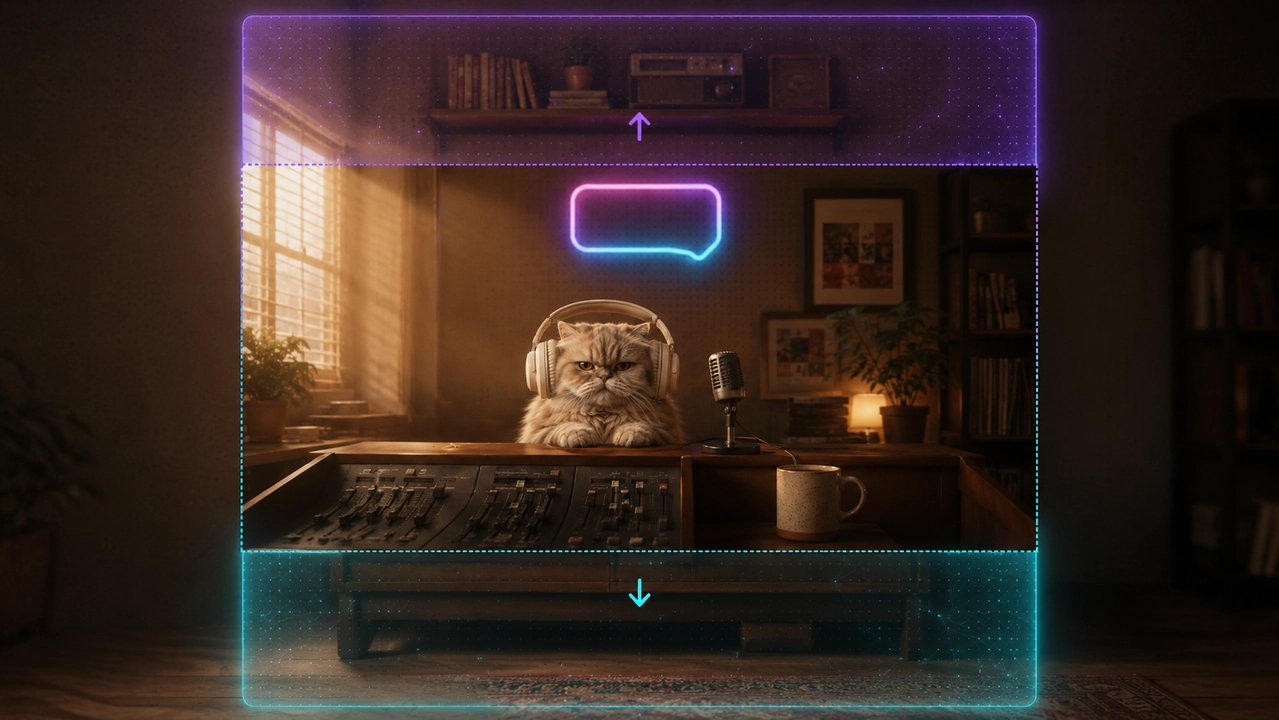
프레임을 확장하면 다르게 해결합니다. 픽셀을 지우는 대신 푸티지 주변에 새 픽셀을 생성해 원본은 그대로 두고 장면만 커지게 합니다. 이 가이드는 비디오 아웃페인팅이 무엇인지, 각 플랫폼에 어떤 비율을 써야 하는지, PixVerse에서 영상 프레임을 단계별로 확장하는 방법과 실제 전후 테스트를 설명합니다.
크롭과 블랙바가 재사용한 영상을 망치는 이유
넓은 클립을 세로 프레임에 억지로 넣으면 일반 크롭은 새 모양 밖의 모든 것을 버립니다. 피사체의 머리, 제품 라벨, 화면 속 동작, 샷을 성립시킨 배경 맥락이 자주 사라집니다. 흔한 두 가지 우회도 나을 것이 없습니다.
- 늘리기는 화면비가 바뀌는 순간 얼굴, 로고, 비율을 왜곡합니다.
- 레터박스는 전체 프레임을 지키지만 검은 막대로 채워 피드에서 미완성처럼 보이고 모바일의 귀한 화면을 낭비합니다.
캔버스를 확장하면 세 문제를 모두 피합니다. 원본 프레임은 정확히 보존되고 AI가 장면에 맞는 콘텐츠로 새 영역을 채웁니다. 재사용한 클립은 재활용이 아니라 새 플랫폼에 맞게 찍은 것처럼 보입니다.
비디오 아웃페인팅(영상 프레임 확장)이란?
비디오 아웃페인팅은 원본 경계 너머에 새 시각 콘텐츠를 생성해 영상의 보이는 프레임을 넓히는 AI 영상 편집 기법입니다. 전통적인 크롭이나 리사이즈와 달리 원본 영상 데이터를 보존하면서 AI로 장면을 확장합니다. 모델은 클립을 읽고 움직임과 피사체를 모든 프레임에서 일관되게 유지하면서 장면을 새 화면비로 바깥으로 이어갑니다.
이 때문에 더 넓은 재사용 워크플로 안에서 유용합니다. 크리에이터는 TikTok용으로 확장한 뒤 자막을 넣고, 텍스트를 현지화하고, 사운드트랙을 조정하거나 같은 소스에서 YouTube 버전을 준비할 수 있습니다. 핵심 차이는 마감 단계 전에 프레임이 커져 주 구도가 온전히 남는다는 점입니다.
- 피사체가 온전합니다: 새 픽셀은 원본 프레임 주변에 더해지며 그 위에는 올라가지 않습니다.
- 맥락을 아는 채움: AI가 원본 조명, 색, 원근, 질감을 확장 영역에 맞춥니다.
- 시간적 일관성: 생성된 가장자리가 재생 중에도 안정되어 프레임 사이 깜빡임이 없습니다.
- 수동 마스킹 없음: 목표 비율만 고르면 나머지는 도구가 처리합니다.
여기서 “자동 리프레임” 도구와의 차이가 중요합니다. 자동 리프레임은 여전히 크롭합니다. 피사체를 가운데에 두려고 팬과 스캔만 하므로 새 프레임 밖 콘텐츠는 여전히 사라집니다. 아웃페인팅은 반대입니다. 원본 프레임 전체를 남기고 주변에 새 공간을 만듭니다.
모든 플랫폼을 위한 화면비
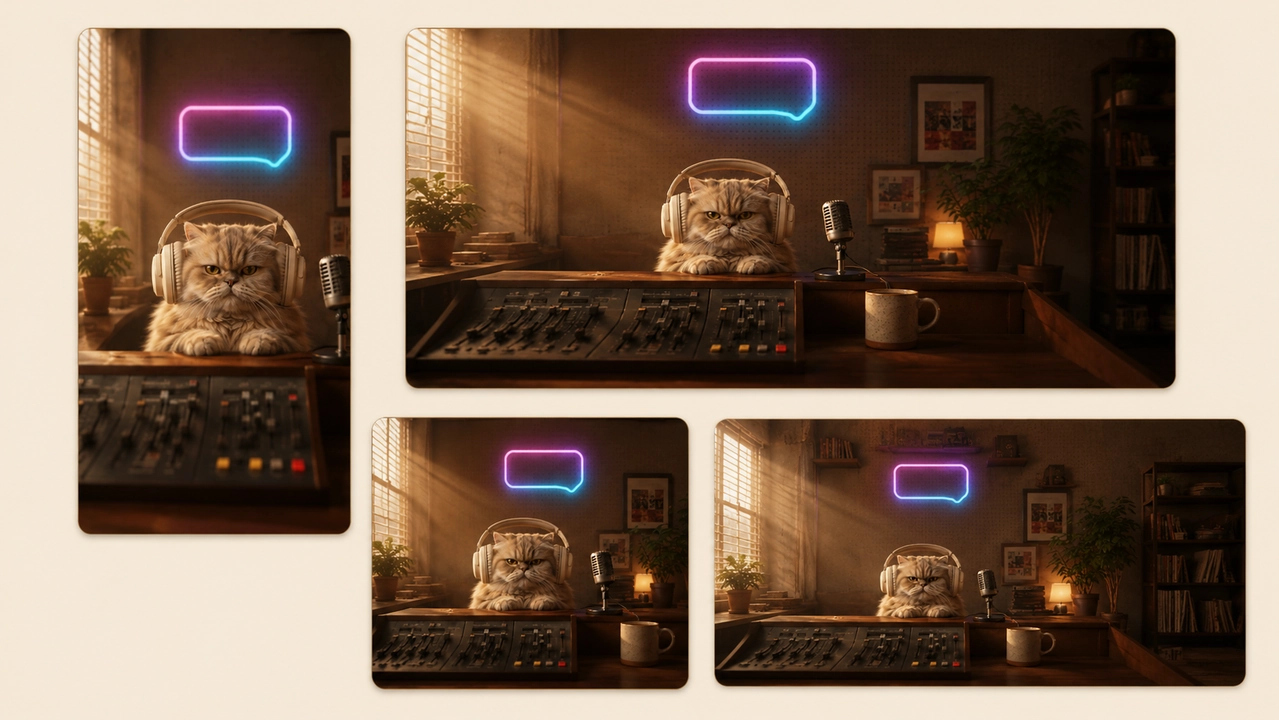
하나의 소스 영상을 모든 채널에 맞게 확장할 수 있습니다. 확장하기 전에 이 표로 목표 비율을 고르세요.
| 비율 | 가장 적합한 곳 |
|---|---|
| 9:16 | TikTok, Reels, YouTube Shorts |
| 16:9 | YouTube, 웹사이트, 와이드스크린 플레이어 |
| 1:1 | Instagram과 Facebook 피드 게시물 |
| 4:3 / 3:4 | 오래된 피드, 슬라이드쇼, 모바일 캐러셀 |
| 21:9 | 시네마틱 샷과 웹사이트 히어로 배너 |
TikTok, Reels, Shorts용 9:16
TikTok, Reels, Shorts 같은 세로 플랫폼은 전체 화면 9:16을 기대합니다. AI 영상 편집기로 피사체를 보존하면서 가로 영상을 위아래로 확장하고, 원본 프레임 위아래에 새 시각 데이터를 생성할 수 있습니다.
YouTube와 웹사이트용 16:9
YouTube와 웹사이트 플레이어에서는 와이드스크린 16:9가 표준입니다. AI 영상 확장은 세로 클립의 양옆에 맥락을 생성해 16:9로 바꾸며, 크롭하거나 양옆 블랙바로 채우지 않고 원본 영상을 보이게 유지합니다.
피드와 배너용 1:1과 21:9
정사각 1:1은 소셜 피드에 잘 맞고, 울트라와이드 21:9는 시네마틱 배너와 영상 커버에 여유를 줍니다. AI 영상 편집기는 각 포맷에서 움직임, 조명, 구도를 일관되게 유지하면서 원본 영상 데이터를 보존합니다.
PixVerse에서 영상 프레임을 확장하는 방법
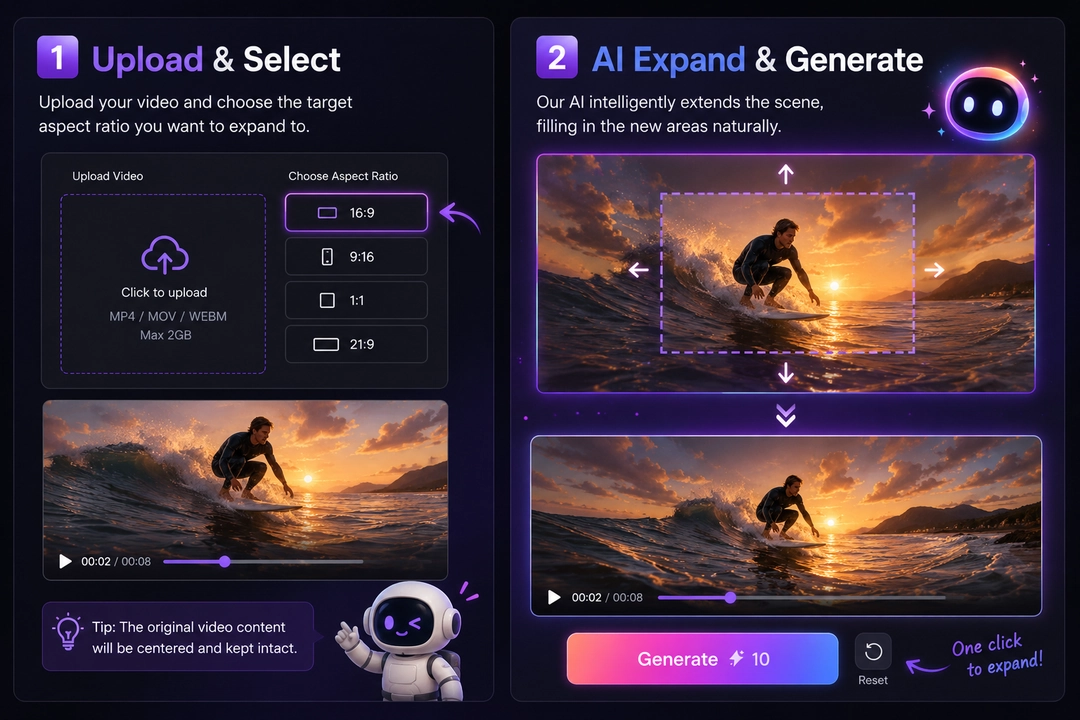
Video Expand는 세 가지 간단한 단계로 전체 워크플로를 처리합니다.
-
AI 영상 편집기에 영상을 업로드합니다. Video Expand를 열고 50MB, 20초까지의 MP4, MOV, WEBM 파일을 추가합니다. PixVerse가 원본 영상 데이터를 분석하고 확장을 준비합니다.
-
화면비를 고르고 생성합니다. 9:16, 1:1, 16:9, 21:9, 4:3, 3:4 같은 목표 포맷을 선택한 뒤 720p 또는 1080p를 설정합니다. 미리보기 프레임이 장면이 얼마나 뻗을지 실시간으로 보여 줍니다. Generate를 클릭하면 AI 아웃페인팅이 새 프레임 영역을 채우면서 피사체는 안정적으로 유지합니다.
-
내보내고 워크플로를 강화합니다. 확장된 클립을 플랫폼용 결과물로 쓰거나, 편집, 오디오, 립싱크, 자막, 현지화, 브랜드 오버레이로 다듬은 뒤 TikTok, YouTube, Reels, Shorts 또는 웹사이트에 게시합니다.
전후 비교: 실제 확장 테스트
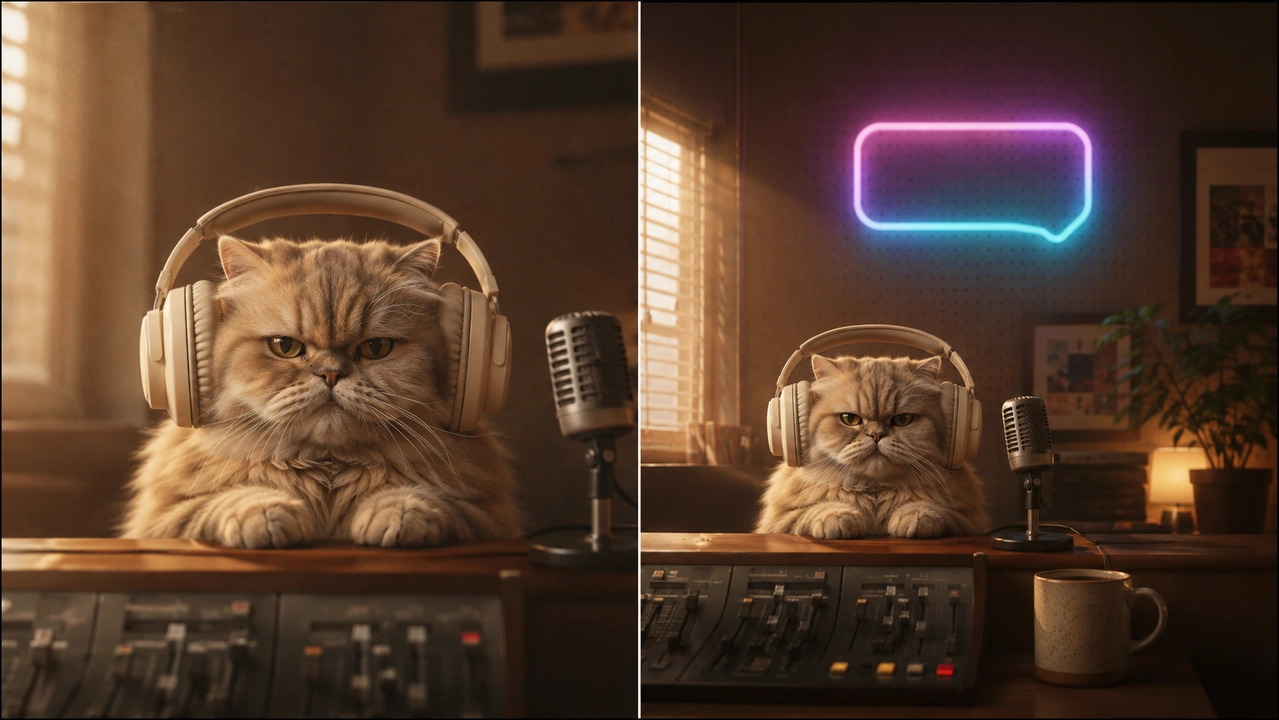
결과가 어떻게 보이는지 보여 주기 위해, 같은 클립을 16:9에서 9:16으로 확장한 전후입니다. 원본 푸티지는 가운데에 남고 AI가 위아래 공간을 생성해 블랙바도 잘린 부분도 없이 휴대폰 화면을 채웁니다.
피사체는 움직이지도 줄어들지도 않습니다. 주변 장면만 커지며, 이것이 확장된 클립이 새 플랫폼에 네이티브처럼 읽히는 이유입니다.
확장 결과를 판단하는 방법
좋은 확장 영상은 새 프레임을 채우기만 해서는 안 됩니다. 같은 샷이 더 넓거나 더 높은 카메라로 찍힌 것처럼 느껴져야 합니다. 위의 16:9에서 9:16 결과를 볼 때 이 여섯 차원을 확인하세요.
| 평가 영역 | 확인할 것 | 중요한 이유 |
|---|---|---|
| 피사체 보존 | 주 피사체가 같은 형태, 크기, 위치를 유지 | 얼굴, 제품, 동물, 핵심 동작이 왜곡되거나 밀리지 않아야 함 |
| 구도 | 새 프레임에서 머리 위, 아래, 시각 균형이 충분 | 세로 영상은 의도적으로 프레이밍되어야 하며 단순 패딩이 아님 |
| 가장자리 연속성 | 조명, 색, 질감, 원근이 생성 영역으로 자연스럽게 이어짐 | 시청자가 원본 프레임이 끝나는 곳을 알아채면 안 됨 |
| 움직임 일관성 | 확장된 배경이 재생 중에도 안정 | 깜빡임이나 갑작스러운 배경 변화는 편집을 인위적으로 만듦 |
| 의미 논리 | 새 물체와 배경 디테일이 장면에 맞음 | AI가 무작위 소품, 피사체 복제, 불가능한 물체를 만들지 않아야 함 |
| 플랫폼 준비 | 최종 비율이 의도한 채널에 맞음 | 9:16 결과는 블랙바, 늘리기, 잘린 동작 없이 휴대폰 화면을 채워야 함 |
이 테스트의 핵심 성과는 피사체 보존입니다. 원본 캐릭터는 가운데에 온전하고, 추가된 세로 공간이 장면에 숨을 줍니다. 벽, 책상, 조명, 방 디테일이라는 명확한 시각 논리가 있어 평가도 쉽고 AI가 이어갈 자연스러운 패턴이 있습니다. 복잡한 푸티지, 특히 밀집 군중, 제품 UI, 반복 텍스트, 불규칙 물체가 있는 클립은 게시 전에 최소 한 번 더 생성하고 가장자리를 비교하세요.
더 나은 영상 확장 결과를 위한 팁
성공적인 AI 영상 편집 워크플로는 깨끗한 소스 푸티지에서 시작합니다. 몇 가지 습관이 어떤 클립에서든 더 깨끗한 확장을 만들고, AI 확장이 강한 곳과 두 번째 패스가 필요한 곳을 알면 기대를 올바르게 설정할 수 있습니다.
- 완만한 확장부터 시작합니다. 작은 비율 변화가 가로에서 울트라와이드 세로로 뛰는 공격적인 점프보다 신뢰할 수 있습니다. 후자는 모델이 가장 많은 새 콘텐츠를 발명해야 합니다.
- 단순한 배경을 선호합니다. 민무늬 벽, 하늘, 스튜디오 배경, 열린 바닥은 깨끗하게 이어집니다. 바쁜 군중, 빽빽한 잎, 반복 패턴은 다시 시도해야 할 수 있습니다.
- 피사체를 가운데에 둡니다. 피사체를 원본 프레임에 고정하면 새 공간이 뒤가 아니라 자연스럽게 주변에 앉습니다.
- 텍스트와 인터페이스 푸티지를 피합니다. 화면, 캡션, 로고, 제품 UI는 가장자리에서 깨지거나 어긋날 수 있으므로 보수적으로 확장하세요.
- 가장자리가 어색하면 다시 생성합니다. 실행 사이의 작은 차이가 부드러운 이음새나 어색한 추가를 자주 해결합니다.
확장된 클립을 바로 영상 도구로
Video Expand가 PixVerse 안에 있으므로 리프레임한 클립이 플랫폼을 떠날 필요가 없습니다. 편집, 오디오, 립싱크를 위해 더 넓은 PixVerse 도구 세트로 가져갈 수 있고, 스틸에도 같은 리프레임이 필요하면 크롭 없이 사진 화면비를 바꾸는 Magic Extend 가이드의 이미지 워크플로와 짝을 이룰 수 있습니다. 하나의 소스 자산이 플랫폼용 영상과 이미지 세트가 됩니다.
애니메이션 전에 집중적인 시각 정리를 하려면 image region editor를 사용하세요.
먼저 이미지 프레임이나 배경을 확장하려면 Magic Extend를 사용하세요.
결론
영상 프레임 확장은 캔버스를 자르지 않고 키우는 현대 AI 영상 편집 워크플로입니다. AI 아웃페인팅은 원본 구도를 보존하면서 한 클립을 TikTok, Reels, YouTube, 소셜 피드, 시네마틱 배너로 재사용하게 돕습니다. 크롭도, 늘리기도, 블랙바도 없습니다.
AI 영상 확장 도구에서는 원본 영상 데이터가 온전히 남고 새 픽셀이 주변에 생성됩니다. 하나의 소스 영상이 세로 숏폼부터 와이드스크린 웹사이트 영상, 울트라와이드 캠페인 비주얼까지 여러 플랫폼용 자산이 됩니다.
클립을 PixVerse Video Expand에 업로드하고 목표 비율을 고른 뒤 몇 분 만에 플랫폼용 영상을 생성하세요. 같은 소스를 게시하는 모든 채널에서 재사용할 수 있습니다.
더 정리된 멀티샷 워크플로가 필요하면 프로젝트를 Canvas로 옮기세요.
FAQ
크롭 없이 영상 프레임을 확장하려면 어떻게 하나요?
클립을 AI 영상 편집기에 업로드하고 목표 화면비를 고른 뒤 생성합니다. 도구는 AI 비디오 아웃페인팅으로 프레임을 확장하면서 원본 영상 데이터를 온전히 유지하므로 잘리거나 늘어나지 않습니다. PixVerse Video Expand, CapCut, VEED video editor는 TikTok, Reels, Shorts, YouTube에서 쓰는 포맷을 위한 이런 AI 영상 편집을 지원합니다.
비디오 확장과 비디오 연장의 차이는 무엇인가요?
비디오 확장은 AI 아웃페인팅으로 푸티지 주변에 새 콘텐츠를 생성해 프레임 크기나 화면비를 바꿉니다. 비디오 연장은 시간에 따라 새 프레임을 생성해 영상 길이를 늘립니다. PixVerse의 Video Expand는 길이를 늘리는 것이 아니라 그림을 리프레임하는 것입니다.
16:9 영상을 콘텐츠 손실 없이 9:16으로 변환할 수 있나요?
네. AI 영상 확장은 원본 16:9 영상 위아래에 새 공간을 생성해 모든 원본 영상 데이터를 보존하면서 9:16으로 변환합니다. 크롭이나 자동 리프레임과 달리 아무것도 제거되지 않습니다.
비디오 아웃페인팅은 자동 리프레임과 어떻게 다른가요?
자동 리프레임은 피사체를 따라가도록 영상을 크롭하고 팬합니다. 비디오 아웃페인팅은 전체 프레임을 남기고 AI로 새 주변 영역을 생성해 모든 원본 영상 데이터를 보존합니다.
Video Expand는 어떤 영상 포맷과 제한을 지원하나요?
Video Expand는 50MB, 20초까지의 MP4, MOV, WEBM 파일을 지원합니다. 출력은 720p 또는 1080p이며 화면비는 16:9, 9:16, 21:9, 4:3, 3:4, 1:1 등으로 TikTok, Reels, Shorts, YouTube, 피드, 웹사이트 영상에 맞습니다.