So erweitern Sie ein Videobild mit KI im Jahr 2026
Kurzantwort: Um ein Videobild ohne Zuschneiden zu erweitern, laden Sie Ihren Clip in einen KI-Video-Expander hoch, wählen ein Zielseitenverhältnis wie 9:16, 1:1 oder 21:9 und lassen KI-Outpainting neue Inhalte um das ursprüngliche Bild herum generieren. Ihr Motiv bleibt vollständig intakt, während die Szene anwächst, um das neue Format auszufüllen. In PixVerse Video Expand gelingt dies mit einem einzigen Upload und einem Klick.
Bevor Sie beginnen, lohnt es sich, einige Begriffe zu unterscheiden, die häufig verwechselt werden. Video erweitern (video expand) bedeutet, die Bildgröße oder das Seitenverhältnis zu ändern, indem neuer visueller Raum um den Originalclip generiert wird. Video verlängern (video extend) meint in der Regel, den Clip zeitlich zu verlängern. Automatisches Neuausrichten (auto reframe) verfolgt das Motiv innerhalb eines neuen Ausschnitts, kann aber dennoch Inhalte an den Rändern wegschneiden. Skalieren / Skalierung (resizing) ändert die Abmessungen der Datei, erzeugt aber keine neuen Szenendetails. Dieser Leitfaden konzentriert sich auf das Erweitern von Videos: die Nutzung von KI-Outpainting, um einen Clip in ein neues Seitenverhältnis zu überführen, während der ursprüngliche Inhalt vollständig sichtbar bleibt.
| Begriff | Was geändert wird | Was mit den Videodaten geschieht | Gängige Werkzeuge |
|---|---|---|---|
| KI-Videoerweiterung / Video-Outpainting | Bildgröße und Seitenverhältnis | Das Originalmaterial bleibt sichtbar, während KI passende Details ringsherum generiert | PixVerse Video Expand, VEED, CapCut |
| Video verlängern | Dauer des Videos | Neue Frames werden im Zeitverlauf generiert | KI-Videoeditoren |
| Automatisches Neuausrichten | Schnittposition | Das Motiv wird verfolgt, Randinhalte können jedoch verloren gehen | CapCut, VEED video editor |
| Skalieren / Größe anpassen | Auflösung oder Ausgabeabmessungen | Es werden keine neuen Szenendetails generiert | Herkömmliche Editoren |
Ein im Format 16:9 aufgenommener Clip passt selten direkt auf die nächste Plattform, auf der Sie ihn veröffentlichen möchten. Reels, TikTok und Shorts verlangen vertikales 9:16; ein Feed-Beitrag benötigt 1:1; ein Website-Hero-Banner fordert ultrabreites 21:9. Die herkömmlichen Behelfslösungen fordern ihren Tribut: Zuschneiden schneidet Gesichter und Produkte ab, Strecken verzerrt alles, und Letterboxing hinterlässt unschöne schwarze Balken.
Das Erweitern des Bildes löst dieses Problem auf andere Weise. Anstatt Pixel zu entfernen, generiert die KI neue Pixel um Ihr Videomaterial herum, sodass das Original unberührt bleibt und die Szene einfach anwächst. Dieser Leitfaden erklärt, was Video-Outpainting ist, welche Seitenverhältnisse für die jeweiligen Plattformen ideal sind und wie Sie ein Videobild Schritt für Schritt in PixVerse erweitern – inklusive eines echten Vorher-Nachher-Tests.
Warum Zuschneiden und schwarze Balken zweitverwertete Videos ruinieren
Wenn Sie einen breiten Clip in einen schmalen Hochkant-Rahmen zwingen, wirft ein normaler Zuschnitt alles weg, was außerhalb der neuen Form liegt. Das bedeutet oft den Verlust des Kopfes einer Person, eines Produktetiketts, wichtiger Bildaktionen oder des Hintergrundkontexts, der die Aufnahme erst ausgemacht hat. Zwei gängige Alternativen sind kaum besser:
- Strecken verzerrt Gesichter, Logos und Proportionen im Handumdrehen, sobald sich das Seitenverhältnis ändert.
- Letterboxing behält zwar das gesamte Bild bei, füllt die Lücken jedoch mit schwarzen Balken auf, was in Feeds unfertig wirkt und wertvollen Bildschirmplatz auf Mobilgeräten verschwendet.
Das Erweitern der Arbeitsfläche vermeidet alle drei Probleme. Der Originalausschnitt bleibt exakt erhalten, und die KI füllt den neuen Bereich mit Inhalten, die sich nahtlos in die Szene einfügen – so wirkt ein zweitverwerteter Clip auf seiner neuen Plattform wie nativ produziert statt bloß recycelt.
Was ist Video-Outpainting (Erweitern eines Videobilds)?
Video-Outpainting ist eine KI-Videobearbeitungsmethode, mit der der sichtbare Bildbereich eines Videos erweitert wird, indem über seine ursprünglichen Grenzen hinaus neue visuelle Inhalte generiert werden. Im Gegensatz zum herkömmlichen Zuschneiden oder Skalieren bleiben die ursprünglichen Videodaten erhalten, während die Szene per KI fortgeführt wird. Das Modell analysiert Ihren Clip und erweitert die Szene nach außen in ein neues Seitenverhältnis, wobei Bewegung und Motiv über jeden Frame hinweg konsistent bleiben.
Dadurch eignet sich Video-Outpainting hervorragend für umfassendere Workflows zur Wiederverwendung von Inhalten. Creator können einen Clip zunächst für TikTok erweitern, anschließend Untertitel hinzufügen, Texte lokalisieren, den Soundtrack anpassen oder aus derselben Quelle eine YouTube-Version erstellen. Der entscheidende Unterschied: Das Bild wächst vor diesen finalen Schritten, sodass die Hauptkomposition intakt bleibt.
- Das Motiv bleibt intakt: Neue Pixel werden um das ursprüngliche Bild herum hinzugefügt, niemals darüber.
- Kontextbezogene Füllung: Die KI gleicht Lichtstimmung, Farbe, Perspektive und Textur im erweiterten Bereich exakt an.
- Zeitliche Konsistenz: Die generierten Ränder bleiben bei der Wiedergabe stabil, sodass kein störendes Flackern zwischen den Bildern entsteht.
- Keine manuellen Masken erforderlich: Sie wählen einfach das Zielverhältnis, und das Werkzeug übernimmt den Rest.
Der Unterschied zu Tools für automatisches Neuausrichten („Auto Reframe“) ist hier von großer Bedeutung. Auto Reframe schneidet weiterhin zu – es schwenkt lediglich mit, um das Motiv zentriert zu halten, während Inhalte außerhalb des neuen Rahmens verloren gehen. Outpainting bewirkt das genaue Gegenteil: Es behält das gesamte Originalbild bei und baut ringsherum neuen Raum auf.
Seitenverhältnisse für jede Plattform
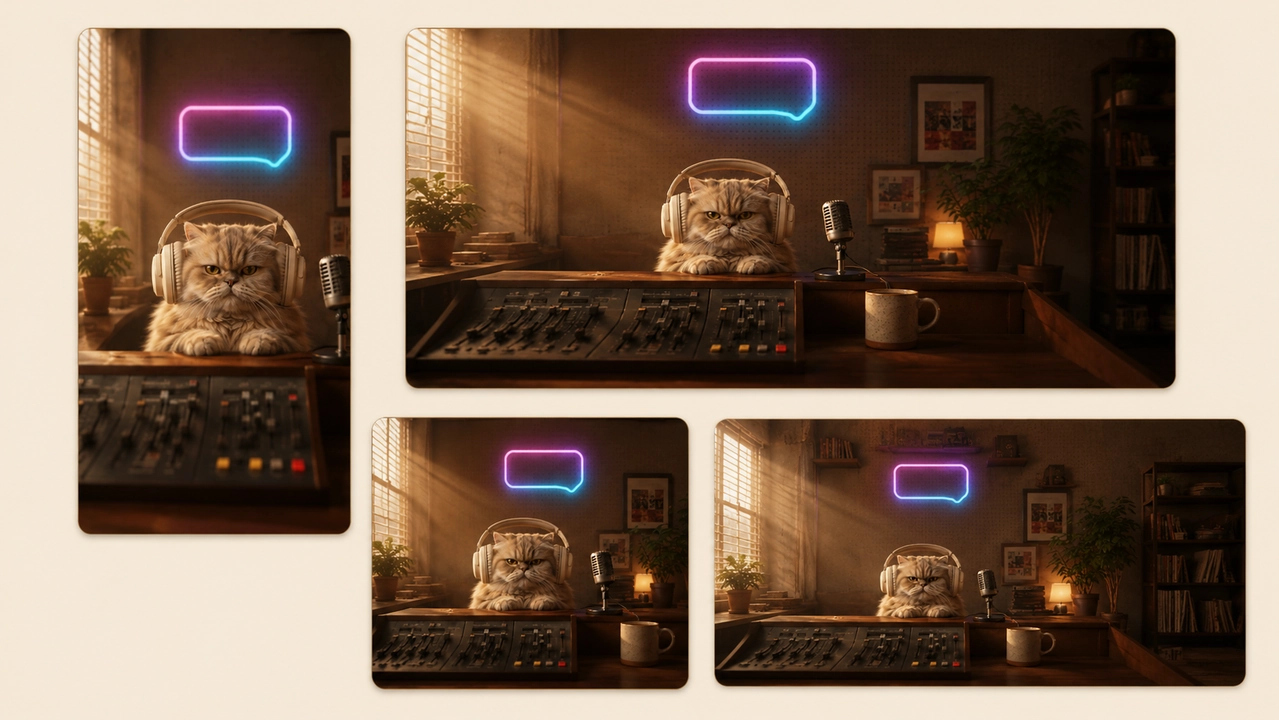
Ein einzelnes Quellvideo kann so erweitert werden, dass es auf jeden Kanal passt. Nutzen Sie diese Übersicht, um vor dem Erweitern das passende Zielverhältnis auszuwählen.
| Verhältnis | Ideal für |
|---|---|
| 9:16 | TikTok, Reels, YouTube Shorts |
| 16:9 | YouTube, Websites, Breitbild-Player |
| 1:1 | Feed-Beiträge auf Instagram und Facebook |
| 4:3 / 3:4 | Ältere Feeds, Diashows, mobile Karussells |
| 21:9 | Kinoreife Aufnahmen und Website-Hero-Banner |
9:16 für TikTok, Reels und Shorts
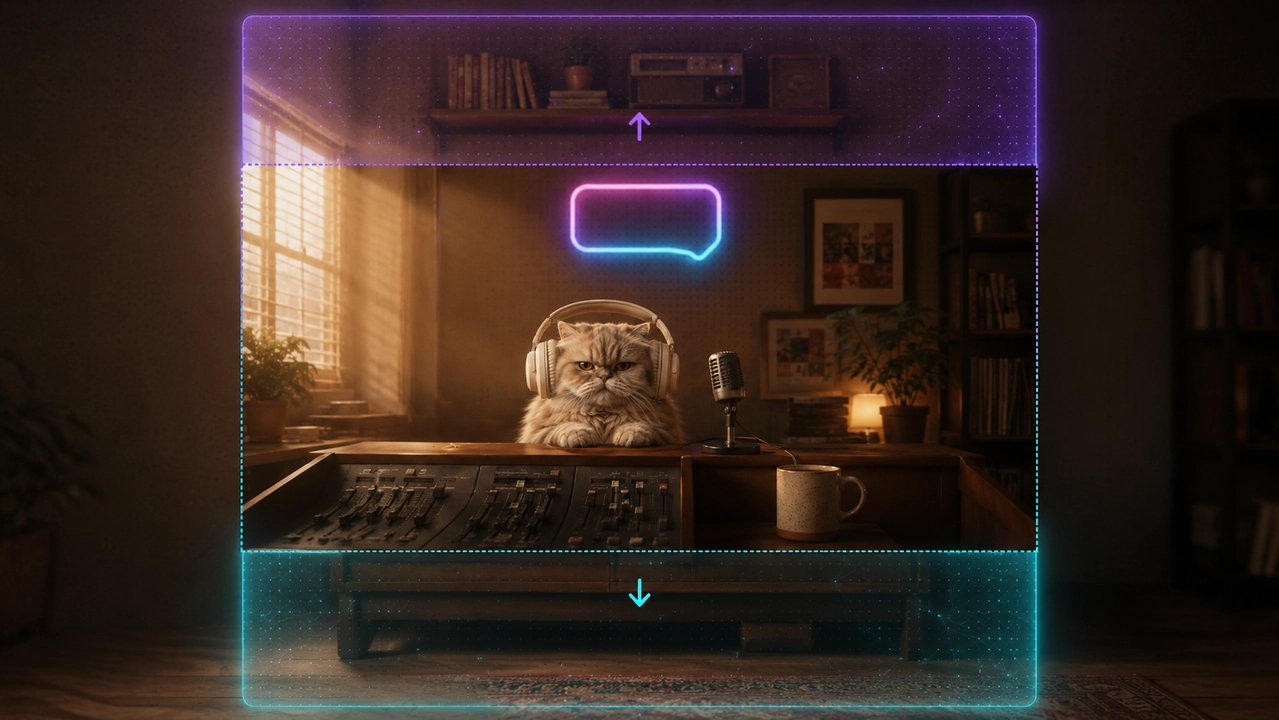
Vertikale Plattformen wie TikTok, Reels und Shorts setzen auf vollflächiges 9:16. Mit einem KI-Videoeditor können Sie ein horizontales Video nach oben und unten erweitern, während das Motiv erhalten bleibt und über sowie unter dem Originalbild neues Bildmaterial generiert wird.
16:9 für YouTube und Websites
Für YouTube und Webplayer bleibt das Breitbildformat 16:9 der Standard. Die KI-Videoerweiterung kann vertikale Clips in 16:9 verwandeln, indem sie seitlichen Kontext erzeugt. So bleibt das Originalvideo sichtbar, anstatt es zuzuschneiden oder mit seitlichen schwarzen Balken zu versehen.
1:1 und 21:9 für Feeds und Banner
Das quadratische 1:1-Format eignet sich hervorragend für Social-Media-Feeds, während ultrabreites 21:9 cineastischen Bannern und Videocovern mehr Raum gibt. Ein KI-gestützter Videoeditor hält Bewegung, Ausleuchtung und Bildaufbau konsistent und bewahrt gleichzeitig die ursprünglichen Videodaten in jedem Format.
So erweitern Sie ein Videobild in PixVerse
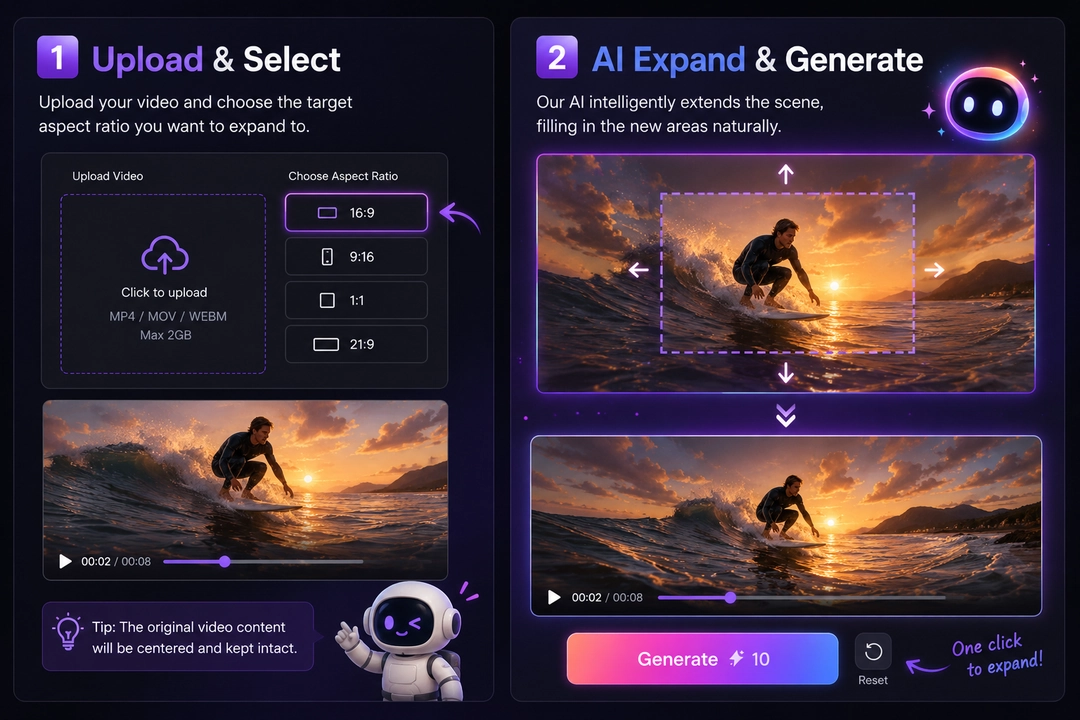
Video Expand führt den gesamten Arbeitsablauf in drei unkomplizierten Schritten durch.
-
Laden Sie Ihr Video in einen KI-Videoeditor hoch. Öffnen Sie Video Expand und fügen Sie eine MP4-, MOV- oder WEBM-Datei mit bis zu 50 MB und maximal 20 Sekunden Dauer hinzu. PixVerse analysiert die ursprünglichen Videodaten und bereitet den Clip für die Erweiterung vor.
-
Wählen Sie ein Seitenverhältnis und generieren Sie. Entscheiden Sie sich für ein Zielformat wie 9:16, 1:1, 16:9, 21:9, 4:3 oder 3:4 und legen Sie 720p oder 1080p fest. Der Vorschaubereich passt sich live an und zeigt, wie weit die Szene erweitert wird. Klicken Sie auf Generate, und das KI-Outpainting füllt den neuen Bildbereich aus, während das Motiv stabil bleibt.
-
Exportieren und verfeinern Sie den Workflow. Nutzen Sie den erweiterten Clip direkt als plattformfertiges Video oder verfeinern Sie ihn mit Schnitt, Audio, Lip-Sync, Untertiteln, Lokalisierung oder Branding-Overlays weiter, bevor Sie ihn auf TikTok, YouTube, Reels, Shorts oder Ihrer Website veröffentlichen.
Vorher und Nachher: Ein echter Erweiterungstest
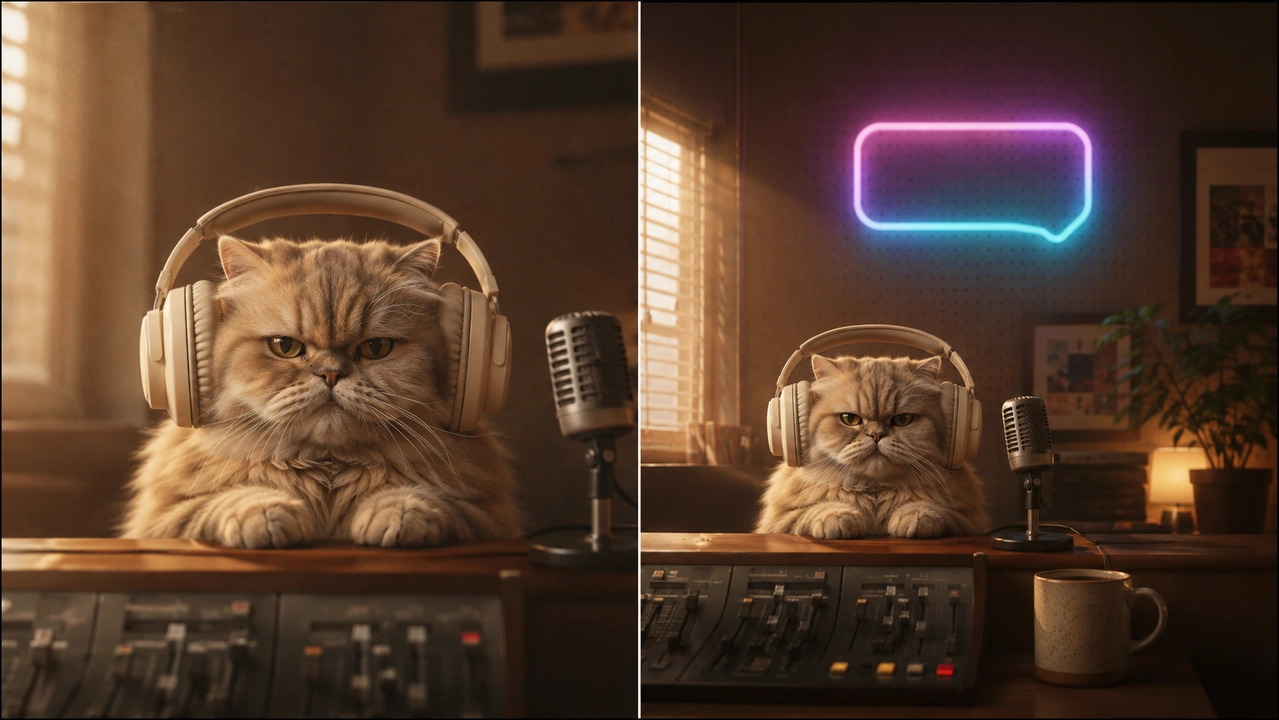
Um das Ergebnis anschaulich zu machen, sehen Sie hier denselben Clip vor und nach der Erweiterung von 16:9 auf 9:16. Das Originalmaterial bleibt in der Mitte, und die KI generiert den Raum oben und unten, sodass der Clip den Smartphone-Bildschirm ohne schwarze Balken und ohne Beschnitt ausfüllt.
Das Motiv bewegt sich nicht und schrumpft nicht. Lediglich die umgebende Szene wächst – genau das sorgt dafür, dass ein erweiterter Clip auf der neuen Plattform wie ein Original wirkt.
So beurteilen Sie das erweiterte Ergebnis
Ein gelungenes erweitertes Video soll nicht bloß den neuen Rahmen ausfüllen. Es sollte sich weiterhin wie dieselbe Aufnahme anfühlen, nur mit einem breiteren oder höheren Blickwinkel aufgenommen. Achten Sie bei der Beurteilung des obigen 16:9-zu-9:16-Ergebnisses auf diese sechs Dimensionen:
| Bewertungskriterium | Was zu prüfen ist | Warum es wichtig ist |
|---|---|---|
| Erhalt des Motivs | Das Hauptmotiv behält Form, Größe und Position exakt bei. | Gesichter, Produkte, Tiere und zentrale Handlungen dürfen sich weder verzerren noch verschieben. |
| Bildkomposition | Das Motiv hat im neuen Bild ausreichend Freiraum nach oben und unten sowie eine stimmige visuelle Balance. | Ein Hochkantvideo sollte bewusst komponiert wirken und nicht bloß aufgefüllt. |
| Kantenübergänge | Licht, Farbe, Textur und Perspektive setzen sich natürlich im generierten Bereich fort. | Betrachter sollten nicht erkennen können, wo das Originalbild aufhört. |
| Bewegungskonsistenz | Der erweiterte Hintergrund bleibt bei der Wiedergabe stabil. | Flackern oder plötzliche Veränderungen im Hintergrund lassen die Bearbeitung künstlich wirken. |
| Semantische Logik | Neue Objekte und Hintergrunddetails passen sinngemäß zur Szene. | Die KI sollte keine unpassenden Requisiten erfinden, Motive verdoppeln oder unmögliche Objekte einfügen. |
| Plattformtauglichkeit | Das finale Seitenverhältnis passt optimal zum Zielkanal. | Ein 9:16-Ergebnis sollte den Smartphone-Bildschirm ohne Balken, Verzerrungen oder abgeschnittene Aktionen füllen. |
In diesem Test liegt der größte Gewinn im Erhalt des Motivs: Die ursprüngliche Figur bleibt zentriert und unberührt, während der zusätzliche vertikale Raum der Szene Luft zum Atmen gibt. Das Resultat lässt sich zudem leicht bewerten, da der Hintergrund eine klare visuelle Struktur aufweist – Wand, Tisch, Licht und Raumdetails –, die der KI ein natürliches Muster zur Fortführung bietet. Bei komplexerem Videomaterial, insbesondere bei dichten Menschenmengen, Benutzeroberflächen, wiederkehrendem Text oder unregelmäßigen Objekten, empfiehlt es sich, mindestens eine weitere Generierung durchzuführen und die Ränder vor dem Veröffentlichen abzugleichen.
Tipps für bessere Videoerweiterungen
Ein erfolgreicher KI-Videobearbeitungsworkflow beginnt mit sauberem Ausgangsmaterial. Einige Vorgehensweisen sorgen bei jedem Clip für sauberere Erweiterungen, und das Wissen darum, wo KI-Erweiterung glänzt – und wann ein zweiter Durchlauf nötig ist –, setzt die richtigen Erwartungen.
- Beginnen Sie mit moderaten Erweiterungen. Geringfügige Formatänderungen sind zuverlässiger als drastische Sprünge wie vom Querformat zu extremem Hochformat, die dem Modell abverlangen, die größte Menge an neuen Inhalten zu erfinden.
- Bevorzugen Sie einfache Hintergründe. Einfarbige Wände, Himmel, Studiohintergründe und freie Flächen lassen sich makellos erweitern. Belebte Menschenmengen, dichtes Blattwerk und sich wiederholende Muster erfordern unter Umständen einen weiteren Versuch.
- Halten Sie das Motiv im Zentrum. Verankern Sie das Motiv im Originalbild, damit sich der neue Raum natürlich darum herum anordnet statt dahinter.
- Vermeiden Sie Material mit Text und Benutzeroberflächen. Bildschirme, Untertitel, Logos und App-Oberflächen können an den Rändern brechen oder verspringen; erweitern Sie solche Aufnahmen zurückhaltend.
- Generieren Sie neu, wenn eine Kante unsauber wirkt. Kleine Abweichungen zwischen einzelnen Durchläufen beheben häufig eine weiche Naht oder ein unpassendes Detail.
Den erweiterten Clip direkt in Video-Tools weiterverwenden
Da Video Expand direkt in PixVerse integriert ist, muss ein neu gerahmter Clip die Plattform nicht verlassen. Sie können ihn in die weiteren Werkzeuge von PixVerse für Schnitt, Audio und Lip-Sync überführen oder mit dem Bild-Workflow im Magic Extend-Leitfaden zum Ändern des Seitenverhältnisses ohne Zuschneiden kombinieren, falls Sie dieselbe Neuausrichtung für Standbilder benötigen. So wird aus einem einzigen Ausgangsmaterial ein komplettes Set plattformfertiger Videos und Bilder.
Für gezielte visuelle Retuschen vor der Animation nutzen Sie den image region editor.
Um zuerst das Bild oder den Hintergrund eines Fotos zu erweitern, nutzen Sie Magic Extend.
Fazit
Das Erweitern eines Videobilds ist ein moderner KI-Videobearbeitungsworkflow, der die Leinwand vergrößert, anstatt sie zu beschneiden. KI-Outpainting unterstützt Videoeditoren dabei, einen Clip für TikTok, Reels, YouTube, Social-Media-Feeds und cineastische Banner wiederzuverwenden und gleichzeitig die Originalkomposition zu bewahren – ganz ohne Zuschnitt, ohne Streckung und ohne schwarze Balken.
Mit einem KI-Video-Expander bleiben die ursprünglichen Videodaten vollständig erhalten, während ringsherum neue Pixel generiert werden. So wird aus einem einzigen Quellvideo eine Vielzahl plattformfertiger Inhalte – von vertikalen Kurzvideos über Breitbild-Webvideos bis hin zu ultrabreiten Kampagnen-Visuals.
Laden Sie einen Clip in PixVerse Video Expand hoch, wählen Sie Ihr Zielseitenverhältnis und erstellen Sie in wenigen Minuten ein plattformfertiges Video – nutzen Sie anschließend dasselbe Ausgangsmaterial für jeden Ihrer Veröffentlichungskanäle.
Für einen noch besser organisierten Multi-Shot-Workflow übertragen Sie Ihr Projekt in Canvas.
Häufig gestellte Fragen (FAQ)
Wie erweitere ich ein Videobild ohne Zuschneiden?
Laden Sie Ihren Clip in einen KI-Videoeditor hoch, wählen Sie ein Zielseitenverhältnis und starten Sie die Generierung. Das Tool nutzt KI-Video-Outpainting, um das Bild zu erweitern, während die ursprünglichen Videodaten erhalten bleiben – nichts wird beschnitten oder verzerrt. PixVerse Video Expand, CapCut und der VEED-Videoeditor unterstützen diese Art der KI-Videobearbeitung für gängige Formate auf TikTok, Reels, Shorts und YouTube.
Was ist der Unterschied zwischen Video erweitern (video expand) und Video verlängern (video extend)?
Video erweitern ändert die Bildgröße oder das Seitenverhältnis, indem per KI-Outpainting neue Inhalte um das Material herum generiert werden. Video verlängern erhöht die zeitliche Dauer des Videos, indem neue Frames im Zeitverlauf erzeugt werden. Bei Video Expand in PixVerse geht es um die Neuausrichtung des Bildausschnitts, nicht um eine Verlängerung der Laufzeit.
Kann ich ein 16:9-Video in 9:16 umwandeln, ohne Inhalte zu verlieren?
Ja. Die KI-Videoerweiterung generiert ober- und unterhalb des ursprünglichen 16:9-Videos neuen Raum und wandelt es so in 9:16 um, wobei alle Originaldaten erhalten bleiben. Im Gegensatz zum manuellen Zuschneiden oder Auto Reframe geht kein Bildinhalt verloren.
Worin unterscheidet sich Video-Outpainting von automatischem Neuausrichten (Auto Reframe)?
Auto Reframe schneidet das Video zu und schwenkt mit, um das Motiv im Fokus zu behalten. Video-Outpainting behält das gesamte Bild bei und nutzt KI, um neue Bereiche um das Bild herum zu erzeugen, sodass sämtliche ursprünglichen Videodaten erhalten bleiben.
Welche Videoformate und Grenzen unterstützt Video Expand?
Video Expand unterstützt MP4-, MOV- und WEBM-Dateien bis zu einer Größe von 50 MB und einer Länge von maximal 20 Sekunden. Zu den Ausgabeoptionen zählen 720p oder 1080p sowie Seitenverhältnisse wie 16:9, 9:16, 21:9, 4:3, 3:4 und 1:1 für TikTok, Reels, Shorts, YouTube, Social-Media-Feeds und Website-Videos.