2026 সালে AI দিয়ে কীভাবে ভিডিও ফ্রেম প্রসারিত করবেন
সংক্ষিপ্ত উত্তর: ক্রপ না করে ভিডিও ফ্রেম প্রসারিত করতে আপনার ক্লিপ একটি AI ভিডিও প্রসারণ টুলে আপলোড করুন, 9:16, 1:1 বা 21:9-এর মতো লক্ষ্য অনুপাত বেছে নিন এবং AI আউটপেইন্টিংকে মূল ফ্রেমের চারপাশে নতুন কনটেন্ট তৈরি করতে দিন। নতুন ফরম্যাটে মানিয়ে নিতে দৃশ্য বড় হলেও আপনার মূল বিষয় পুরোপুরি অক্ষত থাকে। PixVerse Video Expand-এ এর জন্য একটি আপলোড ও একটি ক্লিকই যথেষ্ট।
শুরু করার আগে প্রায়ই একসঙ্গে গুলিয়ে ফেলা হয় এমন কয়েকটি পরিভাষা আলাদা করে বোঝা উপকারী। ভিডিও প্রসারণ বলতে মূল ক্লিপের চারপাশে নতুন দৃশ্যমান স্থান তৈরি করে ফ্রেমের আকার বা অ্যাসপেক্ট রেশিও বদলানো বোঝায়। ভিডিওর সময়কাল বাড়ানো বলতে সাধারণত ক্লিপের দৈর্ঘ্য বাড়ানো বোঝায়। অটো রিফ্রেম নতুন ক্রপের মধ্যে মূল বিষয়কে অনুসরণ করে, তবে প্রান্তের কনটেন্ট তবুও বাদ পড়তে পারে। রিসাইজিং ফাইলের মাত্রা বদলায়, কিন্তু দৃশ্যে নতুন কোনো খুঁটিনাটি তৈরি করে না। এই নির্দেশিকা ভিডিও প্রসারণ নিয়ে: মূল কনটেন্ট দৃশ্যমান রেখে AI আউটপেইন্টিং দিয়ে একটি ক্লিপকে নতুন অ্যাসপেক্ট রেশিওতে রূপান্তর করা।
| পরিভাষা | কী বদলায় | ভিডিও ডেটার কী হয় | প্রচলিত টুল |
|---|---|---|---|
| AI ভিডিও প্রসারণ / ভিডিও আউটপেইন্টিং | ফ্রেমের আকার ও অ্যাসপেক্ট রেশিও | মূল ফুটেজ দৃশ্যমান থাকে, আর AI তার চারপাশে মানানসই খুঁটিনাটি তৈরি করে | PixVerse Video Expand, VEED, CapCut |
| ভিডিওর সময়কাল বাড়ানো | ভিডিওর সময়কাল | সময়ের সঙ্গে নতুন ফ্রেম তৈরি হয় | AI ভিডিও এডিটর |
| অটো রিফ্রেম | ক্রপের অবস্থান | মূল বিষয়কে অনুসরণ করা হয়, তবে প্রান্তের কনটেন্ট তবুও বাদ পড়তে পারে | CapCut, VEED ভিডিও এডিটর |
| রিসাইজ / স্কেল | রেজোলিউশন বা আউটপুটের মাত্রা | দৃশ্যে নতুন কোনো খুঁটিনাটি তৈরি হয় না | প্রচলিত এডিটর |
16:9-এ ধারণ করা একটি ক্লিপ আপনি পরবর্তী যে জায়গায় পোস্ট করতে চান, সেখানে খুব কমই ঠিকমতো মানায়। Reels, TikTok ও Shorts-এর জন্য লম্বা 9:16 দরকার; ফিড পোস্টের জন্য 1:1; ওয়েবসাইটের প্রধান ব্যানারের জন্য আল্ট্রাওয়াইড 21:9। প্রচলিত সমাধানগুলোর প্রতিটিতেই কিছু না কিছু হারাতে হয়: ক্রপিংয়ে মুখ ও পণ্যের অংশ কেটে যায়, টেনে বড় করলে সবকিছু বিকৃত হয়, আর লেটারবক্সিংয়ে নিষ্প্রাণ কালো বার রয়ে যায়।
ফ্রেম প্রসারিত করলে সমস্যাটি অন্যভাবে সমাধান হয়। পিক্সেল বাদ দেওয়ার বদলে AI আপনার ফুটেজের চারপাশে নতুন পিক্সেল তৈরি করে, ফলে মূল অংশ অপরিবর্তিত থাকে এবং দৃশ্য কেবল বড় হয়। এই নির্দেশিকায় ভিডিও আউটপেইন্টিং কী, প্রতিটি প্ল্যাটফর্মের জন্য কোন অনুপাত বেছে নেবেন এবং PixVerse-এ ধাপে ধাপে কীভাবে ভিডিও ফ্রেম প্রসারিত করবেন তা ব্যাখ্যা করা হয়েছে — সঙ্গে রয়েছে একটি বাস্তব আগে-ও-পরে পরীক্ষা।
ক্রপিং ও কালো বার কেন নতুন কাজে ব্যবহার করা ভিডিওর মান নষ্ট করে
একটি চওড়া ক্লিপকে জোর করে লম্বা ফ্রেমে বসালে সাধারণ ক্রপ নতুন আকৃতির বাইরের সবকিছু বাদ দেয়। এর ফলে প্রায়ই মূল বিষয়ের মাথা, পণ্যের লেবেল, পর্দার অ্যাকশন বা শটটিকে কার্যকর করে তোলা পটভূমির প্রেক্ষাপট হারিয়ে যায়। দুটি প্রচলিত বিকল্প উপায়ও ভালো নয়।
- টেনে প্রসারিত করা অ্যাসপেক্ট রেশিও বদলানোর সঙ্গে সঙ্গেই মুখ, লোগো ও অনুপাত বিকৃত করে।
- লেটারবক্সিং পুরো ফ্রেম ধরে রাখে, তবে চারপাশে কালো বার যোগ করে, যা ফিডে অসম্পূর্ণ দেখায় এবং মোবাইলে মূল্যবান পর্দার জায়গা নষ্ট করে।
ক্যানভাস প্রসারিত করলে তিনটি সমস্যাই এড়ানো যায়। মূল ফ্রেম হুবহু সংরক্ষিত থাকে, আর AI নতুন অংশে দৃশ্যের সঙ্গে মানানসই কনটেন্ট পূরণ করে — ফলে নতুন কাজে ব্যবহার করা ক্লিপটি পুনর্ব্যবহৃত মনে হওয়ার বদলে নতুন প্ল্যাটফর্মের জন্যই তৈরি বলে মনে হয়।
ভিডিও আউটপেইন্টিং (ভিডিও ফ্রেম প্রসারিত করা) কী?
ভিডিও আউটপেইন্টিং হলো AI ভিডিও সম্পাদনার একটি কৌশল, যা ভিডিওর মূল সীমানার বাইরে নতুন দৃশ্যমান কনটেন্ট তৈরি করে তার দৃশ্যমান ফ্রেম প্রসারিত করে। প্রচলিত ক্রপিং বা রিসাইজিংয়ের বিপরীতে, এটি AI দিয়ে দৃশ্য প্রসারিত করার সময় মূল ভিডিও ডেটা সংরক্ষণ করে। মডেল আপনার ক্লিপ বিশ্লেষণ করে প্রতিটি ফ্রেমে নড়াচড়া ও মূল বিষয়ের সামঞ্জস্য বজায় রেখে দৃশ্যকে বাইরের দিকে বাড়িয়ে নতুন অ্যাসপেক্ট রেশিওতে নিয়ে যায়।
এ কারণে বৃহত্তর পুনর্ব্যবহারের কর্মপ্রবাহে ভিডিও আউটপেইন্টিং উপকারী। একজন নির্মাতা TikTok-এর জন্য ক্লিপ প্রসারিত করে পরে সাবটাইটেল যোগ করতে পারেন, টেক্সট স্থানীয় ভাষায় রূপান্তর করতে পারেন, সাউন্ডট্র্যাক বদলাতে পারেন বা একই উৎস থেকে YouTube সংস্করণ তৈরি করতে পারেন। মূল পার্থক্য হলো, এই চূড়ান্ত ধাপগুলোর আগেই ফ্রেম বড় হয়, ফলে প্রধান কম্পোজিশন অক্ষত থাকে।
- মূল বিষয় অক্ষত থাকে: নতুন পিক্সেল মূল ফ্রেমের চারপাশে যোগ হয়, কখনো তার ওপর নয়।
- প্রেক্ষাপট অনুযায়ী পূরণ: AI প্রসারিত অংশে মূল আলো, রং, পার্সপেক্টিভ ও টেক্সচারের সঙ্গে মিল রাখে।
- সময়ের সঙ্গে ধারাবাহিকতা: ভিডিও চলার সময় তৈরি করা প্রান্তগুলো স্থিতিশীল থাকে, ফলে ফ্রেমগুলোর মধ্যে ঝিলমিল দেখা যায় না।
- হাতে মাস্কিং করার দরকার নেই: আপনি লক্ষ্য অনুপাত বেছে নিন, বাকি কাজ টুল সামলে নেয়।
এখানে “অটো রিফ্রেম” টুলের সঙ্গে পার্থক্যটি গুরুত্বপূর্ণ। অটো রিফ্রেমও ক্রপ করে — মূল বিষয়কে কেন্দ্রে রাখতে কেবল প্যান ও স্ক্যান করে, ফলে নতুন ফ্রেমের বাইরের কনটেন্ট তবুও হারিয়ে যায়। আউটপেইন্টিং উল্টো কাজ করে: পুরো মূল ফ্রেম ধরে রেখে তার চারপাশে নতুন জায়গা তৈরি করে।
প্রতিটি প্ল্যাটফর্মের জন্য দৈর্ঘ্য-প্রস্থের অনুপাত
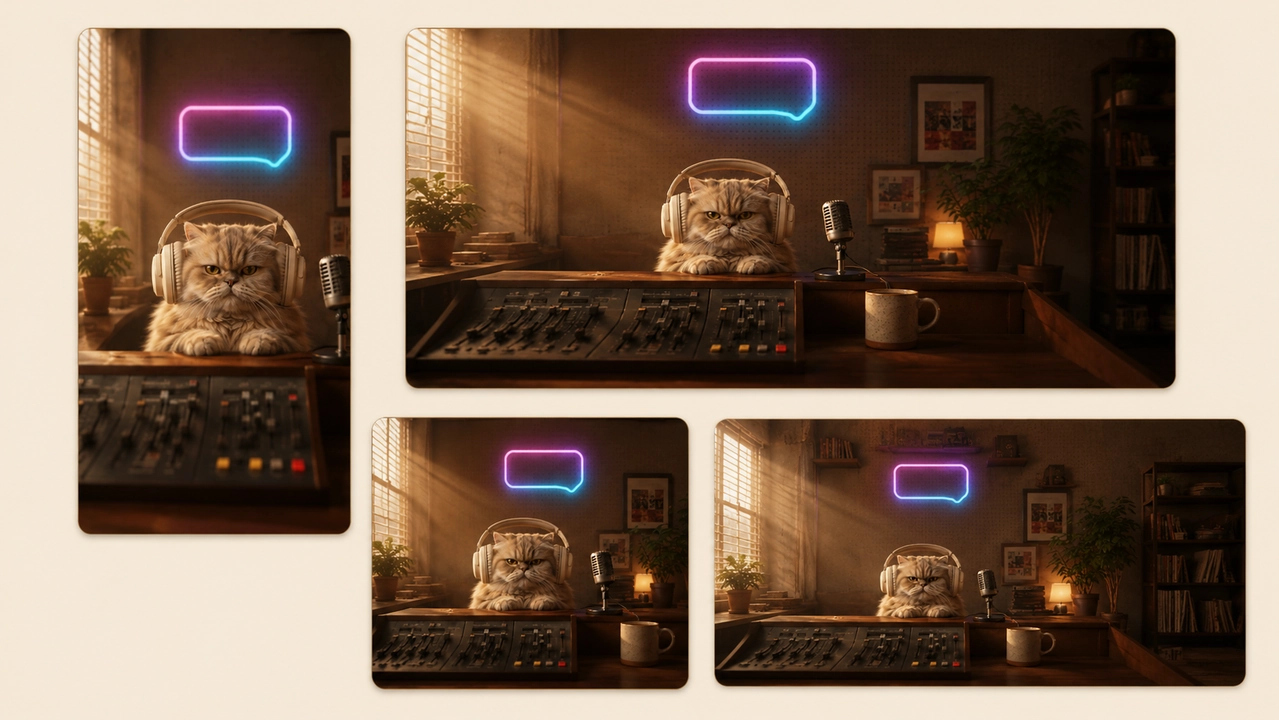
একটি উৎস ভিডিও প্রতিটি চ্যানেলে মানানোর জন্য প্রসারিত করা যায়। প্রসারিত করার আগে লক্ষ্য অনুপাত বেছে নিতে এই নির্দেশনা ব্যবহার করুন।
| অনুপাত | সবচেয়ে উপযোগী |
|---|---|
| 9:16 | TikTok, Reels, YouTube Shorts |
| 16:9 | YouTube, ওয়েবসাইট, ওয়াইডস্ক্রিন প্লেয়ার |
| 1:1 | Instagram ও Facebook ফিড পোস্ট |
| 4:3 / 3:4 | পুরোনো ফিড, স্লাইডশো, মোবাইল ক্যারোসেল |
| 21:9 | সিনেম্যাটিক শট ও ওয়েবসাইটের প্রধান ব্যানার |
TikTok, Reels ও Shorts-এর জন্য 9:16
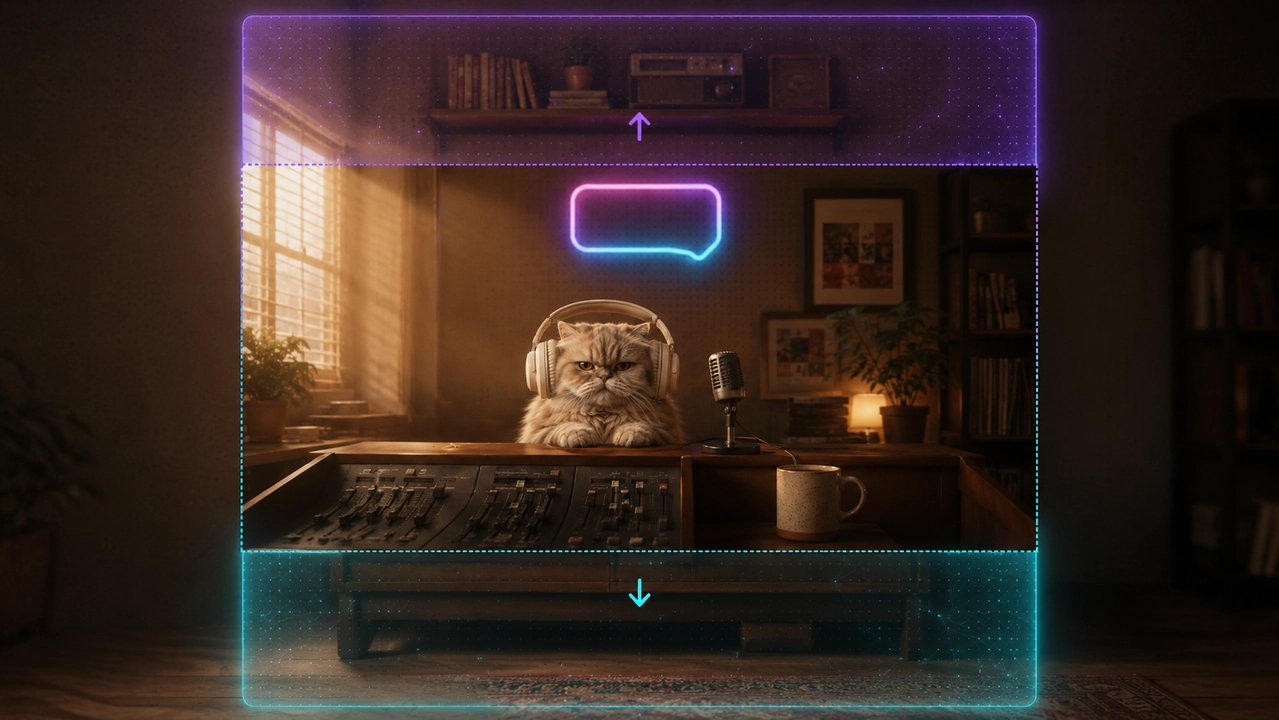
TikTok, Reels ও Shorts-এর মতো উল্লম্ব প্ল্যাটফর্মে পূর্ণ পর্দার 9:16 প্রত্যাশিত। একটি AI ভিডিও এডিটর দিয়ে মূল বিষয় সংরক্ষণ করে এবং মূল ফ্রেমের ওপরে ও নিচে নতুন দৃশ্যমান ডেটা তৈরি করে অনুভূমিক ভিডিও ওপর ও নিচের দিকে প্রসারিত করতে পারেন।
YouTube ও ওয়েবসাইটের জন্য 16:9
YouTube ও ওয়েবসাইট প্লেয়ারের জন্য ওয়াইডস্ক্রিন 16:9 এখনও মানদণ্ড। AI ভিডিও প্রসারণ দুপাশের দৃশ্য তৈরি করে উল্লম্ব ক্লিপকে 16:9-এ রূপান্তর করতে পারে, ফলে ক্রপ করা বা পাশে কালো বার যোগ করার বদলে মূল ভিডিও দৃশ্যমান থাকে।
ফিড ও ব্যানারের জন্য 1:1 ও 21:9
বর্গাকার 1:1 সোশ্যাল ফিডে ভালো কাজ করে, আর আল্ট্রাওয়াইড 21:9 সিনেম্যাটিক ব্যানার ও ভিডিও কভারকে আরও জায়গা দেয়। AI-চালিত ভিডিও এডিটর প্রতিটি ফরম্যাটে মূল ভিডিও ডেটা সংরক্ষণ করে নড়াচড়া, আলো ও কম্পোজিশনের সামঞ্জস্য বজায় রাখতে পারে।
PixVerse-এ কীভাবে ভিডিও ফ্রেম প্রসারিত করবেন
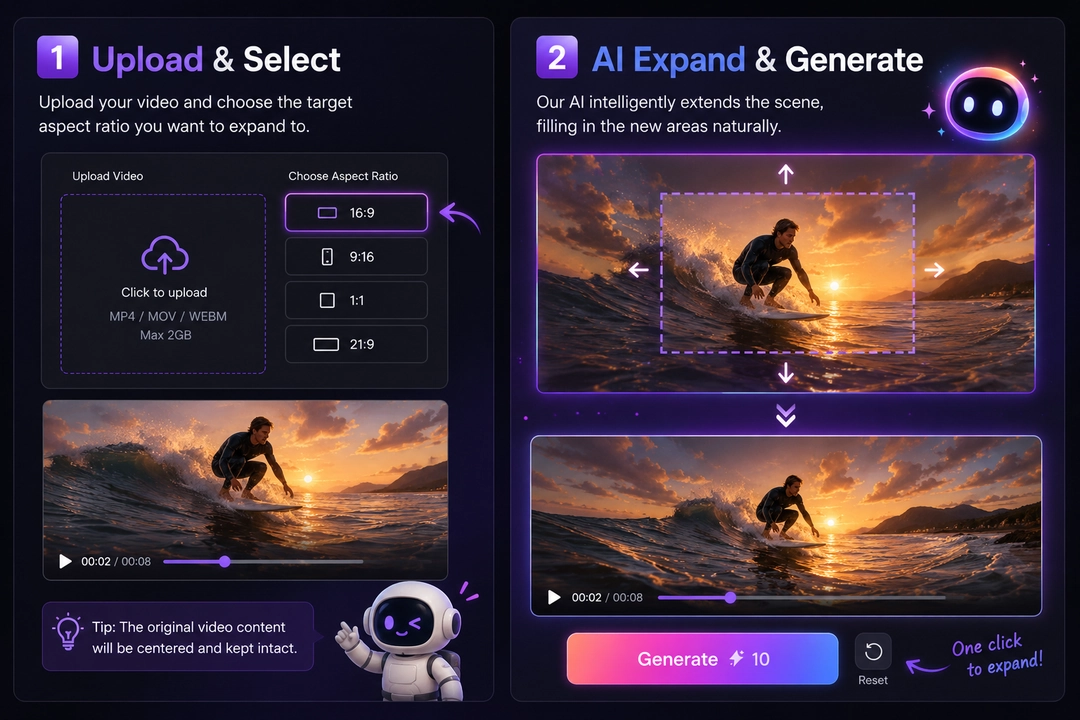
Video Expand তিনটি সহজ ধাপে পুরো কর্মপ্রবাহ সামলে নেয়।
-
একটি AI ভিডিও এডিটরে আপনার ভিডিও আপলোড করুন। Video Expand খুলে সর্বোচ্চ 50MB ও 20 সেকেন্ডের একটি MP4, MOV বা WEBM ফাইল যোগ করুন। PixVerse মূল ভিডিও ডেটা বিশ্লেষণ করে ক্লিপটিকে প্রসারণের জন্য প্রস্তুত করে।
-
অ্যাসপেক্ট রেশিও বেছে নিয়ে জেনারেট করুন। 9:16, 1:1, 16:9, 21:9, 4:3 বা 3:4-এর মতো লক্ষ্য ফরম্যাট বেছে নিন, তারপর 720p বা 1080p নির্ধারণ করুন। দৃশ্য কতটা প্রসারিত হবে তা দেখাতে প্রিভিউ ফ্রেম সরাসরি আপডেট হয়। জেনারেট-এ ক্লিক করুন, আর AI আউটপেইন্টিং মূল বিষয়কে স্থিতিশীল রেখে নতুন ফ্রেমের অংশ পূরণ করবে।
-
এক্সপোর্ট করুন এবং কর্মপ্রবাহ আরও উন্নত করুন। প্রসারিত ক্লিপটি প্ল্যাটফর্মে ব্যবহারের উপযোগী আউটপুট হিসেবে ব্যবহার করুন, অথবা TikTok, YouTube, Reels, Shorts বা আপনার ওয়েবসাইটে প্রকাশের আগে সম্পাদনা, অডিও, লিপ সিঙ্ক, সাবটাইটেল, স্থানীয়করণ বা ব্র্যান্ডের ওভারলে দিয়ে আরও পরিমার্জন করুন।
আগে ও পরে: একটি বাস্তব প্রসারণ পরীক্ষা
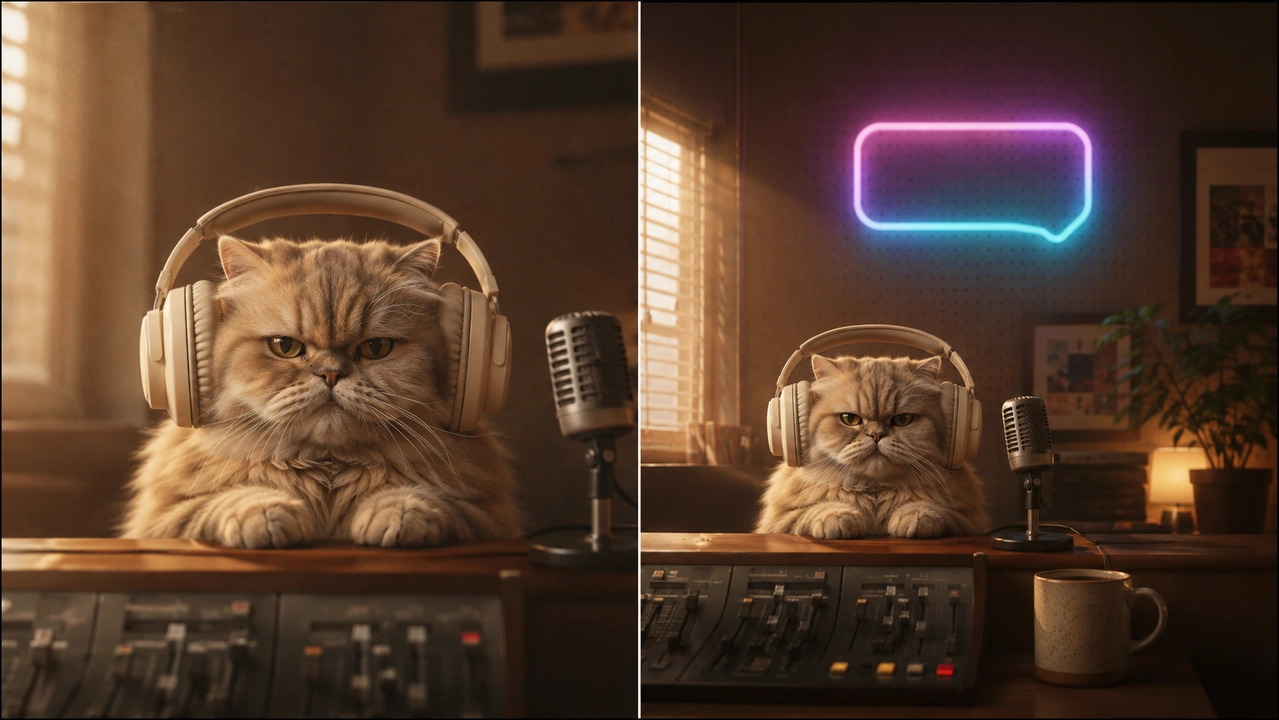
ফলাফল কেমন হয় তা দেখাতে এখানে একই ক্লিপকে 16:9 থেকে 9:16-এ প্রসারিত করার আগে ও পরে দেখানো হয়েছে। মূল ফুটেজ কেন্দ্রে থাকে, আর AI ওপরে ও নিচে জায়গা তৈরি করে, ফলে কোনো কালো বার বা ক্রপ ছাড়াই ক্লিপটি ফোনের পর্দা পূরণ করে।
মূল বিষয়ের অবস্থান বদলায় না বা আকার ছোট হয় না। শুধু চারপাশের দৃশ্য বড় হয়, আর এ কারণেই প্রসারিত ক্লিপকে নতুন প্ল্যাটফর্মের জন্যই তৈরি বলে মনে হয়।
প্রসারিত ফলাফল কীভাবে মূল্যায়ন করবেন
একটি ভালো প্রসারিত ভিডিও শুধু নতুন ফ্রেম পূরণ করলেই হবে না। সেটিকে একই শট বলে মনে হতে হবে, যেন কেবল আরও চওড়া বা লম্বা ক্যামেরা ভিউ দিয়ে ধারণ করা হয়েছে। ওপরের 16:9 থেকে 9:16 ফলাফল পর্যালোচনা করার সময় এই ছয়টি দিক দেখুন।
| মূল্যায়নের দিক | কী পরীক্ষা করবেন | কেন গুরুত্বপূর্ণ |
|---|---|---|
| মূল বিষয় সংরক্ষণ | প্রধান বিষয়ের আকৃতি, আকার ও অবস্থান একই থাকে। | মুখ, পণ্য, প্রাণী ও গুরুত্বপূর্ণ অ্যাকশন বিকৃত হওয়া বা সরে যাওয়া উচিত নয়। |
| কম্পোজিশন | নতুন ফ্রেমে মূল বিষয়ের মাথার ওপরে ও নিচে যথেষ্ট জায়গা এবং দৃশ্যগত ভারসাম্য থাকে। | উল্লম্ব ভিডিওকে সচেতনভাবে ফ্রেম করা বলে মনে হওয়া উচিত, শুধু বাড়তি জায়গা যোগ করা নয়। |
| প্রান্তের ধারাবাহিকতা | আলো, রং, টেক্সচার ও পার্সপেক্টিভ তৈরি করা অংশে স্বাভাবিকভাবে বিস্তৃত হয়। | মূল ফ্রেম কোথায় শেষ হয়েছে তা দর্শকের বোঝা উচিত নয়। |
| নড়াচড়ার সামঞ্জস্য | ক্লিপ চলার সময় প্রসারিত পটভূমি স্থিতিশীল থাকে। | ঝিলমিল বা পটভূমির হঠাৎ পরিবর্তন সম্পাদনাকে কৃত্রিম মনে করায়। |
| দৃশ্যের অর্থগত যুক্তি | নতুন বস্তু ও পটভূমির খুঁটিনাটি দৃশ্যের সঙ্গে যৌক্তিকভাবে মানায়। | AI-এর এলোমেলো অনুষঙ্গ তৈরি, মূল বিষয়ের অনুলিপি বা অসম্ভব বস্তু যোগ করা উচিত নয়। |
| প্ল্যাটফর্মে ব্যবহারের প্রস্তুতি | চূড়ান্ত অনুপাত নির্দিষ্ট চ্যানেলের জন্য উপযোগী হয়। | 9:16 ফলাফলে কালো বার, টানজনিত বিকৃতি বা অ্যাকশন ক্রপ হওয়া ছাড়াই ফোনের পর্দা পূরণ হওয়া উচিত। |
এই পরীক্ষায় প্রধান সাফল্য হলো মূল বিষয় সংরক্ষণ: মূল চরিত্র কেন্দ্রে ও অক্ষত থাকে, আর যোগ করা উল্লম্ব স্থান দৃশ্যকে আরও খোলামেলা করে। ফলাফল মূল্যায়ন করাও সহজ, কারণ পটভূমিতে স্পষ্ট দৃশ্যগত যুক্তি রয়েছে — দেয়াল, ডেস্ক, আলো ও ঘরের খুঁটিনাটি — যা AI-কে স্বাভাবিকভাবে এগিয়ে নেওয়ার মতো একটি বিন্যাস দেয়। আরও জটিল ফুটেজে, বিশেষ করে ঘন ভিড়, পণ্যের UI, পুনরাবৃত্ত টেক্সট বা অনিয়মিত বস্তু থাকা ক্লিপে, প্রকাশের আগে অন্তত আরও একবার জেনারেট করে প্রান্তগুলো তুলনা করুন।
আরও ভালো ভিডিও প্রসারণের ফলাফলের জন্য পরামর্শ
একটি সফল AI ভিডিও সম্পাদনার কর্মপ্রবাহ পরিষ্কার উৎস ফুটেজ দিয়ে শুরু হয়। কয়েকটি অভ্যাস যেকোনো ক্লিপে আরও পরিচ্ছন্ন প্রসারণ এনে দেয়, আর AI প্রসারণ কোথায় ভালো কাজ করে — এবং কোথায় দ্বিতীয়বার চেষ্টা দরকার — তা জানলে সঠিক প্রত্যাশা রাখা যায়।
- অল্প প্রসারণ দিয়ে শুরু করুন। অনুভূমিক থেকে অতিচওড়া উল্লম্ব ফরম্যাটে যাওয়ার মতো বড় পরিবর্তনের চেয়ে অনুপাতের ছোট পরিবর্তন বেশি নির্ভরযোগ্য, কারণ বড় পরিবর্তনে মডেলকে সবচেয়ে বেশি নতুন কনটেন্ট তৈরি করতে হয়।
- সহজ পটভূমিকে অগ্রাধিকার দিন। সাদামাটা দেয়াল, আকাশ, স্টুডিওর পটভূমি ও খোলা জমি পরিচ্ছন্নভাবে প্রসারিত হয়। ব্যস্ত ভিড়, ঘন পাতাপল্লব ও পুনরাবৃত্ত নকশায় আবার চেষ্টা করতে হতে পারে।
- মূল বিষয়কে কেন্দ্রে রাখুন। মূল ফ্রেমে বিষয়কে নির্দিষ্ট অবস্থানে রাখুন, যাতে নতুন জায়গা তার পেছনে নয়, স্বাভাবিকভাবে চারপাশে যুক্ত হয়।
- টেক্সট ও ইন্টারফেসের ফুটেজ এড়িয়ে চলুন। স্ক্রিন, ক্যাপশন, লোগো ও পণ্যের UI প্রান্তে ভেঙে যেতে বা অসামঞ্জস্যপূর্ণ হতে পারে, তাই এসব ক্লিপ সীমিতভাবে প্রসারিত করুন।
- কোনো প্রান্ত অস্বাভাবিক দেখালে আবার জেনারেট করুন। বিভিন্ন রানের ছোট পার্থক্য প্রায়ই অস্পষ্ট সংযোগরেখা বা বেমানান সংযোজন ঠিক করে দেয়।
প্রসারিত ক্লিপ সরাসরি ভিডিও টুলে নিয়ে যান
Video Expand PixVerse-এর মধ্যেই থাকায় নতুনভাবে ফ্রেম করা ক্লিপকে প্ল্যাটফর্মের বাইরে নিতে হয় না। সম্পাদনা, অডিও ও লিপ সিঙ্কের জন্য এটিকে বৃহত্তর PixVerse টুলসম্ভারে নিয়ে যেতে পারেন, অথবা স্থিরচিত্রের জন্য একই ধরনের রিফ্রেমিং দরকার হলে ক্রপ না করে অ্যাসপেক্ট রেশিও বদলানোর Magic Extend নির্দেশিকা-এর ইমেজ কর্মপ্রবাহের সঙ্গে যুক্ত করতে পারেন। একটি উৎস উপাদান থেকে বিভিন্ন প্ল্যাটফর্মে ব্যবহারের উপযোগী ভিডিও ও ছবির পূর্ণ সেট তৈরি হতে পারে।
অ্যানিমেট করার আগে ফোকাসড ভিজ্যুয়াল পরিষ্কারের জন্য image region editor ব্যবহার করুন।
আগে ছবির ফ্রেম বা পটভূমি প্রসারিত করতে Magic Extend ব্যবহার করুন।
উপসংহার
ভিডিও ফ্রেম প্রসারিত করা একটি আধুনিক AI ভিডিও সম্পাদনার কর্মপ্রবাহ, যা ক্যানভাস কাটার বদলে বড় করে। AI আউটপেইন্টিং মূল কম্পোজিশন সংরক্ষণ করে একজন ভিডিও এডিটরকে একই ক্লিপ TikTok, Reels, YouTube, সোশ্যাল ফিড ও সিনেম্যাটিক ব্যানারে পুনর্ব্যবহার করতে সাহায্য করে — কোনো ক্রপ নয়, টানজনিত বিকৃতি নয়, কালো বার নয়।
একটি AI ভিডিও প্রসারণ টুলে মূল ভিডিও ডেটা অক্ষত থাকে, আর তার চারপাশে নতুন পিক্সেল তৈরি হয়। এতে একটি উৎস ভিডিও থেকে উল্লম্ব ছোট পোস্ট, ওয়াইডস্ক্রিন ওয়েবসাইট ভিডিও ও আল্ট্রাওয়াইড প্রচারাভিযানের ভিজ্যুয়ালসহ বিভিন্ন প্ল্যাটফর্মে ব্যবহারের উপযোগী একাধিক উপাদান তৈরি হয়।
PixVerse Video Expand-এ একটি ক্লিপ আপলোড করুন, লক্ষ্য অনুপাত বেছে নিন এবং কয়েক মিনিটে প্ল্যাটফর্মে ব্যবহারের উপযোগী ভিডিও তৈরি করুন — তারপর আপনার প্রকাশের প্রতিটি চ্যানেলে একই উৎস পুনর্ব্যবহার করুন।
আরও গোছানো মাল্টি-শট কর্মপ্রবাহের জন্য প্রকল্পটি Canvas-এ নিয়ে যান।
FAQ
ক্রপ না করে কীভাবে ভিডিও ফ্রেম প্রসারিত করব?
আপনার ক্লিপ একটি AI ভিডিও এডিটরে আপলোড করুন, লক্ষ্য অ্যাসপেক্ট রেশিও বেছে নিন এবং জেনারেট করুন। টুলটি মূল ভিডিও ডেটা অক্ষত রেখে AI ভিডিও আউটপেইন্টিং দিয়ে ফ্রেম প্রসারিত করে, ফলে কিছুই ক্রপ হয় না বা টেনে বিকৃত করা হয় না। PixVerse Video Expand, CapCut ও VEED ভিডিও এডিটর TikTok, Reels, Shorts ও YouTube-এ ব্যবহৃত ফরম্যাটের জন্য এই ধরনের AI ভিডিও সম্পাদনা সমর্থন করে।
ভিডিওর ফ্রেম প্রসারিত করা ও সময়কাল বাড়ানোর মধ্যে পার্থক্য কী?
ভিডিওর ফ্রেম প্রসারিত করার ক্ষেত্রে AI আউটপেইন্টিং দিয়ে ফুটেজের চারপাশে নতুন কনটেন্ট তৈরি করে ফ্রেমের আকার বা অ্যাসপেক্ট রেশিও বদলানো হয়। ভিডিওর সময়কাল বাড়ানোর ক্ষেত্রে সময়ের সঙ্গে নতুন ফ্রেম তৈরি করে ভিডিওর দৈর্ঘ্য বাড়ানো হয়। PixVerse-এর Video Expand ছবির ফ্রেম বদলানোর জন্য, সময়কাল বাড়ানোর জন্য নয়।
কনটেন্ট না হারিয়ে কি 16:9 ভিডিওকে 9:16-এ রূপান্তর করতে পারি?
হ্যাঁ। AI ভিডিও প্রসারণ মূল 16:9 ভিডিওর ওপরে ও নিচে নতুন জায়গা তৈরি করে, সব মূল ভিডিও ডেটা সংরক্ষণ করে সেটিকে 9:16-এ রূপান্তর করে। ক্রপিং বা অটো রিফ্রেমের বিপরীতে, কিছুই বাদ পড়ে না।
ভিডিও আউটপেইন্টিং অটো রিফ্রেম থেকে কীভাবে আলাদা?
অটো রিফ্রেম মূল বিষয়কে অনুসরণ করতে ভিডিও ক্রপ ও প্যান করে। ভিডিও আউটপেইন্টিং পুরো ফ্রেম ধরে রাখে এবং সব মূল ভিডিও ডেটা সংরক্ষণ করে AI দিয়ে চারপাশে নতুন অংশ তৈরি করে।
Video Expand কোন ভিডিও ফরম্যাট ও সীমা সমর্থন করে?
Video Expand সর্বোচ্চ 50MB ও 20 সেকেন্ডের MP4, MOV ও WEBM ফাইল সমর্থন করে। TikTok, Reels, Shorts, YouTube, ফিড ও ওয়েবসাইট ভিডিওর জন্য আউটপুট বিকল্পের মধ্যে রয়েছে 720p বা 1080p এবং 16:9, 9:16, 21:9, 4:3, 3:4 ও 1:1-এর মতো অ্যাসপেক্ট রেশিও।