如何在 2026 年用 AI 擴充影片畫幅
簡短回答: 若要在不裁切的前提下擴充影片畫幅,把片段上傳到 AI 影片擴充工具,選擇 9:16、1:1 或 21:9 等目標比例,讓 AI 外繪在原始畫面四周生成新內容。主體保持完整,場景則擴充到新格式。在 PixVerse Video Expand 中,只需一次上傳、一次點選。
開始之前,先分清幾個常被混用的概念。影片擴充(video expand) 指通過在原始片段四周生成新的視覺空間來改變畫幅尺寸或寬高比。影片延長(video extend) 通常指把片段在時間上拉長。自動重構圖(auto reframe) 會在新裁切框內跟蹤主體,但仍可能裁掉邊緣內容。縮放(resizing) 只改變檔案尺寸,不會生成新的場景細節。本指南聚焦影片擴充:用 AI 外繪把一條片段轉成新寬高比,同時保留原始內容可見。
| 術語 | 改變什麼 | 對影片資料做什麼 | 常見工具 |
|---|---|---|---|
| AI 影片擴充 / 影片外繪 | 畫幅尺寸與寬高比 | 原始畫面保持可見,AI 在四周生成匹配細節 | PixVerse Video Expand、VEED、CapCut |
| 影片延長 | 影片時長 | 隨時間生成新幀 | AI 影片編輯器 |
| 自動重構圖 | 裁切位置 | 跟蹤主體,但邊緣內容仍可能被去掉 | CapCut、VEED video editor |
| 縮放 / 縮放尺寸 | 解析度或輸出尺寸 | 不生成新的場景細節 | 傳統編輯器 |
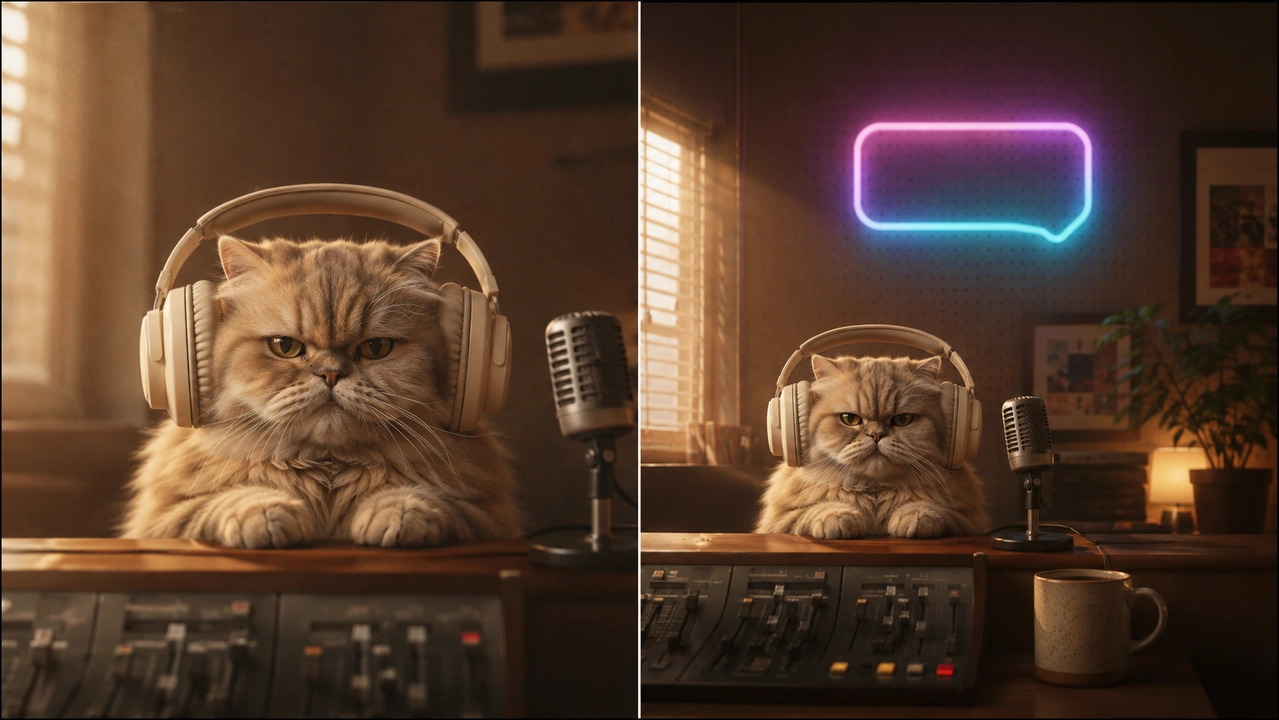
一條以 16:9 拍攝的片段,往往很難直接發到下一個渠道。Reels、TikTok 和 Shorts 需要豎版 9:16;資訊流帖子需要 1:1;網站頭圖需要超寬 21:9。常見修法都會付出代價:裁切會切掉臉和產品,拉伸會扭曲一切,加黑邊則留下死板的黑條。
擴充畫幅用另一種方式解決問題。它不是刪畫素,而是在素材四周生成新畫素,讓原始畫面保持不動,場景自然變大。本指南會說明什麼是影片外繪、各平台該選什麼比例,以及如何在 PixVerse 中一步步擴充影片畫幅——包含一次真實的前後對比測試。
為什麼裁切和黑邊會毀掉二次分發的影片
把寬畫幅硬塞進豎畫幅時,常規裁切會丟掉新形狀之外的一切。這常常意味著切掉主體的頭、產品標籤、畫面動作,或讓鏡頭成立的背景語境。另外兩種常見辦法也好不到哪去。
- 拉伸 會在寬高比一變時立刻扭曲人臉、Logo 和比例。
- 加黑邊 能保住完整畫幅,但會用黑條填充,在資訊流裡顯得未完成,也浪費手機上寶貴的螢幕空間。
擴充畫布可以避開這三類問題。原始畫幅被精確保留,AI 用匹配場景的內容填滿新增區域——二次分發的片段看起來像為新平台原生拍攝,而不是回收再利用。
什麼是影片外繪(擴充影片畫幅)?
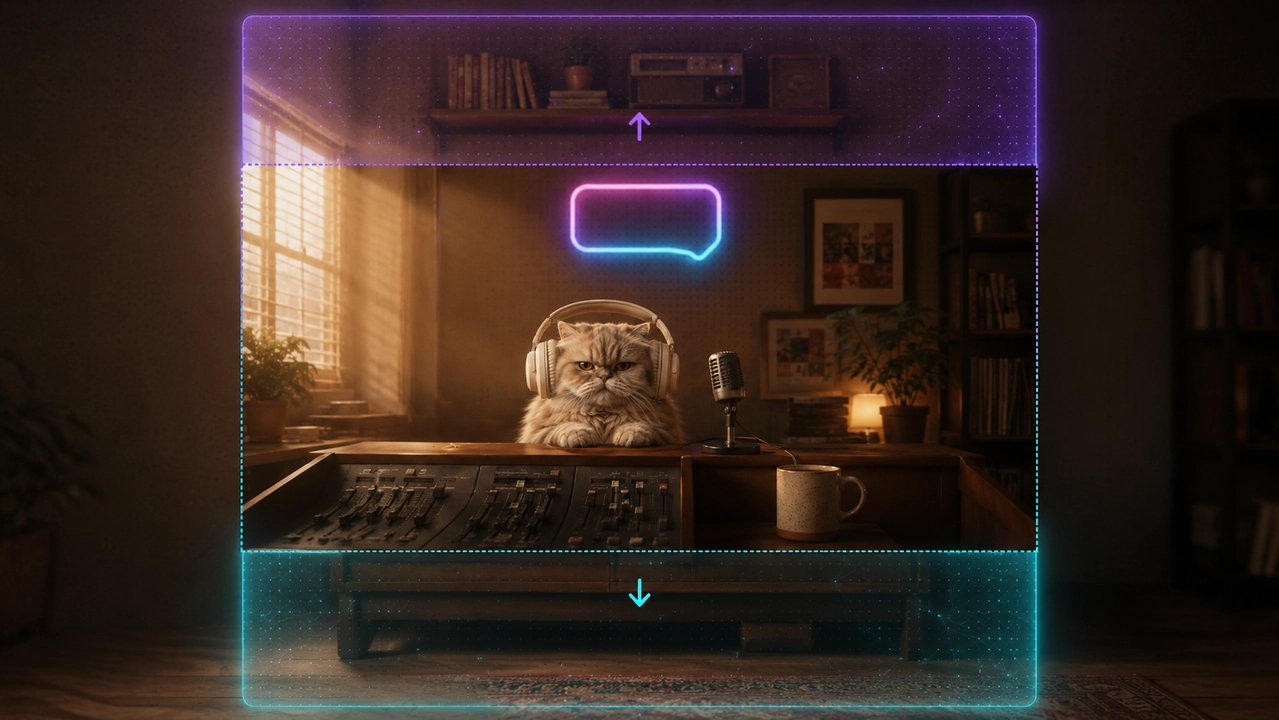
影片外繪是一種 AI 影片編輯技術,通過在原始邊界之外生成新視覺內容來擴充可見畫幅。與傳統裁切或縮放不同,它保留原始影片資料,同時用 AI 延展場景。模型會讀取你的片段,把場景向外延續到新的寬高比,並在每一幀保持運動與主體一致。
這讓影片外繪很適合更完整的二次分發工作流。創作者可以先把片段擴充到 TikTok 規格,再加字幕、本地化文案、調整配樂,或從同一源素材準備 YouTube 版本。關鍵差異在於:畫幅先變大,再做後期,主構圖始終完整。
- 主體保持完整: 新畫素加在原始畫幅四周,而不是蓋在上面。
- 上下文感知填充: AI 會匹配原始光線、色彩、透視與紋理來填充擴充區域。
- 時間一致性: 生成的邊緣在播放時保持穩定,幀與幀之間不會閃爍。
- 無需手動蒙版: 你只需選擇目標比例,其餘由工具完成。
這裡與「自動重構圖」工具的差異很重要。自動重構圖仍然在裁切——它只是平移掃描以把主體放在中心,新畫幅之外的內容依然會丟失。外繪正好相反:它保留完整原始畫幅,再在四周建造新空間。
各平台對應的寬高比
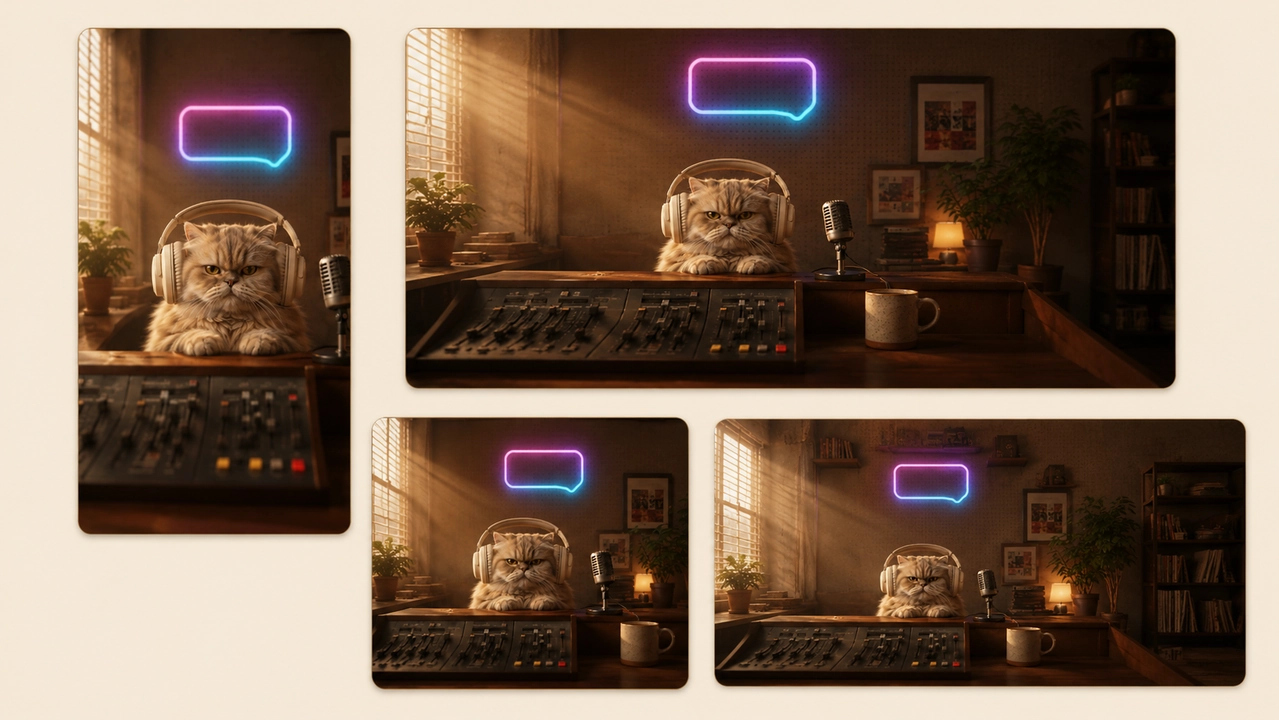
一條源影片可以擴充到覆蓋每個渠道。擴充前先用下表選定目標比例。
| 比例 | 最適合 |
|---|---|
| 9:16 | TikTok、Reels、YouTube Shorts |
| 16:9 | YouTube、網站、寬屏播放器 |
| 1:1 | Instagram 與 Facebook 資訊流帖子 |
| 4:3 / 3:4 | 較舊資訊流、幻燈片、手機輪播 |
| 21:9 | 電影感鏡頭與網站頭圖橫幅 |
面向 TikTok、Reels 和 Shorts 的 9:16
TikTok、Reels、Shorts 等豎屏平台需要全屏 9:16。藉助 AI 影片編輯器,你可以在保留主體的同時向上下擴充橫版影片,並在原始畫幅上下生成新的視覺內容。
面向 YouTube 和網站的 16:9
對 YouTube 和網站播放器來說,寬屏 16:9 仍是標準。AI 影片擴充可以把豎版片段轉成 16:9,通過生成兩側語境來保留原始畫面,而不是裁切或用兩側黑邊填充。
面向資訊流與橫幅的 1:1 和 21:9
方形 1:1 很適合社交資訊流,超寬 21:9 則為電影感橫幅和影片封面提供更多空間。AI 影片編輯器可以在每種格式中保持運動、光線與構圖一致,同時保留原始影片資料。
如何在 PixVerse 中擴充影片畫幅
Video Expand 用三個簡單階段完成整套工作流。
-
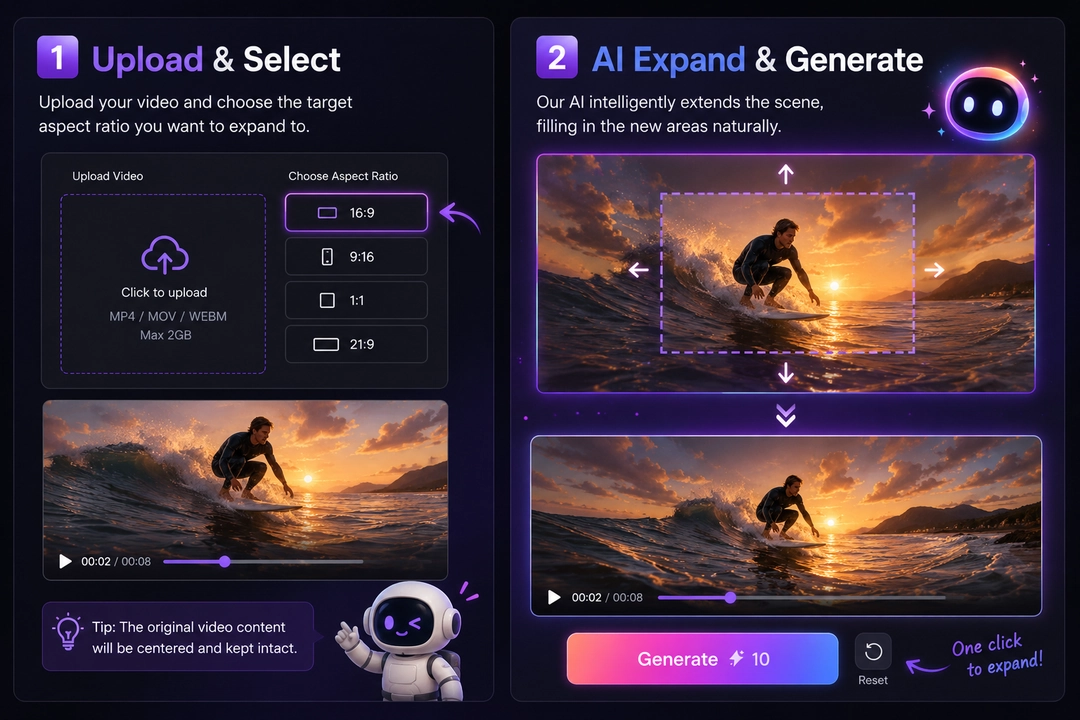
在 AI 影片編輯器中上傳影片。 開啟 Video Expand,新增不超過 50MB、最長 20 秒的 MP4、MOV 或 WEBM 檔案。PixVerse 會分析原始影片資料併為擴充做準備。
-
選擇寬高比並生成。 選擇 9:16、1:1、16:9、21:9、4:3 或 3:4 等目標格式,再設定 720p 或 1080p。預覽畫幅會即時更新,顯示場景將向外延伸多遠。點選 Generate,AI 外繪會填充新畫幅區域,同時保持主體穩定。
-
匯出並增強工作流。 把擴充後的片段作為可直接投放的成片,或繼續用剪輯、音訊、口型同步、字幕、本地化或品牌疊加層精修,再發布到 TikTok、YouTube、Reels、Shorts 或你的網站。
前後對比:一次真實擴充測試
為展示實際效果,這裡是同一條片段從 16:9 擴充到 9:16 的前後對比。原始畫面留在中心,AI 生成上下空間,讓片段鋪滿手機螢幕,沒有黑邊,也沒有被裁切。
主體既不會移動,也不會縮小。只有周圍場景變大,這正是擴充後的片段看起來像原生豎屏內容的原因。
如何評判擴充結果
好的擴充影片不只是填滿新畫幅。它仍應像同一鏡頭,只是用更寬或更高的機位拍下。審看上面的 16:9 到 9:16 結果時,關注這六個維度。
| 評估項 | 檢查什麼 | 為什麼重要 |
|---|---|---|
| 主體保留 | 主體保持相同形狀、比例與位置。 | 人臉、產品、動物和關鍵動作不應扭曲或漂移。 |
| 構圖 | 主體在新畫幅中有足夠頭頂空間、底部空間與視覺平衡。 | 豎版影片應像有意構圖,而不是簡單填充。 |
| 邊緣連續性 | 光線、色彩、紋理與透視自然延續到生成區域。 | 觀眾不應察覺原始畫幅在哪裡結束。 |
| 運動一致性 | 擴充後的背景在播放時保持穩定。 | 閃爍或背景突變會讓剪輯顯得不自然。 |
| 語義邏輯 | 新物體與背景細節符合場景。 | AI 不應發明隨機道具、複製主體或加入不可能的物體。 |
| 平台就緒 | 最終比例適用於目標渠道。 | 9:16 結果應鋪滿手機屏,沒有黑邊、拉伸或被裁掉的動作。 |
在這次測試中,最大收穫是主體保留:原始角色保持居中且完整,新增的豎向空間讓場景更有呼吸感。結果也容易評估,因為背景有清晰的視覺邏輯——牆、桌、燈與房間細節——給 AI 提供了可延續的自然圖案。對更復雜的素材,尤其是密集人群、產品 UI、重複文字或不規則物體,釋出前至少再生成一次並比較邊緣。
獲得更好影片擴充效果的技巧
成功的 AI 影片編輯工作流從乾淨的源素材開始。一些習慣能讓任何片段的擴充更乾淨;同時瞭解 AI 擴充擅長哪裡、哪裡需要第二次生成,能幫你設對預期。
- 從溫和擴充開始。 小比例變化比從橫版直接跳到超寬豎版更可靠,後者要求模型發明最多新內容。
- 優先簡單背景。 素牆、天空、影棚背景和開闊地面擴充更乾淨。擁擠人群、密集植被和重複圖案可能需要再試一次。
- 讓主體居中。 把主體錨定在原始畫幅中,讓新空間自然環繞它,而不是出現在它後面。
- 避開文字與介面畫面。 螢幕、字幕、Logo 和產品 UI 可能在邊緣斷裂或錯位,這類片段應保守擴充。
- 邊緣看起來不對就重新生成。 多次執行之間的小差異,常常能解決軟接縫或彆扭的新增內容。
把擴充後的片段直接帶入影片工具
因為 Video Expand 就在 PixVerse 內,重構圖後的片段不必離開平台。你可以把它帶入更廣泛的 PixVerse 工具集做剪輯、音訊和口型同步;需要為靜圖做同樣重構圖時,也可搭配 Magic Extend 無裁切改照片寬高比指南。一份源資產可以變成一整套適配各平台的影片與圖片。
若要在動畫前做針對性畫面清理,使用 image region editor。
若要先擴充圖片畫幅或背景,使用 Magic Extend。
結語
擴充影片畫幅是一種現代 AI 影片編輯工作流:它放大畫布,而不是切開畫布。AI 外繪幫助影片編輯把一條片段二次分發到 TikTok、Reels、YouTube、社交資訊流和電影感橫幅,同時保留原始構圖——不裁切、不拉伸、沒有黑邊。
藉助 AI 影片擴充工具,原始影片資料保持完整,新畫素在四周生成。於是一條源影片可以變成多份平台就緒資產:從豎版短影片到寬屏網站影片,再到超寬活動視覺。
把片段上傳到 PixVerse Video Expand,選擇目標比例,幾分鐘內生成平台就緒影片——再把同一源素材複用到你釋出的每個渠道。
若需要更有組織的多鏡頭工作流,把專案移入 Canvas。
常見問題
如何在不裁切的前提下擴充影片畫幅?
把片段上傳到 AI 影片編輯器,選擇目標寬高比,然後生成。工具用 AI 影片外繪擴充畫幅,同時保持原始影片資料完整,因此不會裁切或拉伸。PixVerse Video Expand、CapCut 和 VEED video editor 都支援這類面向 TikTok、Reels、Shorts 和 YouTube 格式的 AI 影片編輯。
影片擴充和影片延長有什麼區別?
影片擴充通過 AI 外繪在畫面四周生成新內容來改變畫幅尺寸或寬高比。影片延長通過隨時間生成新幀來增加影片時長。PixVerse 中的 Video Expand 關注重構圖,而不是拉長時間。
能否把 16:9 影片轉成 9:16 且不丟失內容?
可以。AI 影片擴充會在原始 16:9 影片上下生成新空間,將其轉成 9:16,同時保留全部原始影片資料。與裁切或自動重構圖不同,不會去掉任何內容。
影片外繪和自動重構圖有何不同?
自動重構圖會裁切並平移影片以跟隨主體。影片外繪保留完整畫幅,並用 AI 生成新的周圍區域,從而保留全部原始影片資料。
Video Expand 支援哪些影片格式和限制?
Video Expand 支援不超過 50MB、最長 20 秒的 MP4、MOV 和 WEBM 檔案。輸出可選 720p 或 1080p,以及 16:9、9:16、21:9、4:3、3:4 和 1:1 等寬高比,適用於 TikTok、Reels、Shorts、YouTube、資訊流和網站影片。