كيفية توسيع إطار الفيديو بالذكاء الاصطناعي في 2026
إجابة قصيرة: لتوسيع إطار فيديو من دون قص، ارفع مقطعك إلى موسّع فيديو بالذكاء الاصطناعي، واختر نسبة مستهدفة مثل 9:16 أو 1:1 أو 21:9، ودع الرسم الخارجي بالذكاء الاصطناعي يولّد محتوى جديدًا حول الإطار الأصلي. يبقى موضوعك سليمًا بالكامل بينما ينمو المشهد ليناسب التنسيق الجديد. في PixVerse Video Expand، يتم ذلك برفع واحد ونقرة واحدة.
قبل أن تبدأ، من المفيد الفصل بين بضعة مصطلحات تختلط غالبًا. توسيع الفيديو يعني تغيير حجم الإطار أو نسبة العرض إلى الارتفاع عبر توليد مساحة بصرية جديدة حول المقطع الأصلي. تمديد الفيديو يعني عادةً جعل المقطع أطول زمنيًا. إعادة التأطير التلقائي تتبّع الموضوع داخل قص جديد، لكنها قد تزيل المحتوى عند الحواف. تغيير الحجم يغيّر أبعاد الملف، لكنه لا ينشئ تفاصيل مشهد جديدة. يركّز هذا الدليل على توسيع الفيديو: استخدام الرسم الخارجي بالذكاء الاصطناعي لتحويل مقطع واحد إلى نسبة عرض جديدة مع إبقاء المحتوى الأصلي ظاهرًا.
| المصطلح | ما الذي يغيّره | ماذا يحدث لبيانات الفيديو | الأدوات الشائعة |
|---|---|---|---|
| توسيع الفيديو بالذكاء الاصطناعي / الرسم الخارجي للفيديو | حجم الإطار ونسبة العرض إلى الارتفاع | يبقى اللقطات الأصلية ظاهرة بينما يولّد الذكاء الاصطناعي تفاصيل مطابقة حولها | PixVerse Video Expand وVEED وCapCut |
| تمديد الفيديو | مدة الفيديو | تُولَّد إطارات جديدة عبر الزمن | محررات الفيديو بالذكاء الاصطناعي |
| إعادة التأطير التلقائي | موضع القص | يُتتبَّع الموضوع، لكن محتوى الحافة قد يُزال | CapCut ومحرر فيديو VEED |
| تغيير الحجم / التحجيم | الدقة أو أبعاد المخرجات | لا تُولَّد تفاصيل مشهد جديدة | المحررات التقليدية |
نادرًا ما يناسب مقطع مصوَّر بنسبة 16:9 المكان التالي الذي تريد نشره فيه. تريد Reels وTikTok وShorts تنسيقًا طويلًا بنسبة 9:16؛ ومنشور الخلاصة يريد 1:1؛ وصورة البطل في الموقع تريد 21:9 فائق العرض. والإصلاحات المعتادة تكلّفك جميعًا شيئًا: القص يقطع الوجوه والمنتج، والتمديد يشوّه كل شيء، والإطار الأسود يترك أشرطة سوداء ميتة.
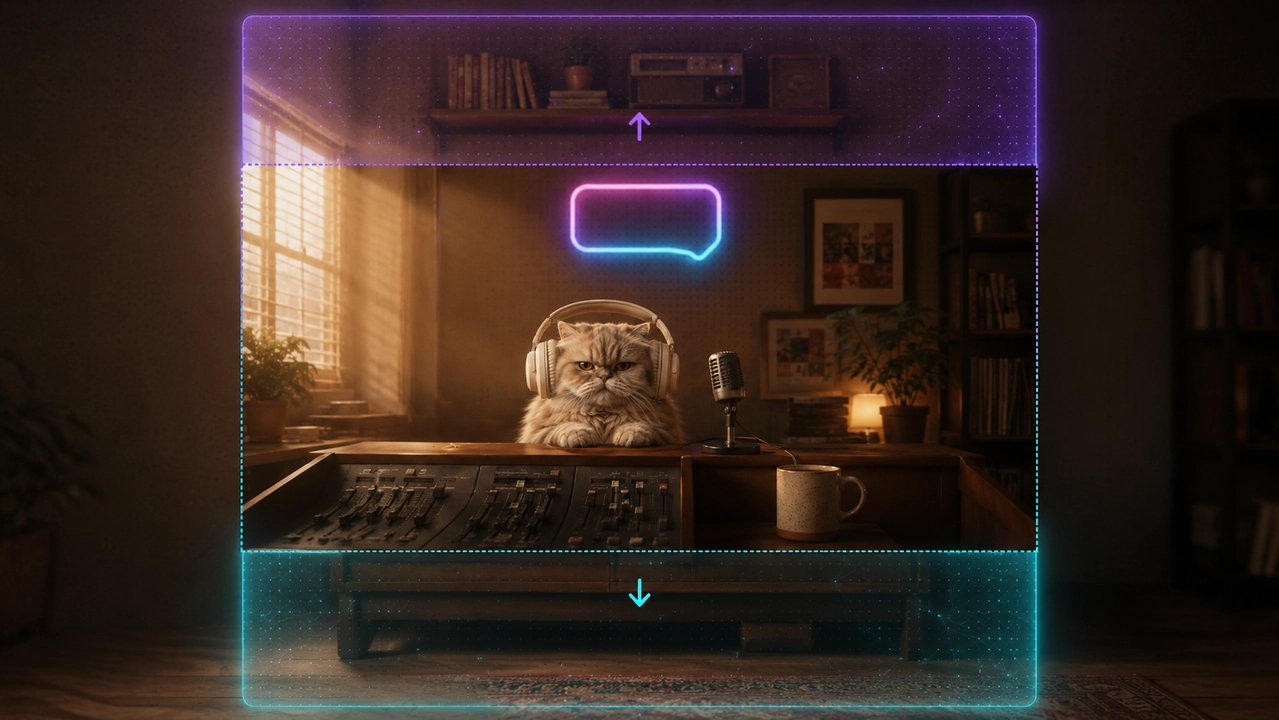
يحل توسيع الإطار هذه المشكلة بطريقة مختلفة. فبدل إزالة وحدات البكسل، يولّد الذكاء الاصطناعي وحدات جديدة حول لقطاتك بحيث يبقى الأصل دون مساس وينمو المشهد ببساطة. يشرح هذا الدليل ما هو الرسم الخارجي للفيديو، وأي النسب تستهدفها لكل منصة، وكيفية توسيع إطار فيديو خطوة بخطوة في PixVerse، بما في ذلك اختبار حقيقي قبل وبعد.
لماذا يفسد القص والأشرطة السوداء الفيديو المعاد توظيفه
عندما تُجبر مقطعًا عريضًا على إطار طويل، يرمي القص القياسي كل ما يقع خارج الشكل الجديد. ويعني ذلك غالبًا فقدان رأس الشخصية، أو ملصق المنتج، أو الحركة على الشاشة، أو سياق الخلفية الذي جعل اللقطة ناجحة. والحلّان الشائعان ليسا أفضل.
- التمديد يشوّه الوجوه والشعارات والنسب في اللحظة التي تتغيّر فيها نسبة العرض إلى الارتفاع.
- الإطار الأسود يُبقي الإطار كاملًا لكنه يملؤه بأشرطة سوداء، فتبدو غير مكتملة في الخلاصة وتهدر مساحة شاشة ثمينة على الجوال.
يتجنّب توسيع اللوحة المشكلات الثلاث كلها. يُحفظ الإطار الأصلي كما هو تمامًا، ويملأ الذكاء الاصطناعي المساحة الجديدة بمحتوى يطابق المشهد، فيبدو المقطع المعاد توظيفه أصيلًا لمنصته الجديدة بدل أن يبدو مُعاد تدويره.
ما هو الرسم الخارجي للفيديو (توسيع إطار الفيديو)؟
الرسم الخارجي للفيديو تقنية تحرير فيديو بالذكاء الاصطناعي تُستخدم لتوسيع الإطار المرئي للفيديو عبر توليد محتوى بصري جديد خارج حدوده الأصلية. وعلى عكس القص أو تغيير الحجم التقليديين، يحافظ على بيانات الفيديو الأصلية مع تمديد المشهد بالذكاء الاصطناعي. يقرأ النموذج مقطعك ويواصل المشهد نحو الخارج إلى نسبة عرض جديدة مع الحفاظ على اتساق الحركة والموضوع في كل إطار.
يجعل ذلك الرسم الخارجي للفيديو مفيدًا داخل مسارات إعادة التوظيف الأوسع. فقد يوسّع منشئ مقطعًا لـ TikTok، ثم يضيف ترجمات، ويوطّن النص، ويضبط الموسيقى التصويرية، أو يُعد نسخة YouTube من المصدر نفسه. والفرق الجوهري أن الإطار ينمو قبل خطوات الإنهاء تلك، فتبقى التركيبة الرئيسية سليمة.
- يبقى الموضوع سليمًا: تُضاف وحدات بكسل جديدة حول الإطار الأصلي، لا فوقه أبدًا.
- ملء واعٍ بالسياق: يطابق الذكاء الاصطناعي الإضاءة واللون والمنظور والملمس الأصليين في المنطقة الممددة.
- اتساق زمني: تبقى الحواف المولَّدة مستقرة أثناء تشغيل الفيديو، فلا وميض بين الإطارات.
- من دون إخفاء يدوي: تختار نسبة مستهدفة وتتولى الأداة الباقي.
الفرق عن أدوات «إعادة التأطير التلقائي» مهم هنا. فما زالت إعادة التأطير التلقائي تقصّ، لكنها تحرّك الإطار وتفحصه لإبقاء الموضوع في الوسط، فيُفقد المحتوى خارج الإطار الجديد. أما الرسم الخارجي فيفعل العكس: يُبقي الإطار الأصلي كاملًا ويبني مساحة جديدة حوله.
نسب العرض إلى الارتفاع لكل منصة
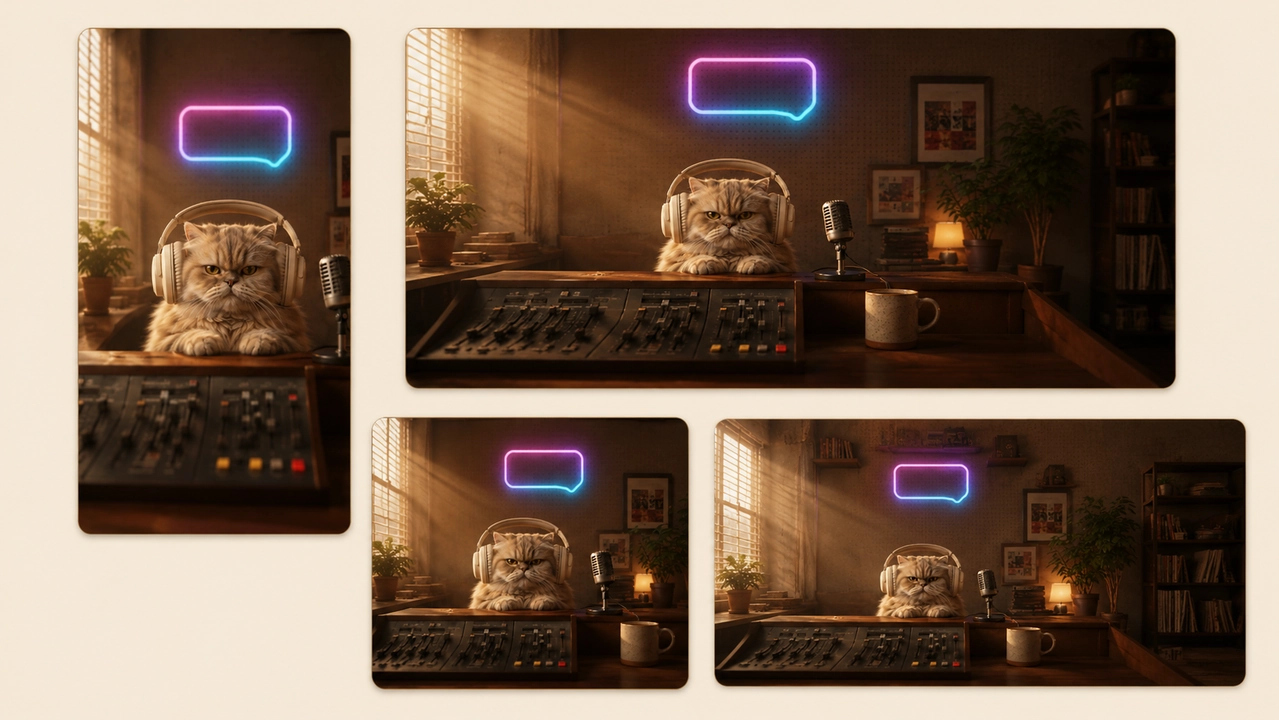
يمكن توسيع فيديو مصدر واحد ليناسب كل قناة. استخدم هذا المرجع لاختيار النسبة المستهدفة قبل التوسيع.
| النسبة | الأنسب لـ |
|---|---|
| 9:16 | TikTok وReels وYouTube Shorts |
| 16:9 | YouTube والمواقع ومشغّلات الشاشة العريضة |
| 1:1 | منشورات خلاصة Instagram وFacebook |
| 4:3 / 3:4 | الخلاصات الأقدم وعروض الشرائح والدوارات على الجوال |
| 21:9 | اللقطات السينمائية ولافتات البطل في المواقع |
9:16 لـ TikTok وReels وShorts
تتوقع المنصات العمودية مثل TikTok وReels وShorts ملء الشاشة بنسبة 9:16. وبمحرر فيديو بالذكاء الاصطناعي، يمكنك توسيع فيديو أفقي إلى الأعلى والأسفل مع الحفاظ على الموضوع وتوليد بيانات بصرية جديدة فوق الإطار الأصلي وتحته.
16:9 لـ YouTube والمواقع
بالنسبة إلى YouTube ومشغّلات المواقع، تبقى الشاشة العريضة 16:9 المعيار. ويمكن لتوسيع الفيديو بالذكاء الاصطناعي تحويل المقاطع العمودية إلى 16:9 عبر توليد سياق جانبي، فيبقى الفيديو الأصلي ظاهرًا بدل قصه أو حشوه بأشرطة سوداء جانبية.
1:1 و21:9 للخلاصات واللافتات
يناسب المربع 1:1 خلاصات التواصل الاجتماعي، بينما يمنح 21:9 فائق العرض اللافتات السينمائية وأغلفة الفيديو مساحة أكبر. ويمكن لمحرر فيديو مدعوم بالذكاء الاصطناعي الحفاظ على اتساق الحركة والإضاءة والتركيب مع الحفاظ على بيانات الفيديو الأصلية في كل تنسيق.
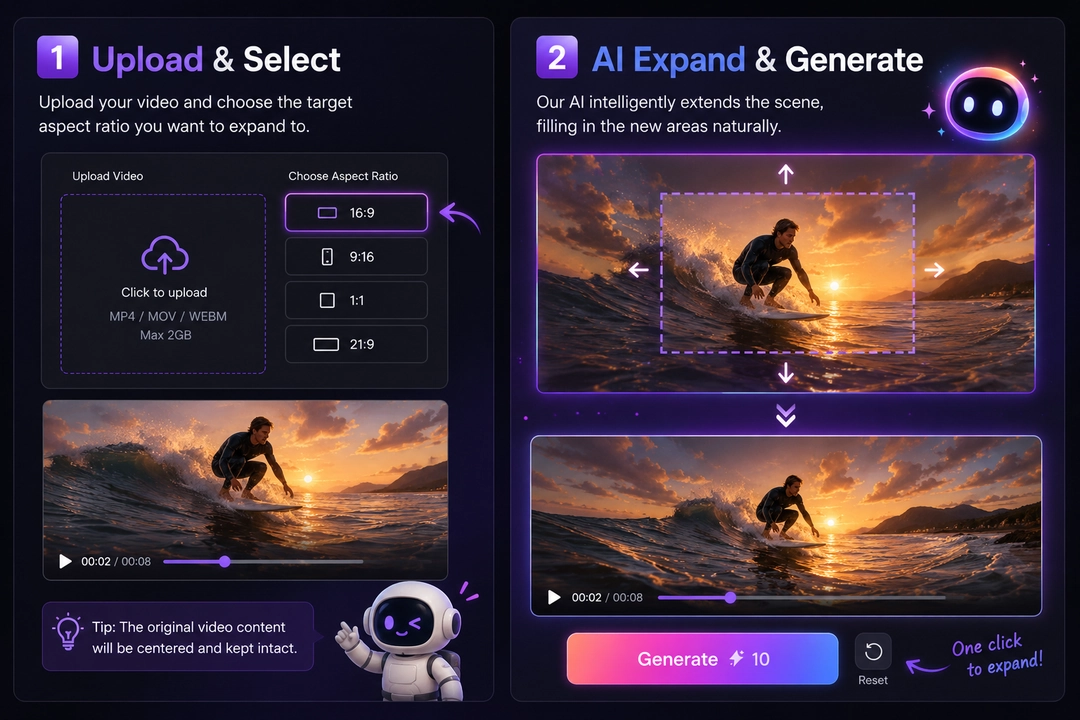
كيفية توسيع إطار فيديو في PixVerse
يتولى Video Expand سير العمل الكامل في ثلاث مراحل بسيطة.
-
ارفع فيديوك في محرر فيديو بالذكاء الاصطناعي. افتح Video Expand وأضف ملف MP4 أو MOV أو WEBM بحجم يصل إلى 50MB ومدة تصل إلى 20 ثانية. يحلّل PixVerse بيانات الفيديو الأصلية ويُجهّز المقطع للتوسيع.
-
اختر نسبة العرض إلى الارتفاع ثم ولّد. حدّد تنسيقًا مستهدفًا مثل 9:16 أو 1:1 أو 16:9 أو 21:9 أو 4:3 أو 3:4، ثم اضبط 720p أو 1080p. يتحدّث إطار المعاينة مباشرة ليُظهر إلى أي مدى سيمتد المشهد. انقر توليد، فيملأ الرسم الخارجي بالذكاء الاصطناعي منطقة الإطار الجديدة مع إبقاء الموضوع مستقرًا.
-
صدّر وحسّن سير العمل. استخدم المقطع الموسَّع كمخرجات جاهزة للمنصة، أو واصل تحسينه بالتحرير والصوت ومزامنة الشفاه والترجمات والتوطين أو الطبقات ذات العلامة التجارية قبل النشر على TikTok أو YouTube أو Reels أو Shorts أو موقعك.
قبل وبعد: اختبار توسيع حقيقي
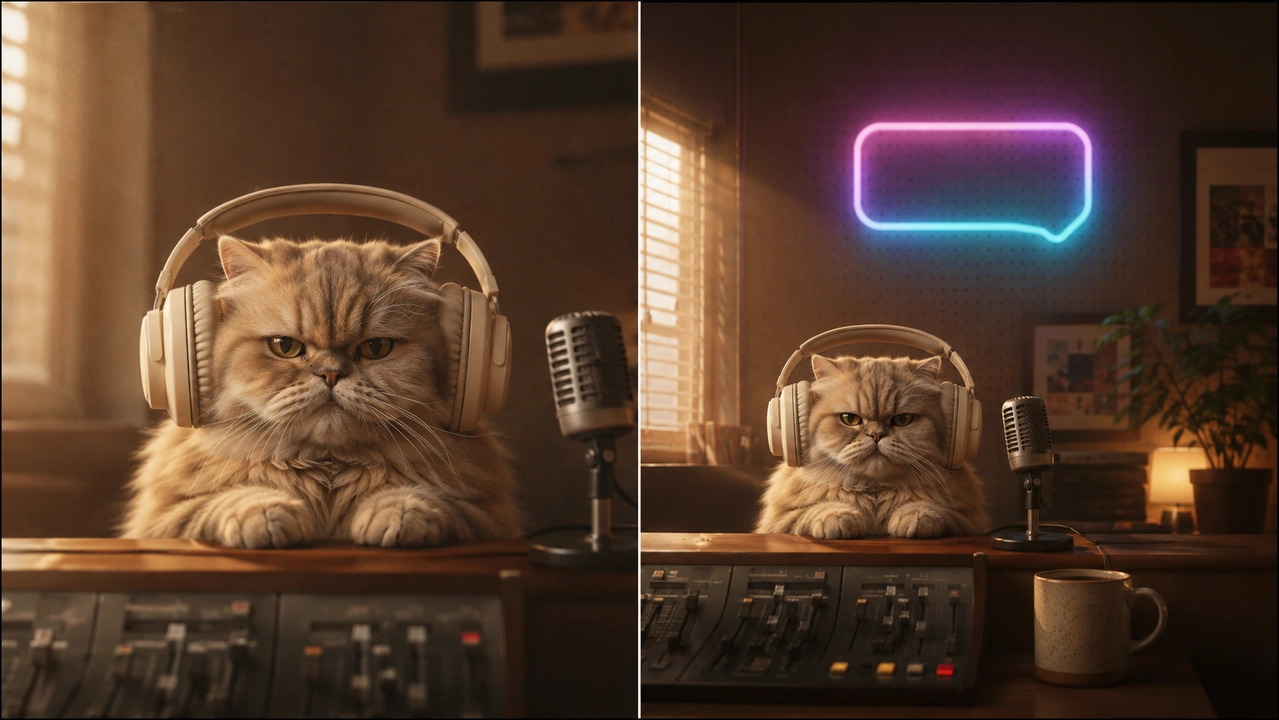
لإظهار شكل النتيجة، إليك المقطع نفسه قبل التوسيع من 16:9 إلى 9:16 وبعده. تبقى اللقطات الأصلية في الوسط، ويولّد الذكاء الاصطناعي المساحة أعلى وأسفل ليملأ المقطع شاشة الهاتف من دون أشرطة سوداء ومن دون أي قص.
لا يتحرك الموضوع ولا يتقلّص أبدًا. وحده المشهد المحيط ينمو، وهذا بالضبط ما يجعل المقطع الموسَّع يُقرأ كأصيل لمنصته الجديدة.
كيف تحكم على النتيجة الموسَّعة
لا ينبغي للفيديو الموسَّع الجيد أن يملأ الإطار الجديد فحسب. بل يجب أن يظل يشعر بأنه اللقطة نفسها، لكن كما لو التُقطت بكاميرا أوسع أو أطول. وعند مراجعة نتيجة 16:9 إلى 9:16 أعلاه، انظر إلى هذه الأبعاد الستة.
| مجال التقييم | ما الذي تفحصه | لماذا يهم |
|---|---|---|
| الحفاظ على الموضوع | يحتفظ الموضوع الرئيسي بالشكل والمقياس والموضع نفسها. | لا ينبغي للوجوه والمنتجات والحيوانات والحركات الأساسية أن تتشوّه أو تنحرف. |
| التركيب | لدى الموضوع مساحة رأس كافية ومساحة سفلية وتوازن بصري في الإطار الجديد. | يجب أن يبدو الفيديو العمودي مؤطَّرًا عن قصد، لا مجرد محشو. |
| استمرارية الحافة | تستمر الإضاءة واللون والملمس والمنظور بشكل طبيعي داخل المنطقة المولَّدة. | لا ينبغي للمشاهدين أن يلاحظوا أين ينتهي الإطار الأصلي. |
| اتساق الحركة | تبقى الخلفية الموسَّعة مستقرة أثناء تشغيل المقطع. | الوميض أو تغيّرات الخلفية المفاجئة تجعل التحرير يبدو اصطناعيًا. |
| المنطق الدلالي | الأجسام الجديدة وتفاصيل الخلفية منطقية للمشهد. | لا ينبغي للذكاء الاصطناعي أن يخترع دعائم عشوائية أو يكرّر الموضوعات أو يضيف أجسامًا مستحيلة. |
| الجاهزية للمنصة | النسبة النهائية تناسب القناة المقصودة. | يجب أن تملأ نتيجة 9:16 شاشة الهاتف من دون أشرطة سوداء أو تمديد أو حركة مقصوصة. |
في هذا الاختبار، المكسب الأساسي هو الحفاظ على الموضوع: تبقى الشخصية الأصلية في الوسط وسليمة بينما تمنح المساحة العمودية المضافة المشهد متسعًا للتنفس. والنتيجة سهلة التقييم أيضًا لأن للخلفية منطقًا بصريًا واضحًا — جدار ومكتب وضوء وتفاصيل الغرفة — مما يمنح الذكاء الاصطناعي نمطًا طبيعيًا لمواصلته. وللقطات الأكثر تعقيدًا، خصوصًا المقاطع ذات الحشود الكثيفة أو واجهة المنتج أو النص المتكرر أو الأجسام غير المنتظمة، شغّل توليدًا إضافيًا واحدًا على الأقل وقارن الحواف قبل النشر.
نصائح لنتائج أفضل في توسيع الفيديو
يبدأ سير تحرير الفيديو الناجح بالذكاء الاصطناعي بلقطات مصدر نظيفة. وتنتج بضع عادات امتدادات أنظف في أي مقطع، ومعرفة مواضع قوة التوسيع بالذكاء الاصطناعي — والمواضع التي يحتاج فيها إلى تمريرة ثانية — تضع التوقعات الصحيحة.
- ابدأ بتوسعات متواضعة. تغيّرات النسبة الصغيرة أكثر موثوقية من القفزات العنيفة مثل الأفقي إلى العمودي فائق العرض، التي تطلب من النموذج اختراع أكبر قدر من المحتوى الجديد.
- فضّل الخلفيات البسيطة. الجدران السادة والسماء وخلفيات الاستوديو والأرض المفتوحة تمتد بنظافة. وقد تحتاج الحشود المزدحمة وأوراق الشجر الكثيفة والأنماط المتكررة إلى محاولة أخرى.
- أبقِ الموضوع في الوسط. ثبّت الموضوع في الإطار الأصلي لتستقر المساحة الجديدة حوله بشكل طبيعي لا خلفه.
- تجنّب لقطات النص والواجهة. قد تنكسر الشاشات والتعليقات والشعارات وواجهة المنتج أو تنحرف عند الحواف، لذا وسّع هذه المقاطع بحذر.
- أعد التوليد عندما تبدو الحافة غير سليمة. غالبًا ما تحل الاختلافات الصغيرة بين العمليات وصلة ناعمة أو إضافة مربكة.
انقل المقطع الموسَّع مباشرة إلى أدوات الفيديو
لأن Video Expand يعيش داخل PixVerse، لا يضطر المقطع المعاد تأطيره إلى مغادرة المنصة. يمكنك نقله إلى مجموعة أدوات PixVerse الأوسع للتحرير والصوت ومزامنة الشفاه، أو إقرانه بمسار الصور في دليل Magic Extend لتغيير نسبة العرض من دون قص عندما تحتاج إلى إعادة التأطير نفسها للصور الثابتة. ويمكن لأصل مصدر واحد أن يصبح مجموعة كاملة من الفيديوهات والصور الجاهزة للمنصات.
للتنظيف البصري المركّز قبل التحريك، استخدم محرّر منطقة الصورة.
لتوسيع إطار الصورة أو الخلفية أولًا، استخدم Magic Extend.
الخاتمة
توسيع إطار الفيديو سير عمل حديث لتحرير الفيديو بالذكاء الاصطناعي ينمّي اللوحة بدل قطعها. يساعد الرسم الخارجي بالذكاء الاصطناعي محرر الفيديو على إعادة توظيف مقطع واحد عبر TikTok وReels وYouTube وخلاصات التواصل واللافتات السينمائية مع الحفاظ على التركيبة الأصلية — من دون قص، ومن دون تمديد، ومن دون أشرطة سوداء.
مع موسّع فيديو بالذكاء الاصطناعي، تبقى بيانات الفيديو الأصلية سليمة بينما تُولَّد وحدات بكسل جديدة حولها. ويحوّل ذلك فيديو مصدر واحد إلى أصول متعددة جاهزة للمنصات، من المنشورات العمودية القصيرة إلى فيديوهات المواقع العريضة والمرئيات فائقة العرض للحملات.
ارفع مقطعًا إلى PixVerse Video Expand، واختر نسبتك المستهدفة، وولّد فيديو جاهزًا للمنصة خلال دقائق — ثم أعد استخدام المصدر نفسه عبر كل قناة تنشر عليها.
لسير عمل متعدد اللقطات أكثر تنظيمًا، انقل المشروع إلى Canvas.
الأسئلة الشائعة
كيف أوسّع إطار فيديو من دون قص؟
ارفع مقطعك إلى محرر فيديو بالذكاء الاصطناعي، واختر نسبة عرض مستهدفة، ثم ولّد. تستخدم الأداة الرسم الخارجي للفيديو بالذكاء الاصطناعي لتوسيع الإطار مع إبقاء بيانات الفيديو الأصلية سليمة، فلا يُقص شيء ولا يُمدَّد. يدعم PixVerse Video Expand وCapCut ومحرر فيديو VEED هذا النوع من تحرير الفيديو بالذكاء الاصطناعي للتنسيقات المستخدمة على TikTok وReels وShorts وYouTube.
ما الفرق بين توسيع الفيديو وتمديد الفيديو؟
يغيّر توسيع الفيديو حجم الإطار أو نسبة العرض إلى الارتفاع عبر توليد محتوى جديد حول اللقطات بالرسم الخارجي بالذكاء الاصطناعي. ويزيد تمديد الفيديو مدة الفيديو عبر توليد إطارات جديدة عبر الزمن. ويتعلق Video Expand في PixVerse بإعادة تأطير الصورة، لا بإطالتها.
هل يمكنني تحويل فيديو 16:9 إلى 9:16 من دون فقدان المحتوى؟
نعم. يولّد توسيع الفيديو بالذكاء الاصطناعي مساحة جديدة أعلى الفيديو الأصلي 16:9 وأسفله، ويحوّله إلى 9:16 مع الحفاظ على جميع بيانات الفيديو الأصلية. وعلى عكس القص أو إعادة التأطير التلقائي، لا يُزال شيء.
كيف يختلف الرسم الخارجي للفيديو عن إعادة التأطير التلقائي؟
تقصّ إعادة التأطير التلقائي الفيديو وتحركه لتتبع الموضوع. أما الرسم الخارجي للفيديو فيُبقي الإطار كاملًا ويستخدم الذكاء الاصطناعي لتوليد مناطق محيطة جديدة، مع الحفاظ على جميع بيانات الفيديو الأصلية.
ما تنسيقات الفيديو والحدود التي يدعمها Video Expand؟
يدعم Video Expand ملفات MP4 وMOV وWEBM بحجم يصل إلى 50MB ومدة تصل إلى 20 ثانية. وتشمل خيارات المخرجات 720p أو 1080p ونسب عرض مثل 16:9 و9:16 و21:9 و4:3 و3:4 و1:1 لـ TikTok وReels وShorts وYouTube والخلاصات وفيديوهات المواقع.