Як змінити співвідношення сторін без обрізання (посібник із ШІ 2026 року)
Обрізання — найшвидший спосіб зіпсувати гарне фото. Щойно ви намагаєтеся вмістити горизонтальний знімок у вертикальну рамку, ви обрізаєте обличчя, продукти або ту частину сцени, завдяки якій кадр був вдалим. Кращий підхід — змінити співвідношення сторін без обрізання, розширюючи полотно замість того, щоб його відрізати.
Цей посібник пояснює, як ШІ-домальовування за межами зображення дає змогу адаптувати будь-яке зображення до будь-якої платформи, які співвідношення сторін використовувати для TikTok, YouTube та Instagram і як покроково зробити це в PixVerse Magic Extend.
Чому обрізання відсікає важливе
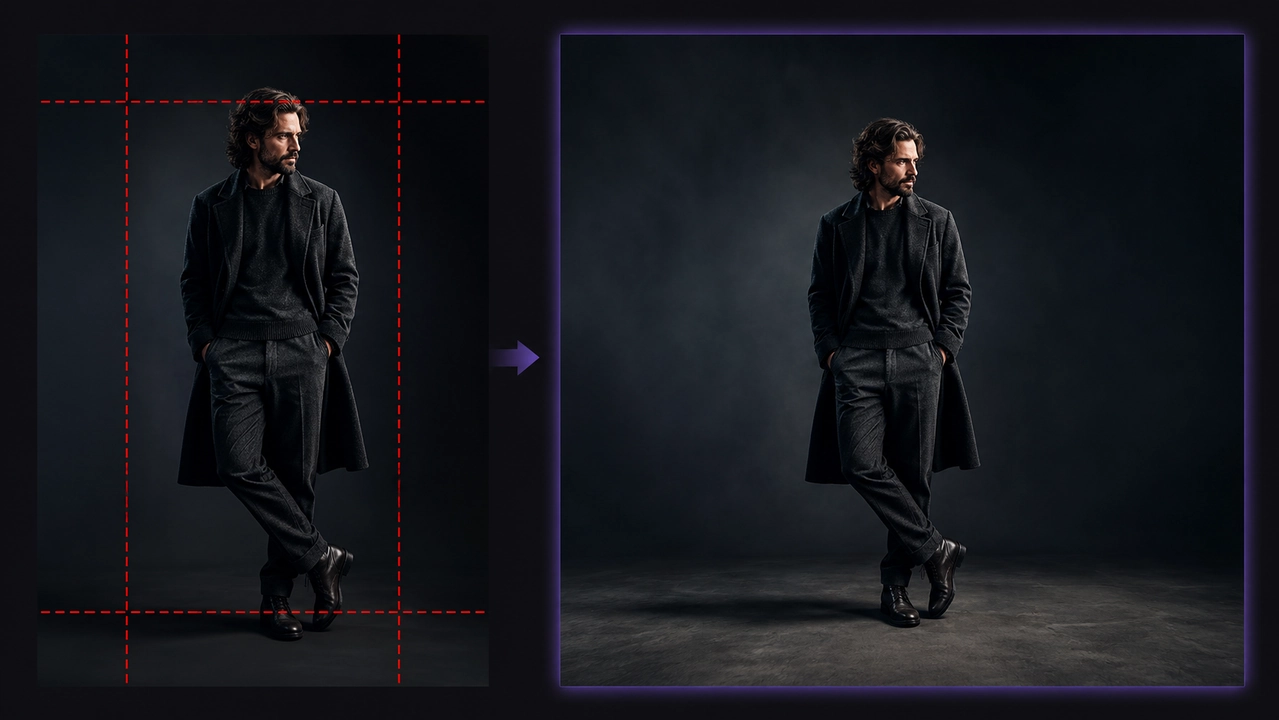
Традиційне обрізання видаляє пікселі. Щоб умістити широке фото в рамку 9:16, ви видаляєте все за межами нової форми — і часто втрачаєте голову, руки людини або контекст фону. Два поширені обхідні рішення не кращі: розтягування спотворює обличчя й продукти, а додавання чорних смуг марнує простір.
Розширення полотна розв’язує цю проблему. Замість видалення пікселів ШІ генерує нові навколо оригінального зображення, тож головний об’єкт залишається саме там, де був.
Що таке ШІ-домальовування за межами зображення (розширення зображення)?
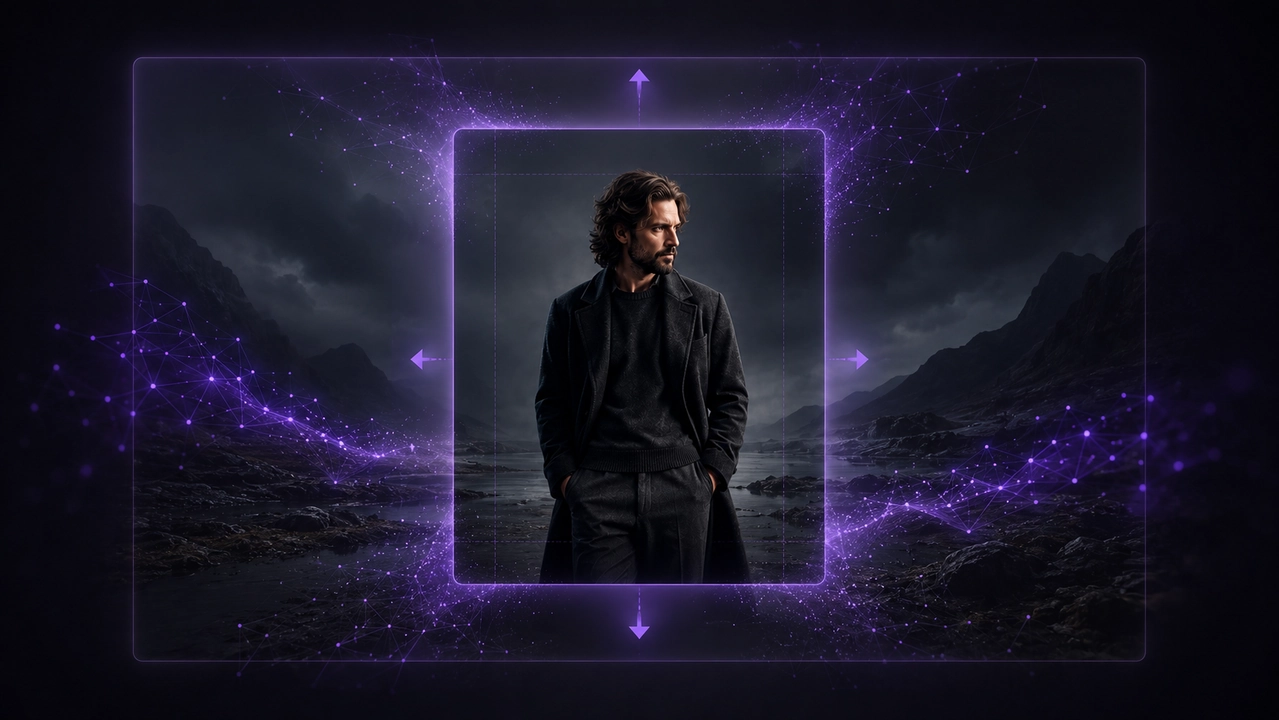
ШІ-домальовування за межами зображення — також відоме як розширення зображення або відновлення обрізаних ділянок — генерує новий вміст за краями наявного фото. Модель аналізує ваше зображення й продовжує сцену назовні, щоб заповнити нове співвідношення сторін.
Якщо ви хочете змінити об’єкт або вибрану ділянку всередині оригінального зображення, а не розширити полотно, використовуйте ШІ-домальовування всередині зображення замість домальовування за його межами.
- Головний об’єкт залишається недоторканим: Нові пікселі додаються навколо оригіналу, ніколи не поверх нього.
- Заповнення з урахуванням контексту: ШІ відтворює оригінальне освітлення, колір, перспективу й текстуру.
- Без ручного маскування: Ви вибираєте цільове співвідношення сторін, а інструмент робить решту.
Результат виглядає так, ніби фото від самого початку було знято в новому форматі, а не відредаговано згодом.
Співвідношення сторін для кожної платформи
Одне зображення можна адаптувати для кожного каналу. Скористайтеся цією короткою довідкою, щоб вибрати потрібне співвідношення сторін перед розширенням.
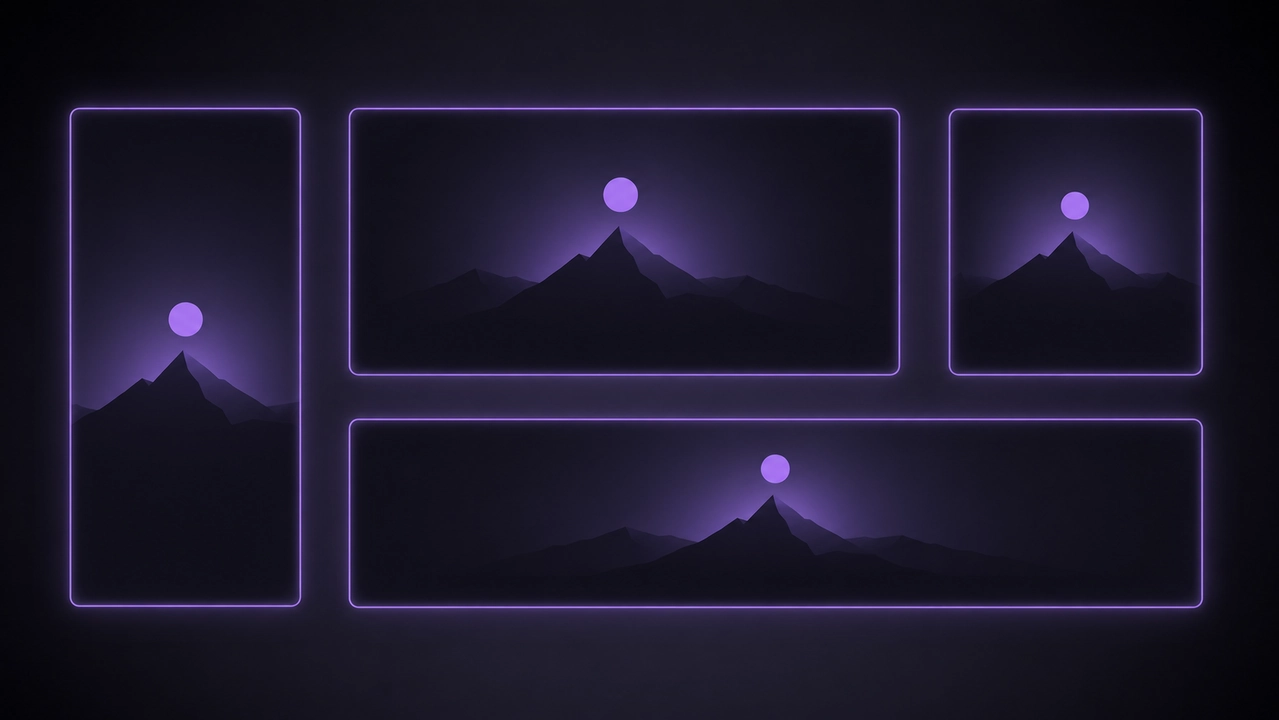
| Співвідношення сторін | Найкраще підходить для |
|---|---|
| 9:16 | TikTok, Reels, YouTube Shorts |
| 16:9 | YouTube, широкоформатних дисплеїв |
| 1:1 / 4:5 | Дописів у стрічці Instagram |
| 21:9 / 2.35:1 | Кінематографічних кадрів, банерів для сайтів |
9:16 для TikTok, Reels і Shorts
Платформам вертикального відео потрібні кадри 9:16, що заповнюють увесь екран. Розширте горизонтальне або квадратне фото вгору й униз, щоб головний об’єкт залишався в центрі й нічого не обрізалося для стрічки.
16:9 для YouTube і широкоформатних екранів
Мініатюри YouTube і широкоформатні макети використовують 16:9. Перетворіть вертикальний знімок на горизонтальний, згенерувавши фон ліворуч і праворуч, — ідеальний спосіб зробити з фото на телефоні мініатюру, на яку хочеться натиснути.
1:1 і 4:5 для Instagram
У стрічці Instagram переважають квадратний формат 1:1 і вертикальний 4:5. Розширення до цих співвідношень сторін зберігає продукти й обличчя повністю видимими замість обрізання країв ширшого оригіналу.
Кінематографічний формат 21:9 для фільмів і банерів
Для надширокого й кінематографічного вигляду PixVerse підтримує кіноформати на кшталт 21:9 і 2.35:1 — їх немає в більшості інструментів розширення для звичайних користувачів. Вони корисні для головних банерів, обкладинок відео й виразніших кадрів.
Як змінити співвідношення сторін без обрізання в PixVerse
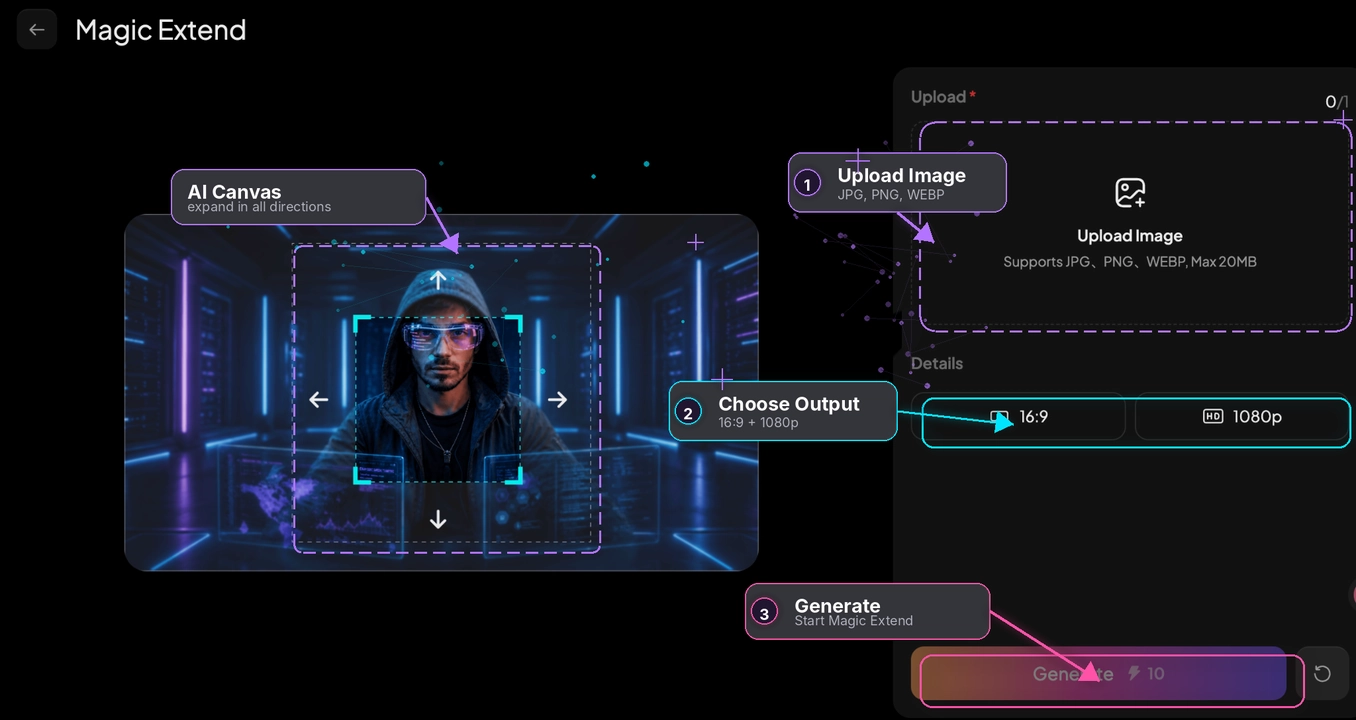
Magic Extend виконує весь процес у три кроки.
- Завантажте зображення. Відкрийте Magic Extend і додайте файл JPG, PNG або WEBP розміром до 20 МБ.
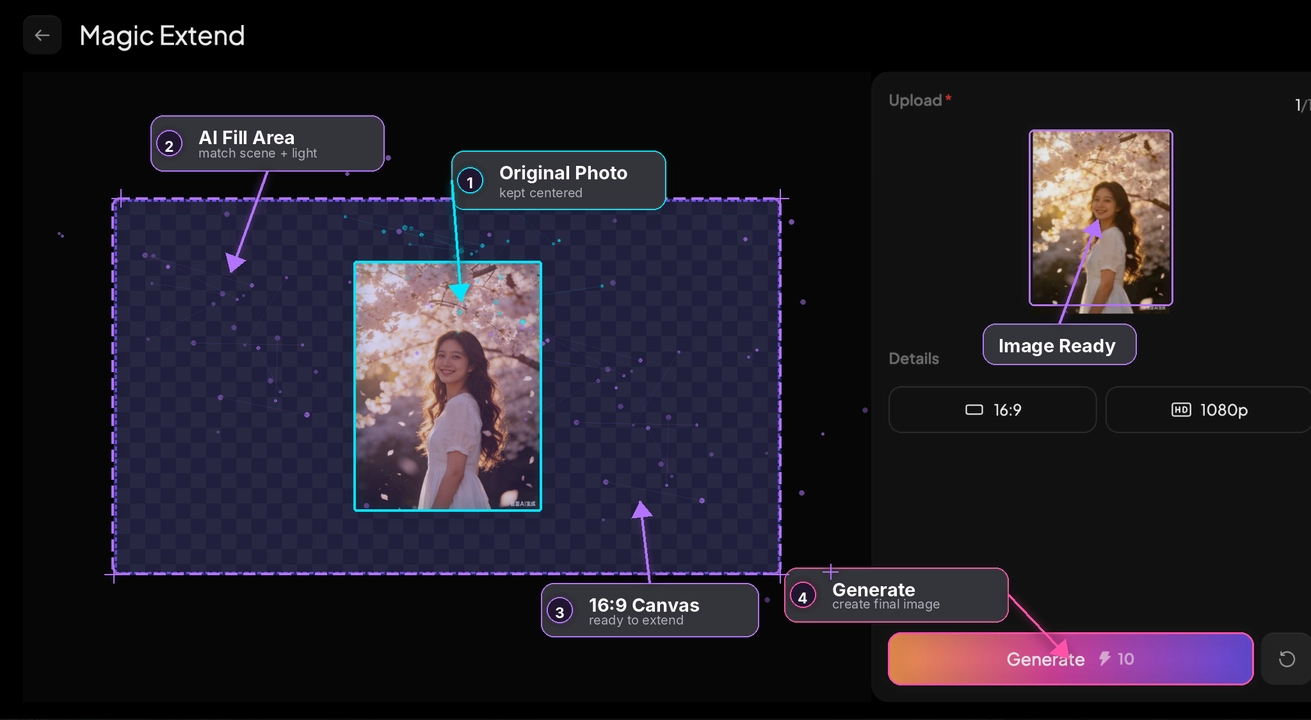
- Виберіть потрібне співвідношення сторін і роздільну здатність. Виберіть готове співвідношення сторін або довільне полотно, задайте 720p чи 1080p і за бажанням додайте промпт, щоб указати, чим заповнити новий простір.
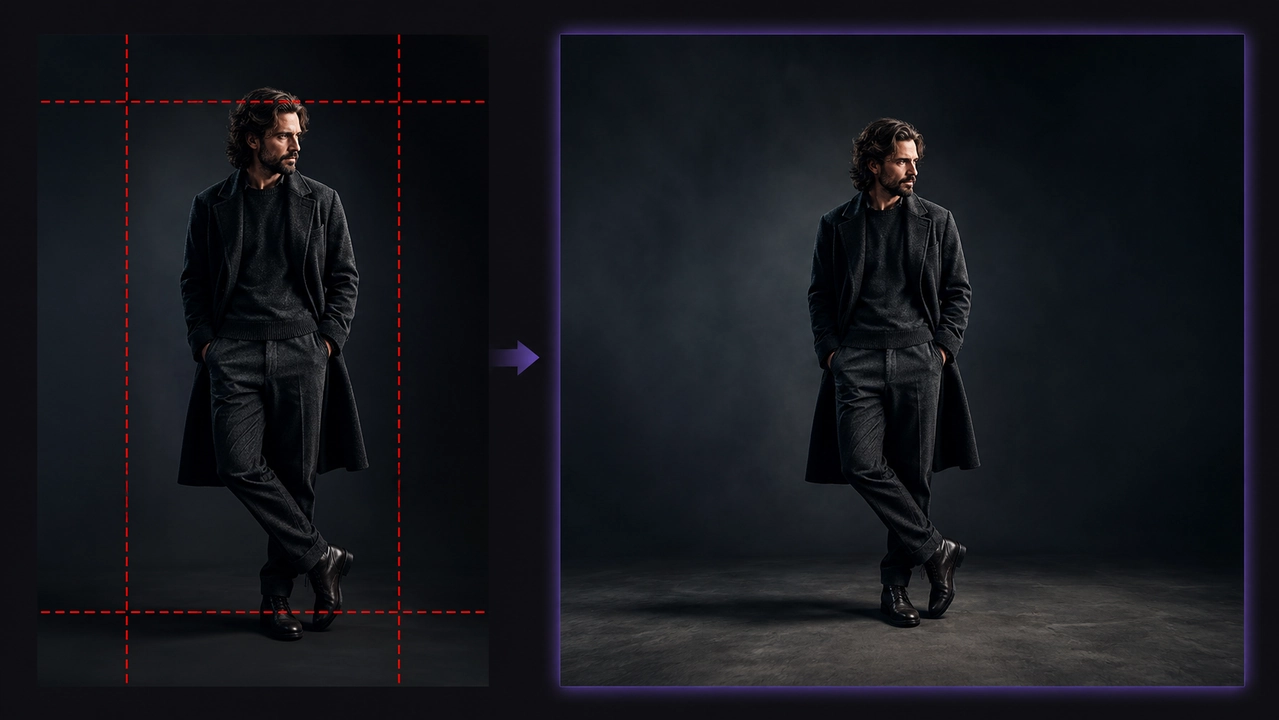
- Згенеруйте. ШІ розширить зображення та плавно заповнить нову область, залишивши основний об’єкт без змін.
Перетворіть розширене зображення на відео
Зміна кадрування часто є лише першим кроком. Оскільки Magic Extend працює всередині PixVerse, ви можете одразу використати розширене зображення для створення відео на тій самій платформі — без експорту чи переходу до інших інструментів. Розширте фото товару до 9:16, а потім за лічені хвилини оживіть його в короткому рекламному ролику.
Для наступного кроку перегляньте Як перетворити фото товарів на рекламні відео або Як розширити відеокадр за допомогою ШІ.
Поради для кращого розширення зображень
Кілька корисних звичок допоможуть акуратніше розширювати будь-яке зображення.
- Починайте з малого: Помірне розширення надійніше за різкий перехід від портретного до надширокого формату.
- Спрямовуйте за допомогою промпту: Опишіть нову область, наприклад «розширити небо» або «додати більше студійного фону».
- Зважайте на фон: Однотонний фон розширюється акуратно; скупчення людей, текст і візерунки можуть потребувати додаткових спроб.
- Зберігайте об’єкт у кадрі: Розташуйте об’єкт по центру або закріпіть його положення, щоб новий простір природно доповнював оточення.
- За потреби генеруйте повторно: Якщо край виглядає невдало, спробуйте ще раз — невеликі варіації часто виправляють результат.
Висновок
Зміна співвідношення сторін фото без обрізання зводиться до одного підходу: розширюйте полотно замість того, щоб його обрізати. Розширення зображення за допомогою ШІ дає змогу адаптувати один знімок до TikTok, YouTube, Instagram і кінематографічних форматів, повністю зберігаючи основний об’єкт.
Завантажте фото до PixVerse Magic Extend, виберіть потрібне співвідношення сторін і за лічені секунди згенеруйте зображення, готове для потрібної платформи, — а потім перетворіть його на відео, не залишаючи платформу.
Поширені запитання
Як змінити співвідношення сторін без обрізання?
Завантажте фото до інструмента розширення зображень на основі ШІ, виберіть потрібне співвідношення сторін і запустіть генерацію. Інструмент розширить полотно та заповнить новий простір узгодженим вмістом, тож основний об’єкт не буде обрізано.
Чи є розширення зображення за допомогою ШІ тим самим, що й зміна розміру?
Ні. Зміна розміру масштабує або розтягує наявні пікселі, що може спотворити зображення. Розширення генерує цілком нові пікселі навколо оригіналу, щоб заповнити полотно з іншим співвідношенням сторін.
Чи можна перетворити вертикальне фото на горизонтальне?
Так. Розширте лівий і правий краї вертикального фото, щоб отримати 16:9 або інше горизонтальне співвідношення сторін. ШІ згенерує фон, що відповідає оригінальній сцені.
Які формати та розміри зображень підтримує Magic Extend?
Magic Extend приймає файли JPG, PNG і WEBP розміром до 20 МБ та створює результат у 720p або 1080p.