Cara Mengubah Rasio Aspek Tanpa Memotong (Panduan AI 2026)
Memotong adalah cara tercepat untuk merusak foto yang bagus. Saat Anda memaksa foto lanskap masuk ke bingkai vertikal, Anda memotong wajah, produk, atau bagian adegan yang membuat foto itu berhasil. Pendekatan yang lebih baik adalah mengubah rasio aspek tanpa memotong — dengan memperluas kanvas alih-alih memotongnya.
Panduan ini menjelaskan bagaimana outpainting AI memungkinkan Anda membingkai ulang gambar apa pun untuk platform apa pun, rasio mana yang digunakan untuk TikTok, YouTube, dan Instagram, serta cara melakukannya langkah demi langkah di PixVerse Magic Extend.
Mengapa Memotong Menghilangkan Hal yang Penting
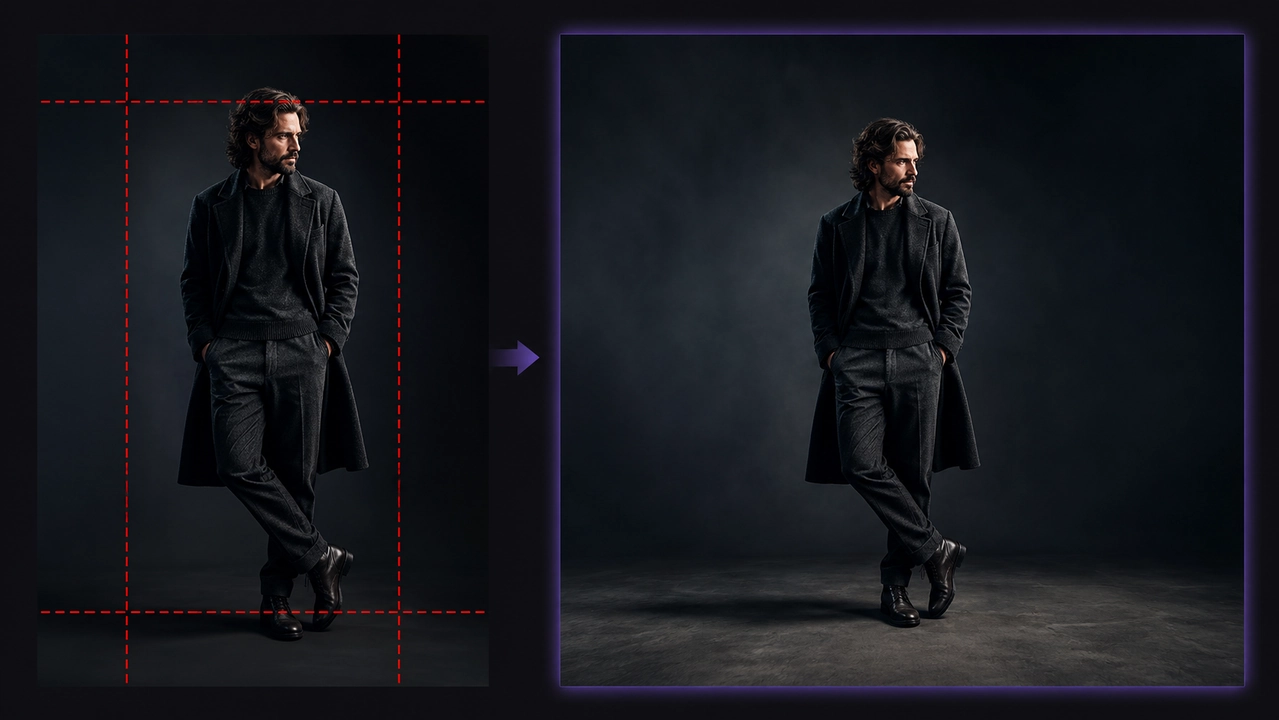
Pemotongan tradisional membuang piksel. Agar foto lebar muat ke bingkai 9:16, Anda menghapus semua yang berada di luar bentuk baru — dan itu sering berarti kehilangan kepala subjek, tangan, atau konteks latar belakang. Dua solusi umum tidak lebih baik: meregangkan mendistorsi wajah dan produk, sementara letterboxing menyia-nyiakan ruang dengan bilah hitam.
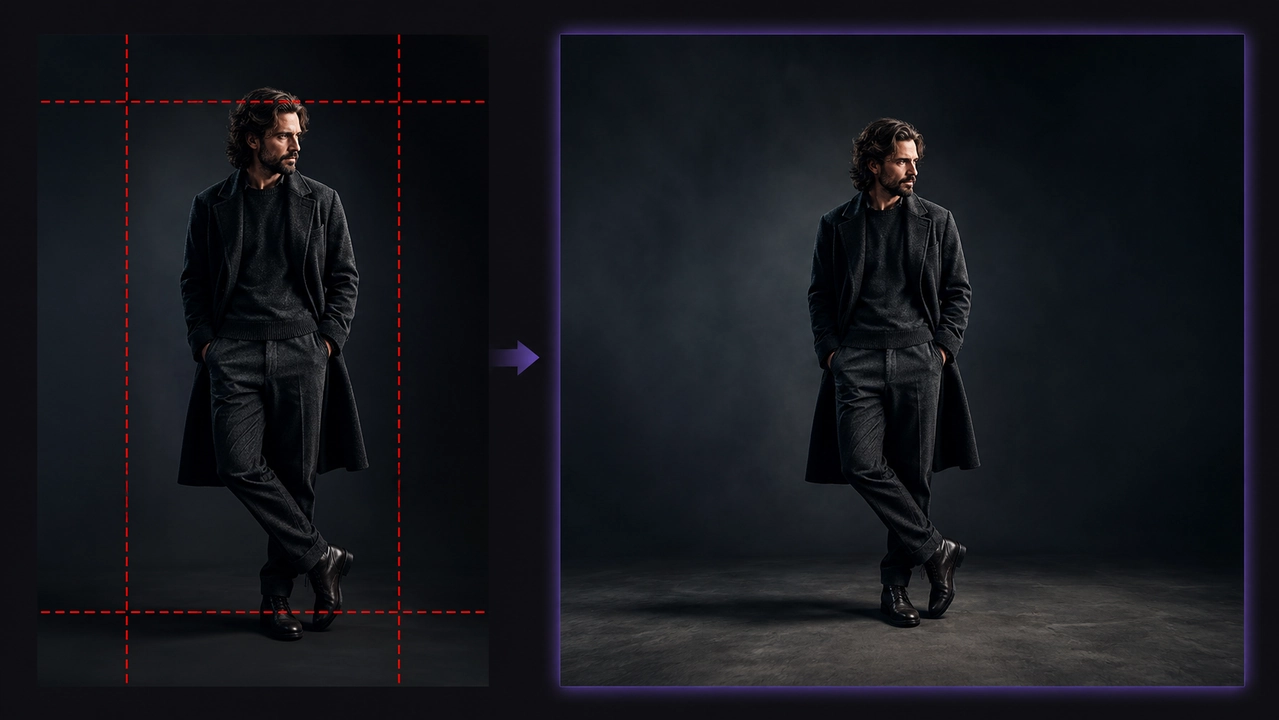
Memperluas kanvas menyelesaikan ini. Alih-alih menghapus piksel, AI menghasilkan piksel baru di sekitar gambar asli Anda, sehingga subjek tetap tepat di tempatnya.
Apa Itu AI Outpainting (Perluasan Gambar)?
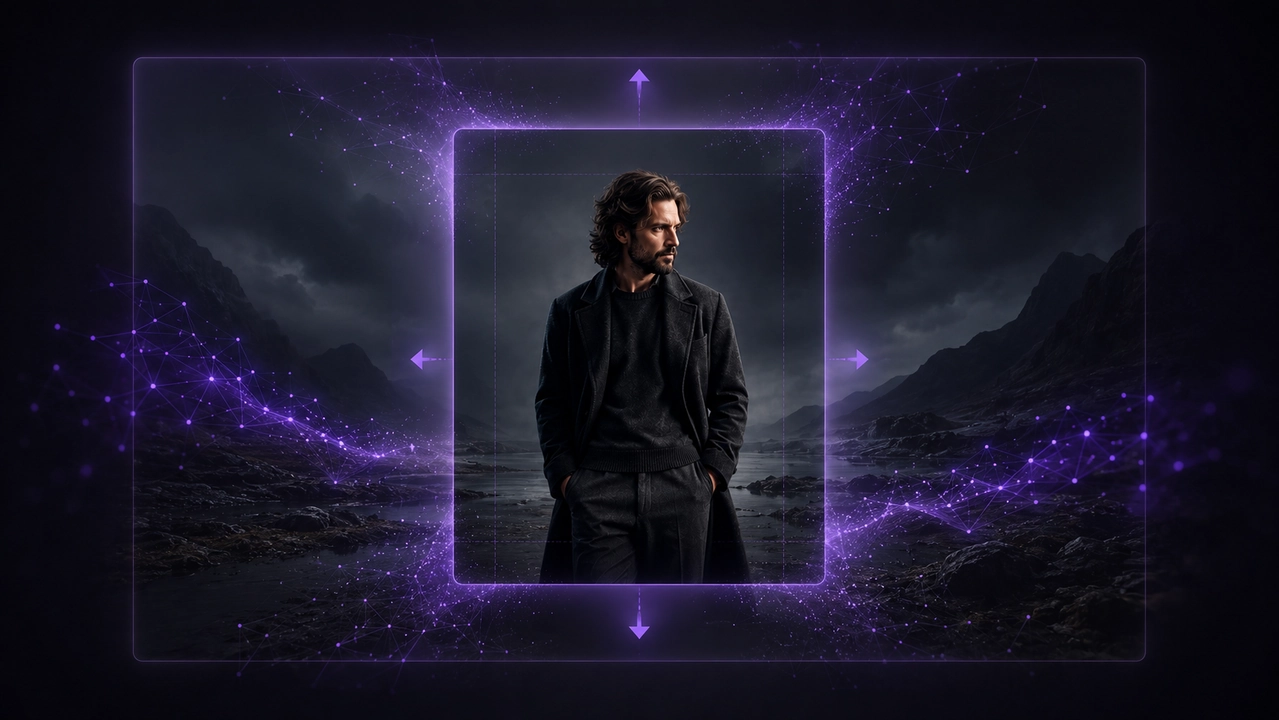
AI outpainting — juga disebut perluasan gambar atau uncropping — menghasilkan konten baru di luar tepi foto yang sudah ada. Model membaca gambar Anda dan meneruskan adegan ke luar untuk mengisi rasio aspek yang baru.
Jika Anda ingin mengubah objek atau area terpilih di dalam gambar asli alih-alih memperluas kanvas, gunakan alur kerja AI inpainting, bukan alur kerja outpainting.
- Subjek tetap utuh: Piksel baru ditambahkan di sekitar gambar asli, tidak pernah di atasnya.
- Isian yang sadar konteks: AI mencocokkan pencahayaan, warna, perspektif, dan tekstur asli.
- Tanpa masking manual: Anda memilih rasio target dan alat menangani sisanya.
Hasilnya terlihat seperti foto diambil dalam format baru sejak awal, bukan diedit setelahnya.
Rasio Aspek untuk Setiap Platform
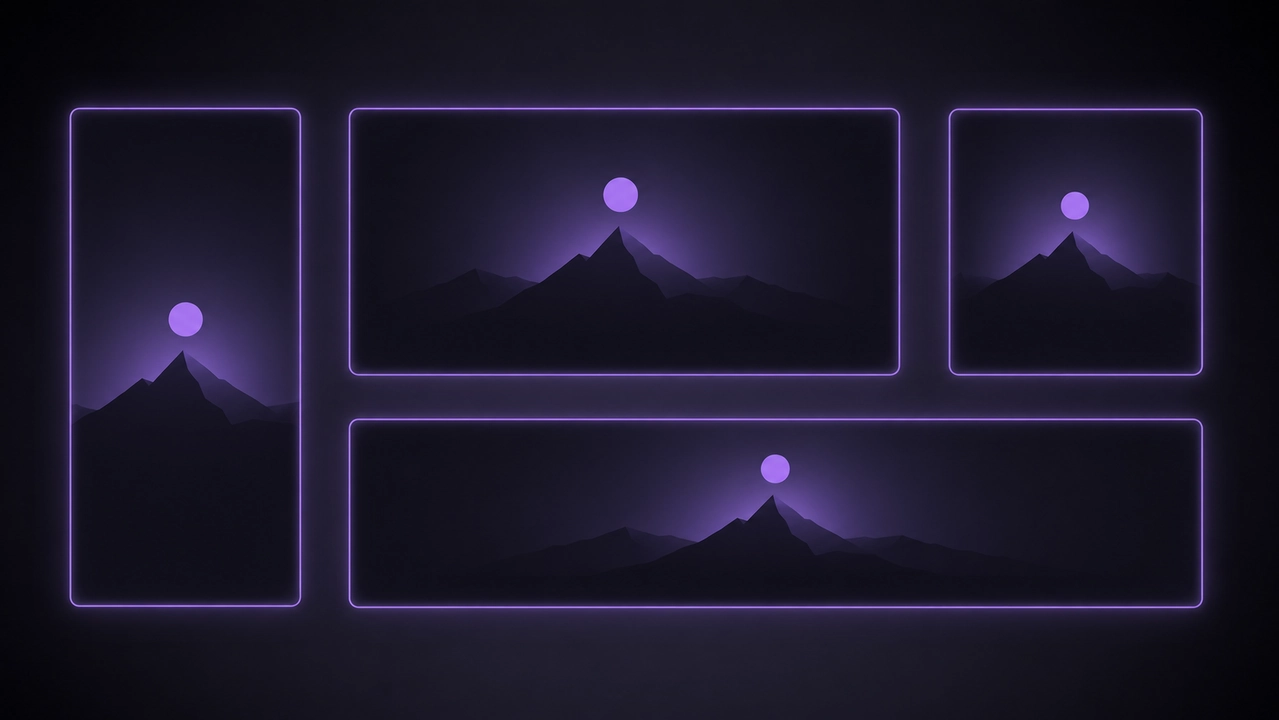
Satu gambar dapat dibingkai ulang untuk setiap kanal. Gunakan referensi cepat ini untuk memilih rasio target yang tepat sebelum Anda memperluas.
| Rasio | Paling cocok untuk |
|---|---|
| 9:16 | TikTok, Reels, YouTube Shorts |
| 16:9 | YouTube, tampilan layar lebar |
| 1:1 / 4:5 | Unggahan feed Instagram |
| 21:9 / 2.35:1 | Bidikan sinematik, banner situs web |
9:16 untuk TikTok, Reels, dan Shorts
Platform video vertikal membutuhkan bingkai 9:16 penuh. Perluas foto lanskap atau persegi ke atas dan ke bawah agar subjek tetap di tengah dan tidak ada yang terpotong untuk feed.
16:9 untuk YouTube dan Layar Lebar
Thumbnail YouTube dan tata letak layar lebar menggunakan 16:9. Ubah foto potret menjadi lanskap dengan menghasilkan latar belakang di kiri dan kanan — ideal untuk mengubah foto ponsel menjadi thumbnail yang bisa diklik.
1:1 dan 4:5 untuk Instagram
Persegi 1:1 dan potret 4:5 mendominasi feed Instagram. Memperluas ke rasio ini menjaga produk dan wajah tetap terlihat penuh alih-alih memangkas tepi gambar asli yang lebih lebar.
21:9 Sinematik untuk Film dan Banner
Untuk tampilan ultrawide dan sinematik, PixVerse mendukung rasio film seperti 21:9 dan 2.35:1 — format yang dilewati sebagian besar alat perluasan konsumen. Rasio ini berguna untuk banner utama, sampul video, dan bingkai yang lebih dramatis.
Cara Mengubah Rasio Aspek Tanpa Memotong di PixVerse
Magic Extend menangani seluruh alur kerja dalam tiga langkah.
- Unggah gambar Anda. Buka Magic Extend dan tambahkan file JPG, PNG, atau WEBP hingga 20MB.
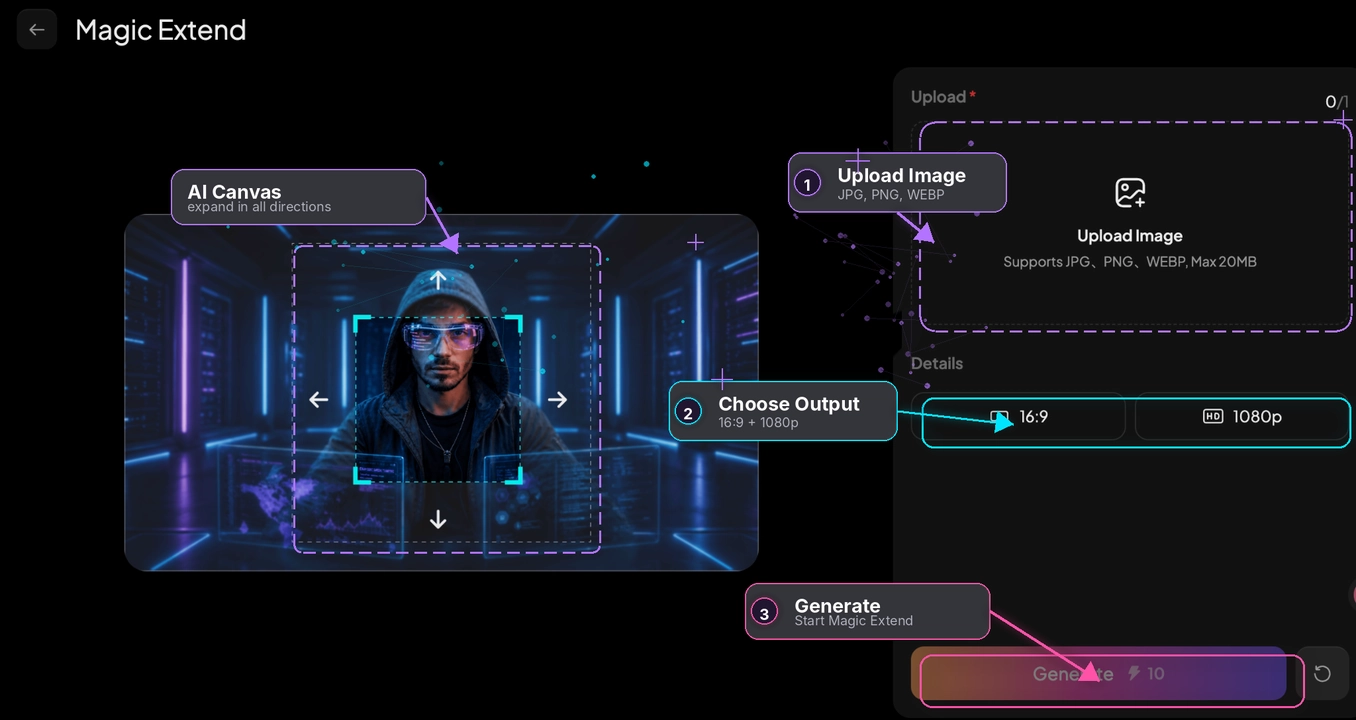
- Pilih rasio dan resolusi target. Pilih rasio preset atau kanvas bebas, atur 720p atau 1080p, dan tambahkan prompt opsional untuk memandu apa yang mengisi ruang baru.
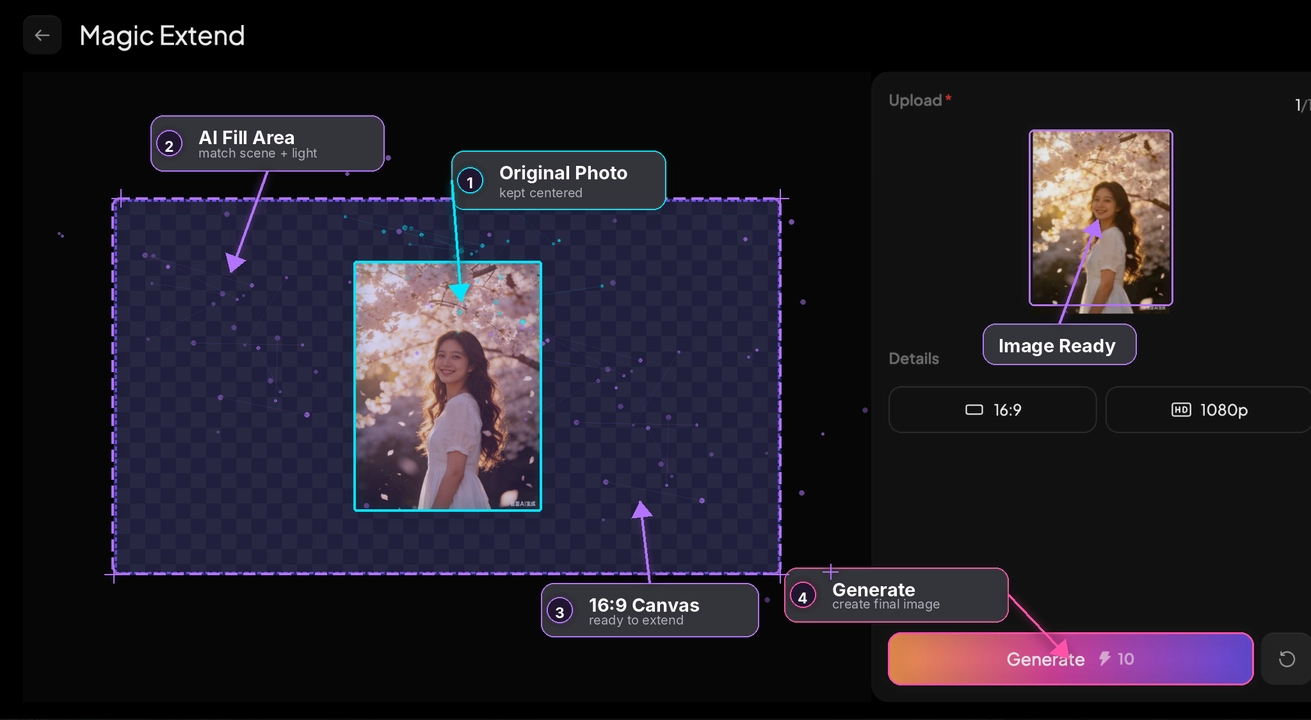
- Generate. AI memperluas gambar Anda dan mengisi area baru secara mulus, dengan subjek tetap tidak tersentuh.
Ubah Gambar yang Diperluas Menjadi Video
Membingkai ulang sering hanya langkah pertama. Karena Magic Extend berada di dalam PixVerse, Anda dapat membawa gambar yang diperluas langsung ke image-to-video di platform yang sama — tanpa mengekspor atau berganti alat. Perluas foto produk ke 9:16, lalu animasikan menjadi iklan pendek dalam hitungan menit.
Untuk langkah berikutnya, lihat Cara Mengubah Foto Produk menjadi Iklan Video atau Cara Memperluas Bingkai Video dengan AI.
Tips untuk Hasil Outpainting yang Lebih Baik
Beberapa kebiasaan menghasilkan perluasan yang lebih bersih pada gambar apa pun.
- Mulai dari yang kecil: Perluasan yang sedang lebih andal daripada lompatan agresif dari potret ke ultrawide.
- Pandu dengan prompt: Jelaskan area baru, misalnya “extend the sky” atau “add more studio background.”
- Perhatikan latar belakang: Latar belakang polos meluas dengan bersih; keramaian yang ramai, teks, dan pola mungkin perlu percobaan tambahan.
- Jaga subjek tetap terbingkai: Pusatkan atau jangkar subjek agar ruang baru berada di sekelilingnya secara alami.
- Generate ulang bila perlu: Jika sebuah tepi terlihat tidak pas, jalankan lagi — variasi kecil sering memperbaikinya.
Kesimpulan
Mengubah rasio aspek foto tanpa memotong bermuara pada satu pergeseran: perluas kanvas alih-alih memotongnya. AI outpainting membingkai ulang satu gambar untuk TikTok, YouTube, Instagram, dan format sinematik sambil menjaga subjek tetap utuh sepenuhnya.
Unggah foto ke PixVerse Magic Extend, pilih rasio target, dan hasilkan gambar yang siap untuk platform dalam hitungan detik — lalu bawa ke video tanpa meninggalkan platform.
FAQ
Bagaimana cara mengubah rasio aspek tanpa memotong?
Unggah foto Anda ke alat perluasan gambar AI, pilih rasio target, lalu generate. Alat ini memperluas kanvas dan mengisi ruang baru dengan konten yang sesuai, sehingga subjek Anda tidak pernah terpotong.
Apakah AI outpainting sama dengan mengubah ukuran?
Tidak. Mengubah ukuran menskalakan atau meregangkan piksel yang sudah ada, yang dapat mendistorsi gambar. Outpainting menghasilkan piksel yang sepenuhnya baru di sekitar gambar asli untuk mengisi rasio aspek yang berbeda.
Bisakah saya mengubah foto potret menjadi lanskap?
Ya. Perluas sisi kiri dan kanan foto vertikal untuk mencapai 16:9 atau rasio lanskap lainnya. AI menghasilkan latar belakang yang sesuai dengan adegan asli.
Format dan ukuran gambar apa yang didukung Magic Extend?
Magic Extend menerima file JPG, PNG, dan WEBP hingga 20MB, dengan output pada 720p atau 1080p.