Zo verander je de beeldverhouding zonder bijsnijden (AI-gids voor 2026)
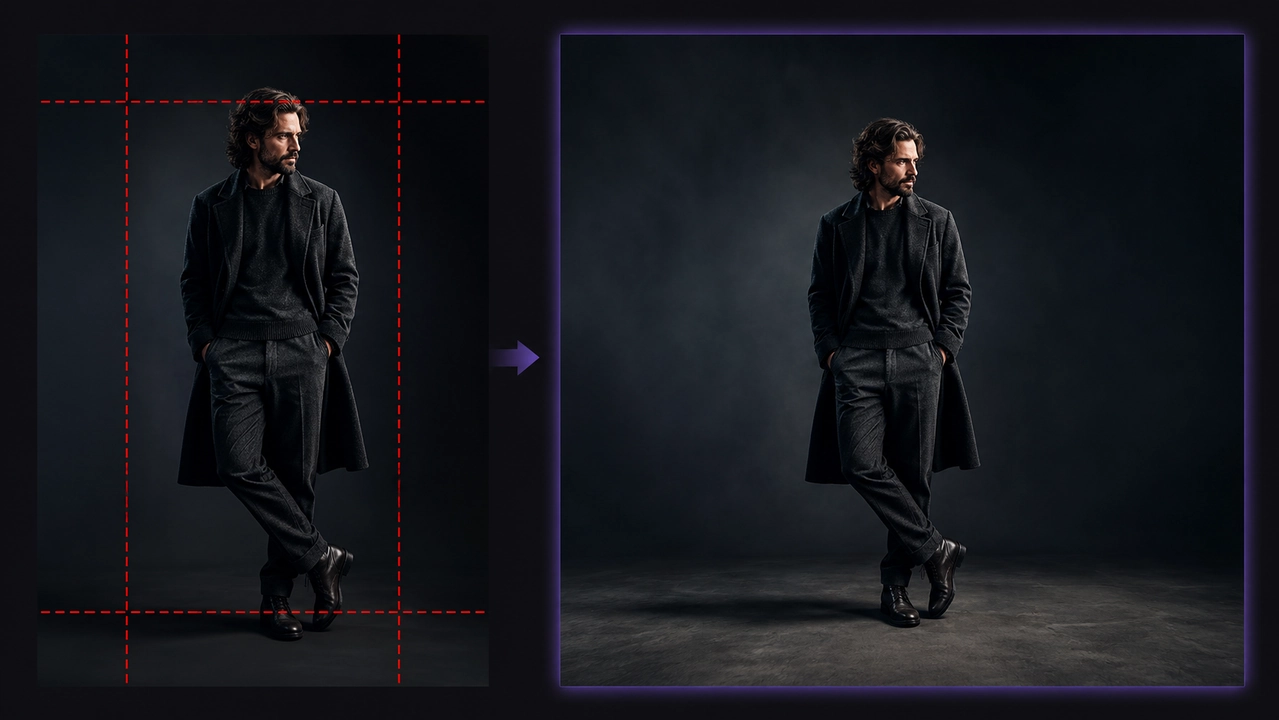
Bijsnijden is de snelste manier om een goede foto te verpesten. Zodra je een liggende opname in een verticaal kader dwingt, snijd je gezichten, producten of dat deel van de scène weg dat de foto geslaagd maakte. De betere aanpak is om de beeldverhouding te veranderen zonder bijsnijden — door het canvas uit te breiden in plaats van er stukken af te snijden.
Deze gids legt uit hoe je met AI-outpainting elke afbeelding voor elk platform opnieuw kunt kaderen, welke verhoudingen je gebruikt voor TikTok, YouTube en Instagram, en hoe je dit stap voor stap doet in PixVerse Magic Extend.
Waarom bijsnijden wegsnijdt wat belangrijk is
Traditioneel bijsnijden gooit pixels weg. Om een brede foto in een 9:16-kader te laten passen, verwijder je alles buiten de nieuwe vorm — en dat betekent vaak dat je het hoofd, de handen of de achtergrondcontext van een onderwerp verliest. De twee gebruikelijke oplossingen zijn niet beter: uitrekken vervormt gezichten en producten, terwijl zwarte balken toevoegen ruimte verspilt.
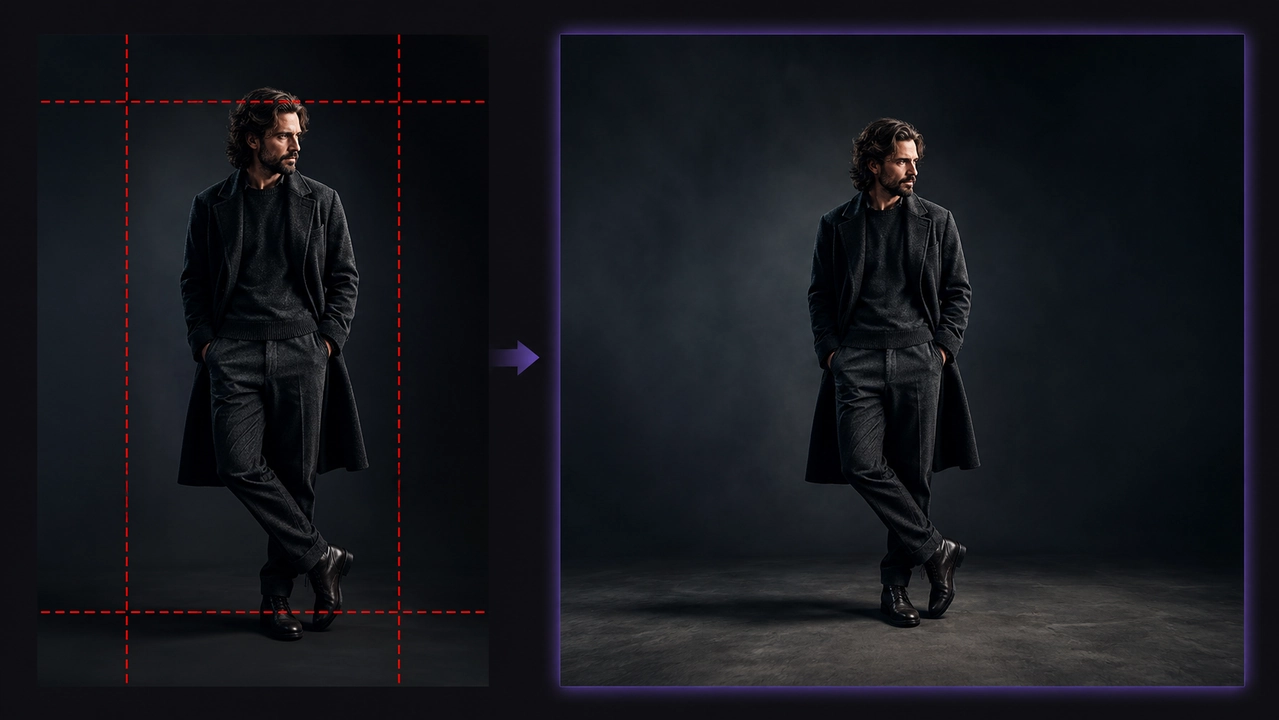
Het canvas uitbreiden lost dit op. In plaats van pixels te verwijderen, genereert AI nieuwe pixels rondom je oorspronkelijke afbeelding, zodat je onderwerp precies op dezelfde plek blijft.
Wat is AI-outpainting (afbeeldingen uitbreiden)?
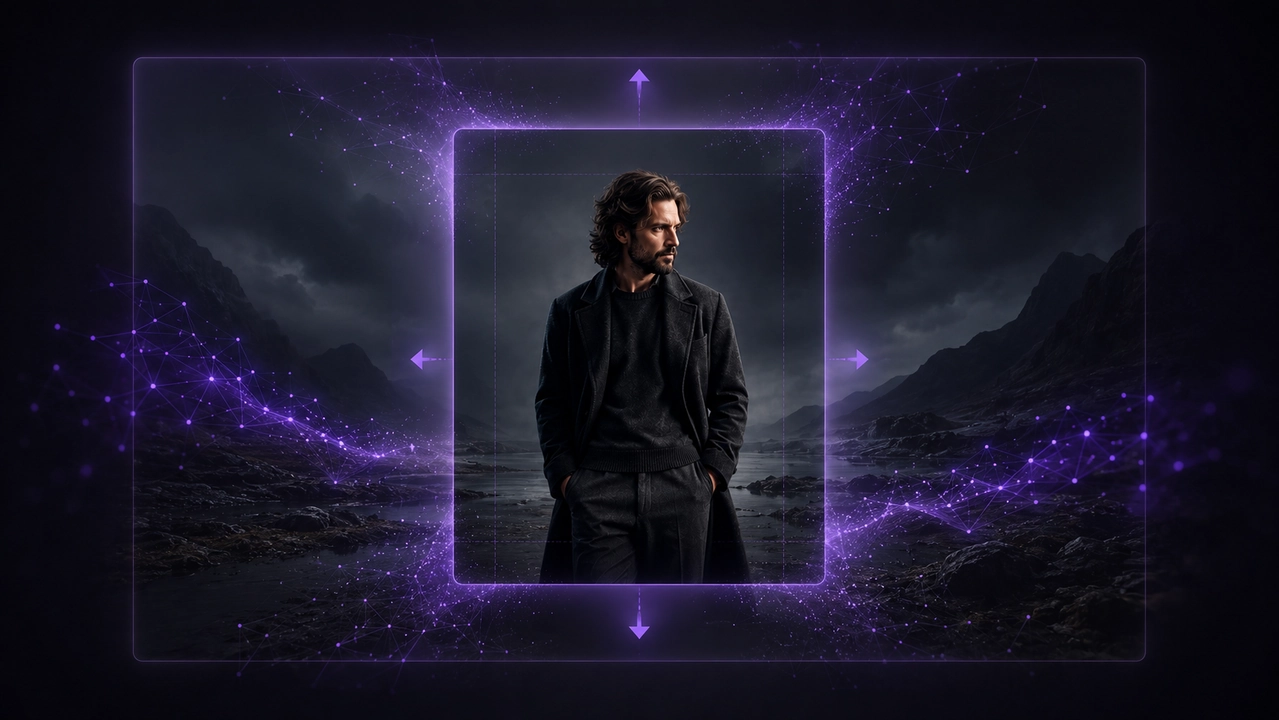
AI-outpainting — ook wel afbeeldingsuitbreiding of ongedaan maken van bijsnijden genoemd — genereert nieuwe inhoud buiten de randen van een bestaande foto. Het model analyseert je afbeelding en zet de scène naar buiten toe voort om een nieuwe beeldverhouding te vullen.
Als je een object of geselecteerd gebied binnen de oorspronkelijke afbeelding wilt veranderen in plaats van het canvas uit te breiden, gebruik dan een AI-inpaintingworkflow in plaats van een outpaintingworkflow.
- Het onderwerp blijft intact: Nieuwe pixels worden rondom het origineel toegevoegd, nooit eroverheen.
- Contextbewuste opvulling: De AI sluit aan op de oorspronkelijke belichting, kleur, het perspectief en de textuur.
- Geen handmatige maskers: Je kiest een doelverhouding en de tool doet de rest.
Het resultaat ziet eruit alsof de foto vanaf het begin in het nieuwe formaat is gemaakt, in plaats van achteraf bewerkt.
Beeldverhoudingen voor elk platform
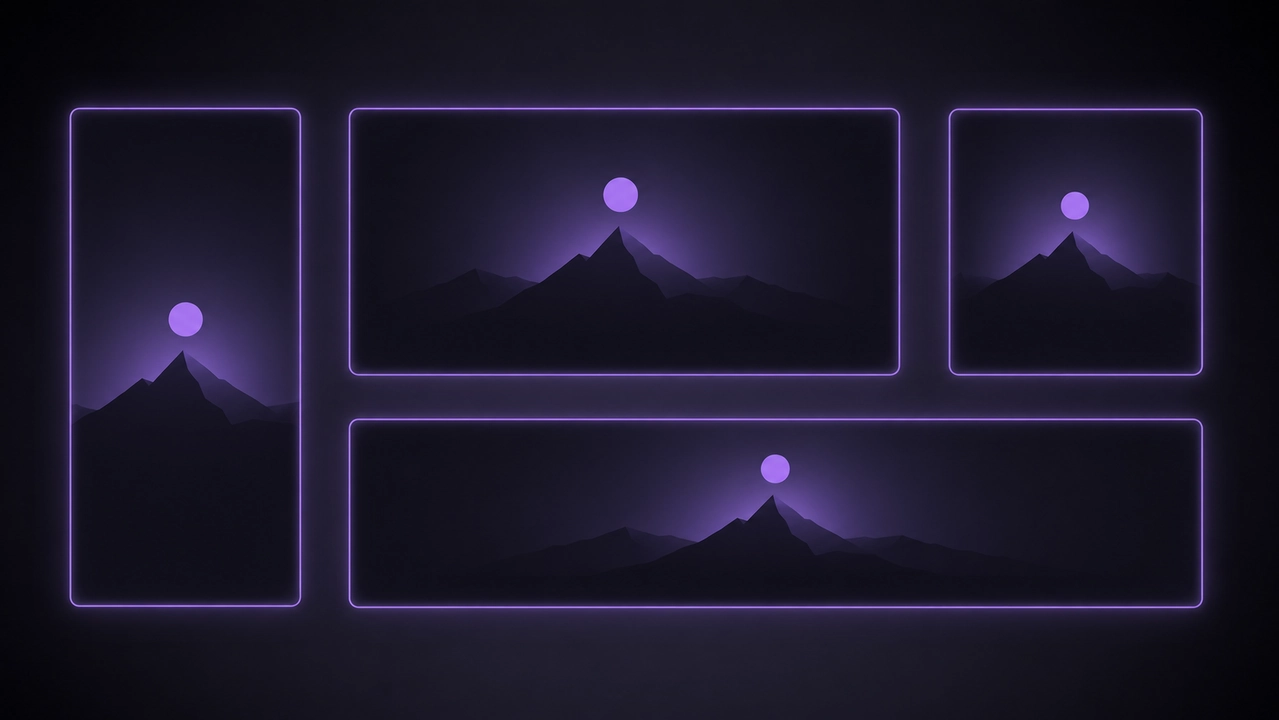
Eén afbeelding kan voor elk kanaal opnieuw worden gekaderd. Gebruik dit snelle overzicht om de juiste doelverhouding te kiezen voordat je de afbeelding uitbreidt.
| Verhouding | Het meest geschikt voor |
|---|---|
| 9:16 | TikTok, Reels, YouTube Shorts |
| 16:9 | YouTube, breedbeeldschermen |
| 1:1 / 4:5 | Instagram-feedposts |
| 21:9 / 2.35:1 | Filmische opnamen, websitebanners |
9:16 voor TikTok, Reels en Shorts
Platforms voor verticale video’s hebben volledig beeldvullende 9:16-kaders nodig. Breid een liggende of vierkante foto naar boven en beneden uit, zodat je onderwerp gecentreerd blijft en er niets wordt afgesneden voor de feed.
16:9 voor YouTube en breedbeeld
YouTube-miniaturen en breedbeeldlay-outs gebruiken 16:9. Zet een staande opname om naar een liggend formaat door links en rechts achtergrond te genereren — ideaal om van een telefoonfoto een miniatuur te maken die uitnodigt om te klikken.
1:1 en 4:5 voor Instagram
Vierkant 1:1 en staand 4:5 domineren de Instagram-feed. Door afbeeldingen naar deze verhoudingen uit te breiden, blijven producten en gezichten volledig zichtbaar in plaats van de randen van een breder origineel af te snijden.
Filmisch 21:9 voor films en banners
Voor ultrabrede en filmische beelden ondersteunt PixVerse filmverhoudingen zoals 21:9 en 2.35:1 — formaten die de meeste uitbreidingstools voor consumenten overslaan. Deze zijn handig voor grote hoofdbanners, video-omslagen en een dramatischer kader.
Zo verander je de beeldverhouding zonder bijsnijden in PixVerse
Magic Extend verzorgt de volledige workflow in drie stappen.
- Upload je afbeelding. Open Magic Extend en voeg een JPG-, PNG- of WEBP-bestand van maximaal 20MB toe.
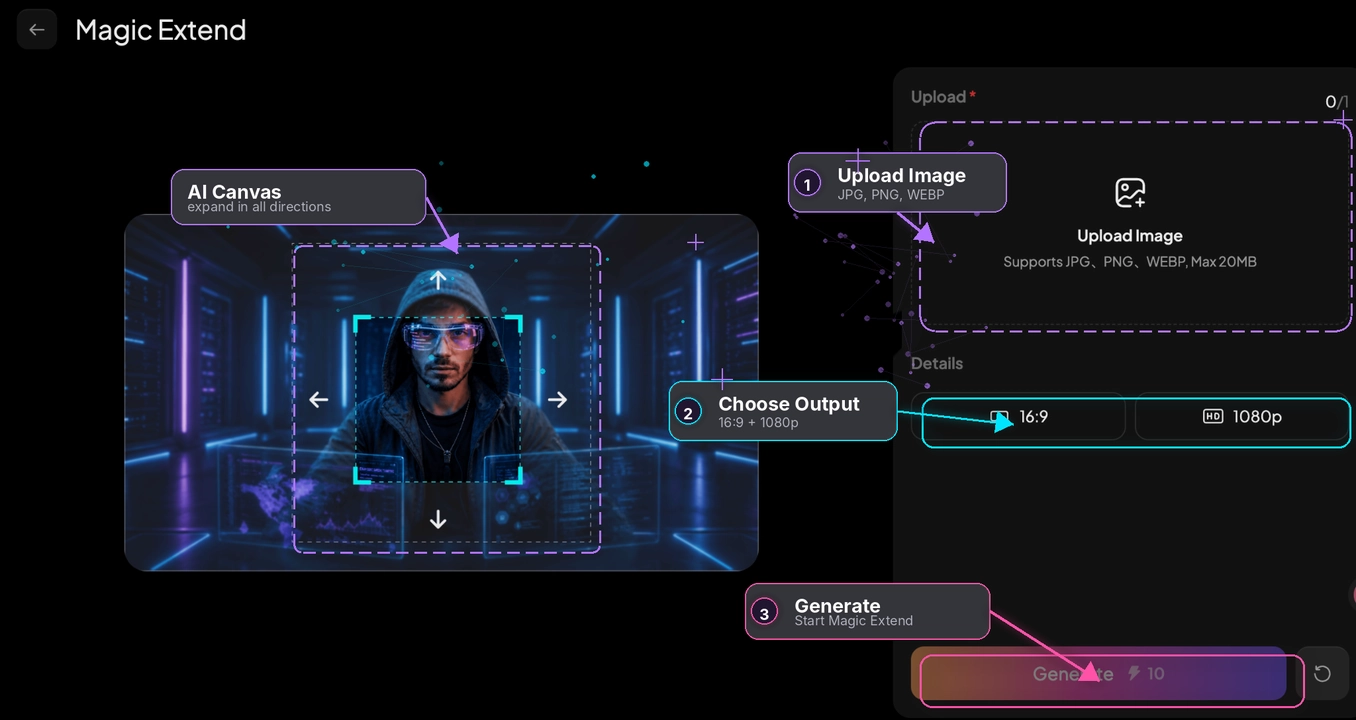
- Kies de gewenste beeldverhouding en resolutie. Kies een vooraf ingestelde beeldverhouding of een vrij canvas, stel 720p of 1080p in en voeg eventueel een prompt toe om te bepalen waarmee de nieuwe ruimte wordt gevuld.
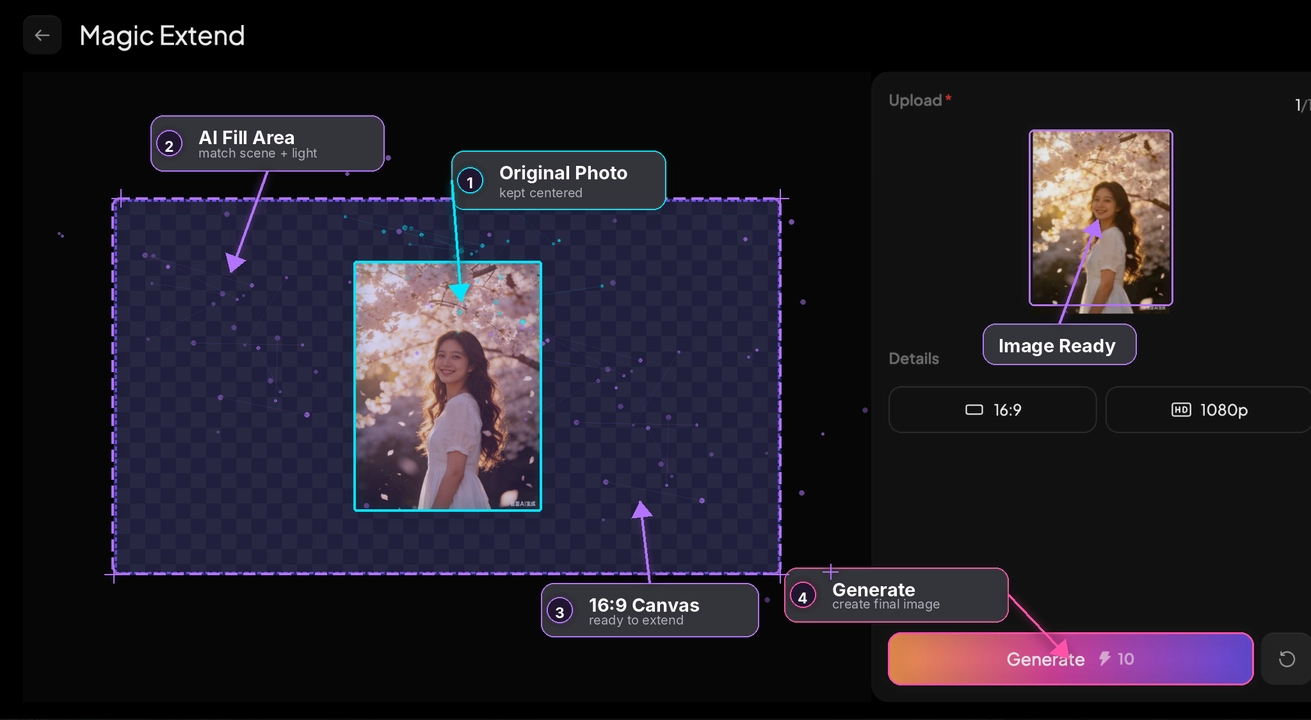
- Genereer. De AI breidt je afbeelding uit en vult het nieuwe gebied naadloos in, zonder je onderwerp te veranderen.
Maak een video van je uitgebreide afbeelding
De kadrering aanpassen is vaak pas de eerste stap. Omdat Magic Extend onderdeel is van PixVerse, kun je de uitgebreide afbeelding direct op hetzelfde platform omzetten naar video — zonder te exporteren of van tool te wisselen. Breid een productfoto uit naar 9:16 en animeer deze vervolgens binnen enkele minuten tot een korte advertentie.
Bekijk voor de volgende stap Zo maak je videoadvertenties van productfoto’s of Zo breid je een videokader uit met AI.
Tips voor betere resultaten met outpainting
Met een paar vaste werkwijzen krijg je bij elke afbeelding nettere uitbreidingen.
- Begin klein: Bescheiden uitbreidingen zijn betrouwbaarder dan grote sprongen van staand naar ultrabreed.
- Stuur met een prompt: Beschrijf het nieuwe gebied, bijvoorbeeld “breid de lucht uit” of “voeg meer studioachtergrond toe”.
- Let op de achtergrond: Effen achtergronden laten zich netjes uitbreiden; drukke mensenmassa’s, tekst en patronen kunnen extra pogingen vereisen.
- Houd het onderwerp goed in beeld: Plaats het onderwerp in het midden of op een vaste positie, zodat de nieuwe ruimte er natuurlijk omheen komt te liggen.
- Genereer opnieuw wanneer nodig: Als een rand er niet goed uitziet, probeer het dan opnieuw — kleine variaties lossen het probleem vaak op.
Conclusie
De beeldverhouding van een foto veranderen zonder bij te snijden komt neer op één andere aanpak: breid het canvas uit in plaats van er stukken af te snijden. Met AI-outpainting pas je de kadrering van één afbeelding aan voor TikTok, YouTube, Instagram en filmische formaten, terwijl je onderwerp volledig intact blijft.
Upload een foto naar PixVerse Magic Extend, kies de gewenste beeldverhouding en genereer binnen enkele seconden een afbeelding die klaar is voor het platform — en zet die vervolgens om naar video zonder het platform te verlaten.
FAQ
Hoe verander ik de beeldverhouding zonder bij te snijden?
Upload je foto naar een AI-tool voor het uitbreiden van afbeeldingen, kies de gewenste beeldverhouding en genereer. De tool breidt het canvas uit en vult de nieuwe ruimte met passende inhoud, zodat je onderwerp nooit wordt bijgesneden.
Is AI-outpainting hetzelfde als het formaat wijzigen?
Nee. Bij het wijzigen van het formaat worden bestaande pixels geschaald of uitgerekt, wat de afbeelding kan vervormen. Outpainting genereert volledig nieuwe pixels rond het origineel om een andere beeldverhouding te vullen.
Kan ik een staande foto omzetten naar een liggende foto?
Ja. Breid de linker- en rechterkant van een verticale foto uit om 16:9 of een andere liggende beeldverhouding te bereiken. De AI genereert een achtergrond die aansluit op de oorspronkelijke scène.
Welke afbeeldingsformaten en bestandsgroottes ondersteunt Magic Extend?
Magic Extend accepteert JPG-, PNG- en WEBP-bestanden tot 20MB, met uitvoer in 720p of 1080p.
Gerelateerde bronnen
- Zo breid je een videokader uit met AI
- Zo maak je videoadvertenties van productfoto’s
- Ideeën voor AI-video’s voor YouTube Shorts
- Zo maak je AI-video’s voor TikTok
- Zo voeg je met AI een persoon toe aan een foto
Verander de beeldverhouding van een foto in PixVerse Magic Extend