Kırpmadan En Boy Oranını Değiştirme (2026 Yapay Zeka Rehberi)
Kırpma, iyi bir fotoğrafı mahvetmenin en hızlı yoludur. Yatay bir kareyi dikey bir çerçeveye zorladığınız anda yüzleri, ürünleri veya çekimi işe yaratan sahne parçasını kesersiniz. Daha iyi yaklaşım, kırpmadan en boy oranını değiştirmektir — tuvali dilimlemek yerine genişletmek.
Bu rehber, yapay zeka dış boyamanın herhangi bir görseli herhangi bir platform için nasıl yeniden kadrajladığını, TikTok, YouTube ve Instagram için hangi oranların kullanılacağını ve bunu PixVerse Magic Extend içinde adım adım nasıl yapacağınızı açıklar.
Kırpma Neden Önemli Olanı Keser
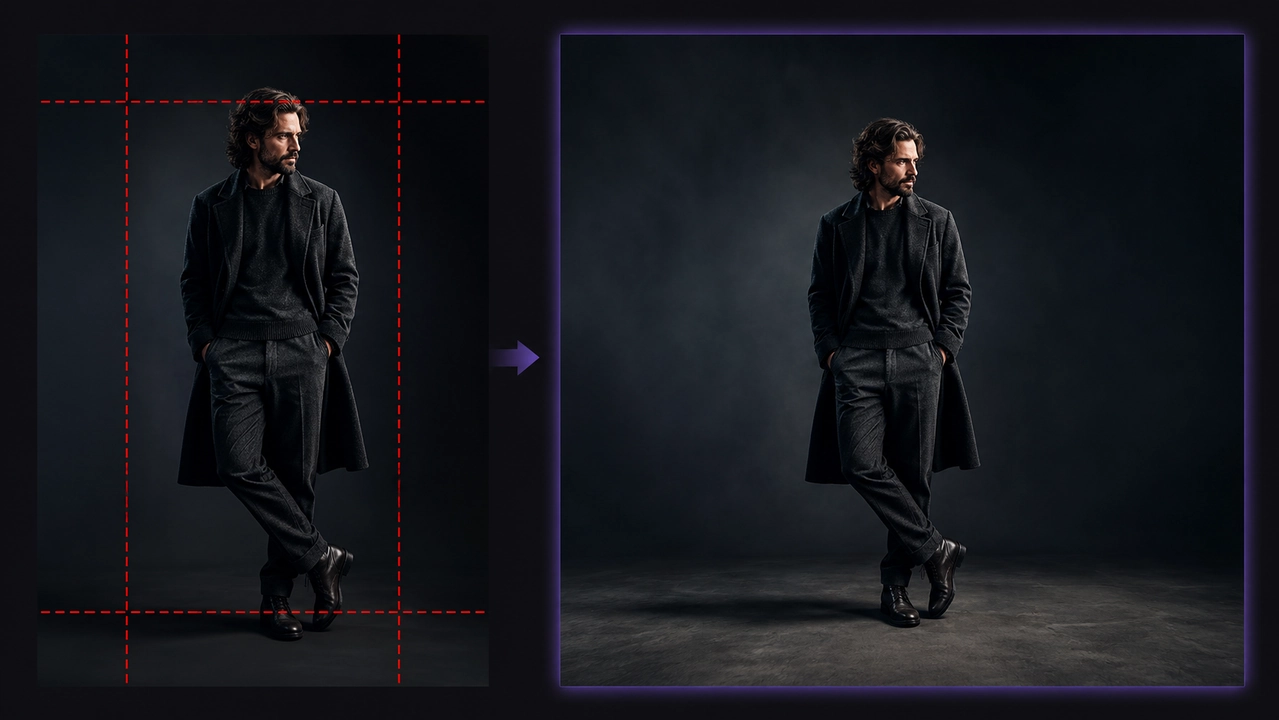
Geleneksel kırpma pikselleri atar. Geniş bir fotoğrafı 9:16 çerçeveye sığdırmak için yeni şeklin dışındaki her şeyi silersiniz — bu da çoğu zaman öznenin başını, ellerini veya arka plan bağlamını kaybetmek demektir. İki yaygın geçici çözüm daha iyi değildir: germek yüzleri ve ürünleri bozar, letterboxing ise siyah çubuklarla alan boşa harcar.
Tuvali genişletmek bunu çözer. Pikselleri kaldırmak yerine yapay zeka orijinal görselin çevresinde yenilerini üretir; böylece özne tam olarak olduğu yerde kalır.
Yapay Zeka Dış Boyama (Görsel Genişletme) Nedir?
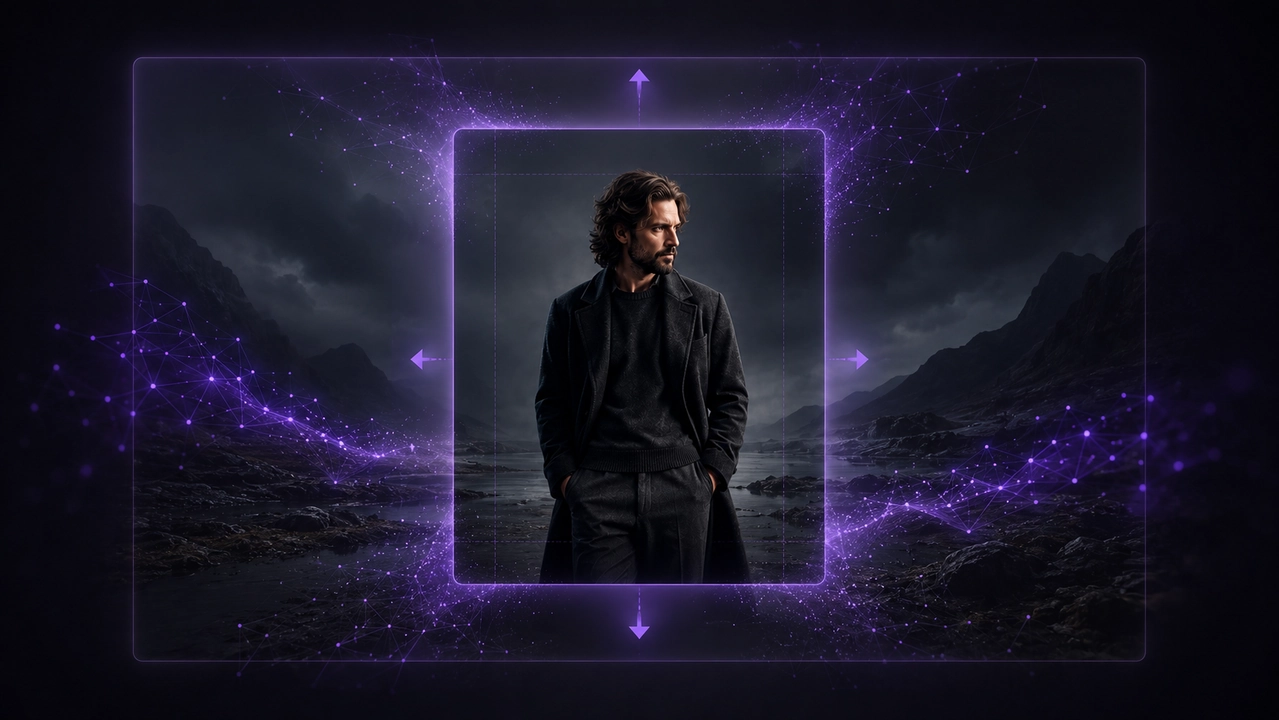
Yapay zeka dış boyama — görsel genişletme veya uncropping olarak da adlandırılır — mevcut bir fotoğrafın kenarlarının ötesinde yeni içerik üretir. Model görselinizi okur ve yeni bir en boy oranını doldurmak için sahneyi dışarı doğru sürdürür.
Tuvali genişletmek yerine orijinal görselin içindeki bir nesneyi veya seçili alanı değiştirmek istiyorsanız, dış boyama yerine yapay zeka iç boyama iş akışını kullanın.
- Özne bozulmaz: Yeni pikseller orijinalin üzerine değil, çevresine eklenir.
- Bağlama duyarlı doldurma: Yapay zeka orijinal aydınlatmayı, rengi, perspektifi ve dokuyu eşleştirir.
- Manuel maskeleme yok: Hedef oranı seçersiniz, aracı gerisini halleder.
Sonuç, fotoğrafın sonradan düzenlenmiş değil, baştan yeni formatta çekilmiş gibi durur.
Her Platform İçin En Boy Oranları
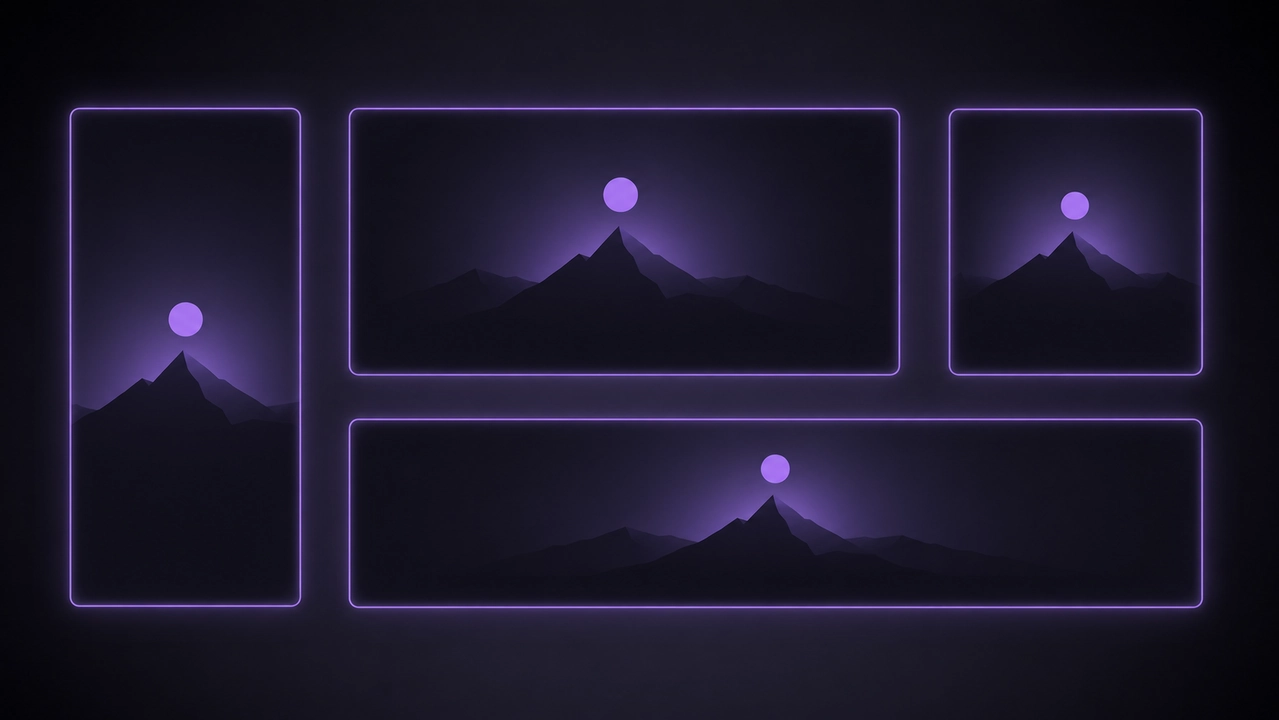
Tek bir görsel her kanal için yeniden kadrajlanabilir. Genişletmeden önce doğru hedef oranı seçmek için bu hızlı başvuruyu kullanın.
| Oran | En uygun olduğu yer |
|---|---|
| 9:16 | TikTok, Reels, YouTube Shorts |
| 16:9 | YouTube, geniş ekranlar |
| 1:1 / 4:5 | Instagram akış gönderileri |
| 21:9 / 2.35:1 | Sinematik kareler, site banner’ları |
TikTok, Reels ve Shorts için 9:16
Dikey video platformları tam dolu 9:16 çerçeveler ister. Yatay veya kare bir fotoğrafı yukarı ve aşağı genişletin; özne ortada kalsın, akışta hiçbir şey kesilmesin.
YouTube ve geniş ekran için 16:9
YouTube küçük resimleri ve geniş ekran düzenleri 16:9 kullanır. Dikey bir çekimi sola ve sağa arka plan üreterek yataya çevirin — bir telefon fotoğrafını tıklanabilir küçük resme dönüştürmek için idealdir.
Instagram için 1:1 ve 4:5
Kare 1:1 ve dikey 4:5 Instagram akışına hâkimdir. Bu oranlara uzatmak, daha geniş bir orijinalin kenarlarını kesmek yerine ürünleri ve yüzleri tamamen görünür tutar.
Film ve banner’lar için 21:9 sinematik
Ultrawide ve sinematik görünümler için PixVerse, 21:9 ve 2.35:1 gibi film oranlarını destekler — çoğu tüketici genişleticinin atladığı formatlar. Hero banner’lar, video kapakları ve daha dramatik bir çerçeve için kullanışlıdır.
PixVerse’de Kırpmadan En Boy Oranı Nasıl Değiştirilir
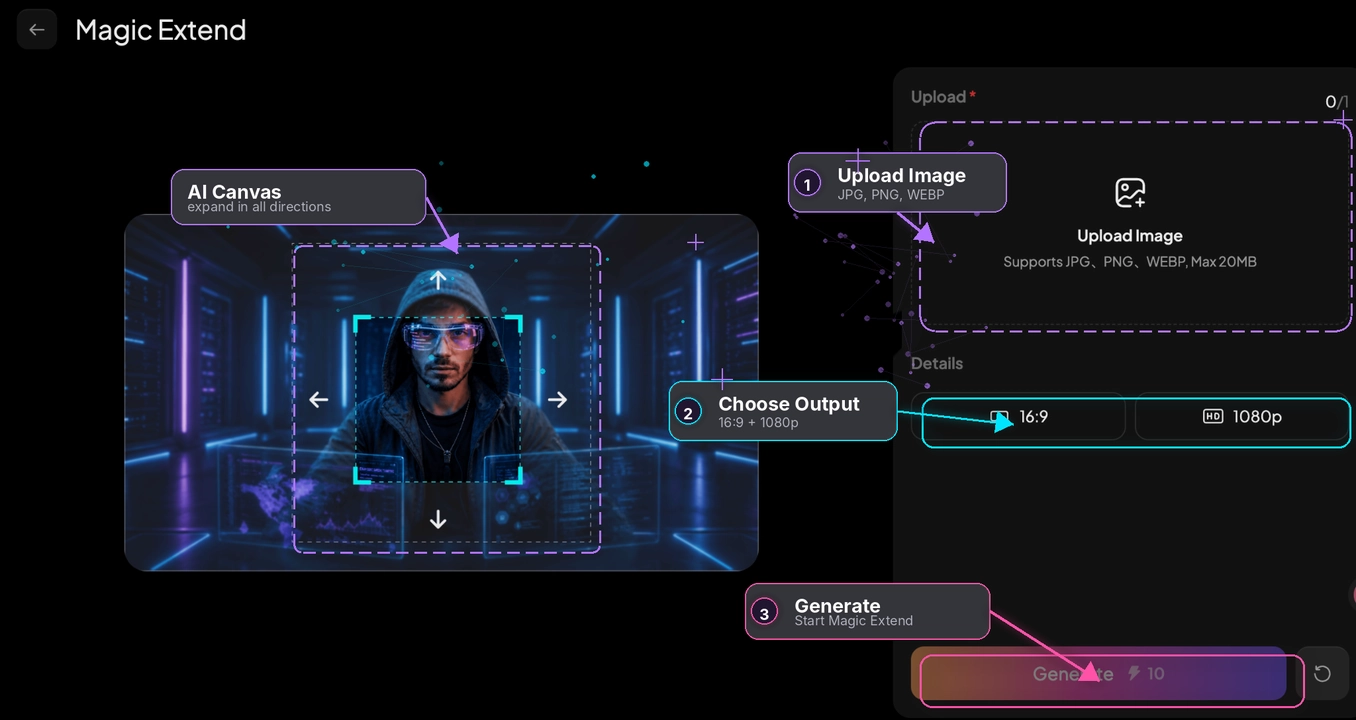
Magic Extend tüm iş akışını üç adımda yürütür.
- Görselinizi yükleyin. Magic Extend’i açın ve 20 MB’a kadar bir JPG, PNG veya WEBP dosyası ekleyin.
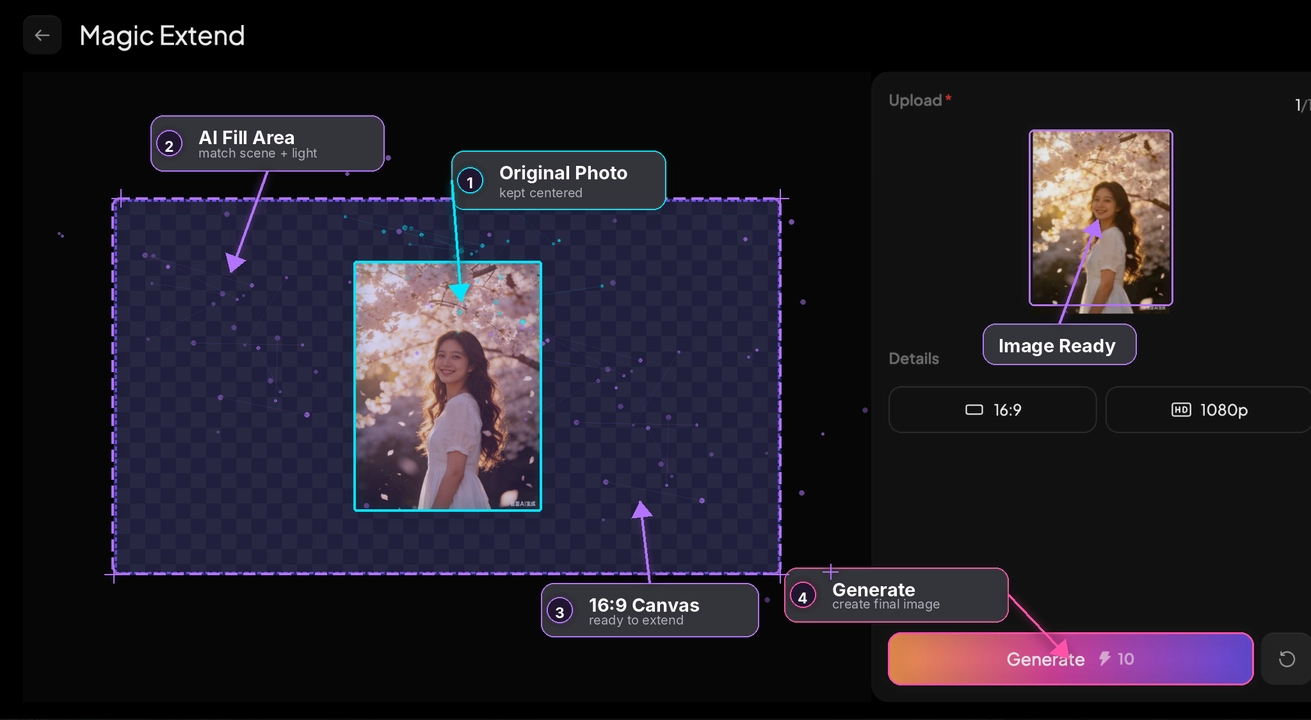
- Hedef oranı ve çözünürlüğü seçin. Bir hazır oranı veya serbest tuvali seçin, 720p veya 1080p ayarlayın ve yeni alanı neyin dolduracağını yönlendirmek için isteğe bağlı bir prompt ekleyin.
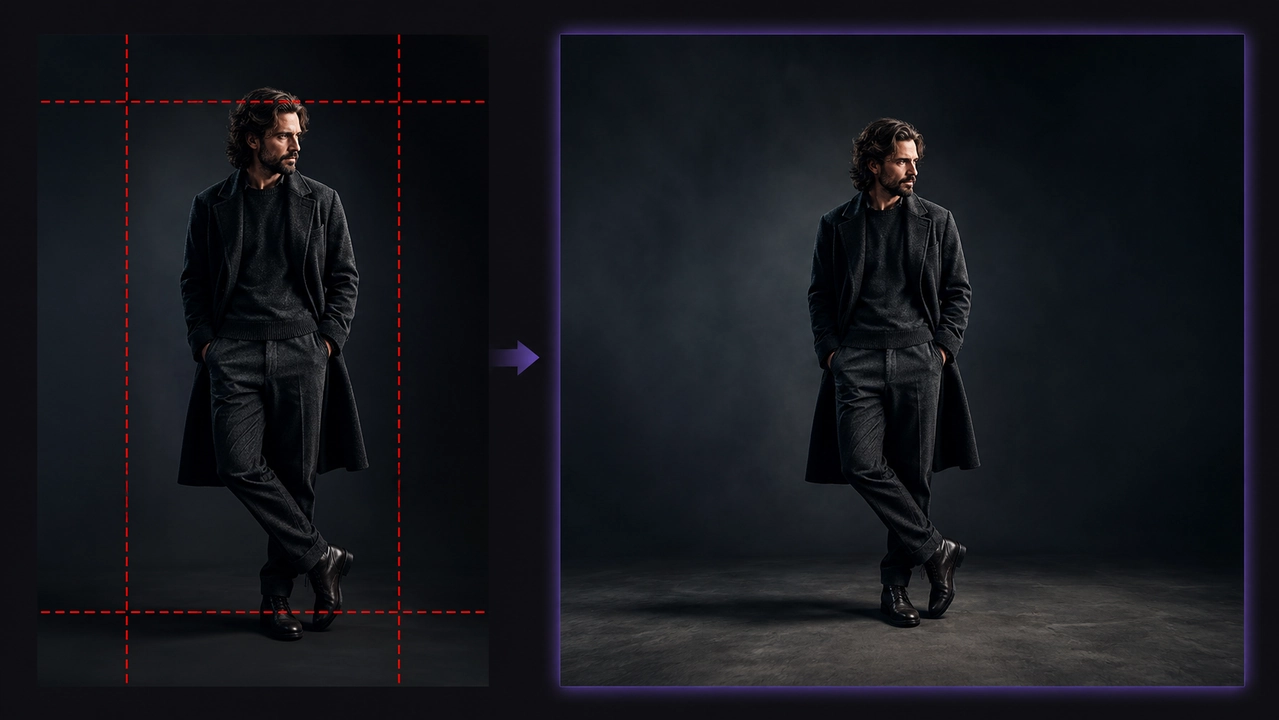
- Oluşturun. Yapay zeka görselinizi uzatır ve yeni alanı sorunsuz doldurur; özne dokunulmaz kalır.
Genişletilmiş Görselinizi Videoya Dönüştürün
Yeniden kadraj çoğu zaman yalnızca ilk adımdır. Magic Extend PixVerse içinde yaşadığı için, genişletilmiş görseli aynı platformda doğrudan image-to-video’ya alabilirsiniz — dışa aktarma veya araç değiştirme yok. Bir ürün fotoğrafını 9:16’ya genişletin, ardından dakikalar içinde kısa bir reklama canlandırın.
Sonraki adım için Ürün Fotoğraflarını Video Reklamlara Dönüştürme veya Yapay Zeka ile Video Çerçevesini Genişletme sayfalarına bakın.
Daha İyi Dış Boyama Sonuçları İçin İpuçları
Birkaç alışkanlık, her görselde daha temiz uzatmalar üretir.
- Küçük başlayın: Ölçülü genişletmeler, portreden ultrawide’a agresif sıçramalardan daha güvenilirdir.
- Prompt ile yönlendirin: Yeni alanı tanımlayın; örneğin “extend the sky” (gökyüzünü uzat) veya “add more studio background” (daha fazla stüdyo arka planı ekle).
- Arka plana dikkat edin: Düz arka planlar temiz uzar; kalabalıklar, metin ve desenler ekstra deneme gerektirebilir.
- Özneyi kadrajda tutun: Özneyi ortalayın veya sabitleyin ki yeni alan doğal biçimde çevresinde dursun.
- Gerekince yeniden oluşturun: Bir kenar yanlış duruyorsa tekrar çalıştırın — küçük farklar çoğu zaman düzeltir.
Sonuç
Bir fotoğrafın en boy oranını kırpmadan değiştirmek tek bir kaymaya bağlıdır: kesmek yerine tuvali genişletin. Yapay zeka dış boyama, tek bir görseli TikTok, YouTube, Instagram ve sinematik formatlar için yeniden kadrajlar ve öznenizi tamamen korur.
Bir fotoğrafı PixVerse Magic Extend uygulamasına yükleyin, hedef oranınızı seçin ve saniyeler içinde platforma hazır bir görsel oluşturun — ardından platformdan çıkmadan videoya taşıyın.
SSS
Kırpmadan en boy oranını nasıl değiştiririm?
Fotoğrafınızı bir yapay zeka görsel genişleticiye yükleyin, hedef oranı seçin ve oluşturun. Araç tuvali genişletir ve yeni alanı eşleşen içerikle doldurur; özne asla kırpılmaz.
Yapay zeka dış boyama yeniden boyutlandırmayla aynı mı?
Hayır. Yeniden boyutlandırma mevcut pikselleri ölçekler veya gerer, bu da görseli bozabilir. Dış boyama, farklı bir en boy oranını doldurmak için orijinalin çevresinde tamamen yeni pikseller üretir.
Dikey bir fotoğrafı yataya çevirebilir miyim?
Evet. Dikey bir fotoğrafın sol ve sağ kenarlarını 16:9 veya diğer yatay oranlara uzatın. Yapay zeka orijinal sahneyle eşleşen arka plan üretir.
Magic Extend hangi görsel formatlarını ve boyutlarını destekler?
Magic Extend, 20 MB’a kadar JPG, PNG ve WEBP dosyalarını kabul eder; çıktı 720p veya 1080p’dir.
İlgili Kaynaklar
- Yapay Zeka ile Video Çerçevesini Genişletme
- Ürün Fotoğraflarını Video Reklamlara Dönüştürme
- YouTube Shorts Yapay Zeka Video Fikirleri
- Yapay Zeka ile TikTok Videosu Yapma
- Yapay Zeka ile Fotoğrafa Kişi Ekleme
PixVerse Magic Extend’de bir fotoğrafın en boy oranını değiştirin