如何在不裁剪的情况下更改宽高比(2026 AI 指南)
裁剪是毁掉一张好照片最快的方式。一旦把横向照片硬塞进竖屏画框,人脸、产品,或让画面成立的那一块场景就会被切掉。更好的做法是在不裁剪的情况下更改宽高比——扩展画布,而不是切开画面。
本指南说明 AI 外绘如何把任意图片重构图到任意平台,TikTok、YouTube 和 Instagram 该用哪些比例,以及如何在 PixVerse Magic Extend 中逐步完成。
为什么裁剪会切掉真正重要的部分
传统裁剪会丢掉像素。要把一张宽图塞进 9:16 画框,你必须删掉新形状之外的一切——往往意味着切掉头、手,或背景语境。两种常见权宜之计也好不到哪去:拉伸会扭曲人脸和产品,加黑边则会浪费空间。
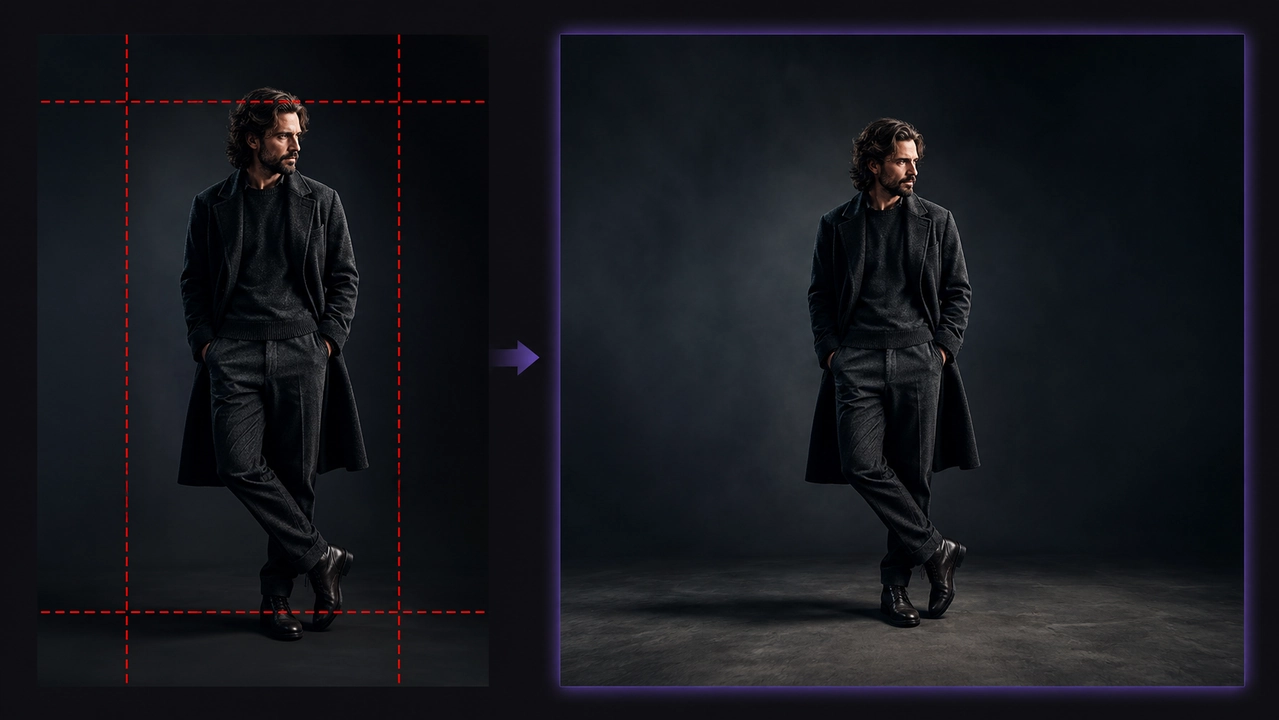
扩展画布能解决这个问题。AI 不是删除像素,而是在原图周围生成新像素,主体位置保持不变。
什么是 AI 外绘(图像扩展)?
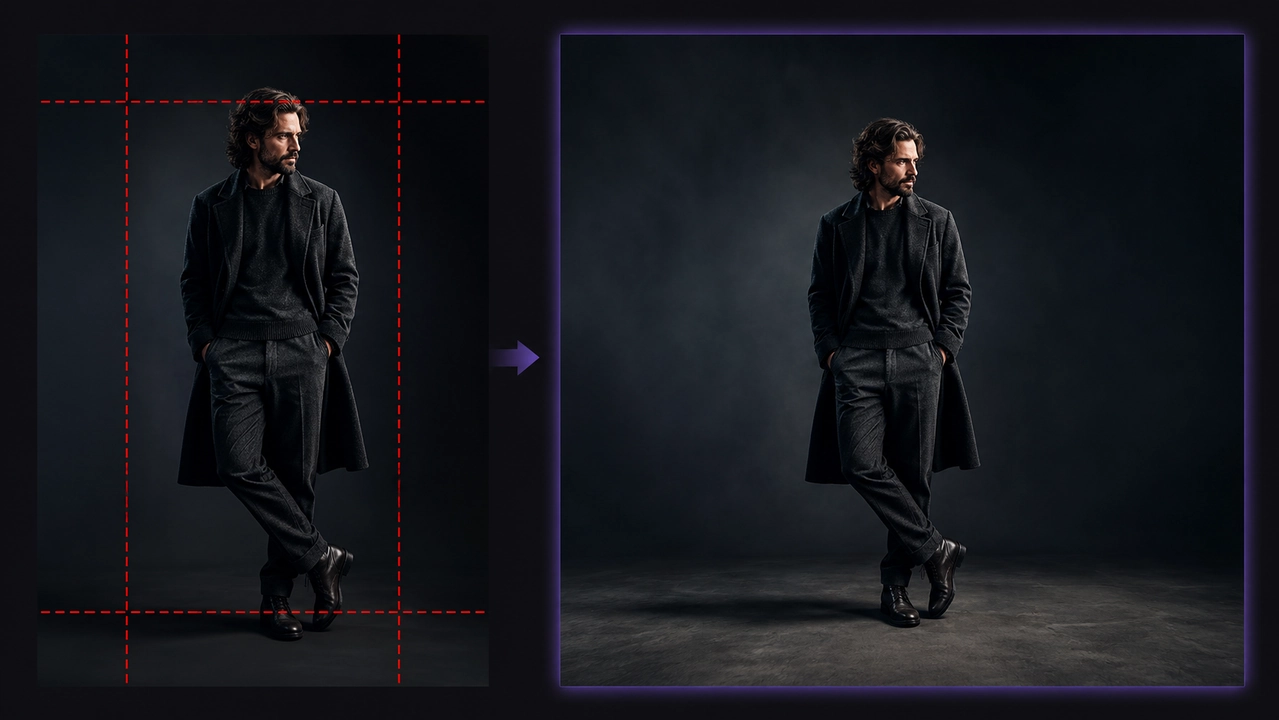
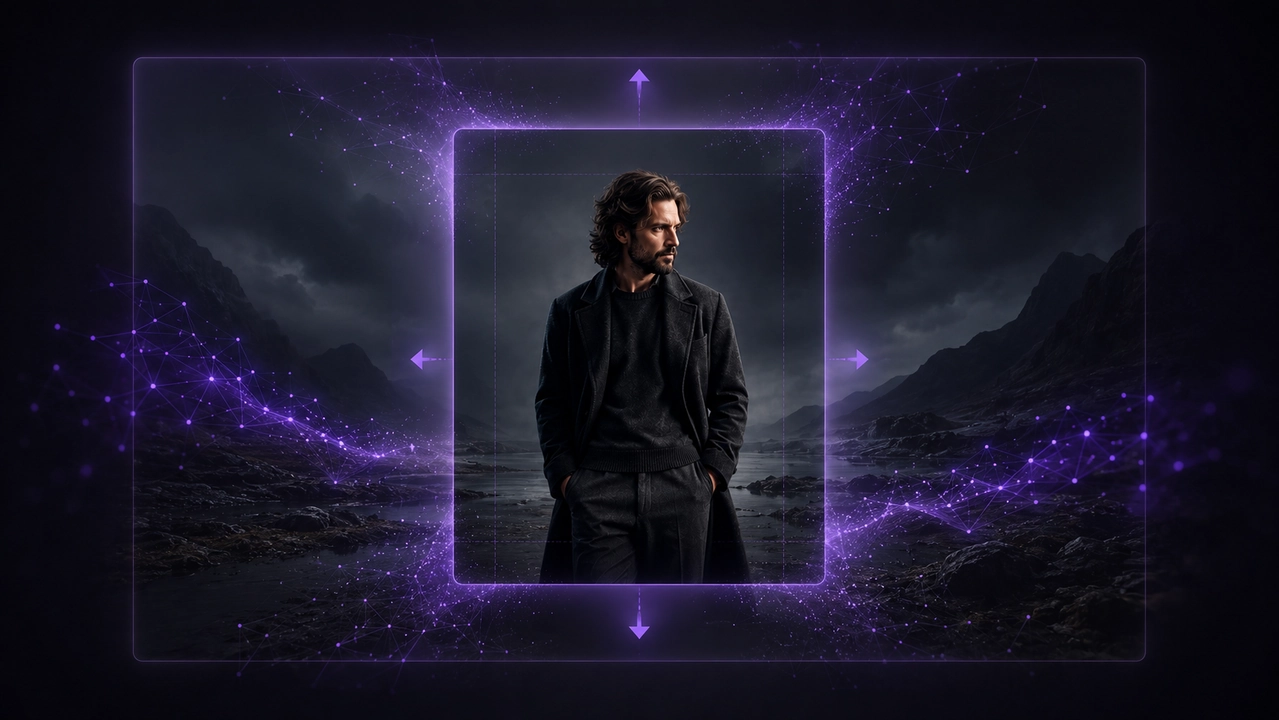
AI 外绘——也叫图像扩展或反裁剪——会在现有照片边缘之外生成新内容。模型读取你的图片,并向外延续场景,填满新的宽高比。
如果你想改的是原图内部的某个物体或选区,而不是扩展画布,应使用 AI 内绘工作流,而不是外绘。
- 主体保持完整: 新像素加在原图周围,而不是覆盖原图。
- 上下文感知填充: AI 匹配原图的光照、色彩、透视和纹理。
- 无需手动蒙版: 你选定目标比例,工具完成其余工作。
结果看起来像这张照片一开始就是按新格式拍摄的,而不是事后修出来的。
各平台宽高比速查
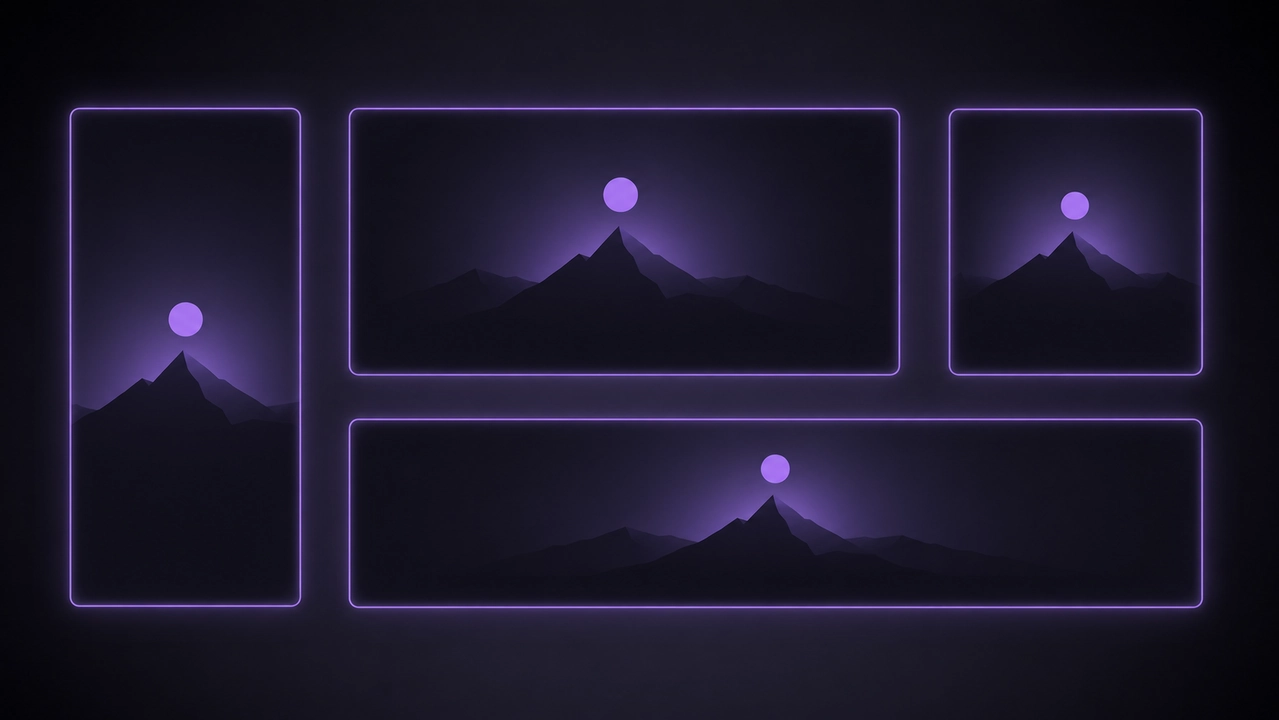
一张图可以为每个渠道重构图。扩展前先用这张速查表选定目标比例。
| 比例 | 最适合 |
|---|---|
| 9:16 | TikTok、Reels、YouTube Shorts |
| 16:9 | YouTube、宽屏显示 |
| 1:1 / 4:5 | Instagram 信息流帖子 |
| 21:9 / 2.35:1 | 电影感镜头、网站横幅 |
9:16 用于 TikTok、Reels 和 Shorts
竖屏视频平台需要铺满画面的 9:16 画框。把横向或方形照片向上下扩展,让主体保持居中,信息流里也不会被切掉。
16:9 用于 YouTube 和宽屏
YouTube 缩略图和宽屏布局使用 16:9。通过在左右两侧生成背景,把竖拍转成横图——很适合把手机照片做成可点击的缩略图。
1:1 和 4:5 用于 Instagram
方形 1:1 和竖向 4:5 主导 Instagram 信息流。扩展到这些比例能让产品和人脸完整可见,而不是裁掉更宽原图的边缘。
21:9 电影感比例用于影片和横幅
若需要超宽和电影感画面,PixVerse 支持 21:9 和 2.35:1 等胶片比例——多数消费级扩展工具会跳过这些格式。它们适合主视觉横幅、视频封面,以及更具戏剧性的构图。
如何在 PixVerse 中不裁剪地更改宽高比
Magic Extend 用三步完成整套流程。
- 上传图片。 打开 Magic Extend,添加不超过 20MB 的 JPG、PNG 或 WEBP 文件。
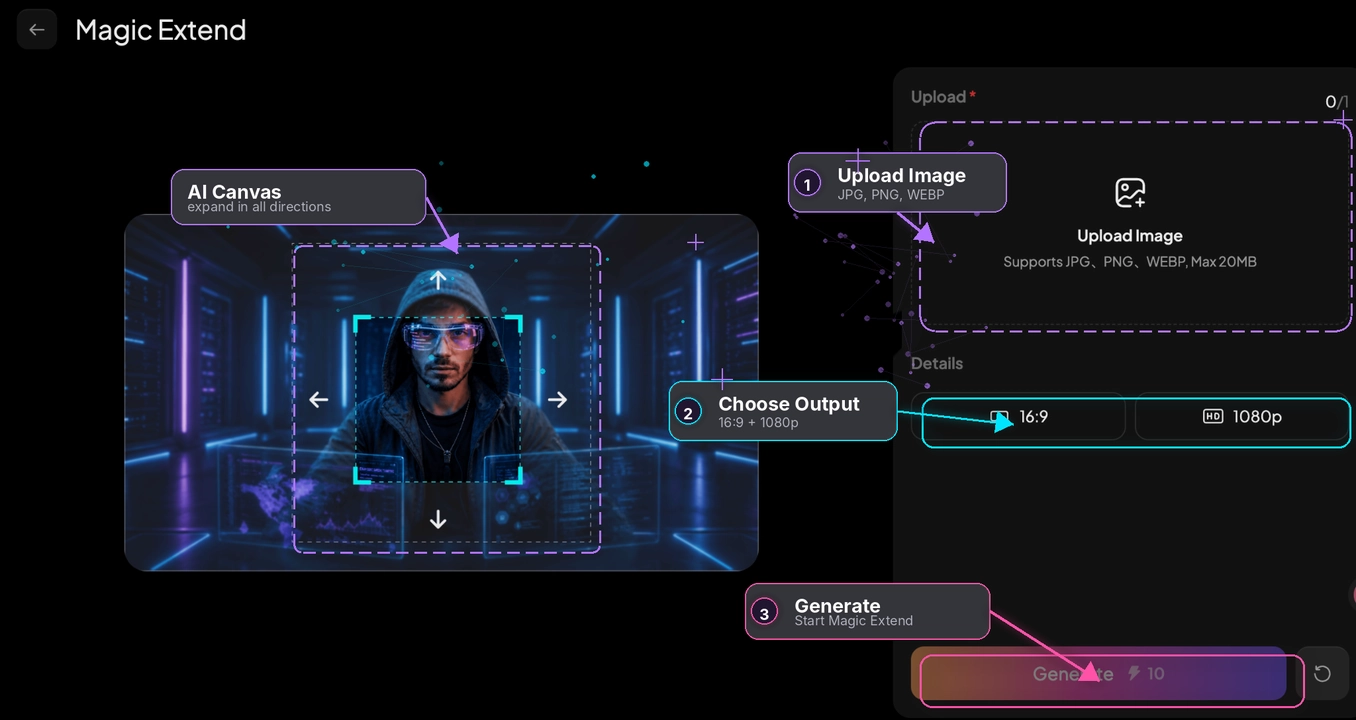
- 选择目标比例和分辨率。 选用预设比例或自由画布,设置 720p 或 1080p,并可添加可选提示词,引导新区域如何填充。
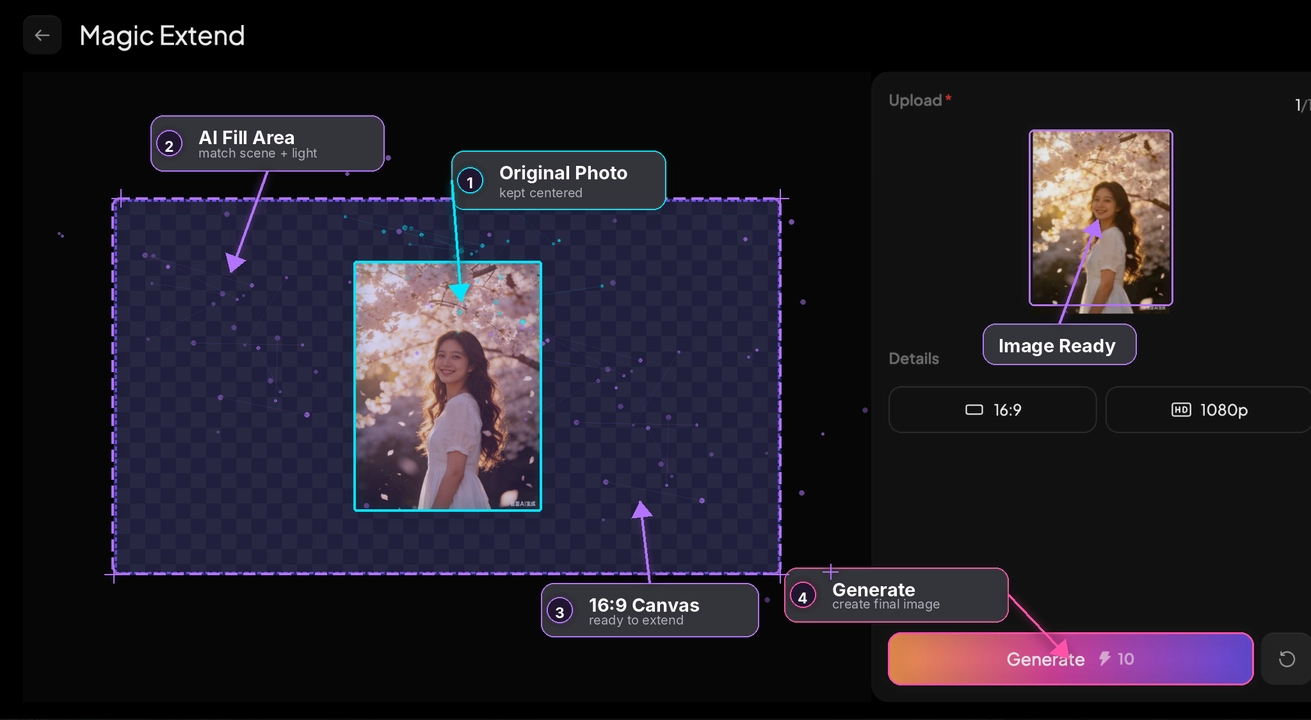
- 生成。 AI 扩展图片并无缝填满新区域,主体保持不动。
把扩展后的图片做成视频
重构图往往只是第一步。因为 Magic Extend 就在 PixVerse 里,你可以直接把扩展后的图片送入同一平台的图生视频,无需导出或切换工具。把产品图扩展到 9:16,再在几分钟内做成短广告。
下一步可参考 如何把产品照片做成视频广告 或 如何用 AI 扩展视频画框。
更好外绘结果的技巧
几个习惯能让任意图片的扩展更干净。
- 从小处开始: 适度扩展比一次性从人像跳到超宽更稳。
- 用提示词引导: 描述新区域,例如 “extend the sky”(扩展天空)或 “add more studio background”(增加更多棚拍背景)。
- 注意背景: 纯色背景扩展干净;拥挤人群、文字和复杂图案可能需要多试几次。
- 稳住主体构图: 把主体居中或锚定,让新空间自然环绕它。
- 需要时重新生成: 如果边缘看起来不对,再跑一次——小幅变化往往就能修好。
结语
在不裁剪的情况下更改照片宽高比,关键只有一个转变:扩展画布,而不是切开它。AI 外绘把一张图重构图到 TikTok、YouTube、Instagram 和电影感格式,同时让主体完整保留。
把照片上传到 PixVerse Magic Extend,选择目标比例,几秒内生成平台可用的图片——然后直接进入视频,无需离开平台。
常见问题
如何在不裁剪的情况下更改宽高比?
把照片上传到 AI 图像扩展工具,选择目标比例并生成。工具会扩展画布,用匹配内容填满新空间,主体不会被裁掉。
AI 外绘和调整尺寸是一回事吗?
不是。调整尺寸会缩放或拉伸现有像素,可能扭曲画面。外绘是在原图周围生成全新像素,以填满不同的宽高比。
我能把竖拍照片转成横图吗?
可以。向竖图左右两侧扩展,即可达到 16:9 或其他横向比例。AI 会生成与原场景匹配的背景。
Magic Extend 支持哪些图片格式和大小?
Magic Extend 接受不超过 20MB 的 JPG、PNG 和 WEBP 文件,输出为 720p 或 1080p。