ক্রপ না করে দৈর্ঘ্য-প্রস্থের অনুপাত কীভাবে বদলাবেন (2026 সালের AI নির্দেশিকা)
ভালো ছবি নষ্ট করার সবচেয়ে দ্রুত উপায় হলো ক্রপ করা। আড়াআড়ি ছবিকে জোর করে খাড়া ফ্রেমে বসালেই মুখ, পণ্য বা দৃশ্যের সেই অংশ কেটে যায়, যা ছবিটিকে সুন্দর করে তুলেছিল। আরও ভালো উপায় হলো ক্রপ না করে দৈর্ঘ্য-প্রস্থের অনুপাত বদলানো—ক্যানভাস কাটার বদলে সেটি প্রসারিত করা।
এই নির্দেশিকায় ব্যাখ্যা করা হয়েছে, কীভাবে AI আউটপেইন্টিং যেকোনো প্ল্যাটফর্মের জন্য যেকোনো ছবিকে নতুন ফ্রেমে সাজাতে সাহায্য করে, TikTok, YouTube ও Instagram-এর জন্য কোন অনুপাত ব্যবহার করবেন এবং PixVerse Magic Extend-এ ধাপে ধাপে তা কীভাবে করবেন।
ক্রপ করলে কেন গুরুত্বপূর্ণ অংশ কেটে যায়
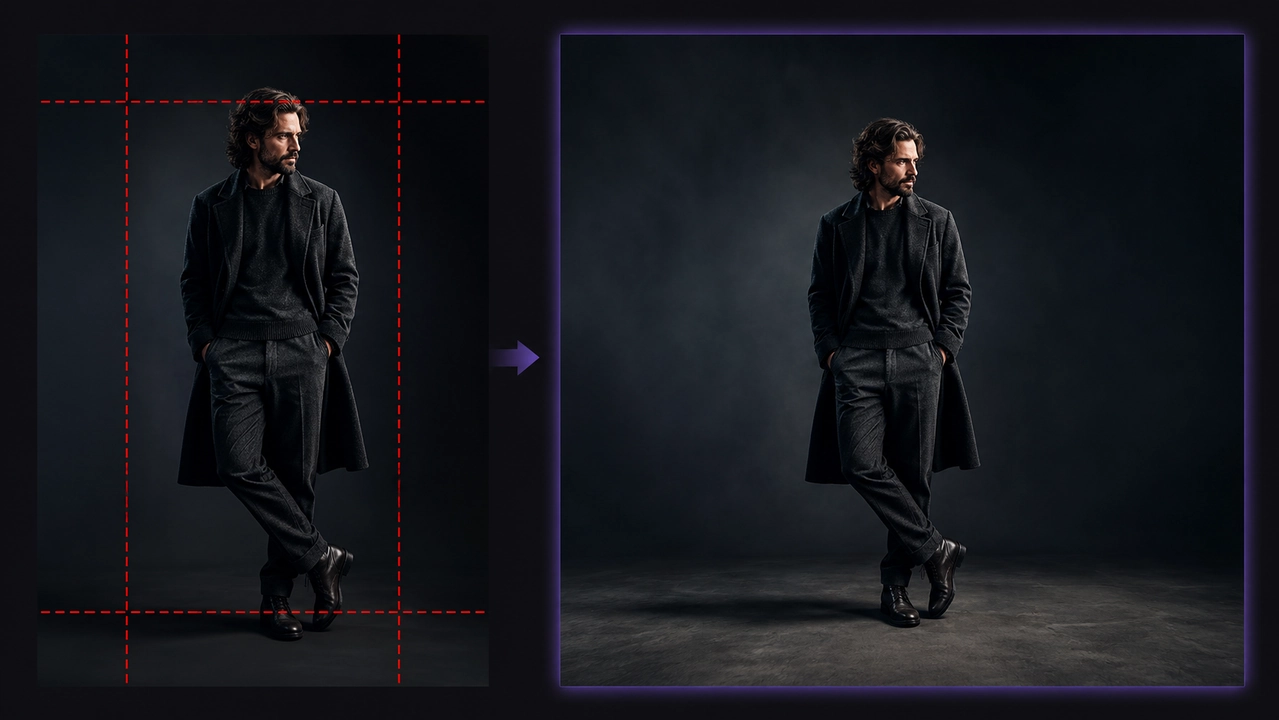
প্রচলিত ক্রপিং পিক্সেল ফেলে দেয়। চওড়া ছবিকে 9:16 ফ্রেমে বসাতে নতুন আকৃতির বাইরের সবকিছু মুছে ফেলতে হয়—আর এতে প্রায়ই ব্যক্তির মাথা, হাত বা পটভূমির প্রাসঙ্গিক অংশ হারিয়ে যায়। প্রচলিত দুটি বিকল্পও ভালো নয়: টেনে বড় করলে মুখ ও পণ্য বিকৃত হয়, আর লেটারবক্সিংয়ে কালো বার দিয়ে জায়গা নষ্ট হয়।
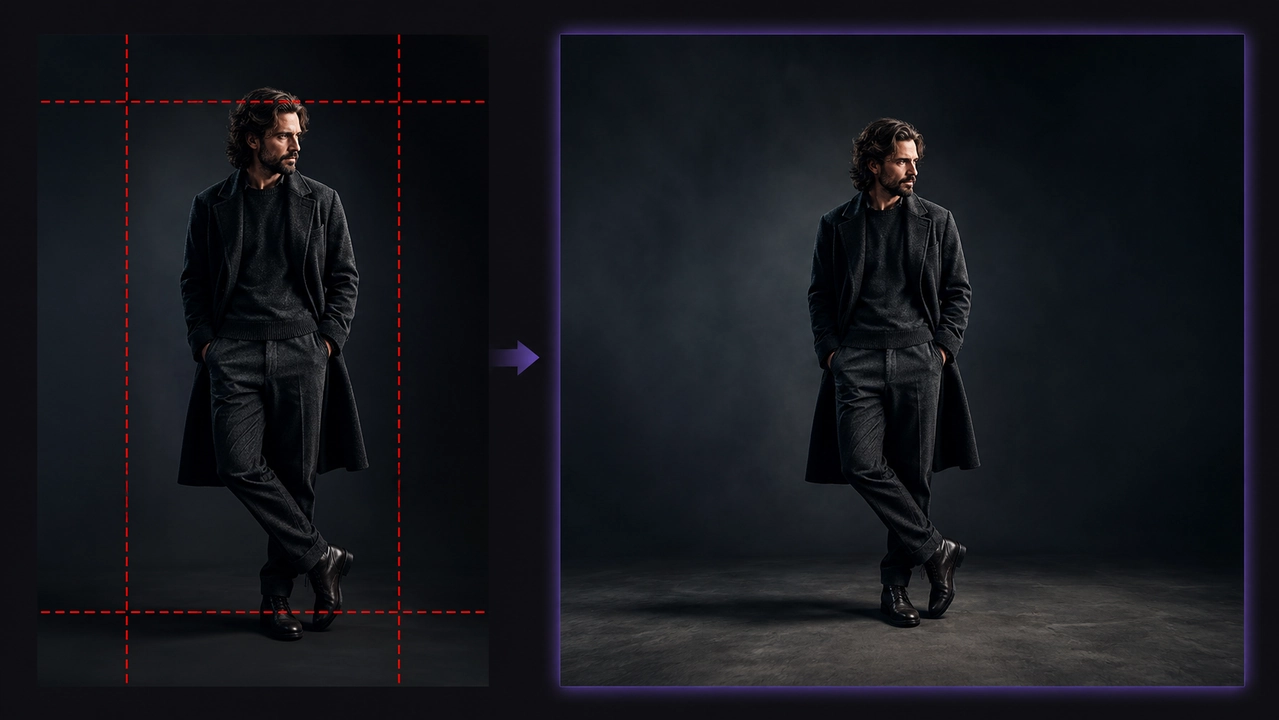
ক্যানভাস প্রসারিত করলে এই সমস্যার সমাধান হয়। পিক্সেল সরানোর বদলে AI মূল ছবির চারপাশে নতুন পিক্সেল তৈরি করে, ফলে ছবির মূল বিষয়টি ঠিক আগের জায়গাতেই থাকে।
AI আউটপেইন্টিং (ছবি প্রসারিত করা) কী?
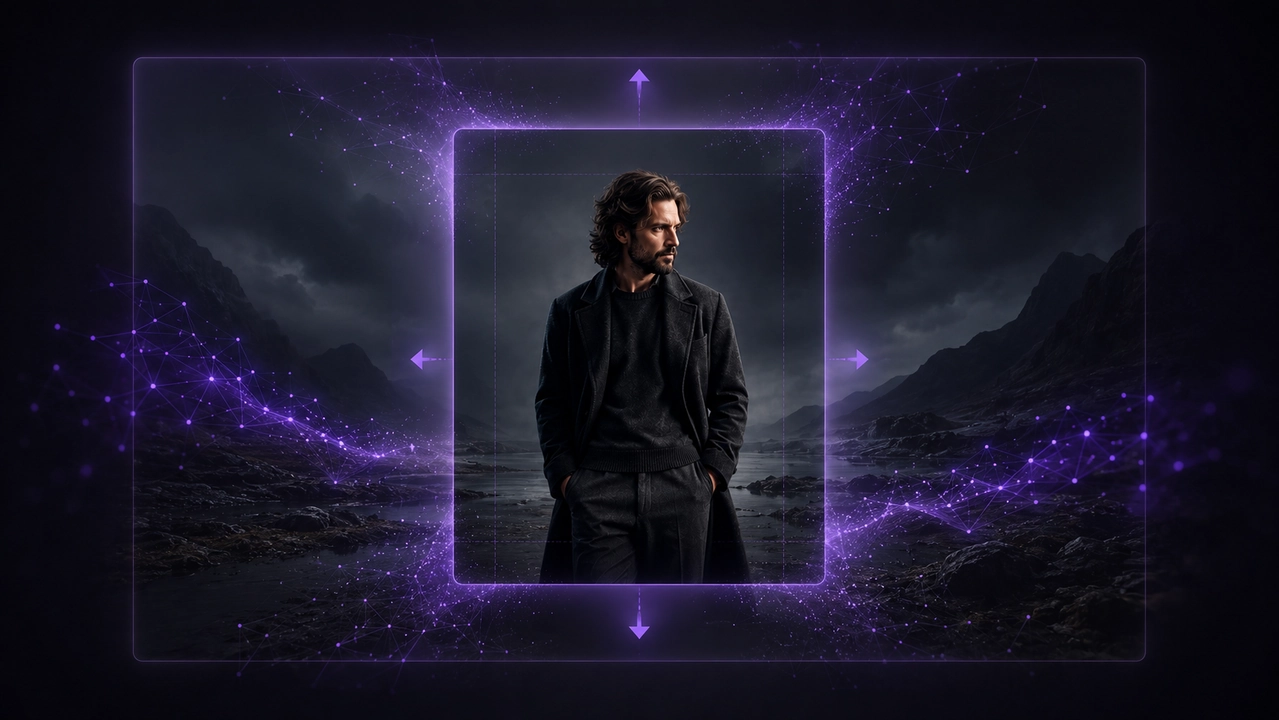
AI আউটপেইন্টিং—যাকে ছবি প্রসারিত করা বা আনক্রপিংও বলা হয়—বিদ্যমান ছবির প্রান্তের বাইরে নতুন কনটেন্ট তৈরি করে। মডেল আপনার ছবি বিশ্লেষণ করে নতুন দৈর্ঘ্য-প্রস্থের অনুপাত পূরণ করতে দৃশ্যটি বাইরের দিকে বাড়ায়।
ক্যানভাস প্রসারিত করার বদলে মূল ছবির ভেতরের কোনো বস্তু বা নির্বাচিত অংশ বদলাতে চাইলে আউটপেইন্টিং কর্মধারার পরিবর্তে AI ইনপেইন্টিং কর্মধারা ব্যবহার করুন।
- মূল বিষয় অক্ষত থাকে: নতুন পিক্সেল মূল ছবির চারপাশে যোগ হয়, কখনো তার ওপর নয়।
- দৃশ্যের সঙ্গে মিলিয়ে পূরণ: AI মূল ছবির আলো, রং, দৃষ্টিকোণ ও টেক্সচার মেলায়।
- হাতে মাস্ক তৈরি করতে হয় না: আপনি কাঙ্ক্ষিত অনুপাত বেছে নিন, বাকিটা টুল সামলায়।
ফলাফল দেখে মনে হয় ছবিটি শুরু থেকেই নতুন ফরম্যাটে তোলা হয়েছে, পরে সম্পাদনা করা হয়নি।
প্রতিটি প্ল্যাটফর্মের জন্য দৈর্ঘ্য-প্রস্থের অনুপাত
একটি ছবিকেই প্রতিটি চ্যানেলের জন্য নতুন ফ্রেমে সাজানো যায়। প্রসারিত করার আগে সঠিক কাঙ্ক্ষিত অনুপাত বেছে নিতে এই সংক্ষিপ্ত তালিকা ব্যবহার করুন।
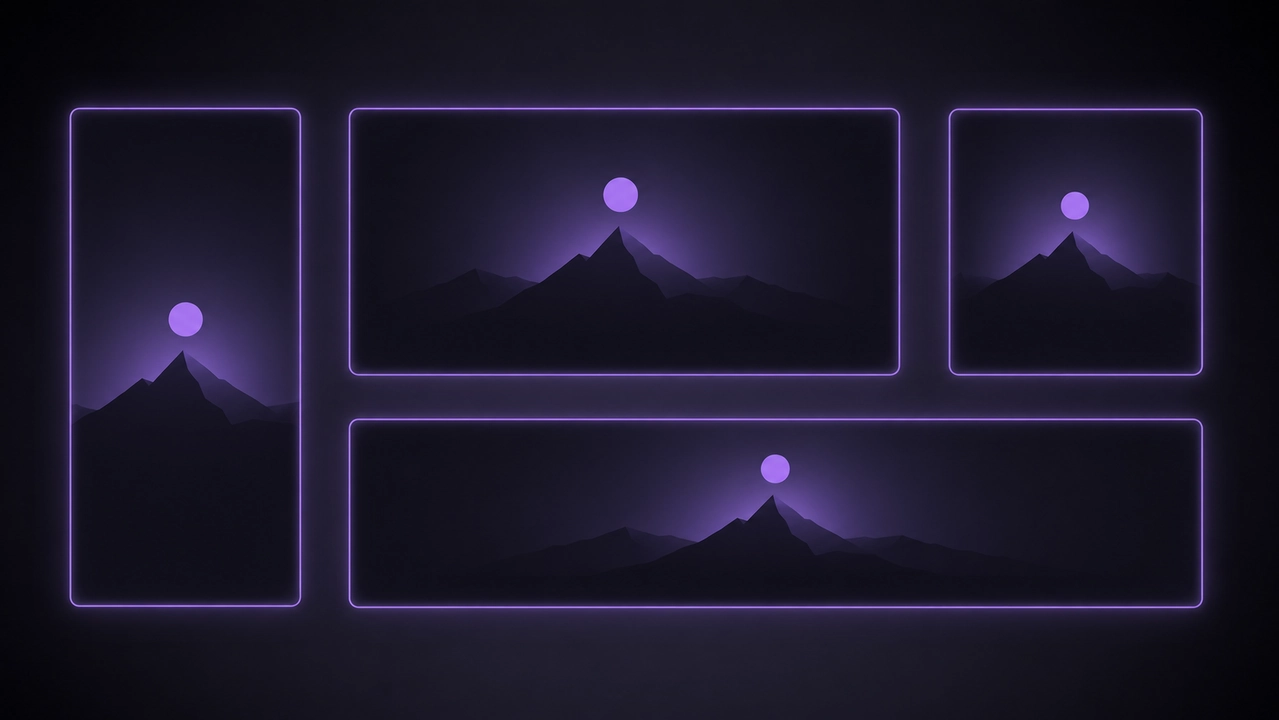
| অনুপাত | সবচেয়ে উপযোগী ব্যবহার |
|---|---|
| 9:16 | TikTok, Reels, YouTube Shorts |
| 16:9 | YouTube, ওয়াইডস্ক্রিন ডিসপ্লে |
| 1:1 / 4:5 | Instagram ফিড পোস্ট |
| 21:9 / 2.35:1 | সিনেমাটিক দৃশ্য, ওয়েবসাইট ব্যানার |
TikTok, Reels ও Shorts-এর জন্য 9:16
খাড়া ভিডিওর প্ল্যাটফর্মে পুরো জায়গাজুড়ে 9:16 ফ্রেম দরকার। আড়াআড়ি বা বর্গাকার ছবি ওপর ও নিচে প্রসারিত করুন, যাতে মূল বিষয় কেন্দ্রে থাকে এবং ফিডের জন্য কোনো অংশ কেটে না যায়।
YouTube ও ওয়াইডস্ক্রিনের জন্য 16:9
YouTube থাম্বনেইল ও ওয়াইডস্ক্রিন বিন্যাসে 16:9 ব্যবহার করা হয়। বাম ও ডান দিকে পটভূমি তৈরি করে খাড়া ছবি আড়াআড়ি করুন—ফোনে তোলা ছবিকে ক্লিক করতে ইচ্ছে হয় এমন থাম্বনেইলে পরিণত করার জন্য আদর্শ।
Instagram-এর জন্য 1:1 ও 4:5
Instagram ফিডে বর্গাকার 1:1 ও খাড়া 4:5 অনুপাতই বেশি ব্যবহৃত হয়। এই অনুপাতে প্রসারিত করলে চওড়া মূল ছবির প্রান্ত কাটার বদলে পণ্য ও মুখ পুরোপুরি দৃশ্যমান থাকে।
চলচ্চিত্র ও ব্যানারের জন্য সিনেমাটিক 21:9
অতি প্রশস্ত ও সিনেমাটিক চেহারার জন্য PixVerse 21:9 ও 2.35:1-এর মতো চলচ্চিত্রের অনুপাত সমর্থন করে—যেসব ফরম্যাট সাধারণ ব্যবহারকারীদের অধিকাংশ ছবি প্রসারিত করার টুলে থাকে না। এগুলো প্রধান ব্যানার, ভিডিও কভার ও আরও নাটকীয় ফ্রেমের জন্য উপযোগী।
PixVerse-এ ক্রপ না করে দৈর্ঘ্য-প্রস্থের অনুপাত কীভাবে বদলাবেন
Magic Extend তিনটি ধাপে পুরো কাজটি সম্পন্ন করে।
- আপনার ছবি আপলোড করুন। Magic Extend খুলে সর্বোচ্চ 20MB-এর একটি JPG, PNG বা WEBP ফাইল যোগ করুন।
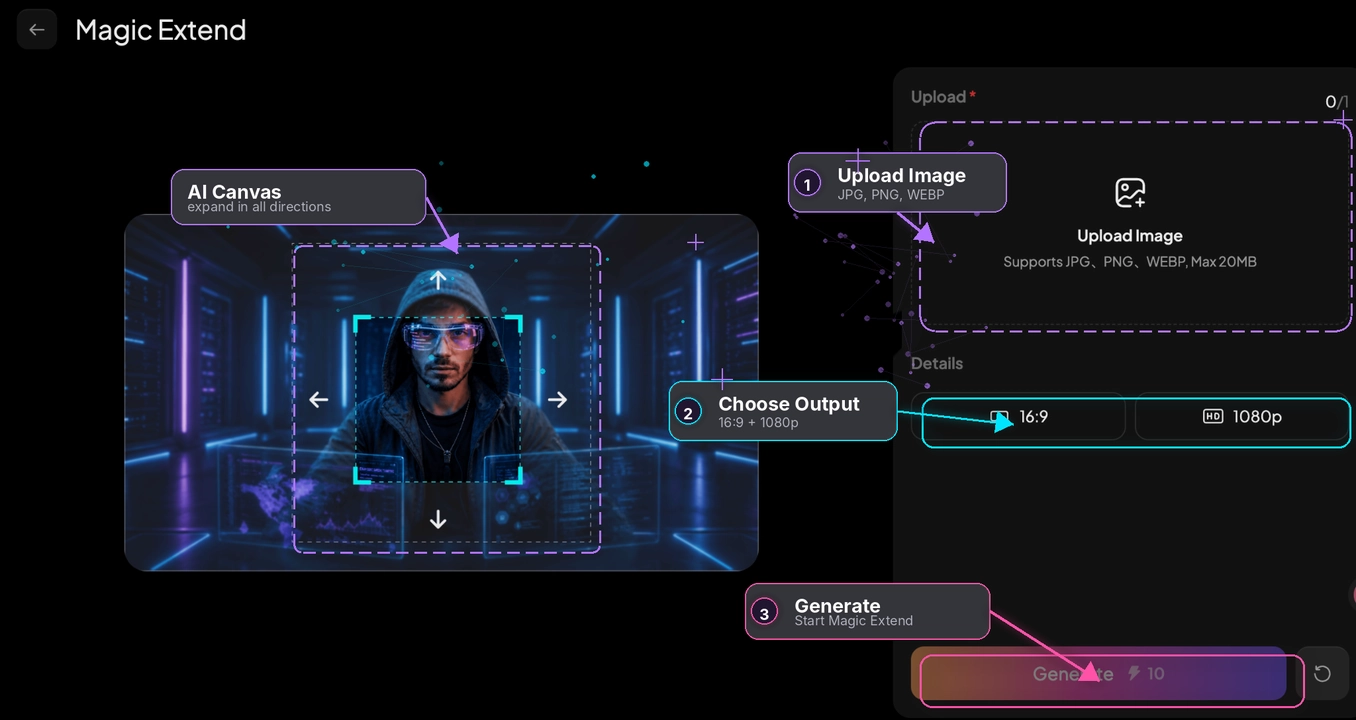
- কাঙ্ক্ষিত অনুপাত ও রেজোলিউশন বেছে নিন। পূর্বনির্ধারিত অনুপাত বা স্বাধীন ক্যানভাস বেছে নিন, 720p বা 1080p সেট করুন এবং নতুন জায়গায় কী থাকবে তা নির্দেশ করতে চাইলে একটি প্রম্পট যোগ করুন।
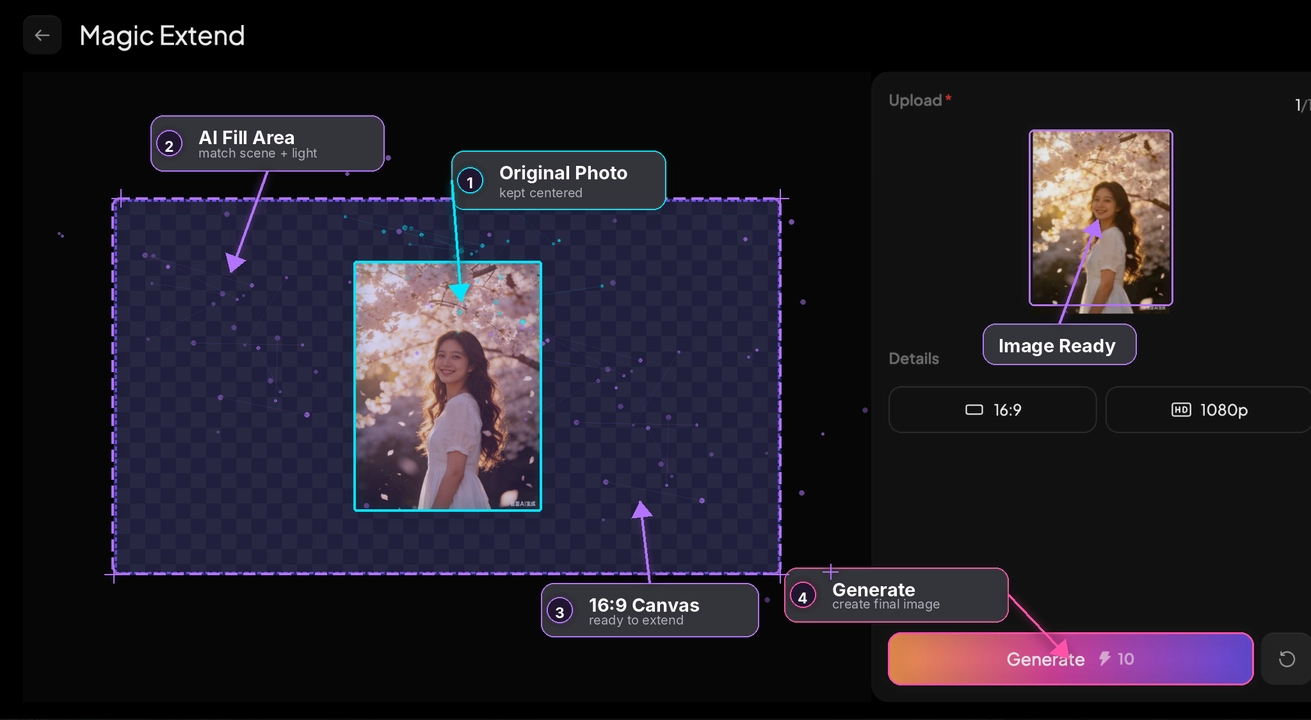
- তৈরি করুন। AI আপনার ছবি প্রসারিত করে এবং মূল বিষয় অপরিবর্তিত রেখে নতুন অংশ নির্বিঘ্নে পূরণ করে।
আপনার প্রসারিত ছবি থেকে ভিডিও তৈরি করুন
নতুন ফ্রেমে সাজানো প্রায়ই শুধু প্রথম ধাপ। Magic Extend PixVerse-এর ভেতরেই থাকায় প্রসারিত ছবিটি একই প্ল্যাটফর্মে সরাসরি ছবি থেকে ভিডিও তৈরিতে ব্যবহার করতে পারেন—এক্সপোর্ট করা বা টুল বদলানোর দরকার নেই। পণ্যের ছবি 9:16 অনুপাতে প্রসারিত করুন, তারপর কয়েক মিনিটে সেটিকে অ্যানিমেট করে ছোট বিজ্ঞাপন বানান।
পরবর্তী ধাপের জন্য পণ্যের ছবি থেকে ভিডিও বিজ্ঞাপন কীভাবে তৈরি করবেন বা AI দিয়ে ভিডিওর ফ্রেম কীভাবে প্রসারিত করবেন দেখুন।
আউটপেইন্টিংয়ে আরও ভালো ফলাফলের টিপস
কয়েকটি অভ্যাস যেকোনো ছবি আরও সুন্দরভাবে প্রসারিত করতে সাহায্য করে।
- অল্প দিয়ে শুরু করুন: খাড়া ছবি থেকে একবারে অতি প্রশস্ত করার চেয়ে সীমিত প্রসারণ বেশি নির্ভরযোগ্য।
- প্রম্পট দিয়ে নির্দেশ দিন: নতুন অংশের বর্ণনা দিন, যেমন “আকাশ প্রসারিত করো” বা “স্টুডিওর পটভূমি আরও বাড়াও।”
- পটভূমির দিকে খেয়াল রাখুন: সাধারণ পটভূমি সুন্দরভাবে প্রসারিত হয়; ঘন ভিড়, লেখা ও নকশার ক্ষেত্রে বাড়তি চেষ্টা লাগতে পারে।
- মূল বিষয়কে ফ্রেমে রাখুন: মূল বিষয়কে কেন্দ্রে বা নির্দিষ্ট অবস্থানে রাখুন, যাতে নতুন জায়গা তার চারপাশে স্বাভাবিকভাবে তৈরি হয়।
- প্রয়োজনে আবার তৈরি করুন: কোনো প্রান্ত অসংগত দেখালে আবার চালান—ছোট পরিবর্তনেই প্রায়ই তা ঠিক হয়।
উপসংহার
ক্রপ না করে ছবির দৈর্ঘ্য-প্রস্থের অনুপাত বদলানোর মূল কথা একটিই: ক্যানভাস কাটার বদলে প্রসারিত করুন। AI আউটপেইন্টিং মূল বিষয় পুরোপুরি অক্ষত রেখে একটি ছবিকে TikTok, YouTube, Instagram ও সিনেমাটিক ফরম্যাটের জন্য নতুন ফ্রেমে সাজায়।
PixVerse Magic Extend-এ একটি ছবি আপলোড করুন, কাঙ্ক্ষিত অনুপাত বেছে নিন এবং কয়েক সেকেন্ডে প্ল্যাটফর্মে ব্যবহারের উপযোগী ছবি তৈরি করুন—তারপর প্ল্যাটফর্ম না ছেড়েই সেটি ভিডিও তৈরিতে ব্যবহার করুন।
FAQ
ক্রপ না করে দৈর্ঘ্য-প্রস্থের অনুপাত কীভাবে বদলাব?
AI দিয়ে ছবি প্রসারিত করার টুলে আপনার ছবি আপলোড করুন, কাঙ্ক্ষিত অনুপাত বেছে নিন এবং তৈরি করুন। টুলটি ক্যানভাস প্রসারিত করে মানানসই কনটেন্ট দিয়ে নতুন জায়গা পূরণ করে, ফলে মূল বিষয় কখনো ক্রপ হয় না।
AI আউটপেইন্টিং কি আকার বদলানোর মতোই?
না। আকার বদলালে বিদ্যমান পিক্সেলের মাপ পাল্টায় বা সেগুলো টেনে প্রসারিত হয়, যা ছবিকে বিকৃত করতে পারে। আউটপেইন্টিং ভিন্ন দৈর্ঘ্য-প্রস্থের অনুপাত পূরণ করতে মূল ছবির চারপাশে সম্পূর্ণ নতুন পিক্সেল তৈরি করে।
খাড়া ছবি কি আড়াআড়ি করতে পারব?
হ্যাঁ। খাড়া ছবির বাম ও ডান দিক প্রসারিত করে 16:9 বা অন্য আড়াআড়ি অনুপাতে নিয়ে যান। AI মূল দৃশ্যের সঙ্গে মানানসই পটভূমি তৈরি করে।
Magic Extend কোন ছবির ফরম্যাট ও আকার সমর্থন করে?
Magic Extend সর্বোচ্চ 20MB-এর JPG, PNG ও WEBP ফাইল গ্রহণ করে এবং 720p বা 1080p-তে আউটপুট দেয়।