كيفية تغيير نسبة العرض إلى الارتفاع دون قص (دليل الذكاء الاصطناعي 2026)
القص هو أسرع طريقة لإفساد صورة جيدة. في اللحظة التي تُجبر فيها لقطة أفقية على إطار عمودي، تقطع الوجوه أو المنتجات أو الجزء من المشهد الذي جعل اللقطة تنجح. النهج الأفضل هو تغيير نسبة العرض إلى الارتفاع دون قص — عبر توسيع اللوحة بدلًا من تقطيعها.
يشرح هذا الدليل كيف يتيح التوسيع الخارجي بالذكاء الاصطناعي إعادة تأطير أي صورة لأي منصة، وأي النسب تستخدمها لـ TikTok وYouTube وInstagram، وكيف تفعل ذلك خطوة بخطوة في PixVerse Magic Extend.
لماذا يقطع القص ما يهم
يرمي القص التقليدي وحدات البكسل. ولإدخال صورة عريضة في إطار 9:16، تحذف كل ما يقع خارج الشكل الجديد — وغالبًا ما يعني ذلك فقدان رأس الشخص أو يديه أو سياق الخلفية. والحلان الشائعان ليسا أفضل: التمديد يشوّه الوجوه والمنتجات، بينما تهدر الأشرطة السوداء المساحة.
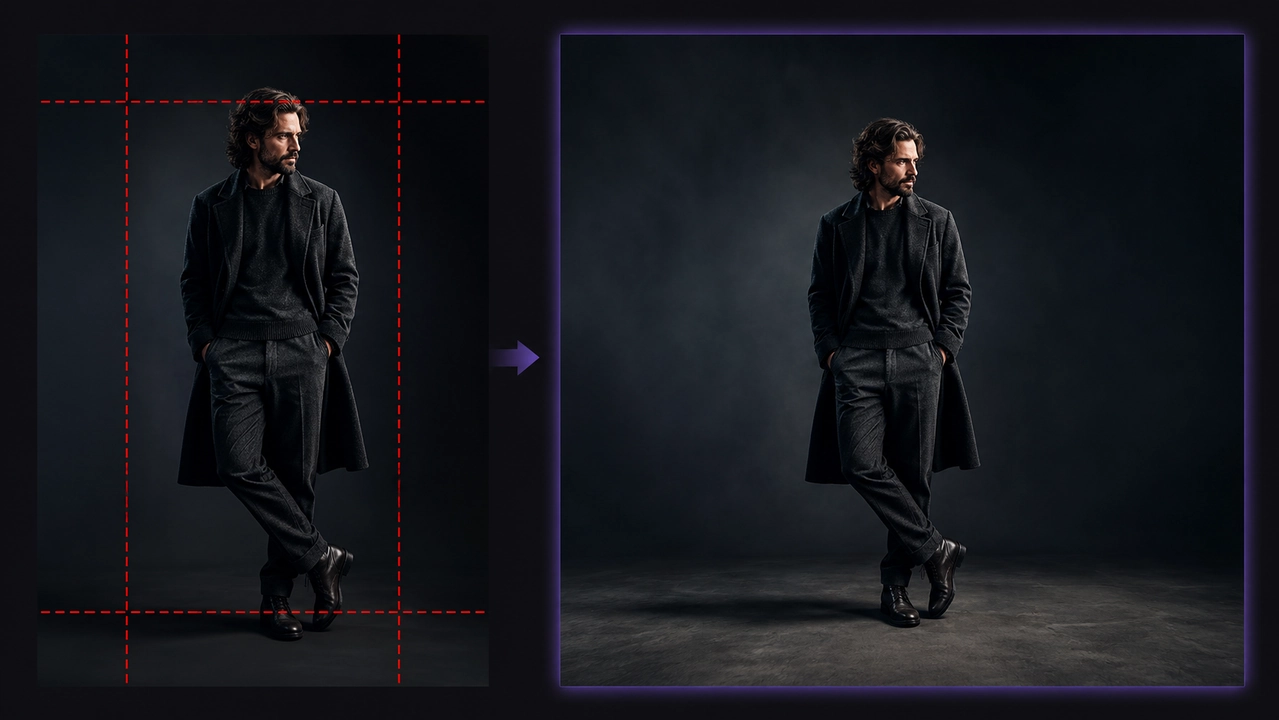
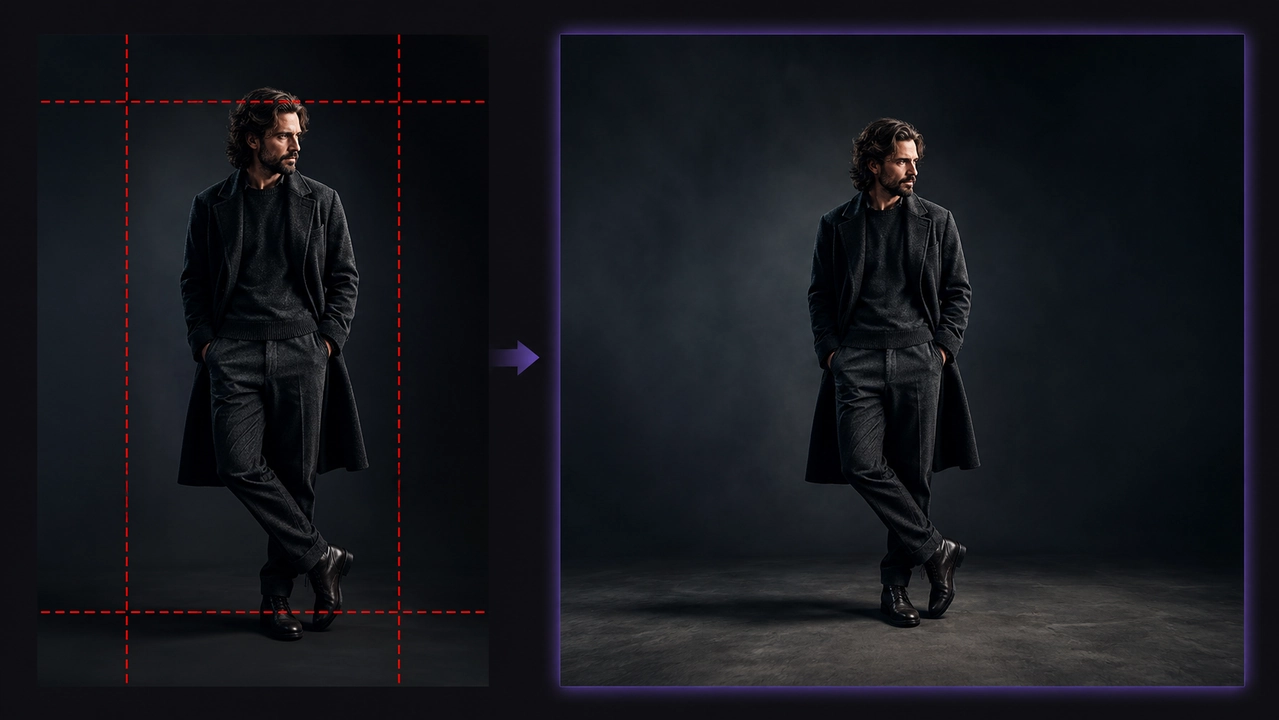
يحل توسيع اللوحة هذه المشكلة. فبدلًا من إزالة البكسل، يولّد الذكاء الاصطناعي بكسلًا جديدة حول صورتك الأصلية، فيبقى الشخص تمامًا حيث كان.
ما هو التوسيع الخارجي بالذكاء الاصطناعي (تمديد الصورة)؟
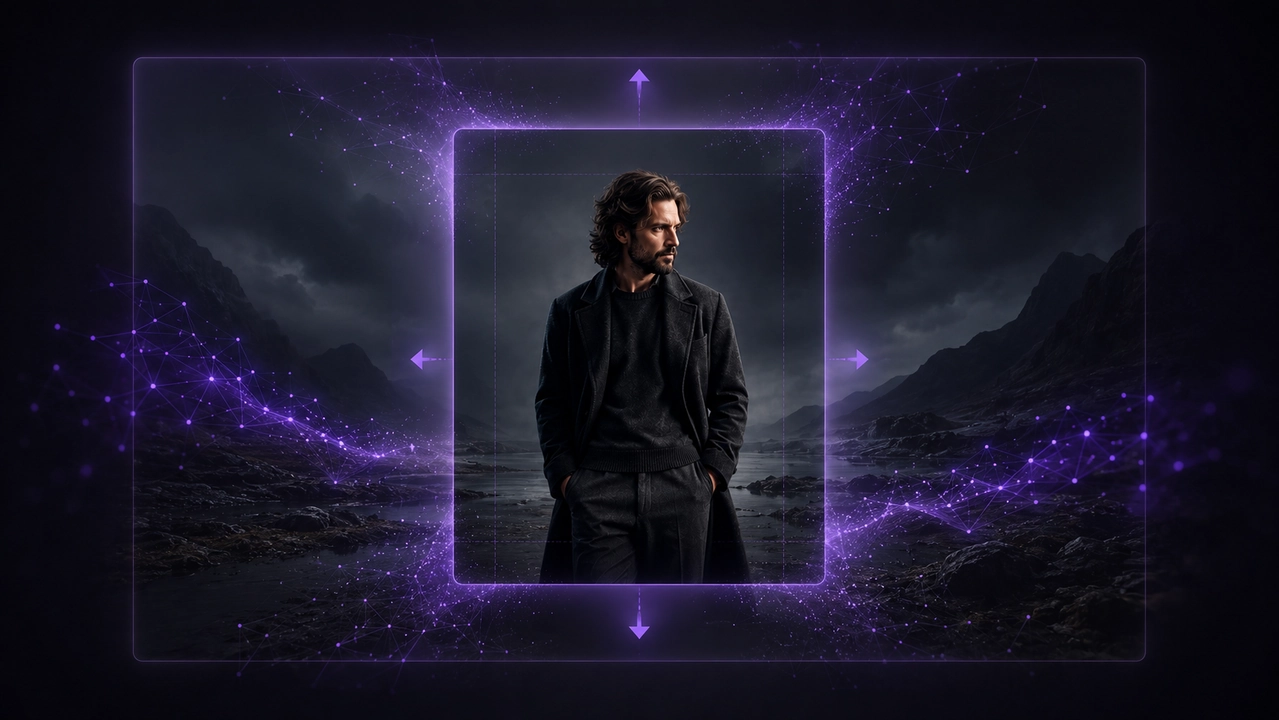
التوسيع الخارجي بالذكاء الاصطناعي — ويُسمى أيضًا تمديد الصورة أو إلغاء القص — يولّد محتوى جديدًا خارج حواف صورة موجودة. يقرأ النموذج صورتك ويكمل المشهد نحو الخارج لملء نسبة عرض إلى ارتفاع جديدة.
إذا أردت تغيير عنصر أو منطقة محددة داخل الصورة الأصلية بدلًا من تمديد اللوحة، فاستخدم سير عمل الرسم الداخلي بالذكاء الاصطناعي بدل سير عمل التوسيع الخارجي.
- يبقى الشخص سليمًا: تُضاف بكسل جديدة حول الأصل، ولا تُوضع فوقه أبدًا.
- ملء واعٍ بالسياق: يطابق الذكاء الاصطناعي الإضاءة واللون والمنظور والملمس الأصليين.
- دون إخفاء يدوي: تختار نسبة مستهدفة وتتولى الأداة الباقي.
تبدو النتيجة وكأن الصورة التُقطت بالتنسيق الجديد منذ البداية، لا وكأنها عُدّلت بعد ذلك.
نسب العرض إلى الارتفاع لكل منصة
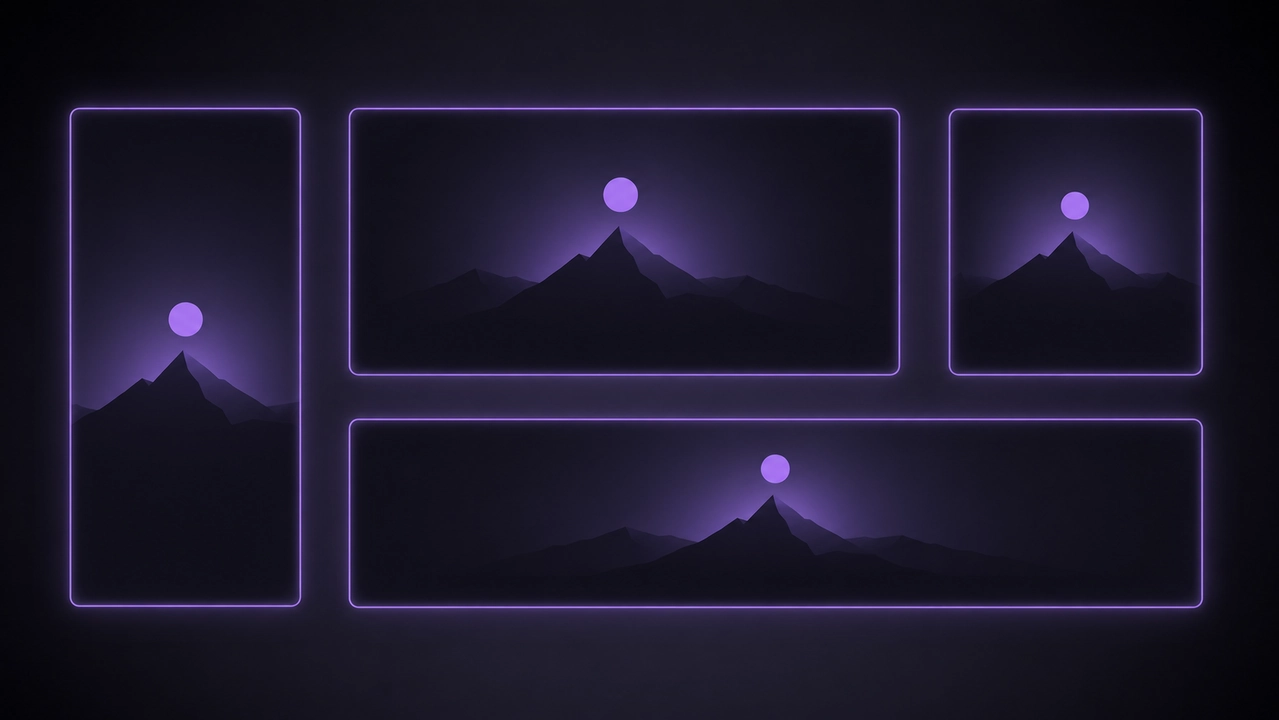
يمكن إعادة تأطير صورة واحدة لكل قناة. استخدم هذا المرجع السريع لاختيار النسبة المستهدفة الصحيحة قبل التوسيع.
| النسبة | الأنسب لـ |
|---|---|
| 9:16 | TikTok وReels وYouTube Shorts |
| 16:9 | YouTube والشاشات العريضة |
| 1:1 / 4:5 | منشورات خلاصة Instagram |
| 21:9 / 2.35:1 | اللقطات السينمائية ولافتات المواقع |
9:16 لـ TikTok وReels وShorts
تحتاج منصات الفيديو العمودي إلى إطارات 9:16 بملء الشاشة. وسّع صورة أفقية أو مربعة إلى الأعلى والأسفل حتى يبقى الشخص في الوسط ولا يُقطع شيء للخلاصة.
16:9 لـ YouTube والشاشة العريضة
تستخدم صور YouTube المصغرة وتخطيطات الشاشة العريضة نسبة 16:9. حوّل لقطة بورتريه إلى أفقية بتوليد خلفية على اليسار واليمين — وهو مثالي لتحويل صورة هاتف إلى صورة مصغرة قابلة للنقر.
1:1 و4:5 لـ Instagram
يهيمن المربع 1:1 والبورتريه 4:5 على خلاصة Instagram. يحافظ التمديد إلى هذه النسب على ظهور المنتجات والوجوه بالكامل بدلًا من قص حواف أصل أعرض.
21:9 السينمائي للأفلام واللافتات
للمظاهر فائقة العرض والسينمائية، يدعم PixVerse نسبًا سينمائية مثل 21:9 و2.35:1 — وهي تنسيقات تتخطاها معظم أدوات التمديد الاستهلاكية. وهي مفيدة للافتات الرئيسية وأغلفة الفيديو وإطار أكثر درامية.
كيفية تغيير نسبة العرض إلى الارتفاع دون قص في PixVerse
يتولى Magic Extend سير العمل الكامل في ثلاث خطوات.
- ارفع صورتك. افتح Magic Extend وأضف ملف JPG أو PNG أو WEBP بحجم يصل إلى 20MB.
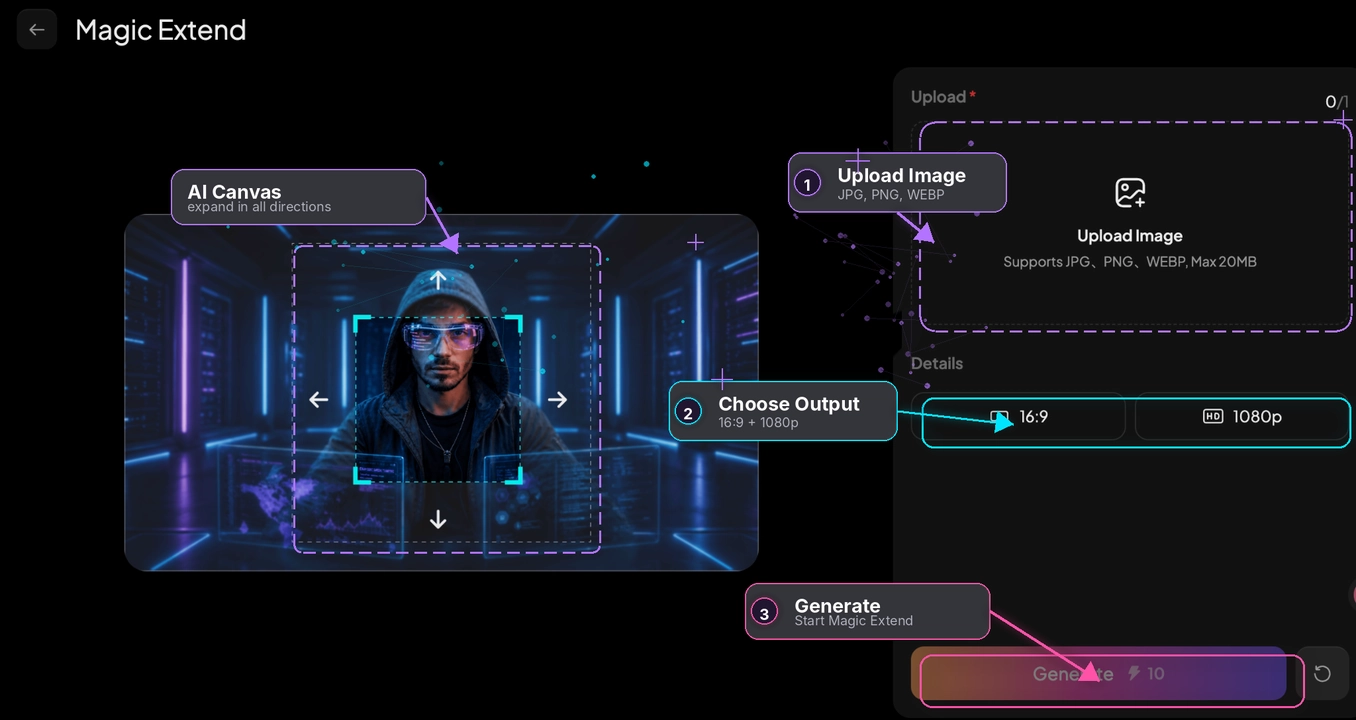
- اختر نسبة مستهدفة ودقة. اختر نسبة جاهزة أو لوحة حرة، واضبط 720p أو 1080p، وأضف أمرًا اختياريًا لتوجيه ما يملأ المساحة الجديدة.
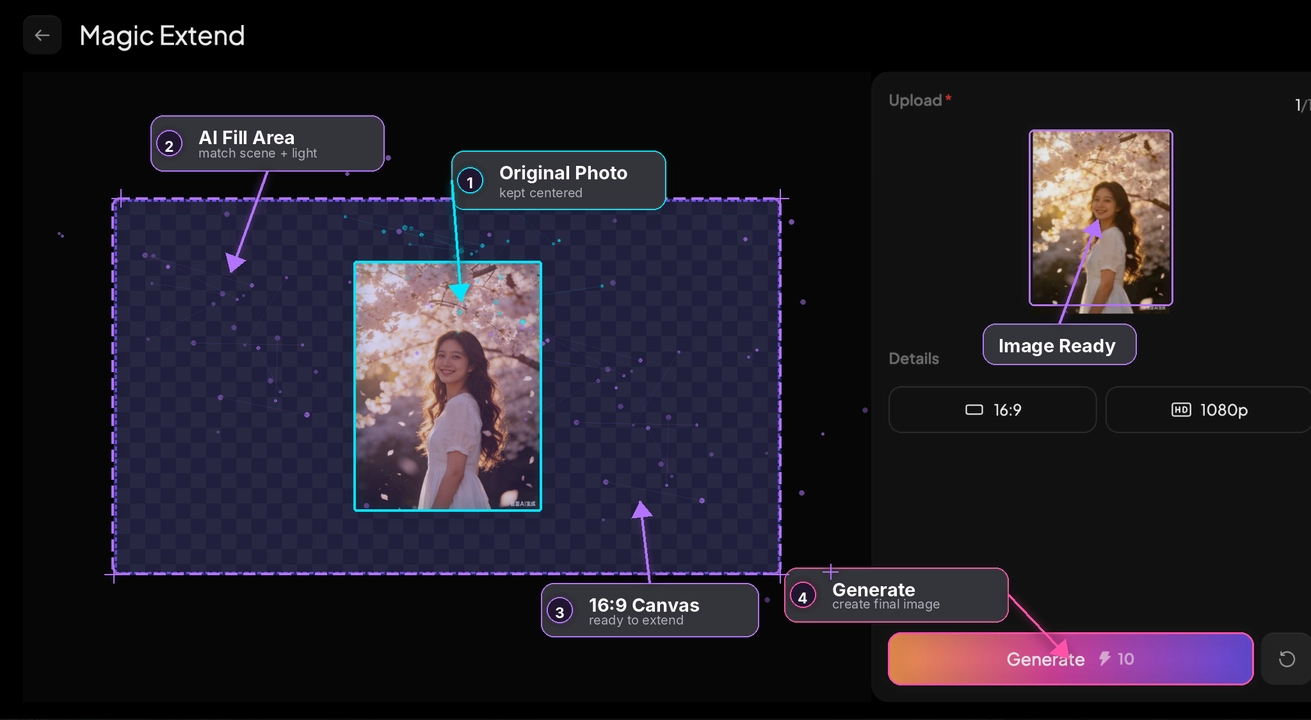
- ولّد. يمدّد الذكاء الاصطناعي صورتك ويملأ المنطقة الجديدة بسلاسة، مع الإبقاء على الشخص دون مساس.
حوّل صورتك الممددة إلى فيديو
غالبًا ما تكون إعادة التأطير مجرد الخطوة الأولى. ولأن Magic Extend موجود داخل PixVerse، يمكنك نقل الصورة الممددة مباشرة إلى تحويل الصورة إلى فيديو على المنصة نفسها — دون تصدير أو تبديل الأدوات. وسّع صورة منتج إلى 9:16، ثم حرّكها لتصبح إعلانًا قصيرًا في دقائق.
للخطوة التالية، راجع كيفية تحويل صور المنتجات إلى إعلانات فيديو أو كيفية توسيع إطار فيديو بالذكاء الاصطناعي.
نصائح لنتائج توسيع خارجي أفضل
تنتج بضع عادات تمديدات أنظف لأي صورة.
- ابدأ بتوسيع صغير: التوسيعات المتواضعة أكثر موثوقية من القفزات الكبيرة من البورتريه إلى العرض الفائق.
- وجّه بأمر: صف المنطقة الجديدة، مثل «extend the sky» أو «add more studio background».
- انتبه إلى الخلفية: تمتد الخلفيات البسيطة بنظافة؛ وقد تحتاج الحشود المزدحمة والنص والأنماط إلى محاولات إضافية.
- أبقِ الشخص داخل الإطار: وسّط الشخص أو ثبّته حتى تقع المساحة الجديدة حوله بشكل طبيعي.
- أعد التوليد عند الحاجة: إذا بدت حافة غير صحيحة، شغّله مرة أخرى — فالاختلافات الصغيرة غالبًا ما تصلحها.
الخاتمة
يعود تغيير نسبة عرض الصورة إلى ارتفاعها دون قص إلى تحوّل واحد: وسّع اللوحة بدلًا من قطعها. يعيد التوسيع الخارجي بالذكاء الاصطناعي تأطير صورة واحدة لـ TikTok وYouTube وInstagram والتنسيقات السينمائية مع الإبقاء على الشخص سليمًا بالكامل.
ارفع صورة إلى PixVerse Magic Extend، واختر النسبة المستهدفة، وولّد صورة جاهزة للمنصة في ثوانٍ — ثم انقلها إلى الفيديو دون مغادرة المنصة.
الأسئلة الشائعة
كيف أغيّر نسبة العرض إلى الارتفاع دون قص؟
ارفع صورتك إلى أداة تمديد صور بالذكاء الاصطناعي، واختر النسبة المستهدفة، ثم ولّد. توسّع الأداة اللوحة وتملأ المساحة الجديدة بمحتوى مطابق، فلا يُقص الشخص أبدًا.
هل التوسيع الخارجي بالذكاء الاصطناعي هو نفسه تغيير الحجم؟
لا. يغيّر تغيير الحجم حجم البكسل الموجودة أو يمدّدها، ما قد يشوّه الصورة. أما التوسيع الخارجي فيولّد بكسلًا جديدة بالكامل حول الأصل لملء نسبة عرض إلى ارتفاع مختلفة.
هل يمكنني تحويل صورة بورتريه إلى أفقية؟
نعم. مدّد الجانبين الأيسر والأيمن لصورة عمودية للوصول إلى 16:9 أو نسب أفقية أخرى. يولّد الذكاء الاصطناعي خلفية تطابق المشهد الأصلي.
ما تنسيقات الصور وأحجامها التي يدعمها Magic Extend؟
يقبل Magic Extend ملفات JPG وPNG وWEBP بحجم يصل إلى 20MB، مع إخراج بدقة 720p أو 1080p.