Как расширить кадр видео с помощью ИИ в 2026 году
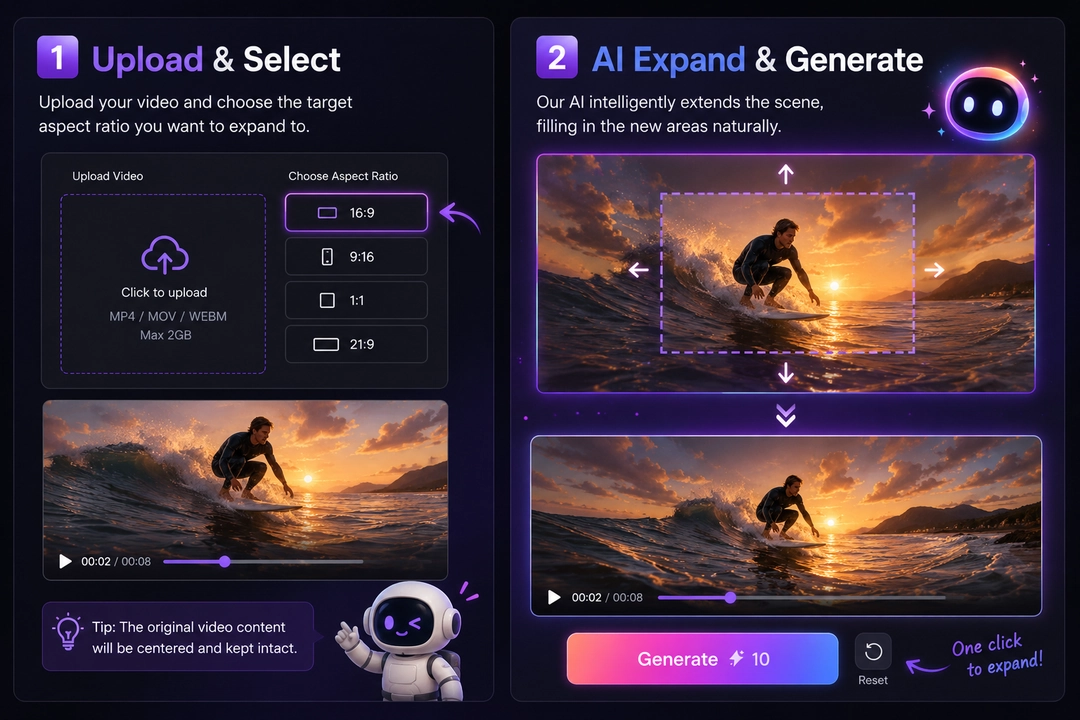
Краткий ответ: Чтобы расширить кадр видео без обрезки, загрузите клип в ИИ-расширитель видео, выберите целевое соотношение сторон (например, 9:16, 1:1 или 21:9) и позвольте ИИ-аутпейнтингу сгенерировать новое визуальное пространство вокруг исходного кадра. Главный объект остается полностью нетронутым, пока сцена расширяется под новый формат. В PixVerse Video Expand для этого достаточно одной загрузки и одного клика.
Прежде чем начать, полезно разграничить несколько понятий, которые часто путают. Расширение видео (video expand) означает изменение размера кадра или соотношения сторон путем генерации нового визуального пространства вокруг исходного клипа. Продление видео (video extend) обычно подразумевает увеличение длительности клипа во времени. Автоматическое перекадрирование (auto reframe) отслеживает объект внутри новой области кадрирования, но при этом края исходного кадра все равно могут быть обрезаны. Изменение масштаба (resizing) меняет физические размеры файла, но не создает новых деталей сцены. Это руководство посвящено расширению видео: использованию ИИ-аутпейнтинга для перевода клипа в новое соотношение сторон с сохранением видимости всего исходного содержимого.
| Термин | Что изменяет | Что происходит с видеоданными | Популярные инструменты |
|---|---|---|---|
| ИИ-расширение видео / видео-аутпейнтинг | Размер кадра и соотношение сторон | Исходный материал остается видимым, пока ИИ дорисовывает согласованные детали вокруг него | PixVerse Video Expand, VEED, CapCut |
| Продление видео | Длительность видео | Новые кадры генерируются во времени | ИИ-видеоредакторы |
| Автоматическое перекадрирование | Позицию обрезки | Объект отслеживается в кадре, но детали по краям могут срезаться | CapCut, VEED video editor |
| Изменение масштаба / ресайз | Разрешение или выходные размеры | Новые детали сцены не генерируются | Традиционные видеоредакторы |
Видеоролик, снятый в формате 16:9, редко идеально подходит для следующей площадки, где вы хотите его опубликовать. Reels, TikTok и Shorts требуют вертикального формата 9:16; пост для ленты — 1:1; главный баннер на сайте — ультраширокого 21:9. Привычные обходные пути всегда требуют жертв: обрезка срезает лица и продукцию, растягивание искажает пропорции, а леттербоксинг оставляет пустые черные полосы.
Расширение кадра решает эту проблему принципиально иначе. Вместо удаления пикселей нейросеть дорисовывает новые вокруг вашего видеоматериала: оригинал остается нетронутым, а сцена просто становится просторнее. В этом руководстве мы расскажем, что такое видео-аутпейнтинг, какие пропорции выбирать для разных платформ и как пошагово расширить кадр видео в PixVerse, включая реальный тест «до и после».
Почему обрезка и черные полосы портят адаптированное видео
Когда вы пытаетесь втиснуть горизонтальный ролик в вертикальный кадр, стандартное кадрирование отсекает все, что не помещается в новые границы. Это часто приводит к тому, что срезается голова персонажа, логотип продукта, важные действия в кадре или фоновый контекст, который делал сцену выразительной. Два других распространенных способа ничуть не лучше:
- Растягивание искажает лица, логотипы и пропорции, как только меняется соотношение сторон.
- Леттербоксинг сохраняет кадр целиком, но добавляет черные полосы по краям, из-за чего видео выглядит незавершенным в ленте и нерационально расходует полезную площадь экрана на мобильных устройствах.
Расширение холста избавляет от всех трех проблем. Исходный кадр сохраняется в точности, а ИИ заполняет новое пространство контентом, гармонично продолжающим сцену. В результате адаптированный ролик смотрится на новой площадке как нативный, а не как наспех переработанный.
Что такое видео-аутпейнтинг (расширение кадра видео)?
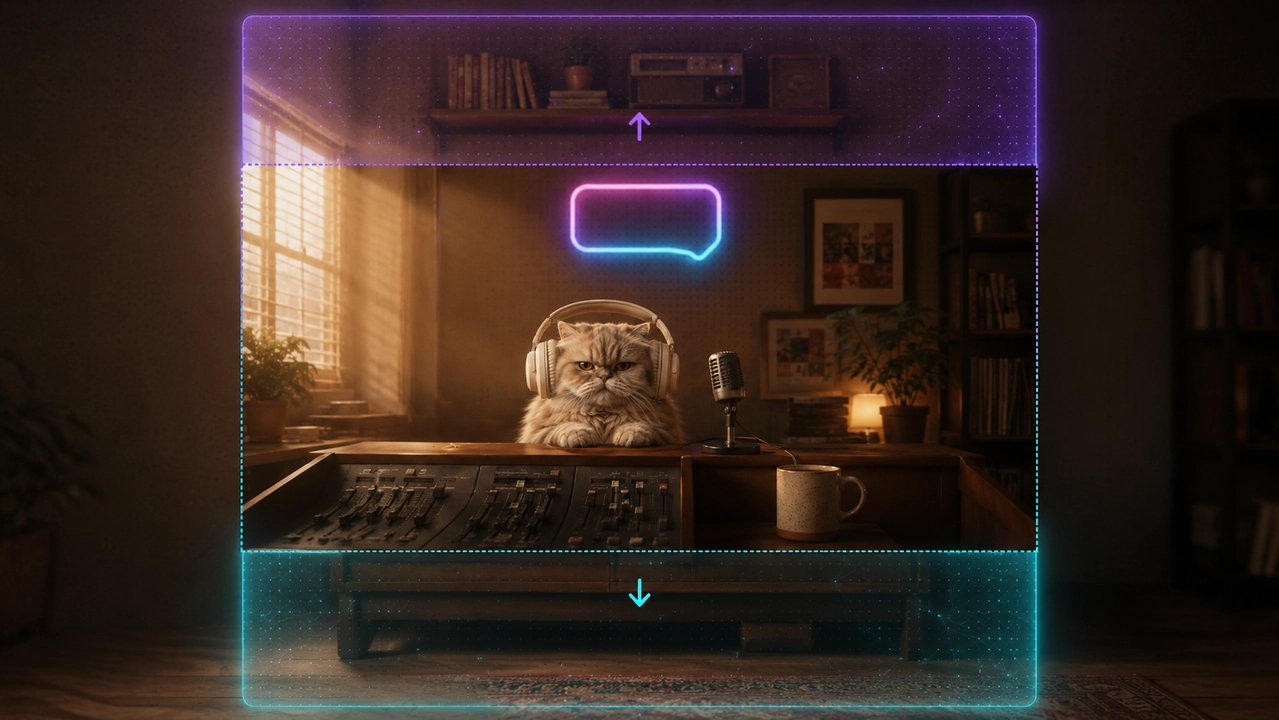
Видео-аутпейнтинг — это технология редактирования видео с помощью ИИ, позволяющая расширить видимые границы кадра за счет генерации нового визуального контента за пределами его первоначальных краев. В отличие от традиционного кадрирования или масштабирования, она сохраняет исходные видеоданные, дорисовывая сцену с помощью нейросетей. Модель считывает ваш клип и продолжает сцену наружу в новое соотношение сторон, сохраняя стабильность движения и главного объекта на каждом кадре.
Благодаря этому видео-аутпейнтинг идеально вписывается в комплексные процессы перепрофилирования контента. Автор может расширить ролик для TikTok, а затем добавить субтитры, локализовать текст, скорректировать звуковую дорожку или подготовить версию для YouTube из того же исходника. Ключевое отличие заключается в том, что кадр расширяется до финальной доработки, благодаря чему основная композиция остается неизменной.
- Объект остается нетронутым: Новые пиксели добавляются строго вокруг исходного кадра, никогда не перекрывая его.
- Заполнение с учетом контекста: ИИ точно воспроизводит исходное освещение, цветовую гамму, перспективу и текстуры в расширенной области.
- Временная согласованность: Сгенерированные края остаются стабильными во время воспроизведения, поэтому между кадрами отсутствует мерцание.
- Без ручных масок: Вы просто задаете целевое соотношение сторон, а алгоритм делает все остальное.
Здесь важно подчеркнуть отличие от инструментов «автоматического перекадрирования». Авторефрейминг по-прежнему обрезает видео: он лишь панорамирует кадр, удерживая объект в центре, из-за чего все детали за пределами новой рамки теряются. Аутпейнтинг работает противоположным образом: он сохраняет весь исходный кадр и достраивает новое окружение вокруг него.
Соотношения сторон для каждой платформы
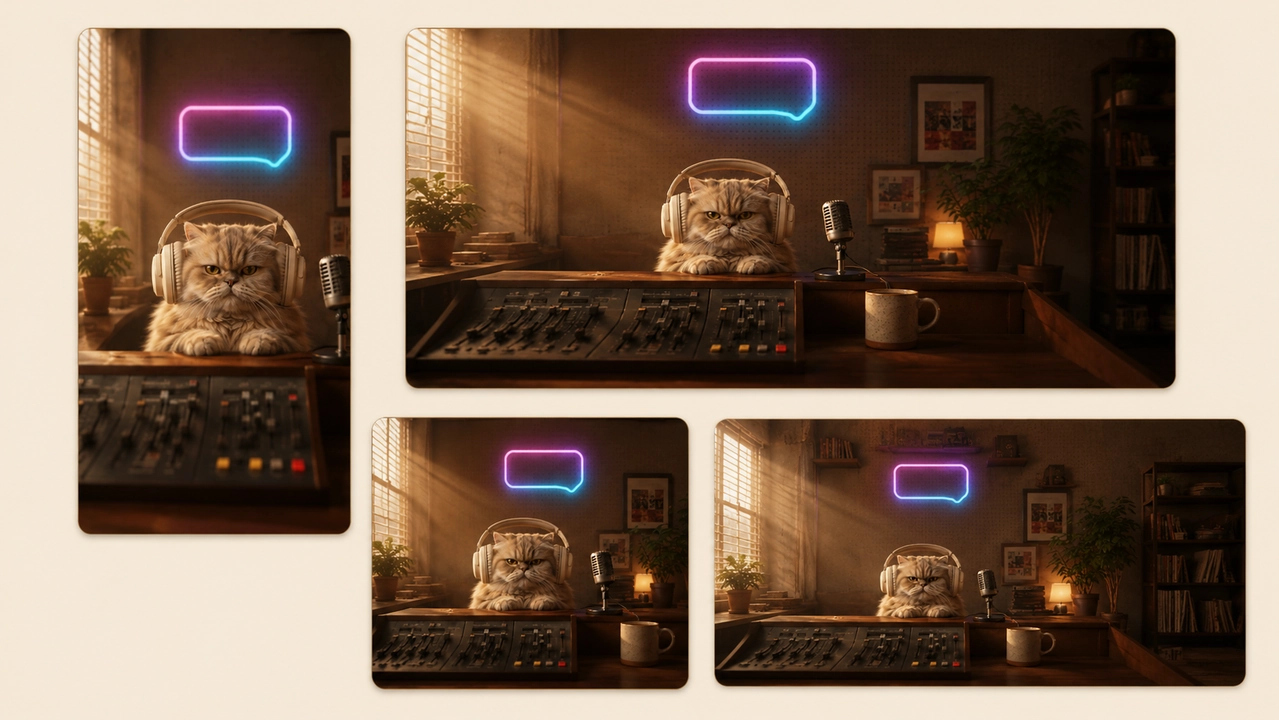
Один исходный ролик можно расширить под любые каналы дистрибуции. Воспользуйтесь этой таблицей, чтобы выбрать целевые пропорции перед запуском обработки.
| Пропорции | Лучше всего подходят для |
|---|---|
| 9:16 | TikTok, Reels, YouTube Shorts |
| 16:9 | YouTube, веб-сайтов, широкоформатных плееров |
| 1:1 | Публикаций в лентах Instagram и Facebook |
| 4:3 / 3:4 | Классических лент, слайд-шоу, каруселей на смартфонах |
| 21:9 | Кинематографичных планов и главных баннеров сайтов |
9:16 для TikTok, Reels и Shorts
Вертикальные сервисы (TikTok, Reels, Shorts) ориентированы на полноэкранный формат 9:16. С помощью ИИ-видеоредактора вы можете расширить горизонтальное видео вверх и вниз, сохранив объект съемки и сгенерировав новые визуальные данные над и под исходным кадром.
16:9 для YouTube и сайтов
Для YouTube и веб-плееров стандартом остается широкий формат 16:9. ИИ-расширение видео способно превратить вертикальные ролики в 16:9 за счет дорисовки окружения по бокам. Это сохраняет видимость оригинального видео вместо его обрезки или добавления боковых черных полос.
1:1 и 21:9 для лент и баннеров
Квадратный формат 1:1 отлично подходит для лент социальных сетей, а ультраширокий 21:9 дает больше визуального пространства для кинематографичных баннеров и видеообложек. ИИ-видеоредактор обеспечивает единообразие движения, освещения и композиции, сохраняя исходные видеоданные в каждом из форматов.
Как расширить кадр видео в PixVerse
Инструмент Video Expand выполняет весь рабочий процесс за три простых шага.
-
Загрузите видео в ИИ-видеоредактор. Откройте Video Expand и добавьте файл MP4, MOV или WEBM размером до 50 МБ и длительностью до 20 секунд. PixVerse проанализирует исходные видеоданные и подготовит ролик к расширению.
-
Выберите соотношение сторон и сгенерируйте. Выберите целевой формат: 9:16, 1:1, 16:9, 21:9, 4:3 или 3:4, затем укажите разрешение 720p или 1080p. Окно предварительного просмотра обновляется в реальном времени, показывая, насколько расширится сцена. Нажмите кнопку Generate, и ИИ-аутпейнтинг заполнит новую область кадра, сохранив объект неподвижным и стабильным.
-
Экспортируйте и улучшайте результат. Используйте расширенный ролик как готовый к публикации материал или продолжайте редактирование: добавляйте аудиодорожку, синхронизацию губ (lip sync), субтитры, локализацию или фирменную графику перед размещением в TikTok, YouTube, Reels, Shorts или на сайте.
До и после: реальный тест расширения кадра
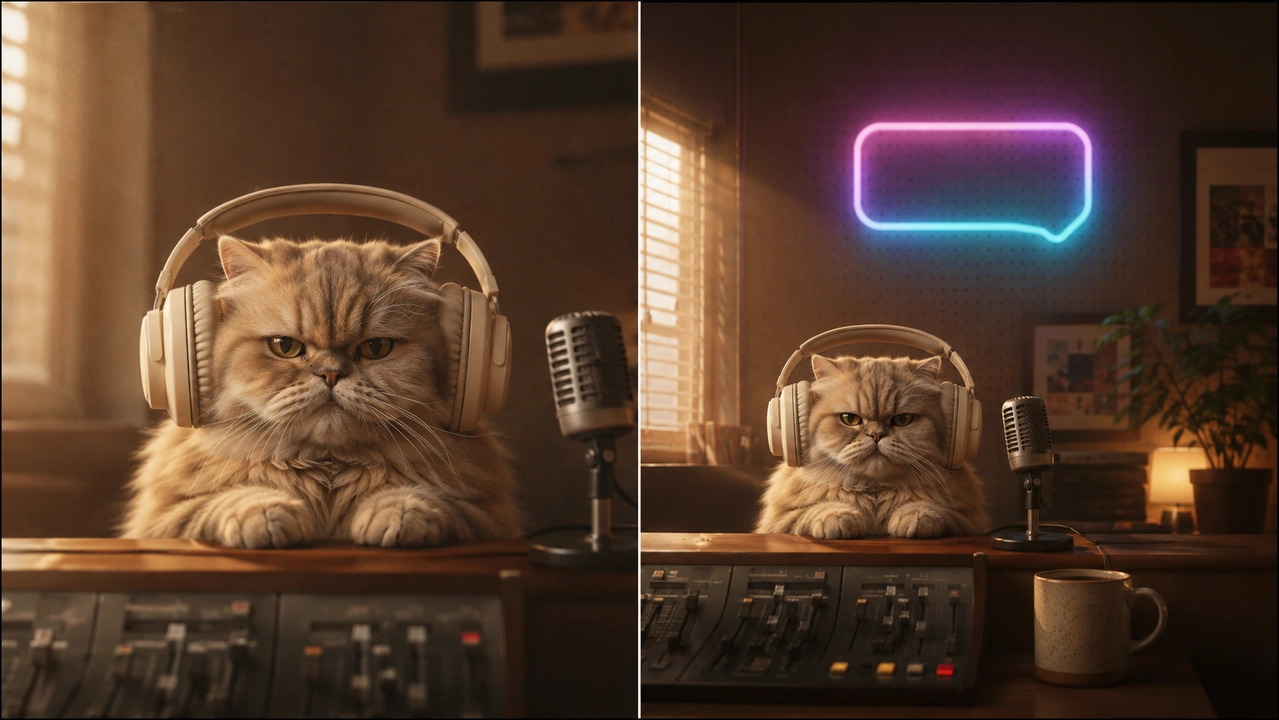
Чтобы наглядно показать результат, сравним один и тот же ролик до и после расширения из 16:9 в 9:16. Исходный материал остается в центре, а нейросеть дорисовывает пространство сверху и снизу, благодаря чему видео заполняет весь экран смартфона без черных полос и срезанных деталей.
Главный герой не смещается и не уменьшается в размерах. Увеличивается лишь окружающее пространство — именно благодаря этому расширенный клип воспринимается как оригинальный вертикальный контент.
Как оценивать качество расширенного видео
Качественно расширенное видео должно не просто заполнять новый формат кадра. Оно должно производить впечатление того же самого дубля, снятого объективом с более широким или высоким углом обзора. Оценивая результат преобразования из 16:9 в 9:16, обратите внимание на следующие шесть критериев:
| Критерий оценки | Что проверять | Почему это важно |
|---|---|---|
| Сохранение объекта | Главный объект сохраняет форму, масштаб и положение. | Лица, товары, животные и ключевые действия не должны деформироваться или уплывать. |
| Композиция | У объекта достаточно свободного места сверху и снизу, баланс кадра не нарушен. | Вертикальное видео должно выглядеть продуманным, а не искусственно дополненным. |
| Бесшовность краев | Освещение, оттенки, текстура и перспектива плавно переходят в дорисованную зону. | Зрители не должны замечать стык с границей оригинального кадра. |
| Стабильность движения | Расширенный фон не дергается во время воспроизведения. | Мерцание или резкие скачки фона выдают искусственное происхождение монтажа. |
| Смысловая логика | Новые объекты и элементы фона соответствуют контексту сцены. | Нейросеть не должна генерировать посторонние предметы, клонировать персонажей или добавлять нелогичные детали. |
| Готовность к публикации | Итоговый формат полностью соответствует требованиям площадки. | Ролик 9:16 должен заполнять экран телефона без черных полос, растягивания и срезанных действий. |
В этом тесте главным преимуществом стало безупречное сохранение объекта: персонаж остался по центру в исходном виде, а добавленное вертикальное пространство придало кадру глубину. Результат легко оценить и потому, что фон обладает четкой визуальной структурой (стена, стол, лампа и интерьер), на основе которой нейросети легко продолжить естественный рисунок. Для более сложных материалов — особенно сцен с плотной толпой, интерфейсами, повторяющимся текстом или объектами сложной формы — рекомендуется выполнить как минимум еще одну генерацию и сравнить стыки перед публикацией.
Советы для лучших результатов расширения видео
Успешный монтаж с помощью нейросетей начинается с качественного исходного видео. Несколько полезных привычек помогут получать более чистые результаты на любых клипах, а понимание возможностей и ограничений ИИ позволит сформировать верные ожидания:
- Начинайте с умеренного расширения. Небольшие изменения соотношения сторон надежнее, чем резкие переходы (например, из широкого горизонтального в ультравысокий вертикальный), требующие от модели генерации огромного объема новых деталей с нуля.
- Отдавайте предпочтение простым фонам. Однотонные стены, небо, студийные фоны и открытые пространства дорисовываются идеально. Шумная толпа, густая листва и мелкие повторяющиеся узоры могут потребовать повторной попытки.
- Держите объект в центре. Центрируйте главный объект в исходном кадре, чтобы новое окружение органично обрамляло его по краям, а не уходило на задний план.
- Избегайте кадров с текстом и экранными интерфейсами. Экраны, титры, логотипы и элементы UI могут искажаться на границах; расширяйте такие клипы с осторожностью.
- Перегенерируйте кадр при дефектах на стыках. Небольшие вариации между генерациями часто помогают устранить размытый шов или неловко сгенерированную деталь.
Интеграция расширенного видео в другие инструменты
Поскольку Video Expand работает прямо внутри PixVerse, для дальнейшей обработки ролик не нужно никуда экспортировать. Вы можете сразу передать его в расширенный набор инструментов PixVerse для монтажа, наложения звука и синхронизации губ либо объединить с процессом обработки фото из руководства по Magic Extend для изменения соотношения сторон без обрезки, если требуется аналогичным образом адаптировать статичные кадры. Один исходный материал может стать основой для целой серии готовых видеороликов и изображений под любые соцсети.
Для точечной ретуши деталей перед анимацией используйте image region editor.
Чтобы предварительно расширить границы или фон фотографии, воспользуйтесь Magic Extend.
Заключение
Расширение кадра видео — это современный рабочий процесс на базе ИИ, который увеличивает площадь холста вместо того, чтобы обрезать его. Видео-аутпейнтинг помогает авторам перепрофилировать один ролик для TikTok, Reels, YouTube, лент соцсетей и широких баннеров с полным сохранением исходной композиции — без обрезки, без растягивания и без черных полос.
Благодаря ИИ-расширителю видео исходные данные остаются нетронутыми, а новые пиксели гармонично дорисовываются вокруг них. Это позволяет быстро получить из одного файла несколько готовых к публикации материалов: от вертикальных коротких видео до широкоформатных роликов для сайтов и ультрашироких баннеров для рекламных кампаний.
Загрузите клип в PixVerse Video Expand, выберите нужное соотношение сторон и получите оптимизированное видео за пару минут — а затем повторно используйте тот же исходник на всех площадках, где вы публикуете контент.
Для комплексной организации проектов из нескольких сцен используйте Canvas.
Часто задаваемые вопросы
Как расширить кадр видео без обрезки?
Загрузите ролик в ИИ-видеоредактор, укажите нужное соотношение сторон и запустите генерацию. Инструмент задействует видео-аутпейнтинг на базе нейросетей, расширяя кадр без изменения оригинальных данных, поэтому важные детали не срезаются и не растягиваются. PixVerse Video Expand, CapCut и видеоредактор VEED поддерживают этот тип обработки для форматов, принятых в TikTok, Reels, Shorts и на YouTube.
Чем отличается расширение видео (video expand) от продления видео (video extend)?
Расширение видео (video expand) меняет физический размер кадра или пропорции за счет дорисовки пространства вокруг видеоматериала с помощью аутпейнтинга. Продление видео (video extend) увеличивает хронометраж ролика, достраивая новые кадры во времени. Инструмент Video Expand в PixVerse отвечает именно за изменение границ кадра, а не за увеличение его длительности.
Можно ли перевести видео 16:9 в формат 9:16 без потери деталей?
Да. ИИ-расширение видео генерирует новые зоны сверху и снизу от оригинального ролика 16:9, трансформируя его в 9:16 с сохранением всех исходных видеоданных. В отличие от стандартного кадрирования или автоматического перекадрирования, ни один пиксель оригинала не удаляется.
В чем разница между видео-аутпейнтингом и автоматическим перекадрированием?
Автоматическое перекадрирование обрезает кадр и перемещает объектив вслед за объектом съемки. Видео-аутпейнтинг сохраняет кадр полностью и задействует ИИ для генерации нового окружения, сберегая все оригинальные видеоданные.
Какие форматы видео и ограничения действуют в Video Expand?
Video Expand поддерживает файлы MP4, MOV и WEBM размером до 50 МБ и продолжительностью до 20 секунд. Доступен экспорт в 720p или 1080p с пропорциями 16:9, 9:16, 21:9, 4:3, 3:4 и 1:1 для TikTok, Reels, Shorts, YouTube, лент соцсетей и видеороликов на сайтах.