不裁剪,一鍵適配所有社群平台的照片尺寸
每個平台想要的畫幅都不一樣。TikTok 要豎屏,YouTube 要橫屏,Instagram 要方形,而你真正滿意的那張照片偏偏不是這幾種比例中的任何一種。最常見的應對方式是裁剪到合適為止——但這往往意味著犧牲一張臉、一個產品邊角,或者恰好是讓這張照片值得使用的關鍵細節。
其實有更好的辦法:與其把照片裁小去湊新的形狀,不如把畫布擴大去匹配它。AI 驅動的畫布擴充技術會在原始照片周圍生成新的影像區域,讓畫面內的任何內容都不會被犧牲。本文將介紹裁剪為何總是效果不佳、擴充式調整尺寸的原理,以及如何在 PixVerse 中親自完成這套流程。
讓一張照片適配所有平台的難題
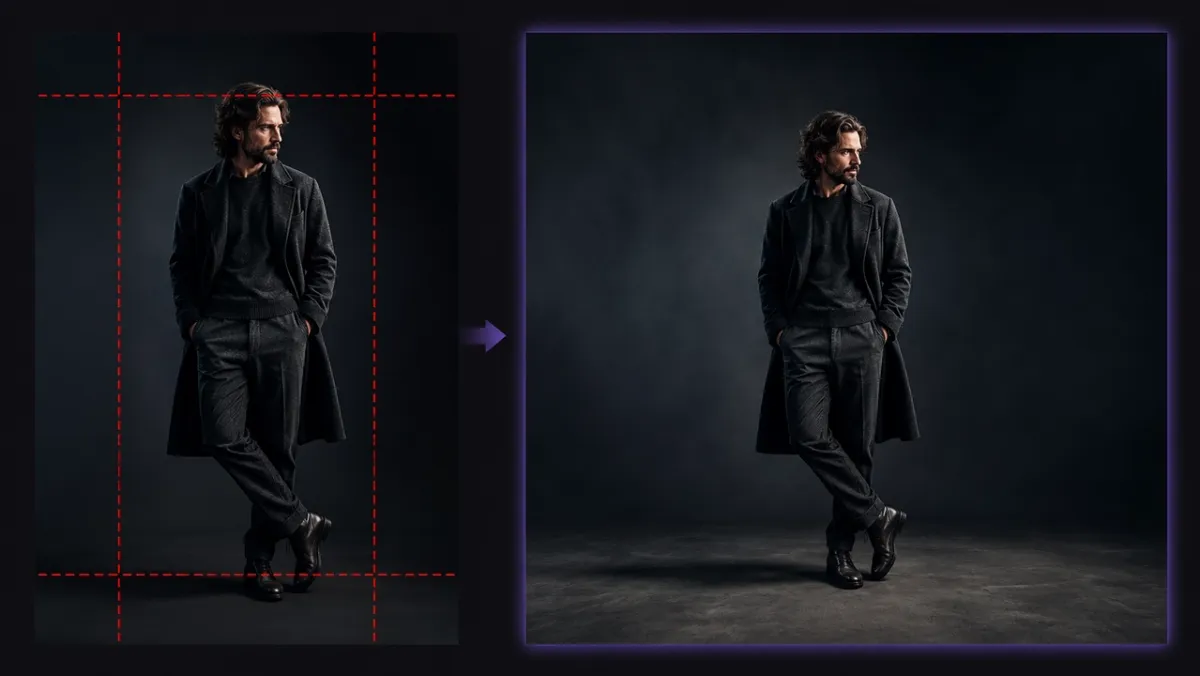
一張為 Instagram 拍攝的照片,很難直接套用到 TikTok 上。方形和豎版畫幅的比例不同,把一種硬塞進另一種,總會在某個地方丟失畫素。
大多數人會採用以下三種方式之一,但每一種都有實實在在的代價:
- 裁剪會刪除新畫框之外的所有內容——往往是一隻手、一個 Logo,或者主體面部的一半。
- 拉伸保留了所有畫素,但會扭曲比例,讓人物和物體明顯變形。
- 加黑邊保留了原始影像,但會用黑條把它圍起來,在自動播放的資訊流裡既浪費螢幕空間又顯得不夠完整。
這些方法其實都沒有真正解決問題,只是讓你選擇願意接受哪一種缺陷。
畫布擴充:增加空間而非移除內容
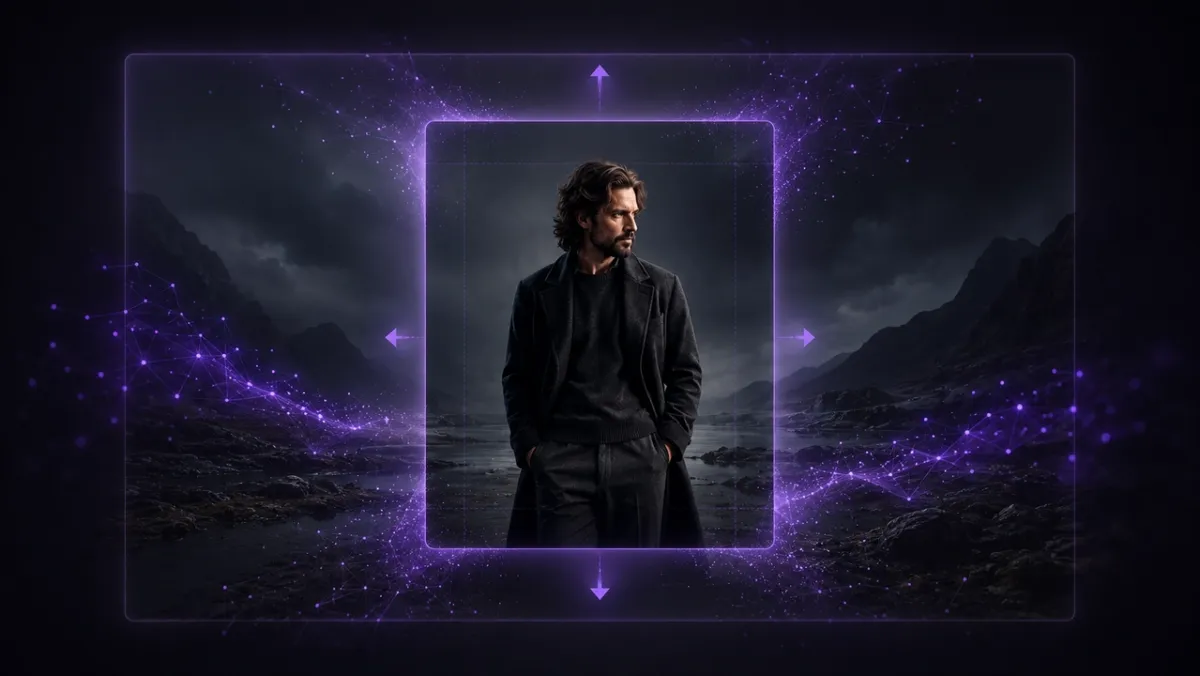
畫布擴充——有時也稱為 AI 外擴繪製或影像延展——採用了完全不同的思路。它不是把照片裁剪到目標形狀,而是讓模型研究現有影像的邊緣,在邊緣之外生成與之匹配的新內容,逐步把畫布擴充到你需要的比例。
原始照片始終不會被改動。主體所佔據的每一個畫素都保持原位;AI 只是從那裡向外延伸生成。
這種方式在實踐中效果出色,主要得益於三點:
- 原圖保持不變。 新內容新增在照片周圍,而不是疊加在照片之上。
- 填充內容與原圖匹配。 生成區域的光線方向、色調和透視都會與原始拍攝內容保持一致。
- 無需手動蒙版。 你只需選擇目標比例,模型會自行判斷需要在何處、增加多少空間。
如果你的目的其實是改變畫面內部的某些內容——替換背景元素、移除某個物體——那應該使用區域性重繪而非外擴繪製,因為區域性重繪是在現有邊界內編輯,而不是向外擴充邊界。
按平台匹配合適的比例
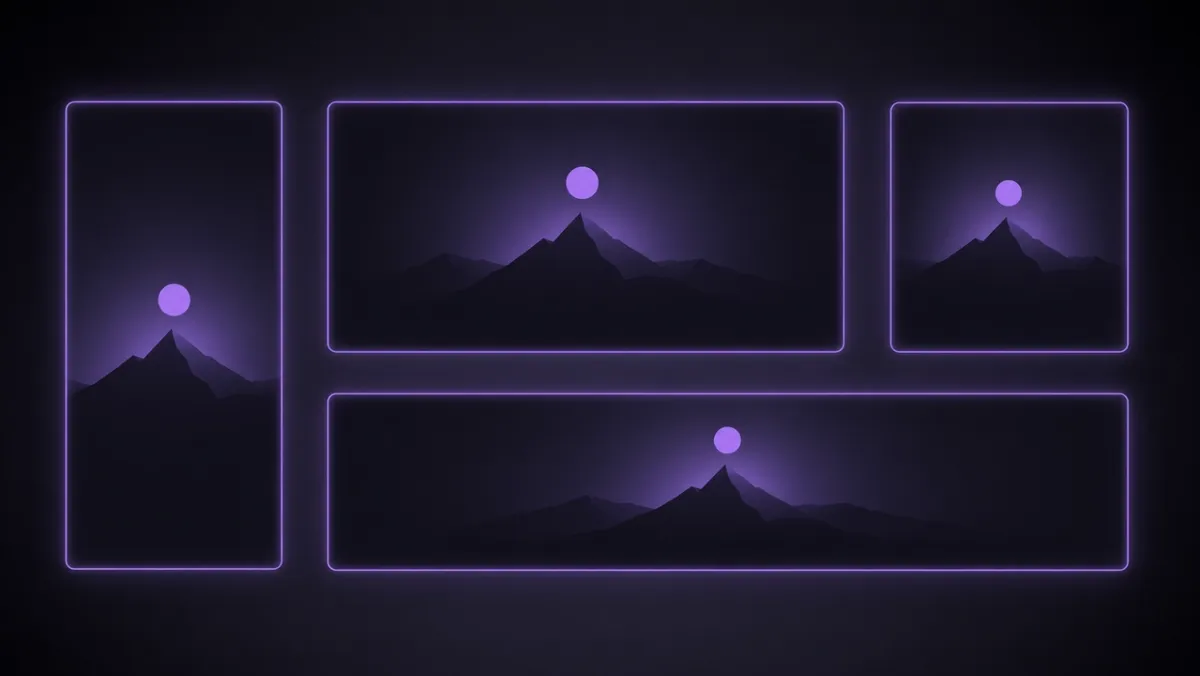
只要每次都朝正確的目標比例擴充,一張原始照片就足以滿足你所需要的每一種投放場景。
| 比例 | 適用場景 |
|---|---|
| 9:16 | TikTok、Instagram Reels、YouTube Shorts |
| 16:9 | YouTube 上傳影片、網站頭圖、簡報 |
| 1:1 / 4:5 | Instagram 資訊流網格 |
| 21:9 / 2.35:1 | 電影感橫幅、主視覺圖、影片封面 |
豎屏(9:16): 將橫版或方形照片向上、向下同時擴充。由於擴充發生在兩條相對的邊上,主體會自然居中於新的豎版畫框中。
寬屏(16:9): 把一張豎版拍攝的手機照片,在左右兩側生成背景延展開來。這是把豎版快照快速轉換為可用的 YouTube 縮圖的最快方式。
方形及近似方形(1:1、4:5): 資訊流原生格式偏好居中的主體。向方形擴充能讓產品或人臉完整可見,而不是把一張更寬照片的兩側削掉。
超寬畫幅(21:9): 對於電影感橫幅和富有戲劇性的封面圖,PixVerse 還支援許多簡單工具不支援的電影比例,適合讓畫面呈現出比原始拍攝畫框更宏大的感覺。
在 PixVerse 中不裁剪地調整照片尺寸
PixVerse 的 Magic Extend 工具將整個流程濃縮為三個步驟。
- 上傳原始照片。 開啟 Magic Extend,新增一張 JPG、PNG 或 WEBP 檔案,大小不超過 20MB。
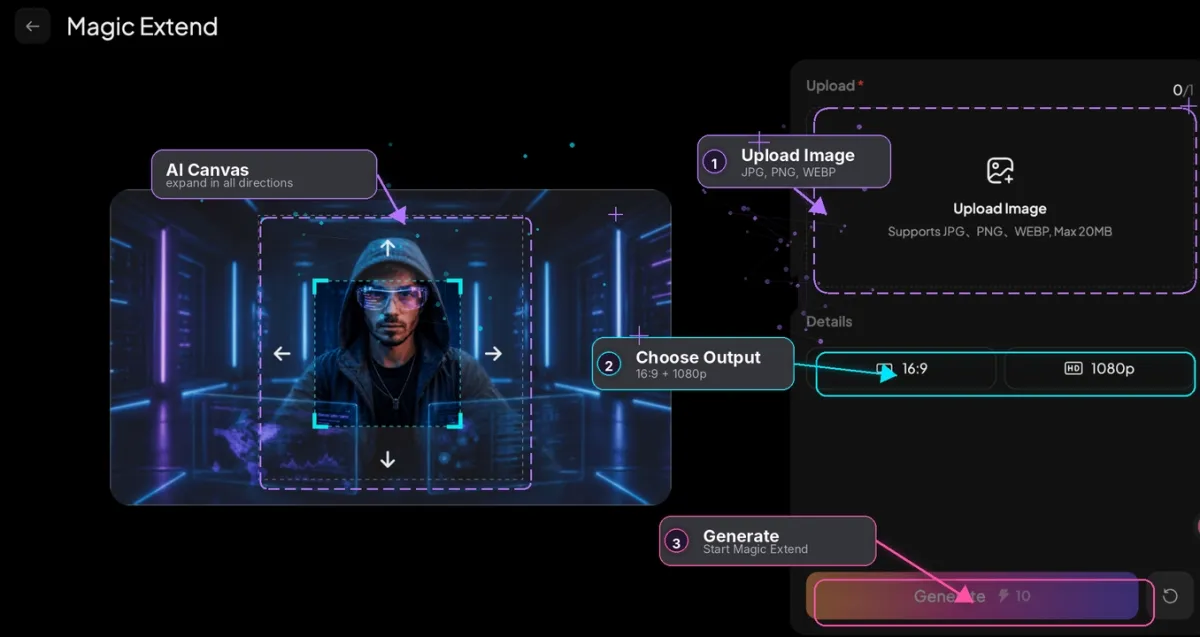
- 選擇目標比例和解析度。 選取預設比例或設定自訂畫布,選擇 720p 或 1080p 輸出,還可以選填一段簡短提示詞,描述希望新增區域填充什麼內容。
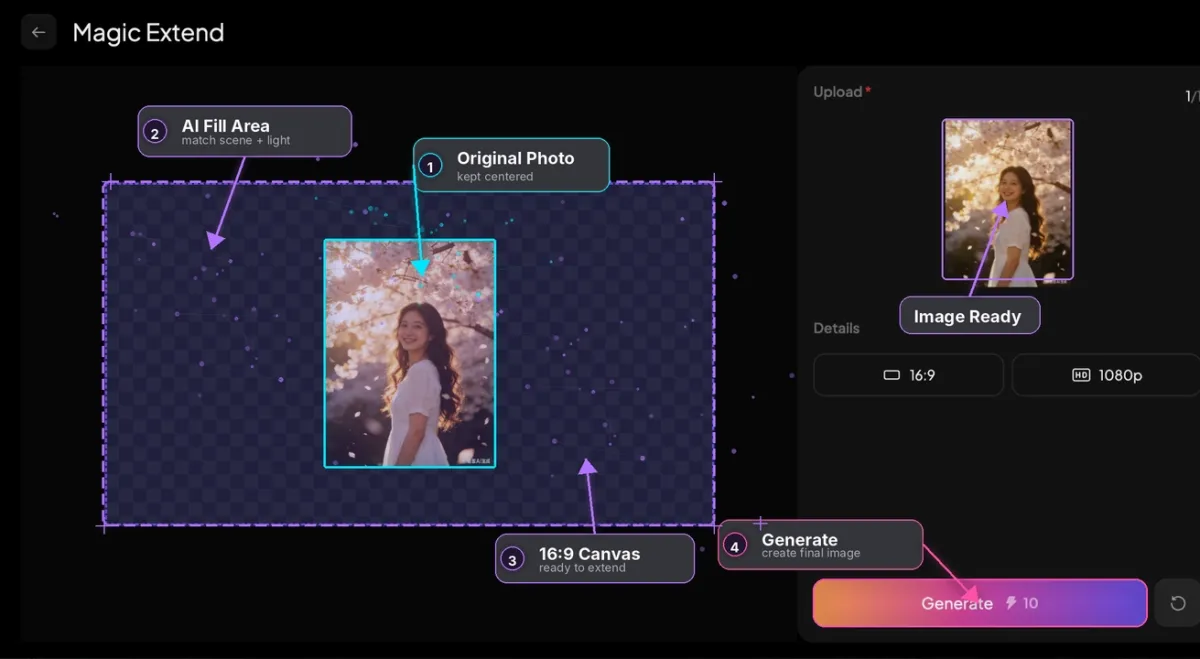
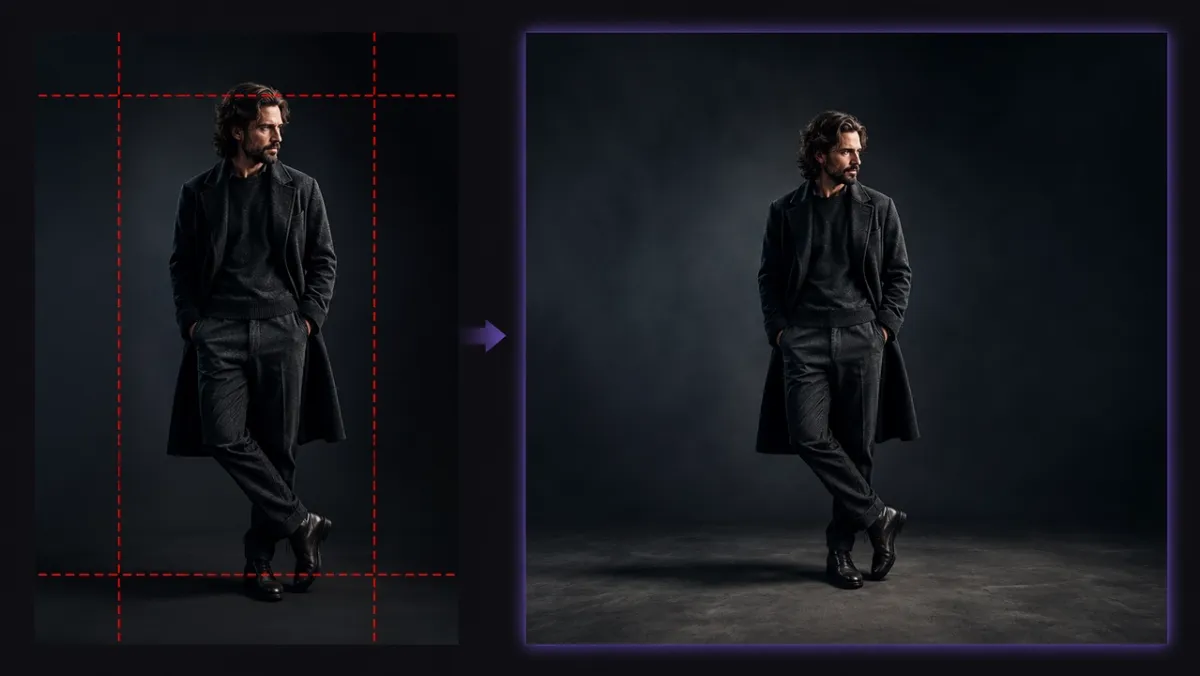
- 生成結果。 模型會填充新增的畫布區域,匹配原始照片的色調與細節,同時保持主體完全不變。
從調整尺寸的照片到成片影片
調整尺寸往往只是準備階段的第一步。由於 Magic Extend 與 圖片轉影片 功能同處一個 PixVerse 工作臺,你可以直接把剛擴充好的影像帶入動態生成,無需匯出到其他應用。把一張產品圖擴充為 9:16 比例,再在同一個會話中把它轉化為一段動態短片——當一次行銷活動需要同一素材的靜態和影片兩個版本時,這一點尤其實用。
讓畫布擴充效果更穩定的技巧
以下幾個習慣能顯著提升輸出的穩定性:
- 分小步擴充。 從緊湊的豎版人像直接跳到超寬橫幅,對模型的要求遠高於適度的延展。
- 描述新增區域。 一句簡短的提示,比如“延伸影棚背景”或“延續天空”,能為填充內容提供明確方向。
- 留意複雜背景。 純色背景延展效果乾淨利落。人群、招牌和重複圖案有時需要多生成一次。
- 錨定主體位置。 讓主體保持居中或位置清晰,新增空間才能自然地包裹在它周圍。
- 重新生成而非將就。 如果某條邊緣看起來略有瑕疵,重新生成一次通常比手動修圖更快。
結語
要讓一張照片同時適配 TikTok、YouTube 和 Instagram,並不意味著必須裁掉重要的內容。畫布擴充顛覆了傳統流程:與其把影像裁小,不如把它擴大,而剩下的匹配工作交給 AI 完成。
用你自己的照片試試 PixVerse Magic Extend——上傳圖片、選擇目標比例,幾秒鐘內即可生成適配平台的成片。
常見問題
這和在圖片編輯器裡直接調整尺寸有什麼不同?
普通的尺寸調整是對現有畫素進行縮放或拉伸,在比例變化較大時會扭曲人臉和物體。畫布擴充則是在原圖周圍生成全新的畫素,因此不會出現拉伸或裁切的問題。
我能把豎版照片轉換成橫版嗎?
可以。擴充豎版照片的左右兩側即可達到 16:9 或類似的橫版比例,AI 會生成與原始場景匹配的背景內容。
Magic Extend 支援哪些檔案格式?
支援 JPG、PNG 和 WEBP 檔案,大小不超過 20MB,輸出解析度可選 720p 或 1080p。
擴展出來的區域會不會看起來和原照片明顯不一樣?
如果原圖背景相對統一,通常不會。模型會匹配原圖的光線、色彩和透視,而在場景較複雜時,一段簡短的引導提示詞能進一步改善融合效果。