Redimensione uma foto para cada rede social sem cortar
Cada plataforma exige um formato diferente. O TikTok quer vertical, o YouTube quer horizontal, o Instagram quer quadrado, e a foto que você realmente gosta não foi tirada em nenhuma dessas proporções. A solução mais comum é cortar até caber, mas isso geralmente significa sacrificar um rosto, a borda de um produto ou exatamente o detalhe que tornava aquela foto valiosa.
Existe uma solução melhor: em vez de cortar a foto para se encaixar em um novo formato, expanda a tela até ela alcançar esse formato. A expansão de tela com IA adiciona nova área de imagem ao redor da sua foto original, para que nada dentro do enquadramento seja sacrificado. Este guia explica por que o corte falha tão frequentemente, como funciona o redimensionamento por expansão e como executar esse fluxo de trabalho você mesmo no PixVerse.
O problema de adaptar uma única foto a todas as plataformas
Uma foto tirada para o Instagram raramente sobrevive intacta a uma transferência direta para o TikTok. Formatos quadrados e verticais têm proporções diferentes, e forçar um dentro do outro sempre significa perder pixels em algum lugar.
A maioria das pessoas recorre a uma destas três soluções, e cada uma tem um custo real:
- Cortar exclui tudo o que fica fora do novo enquadramento — muitas vezes uma mão, um logotipo ou metade do rosto do assunto.
- Esticar mantém todos os pixels, mas distorce as proporções, deixando rostos e objetos visivelmente deformados.
- O letterboxing preserva a imagem original, mas a cerca com faixas pretas, desperdiçando espaço na tela e parecendo inacabado em feeds de reprodução automática.
Nenhuma dessas opções resolve o problema de verdade. Elas apenas escolhem qual defeito você está disposto a aceitar.
Expansão de tela: adicionar espaço em vez de removê-lo
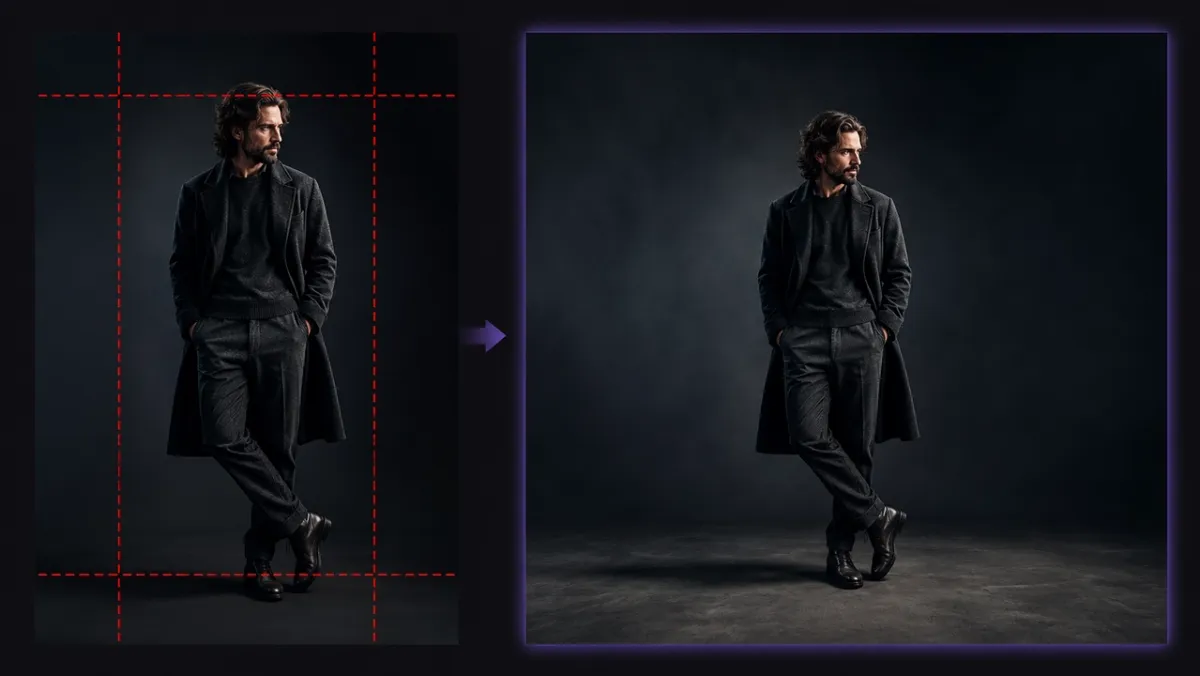
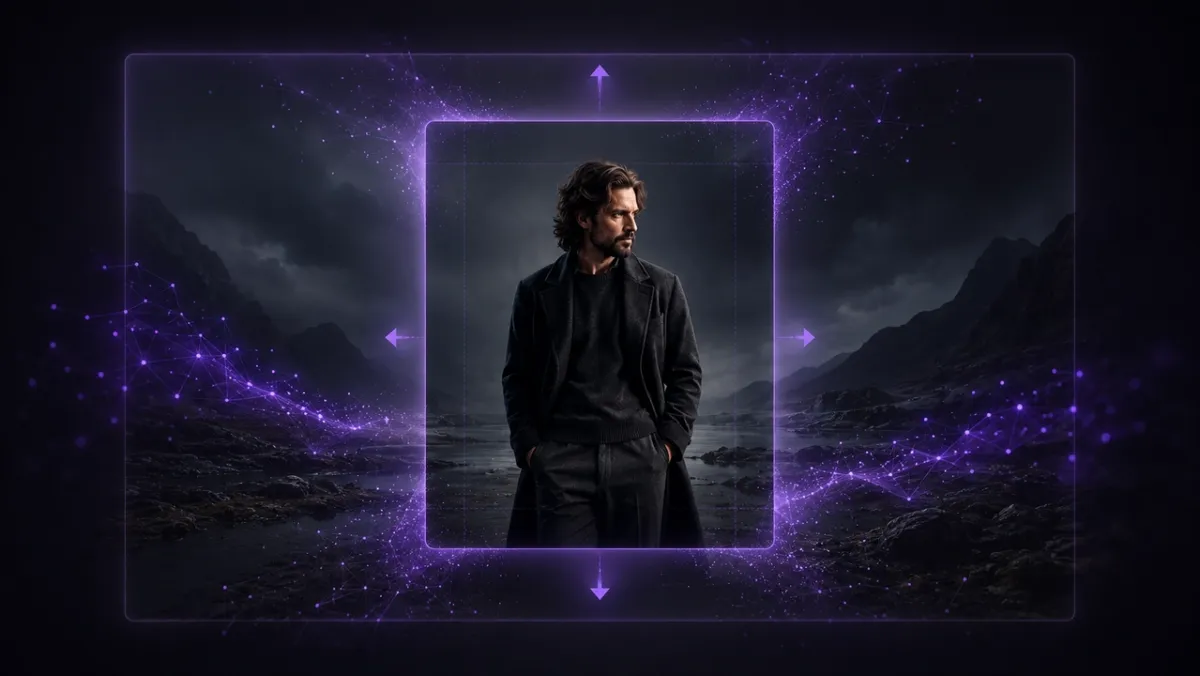
A expansão de tela — às vezes chamada de outpainting com IA ou extensão de imagem — adota uma abordagem completamente diferente. Em vez de cortar sua foto para caber em um formato-alvo, o modelo estuda as bordas da sua imagem existente e gera novo conteúdo correspondente além delas, ampliando a tela até atingir a proporção necessária.
A foto original nunca é alterada. Cada pixel ocupado pelo seu assunto permanece exatamente onde estava; a IA apenas constrói para fora a partir dali.
Três fatores fazem essa abordagem funcionar bem na prática:
- O original permanece intacto. O novo conteúdo é adicionado ao redor da foto, nunca sobreposto a ela.
- O preenchimento combina com a fonte. A direção da luz, a cor e a perspectiva da área gerada se alinham com a foto original.
- Não é necessário mascaramento manual. Você escolhe uma proporção-alvo e o modelo decide quanto espaço adicionar e onde.
Se o seu objetivo é realmente mudar algo dentro do enquadramento — substituir um elemento de fundo, remover um objeto — isso pede inpainting em vez de outpainting, já que o inpainting edita dentro das bordas existentes em vez de estendê-las.
Combinando proporções com plataformas
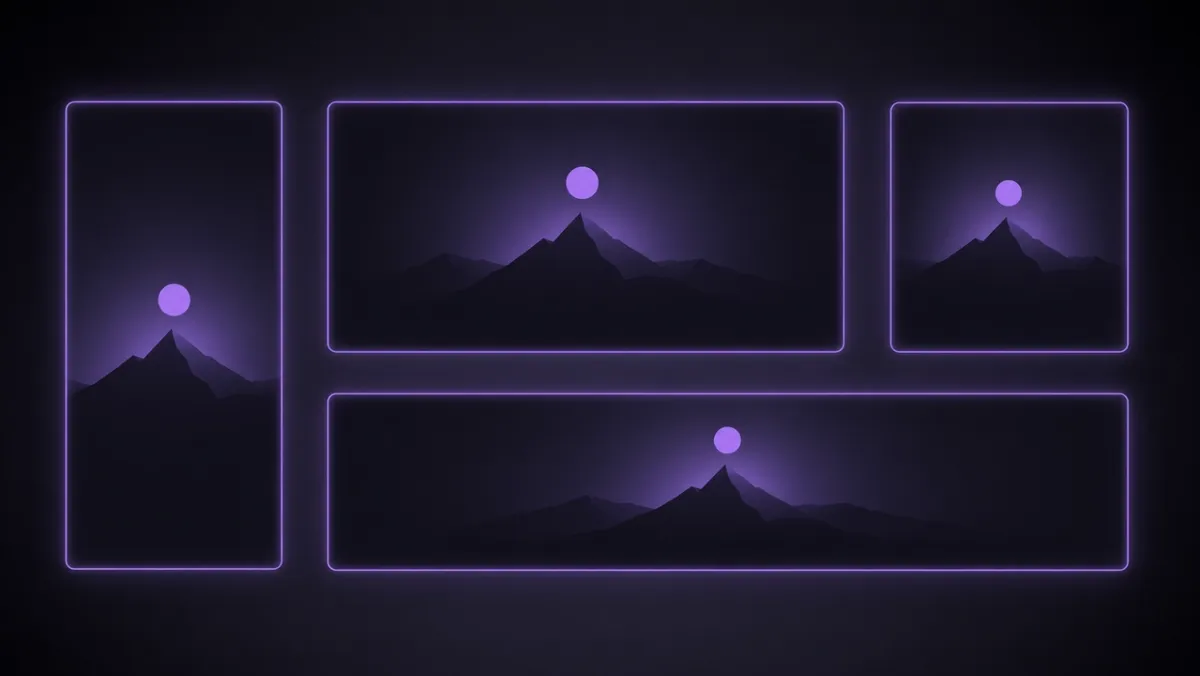
Uma única foto de origem pode realmente atender a todos os posicionamentos que você precisa, desde que você a expanda em direção ao alvo certo a cada vez.
| Proporção | Onde é usada |
|---|---|
| 9:16 | TikTok, Instagram Reels, YouTube Shorts |
| 16:9 | Uploads no YouTube, cabeçalhos de site, apresentações |
| 1:1 / 4:5 | Grade de feed do Instagram |
| 21:9 / 2.35:1 | Banners cinematográficos, imagens de destaque, capas de vídeo |
Vertical (9:16): Expanda uma foto horizontal ou quadrada tanto para cima quanto para baixo. Como o crescimento acontece em dois lados opostos, seu assunto fica naturalmente centralizado no novo enquadramento vertical.
Panorâmico (16:9): Pegue uma foto de celular tirada na vertical e adicione fundo gerado à esquerda e à direita. É a forma mais rápida de transformar um instantâneo vertical em uma miniatura utilizável para o YouTube.
Quadrado e quase quadrado (1:1, 4:5): Formatos nativos de feed favorecem assuntos centralizados. Expandir em direção ao quadrado mantém um produto ou rosto totalmente visível, em vez de cortar as laterais de uma foto mais larga.
Ultra panorâmico (21:9): Para banners cinematográficos e capas dramáticas, o PixVerse também oferece suporte a proporções de cinema que muitas ferramentas mais simples ignoram completamente — útil quando uma foto precisa parecer maior do que o enquadramento em que foi capturada.
Redimensionando uma foto no PixVerse sem cortar
A ferramenta Magic Extend do PixVerse executa todo esse processo em três etapas.
- Envie a foto de origem. Abra o Magic Extend e adicione um arquivo JPG, PNG ou WEBP de até 20 MB.
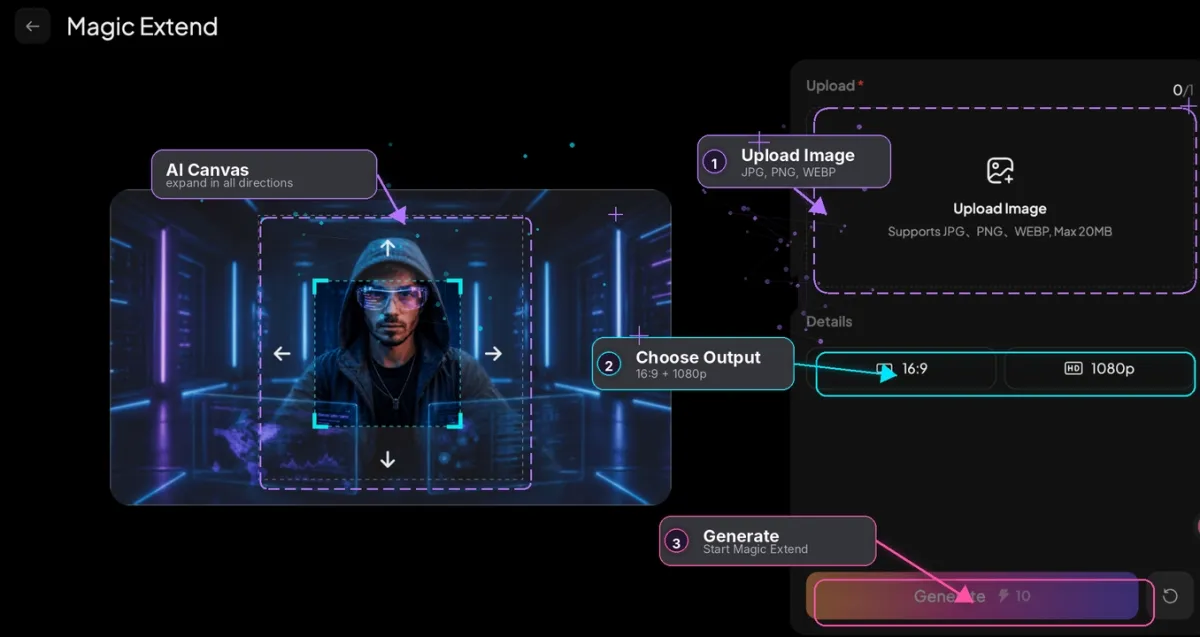
- Escolha a proporção e resolução desejadas. Selecione uma proporção predefinida ou configure uma tela personalizada, escolha saída em 720p ou 1080p e, opcionalmente, adicione um breve prompt descrevendo o que deve preencher o novo espaço.
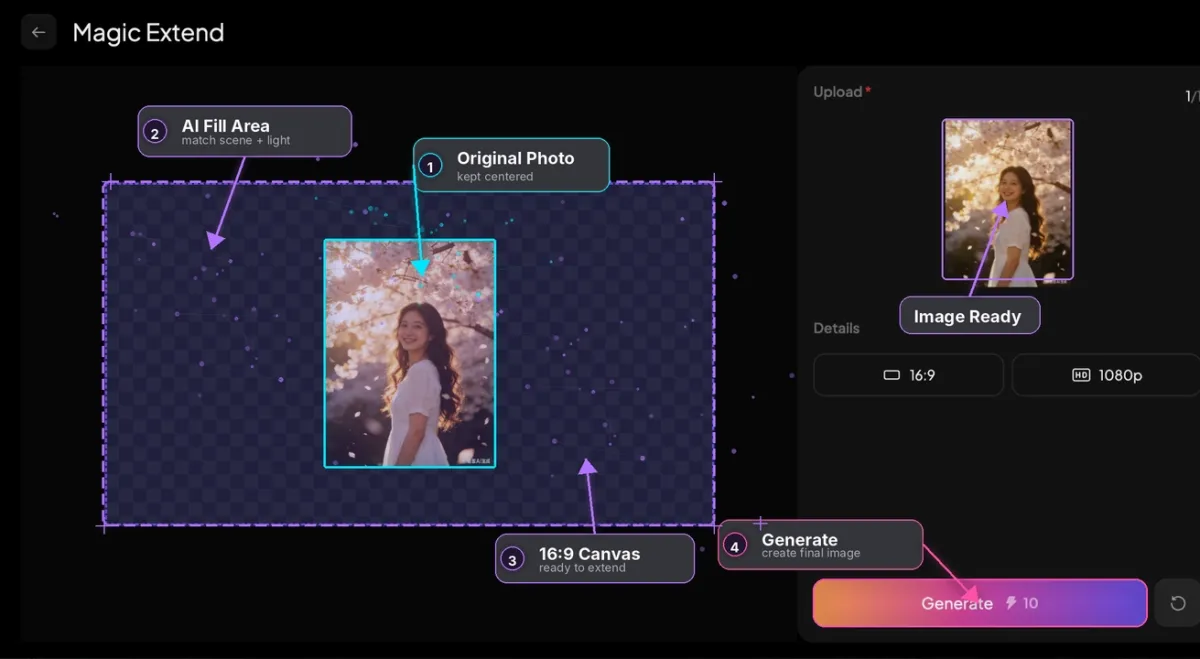
- Gere o resultado. O modelo preenche a nova área da tela, combinando o tom e o detalhe da sua foto original enquanto mantém o assunto intocado.
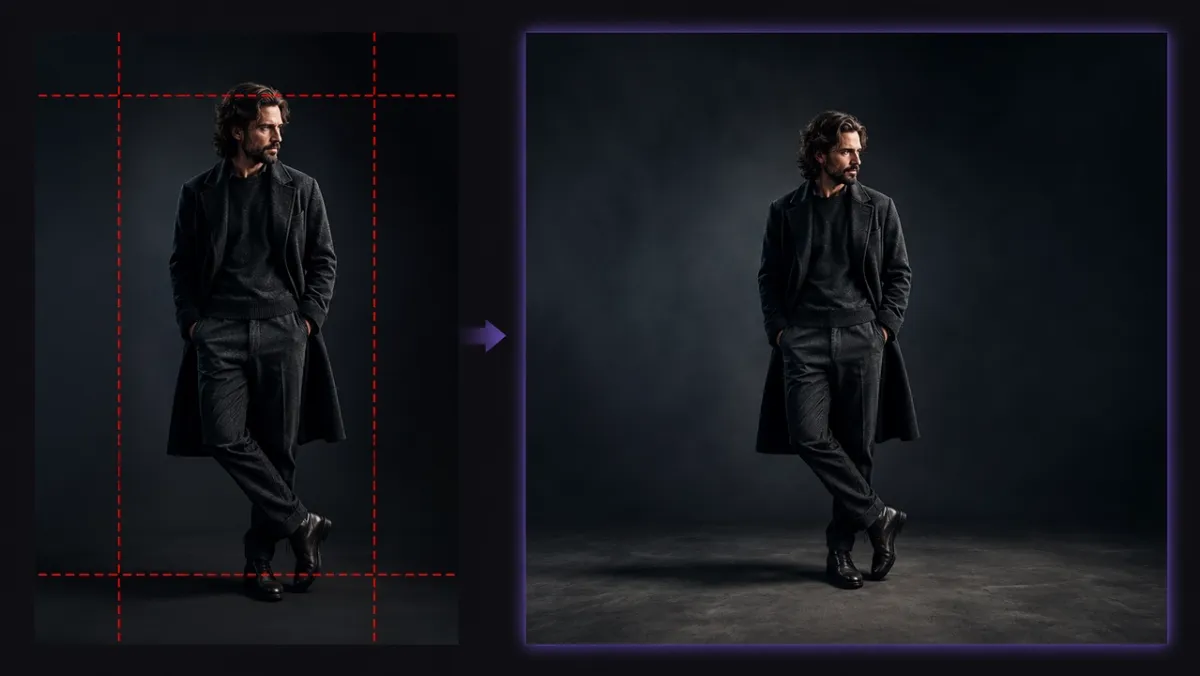
Da foto redimensionada ao vídeo finalizado
Redimensionar costuma ser apenas a etapa de preparação. Como o Magic Extend fica no mesmo espaço de trabalho do PixVerse que a geração de imagem para vídeo, você pode levar uma imagem recém-expandida direto para o movimento, sem exportá-la para outro aplicativo. Expanda a foto de um produto para 9:16 e transforme-a em um clipe animado curto na mesma sessão — útil quando você precisa de uma versão estática e uma versão em vídeo do mesmo material para uma única campanha.
Dicas para obter resultados mais limpos na expansão de tela
Alguns hábitos tornam o resultado visivelmente mais confiável:
- Expanda em passos menores. Ir direto de um retrato apertado para um banner ultra panorâmico exige mais do modelo do que uma expansão moderada.
- Descreva a nova área. Um prompt curto como “estenda o fundo do estúdio” ou “continue o céu” dá ao preenchimento uma direção para trabalhar.
- Fique atento a fundos complexos. Fundos lisos se expandem de forma limpa. Multidões, placas e padrões repetitivos às vezes precisam de uma segunda tentativa.
- Ancore o assunto. Mantenha o assunto centralizado ou claramente posicionado para que o espaço adicionado o envolva naturalmente.
- Regenere em vez de se conformar. Se uma borda parecer levemente estranha, gerar novamente costuma ser mais rápido do que um retoque manual.
Considerações finais
Adaptar uma foto ao TikTok, YouTube e Instagram não precisa significar cortar algo importante. A expansão de tela inverte o fluxo de trabalho habitual: em vez de cortar a imagem, você a amplia, e a IA cuida de combinar a nova área com a original.
Experimente com sua própria foto no PixVerse Magic Extend — envie uma imagem, escolha uma proporção-alvo e gere uma versão pronta para a plataforma em segundos.
Perguntas frequentes
Em que isso é diferente de simplesmente redimensionar uma imagem em um editor?
O redimensionamento padrão escala ou estica os pixels que você já tem, o que distorce rostos e objetos em proporções extremas. A expansão de tela gera novos pixels ao redor do original, então nada é esticado ou cortado.
Posso transformar uma foto vertical em horizontal?
Sim. Expandir as bordas esquerda e direita de uma foto vertical a leva para 16:9 ou proporções horizontais semelhantes, com a IA gerando um fundo que combina com a cena original.
Quais tipos de arquivo o Magic Extend aceita?
Arquivos JPG, PNG e WEBP de até 20 MB, com saída disponível em 720p ou 1080p.
A área expandida vai parecer visivelmente diferente da foto original?
Não, quando a fonte tem um fundo razoavelmente consistente. O modelo combina a iluminação, a cor e a perspectiva do original, e um breve prompt de orientação melhora ainda mais a mistura em cenas mais complexas.