Redimensionner une photo pour chaque réseau social sans la recadrer
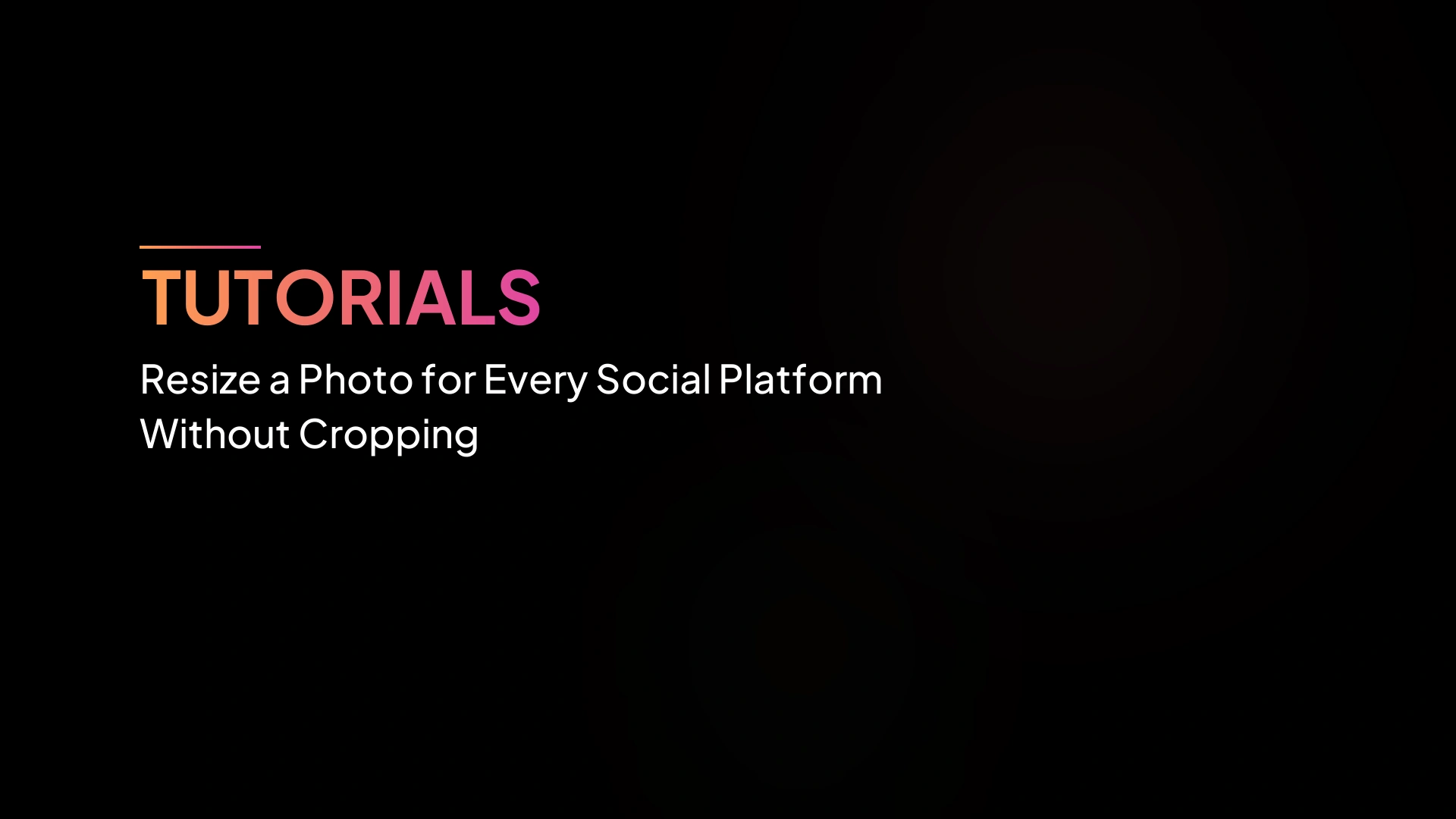
Chaque plateforme réclame un format différent. TikTok veut du vertical, YouTube veut du large, Instagram veut du carré, et la photo que vous aimez vraiment n’a été prise dans aucun de ces formats. La solution la plus courante consiste à recadrer jusqu’à ce que ça rentre, mais cela signifie souvent sacrifier un visage, le bord d’un produit, ou exactement le détail qui rendait cette photo intéressante.
Il existe une meilleure solution : au lieu de découper la photo pour l’adapter à une nouvelle forme, on agrandit la toile pour qu’elle rejoigne cette forme. L’expansion de toile par IA ajoute une nouvelle zone d’image autour de votre photo d’origine, de sorte que rien à l’intérieur du cadre n’est sacrifié. Ce guide explique pourquoi le recadrage échoue si souvent, comment fonctionne le redimensionnement par expansion, et comment exécuter ce flux de travail vous-même sur PixVerse.
Le problème d’adapter une seule photo à chaque plateforme
Une photo prise pour Instagram survit rarement intacte à un transfert direct vers TikTok. Les cadres carrés et verticaux ont des proportions différentes, et forcer l’un dans l’autre signifie toujours perdre des pixels quelque part.
La plupart des gens se tournent vers l’une de ces trois solutions, et chacune a un coût réel :
- Le recadrage supprime tout ce qui se trouve en dehors du nouveau cadre — souvent une main, un logo, ou la moitié du visage du sujet.
- L’étirement conserve tous les pixels, mais déforme les proportions, laissant les visages et les objets visiblement déformés.
- Le letterboxing préserve l’image d’origine, mais l’entoure de bandes noires, gaspillant l’espace à l’écran et paraissant inachevé dans les flux à lecture automatique.
Aucune de ces options ne résout vraiment le problème. Elles vous font simplement choisir quel défaut vous êtes prêt à accepter.
L’expansion de toile : ajouter de l’espace plutôt que le retirer
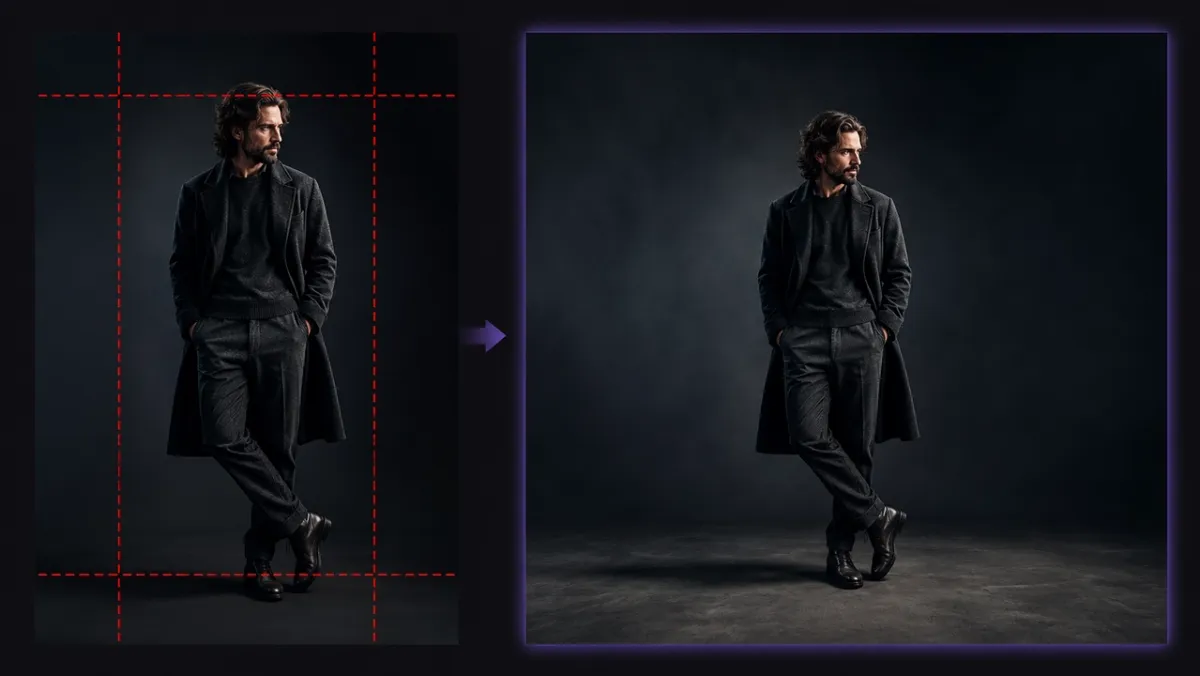
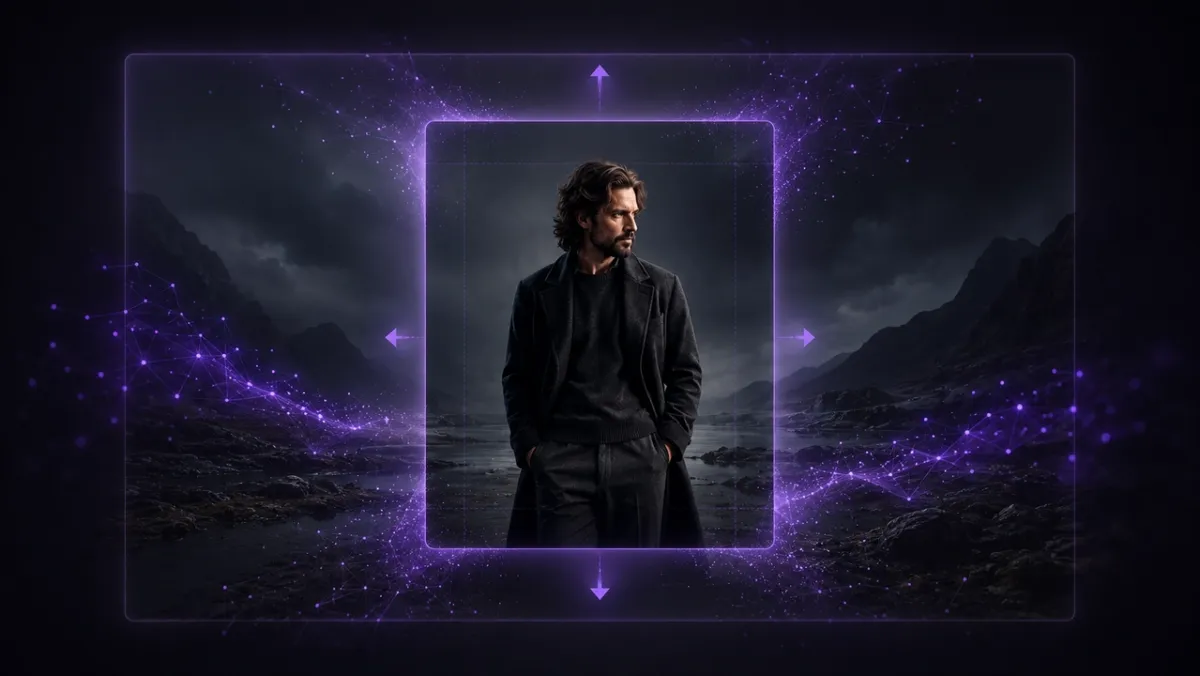
L’expansion de toile — parfois appelée outpainting par IA ou extension d’image — adopte une approche totalement différente. Plutôt que de découper votre photo pour l’adapter à un format cible, le modèle étudie les bords de votre image existante et génère du nouveau contenu correspondant au-delà de ceux-ci, agrandissant la toile jusqu’à atteindre le format dont vous avez besoin.
La photo d’origine n’est jamais modifiée. Chaque pixel occupé par votre sujet reste exactement où il était ; l’IA se contente de construire vers l’extérieur à partir de là.
Trois éléments font que cette approche fonctionne bien en pratique :
- L’original reste intact. Le nouveau contenu est ajouté autour de votre photo, jamais superposé dessus.
- Le remplissage correspond à la source. La direction de la lumière, la colorimétrie et la perspective de la zone générée s’alignent avec la photo d’origine.
- Aucun masquage manuel requis. Vous choisissez un format cible, et le modèle détermine combien d’espace ajouter et où.
Si votre objectif est en réalité de changer quelque chose à l’intérieur du cadre — remplacer un élément d’arrière-plan, supprimer un objet — cela relève de l’inpainting plutôt que de l’outpainting, car l’inpainting modifie l’intérieur des bordures existantes au lieu de les étendre.
Faire correspondre les formats aux plateformes
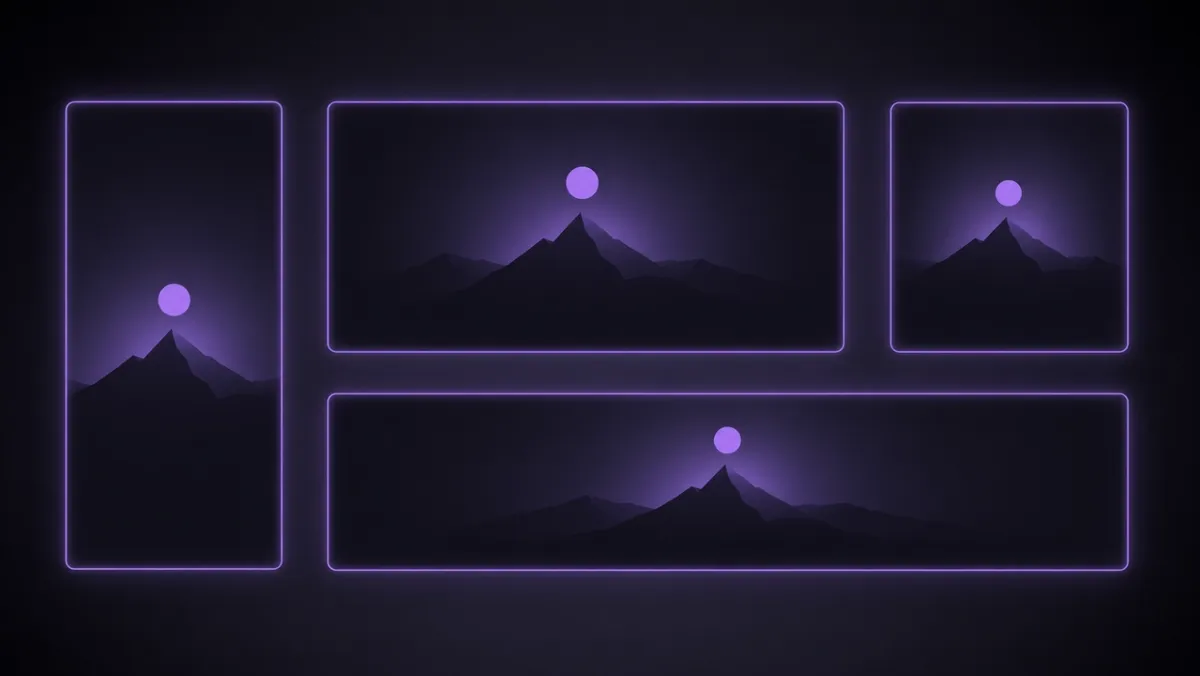
Une seule photo source peut réellement couvrir tous les emplacements dont vous avez besoin, à condition de l’étendre à chaque fois vers le bon format cible.
| Format | Utilisation |
|---|---|
| 9:16 | TikTok, Reels Instagram, YouTube Shorts |
| 16:9 | Vidéos YouTube, en-têtes de site web, présentations |
| 1:1 / 4:5 | Grille de fil Instagram |
| 21:9 / 2,35:1 | Bannières cinématographiques, images d’en-tête, jaquettes vidéo |
Vertical (9:16) : Étendez une photo horizontale ou carrée à la fois vers le haut et vers le bas. Comme la croissance se produit sur deux côtés opposés, votre sujet se retrouve naturellement centré dans le nouveau cadre vertical.
Grand écran (16:9) : Prenez une photo de téléphone prise en vertical et ajoutez un arrière-plan généré à gauche et à droite. C’est le moyen le plus rapide de transformer un cliché vertical en miniature YouTube utilisable.
Carré et quasi carré (1:1, 4:5) : Les formats natifs du fil favorisent les sujets centrés. Étendre vers le carré garde un produit ou un visage entièrement visible au lieu de tailler les bords d’une photo plus large.
Ultra-large (21:9) : Pour les bannières cinématographiques et les jaquettes spectaculaires, PixVerse prend également en charge des formats de cinéma que de nombreux outils plus simples ignorent complètement — utile lorsqu’une photo doit paraître plus grande que le cadre dans lequel elle a été capturée.
Redimensionner une photo dans PixVerse sans la recadrer
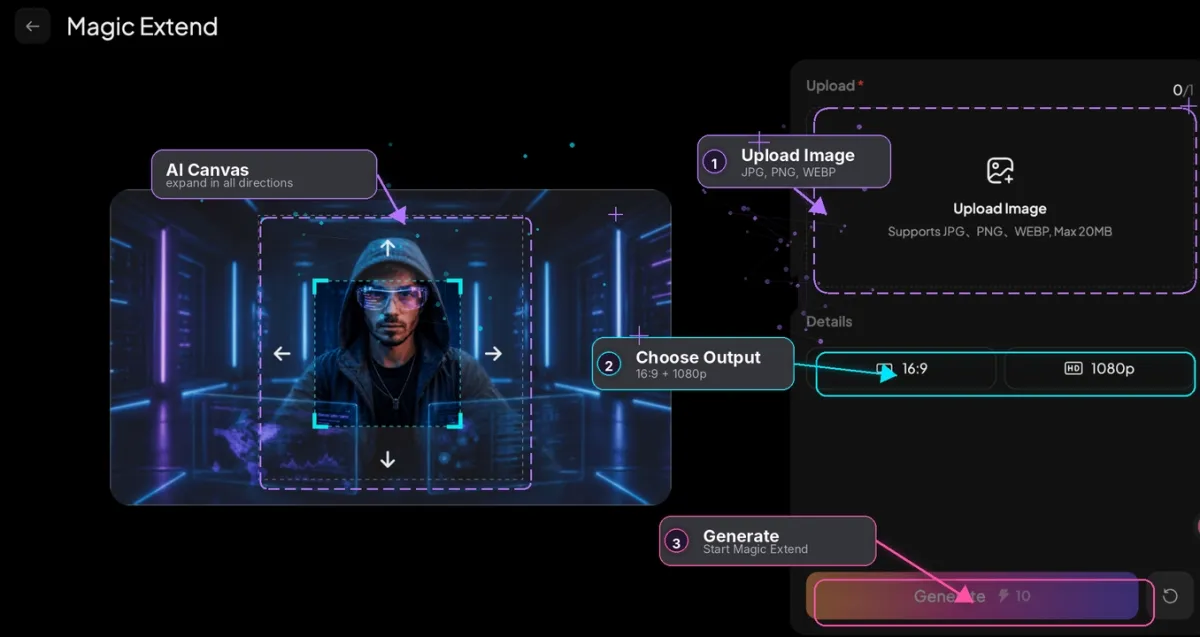
L’outil Magic Extend de PixVerse exécute tout ce processus en trois étapes.
- Téléversez la photo source. Ouvrez Magic Extend et ajoutez un fichier JPG, PNG ou WEBP, jusqu’à 20 Mo.
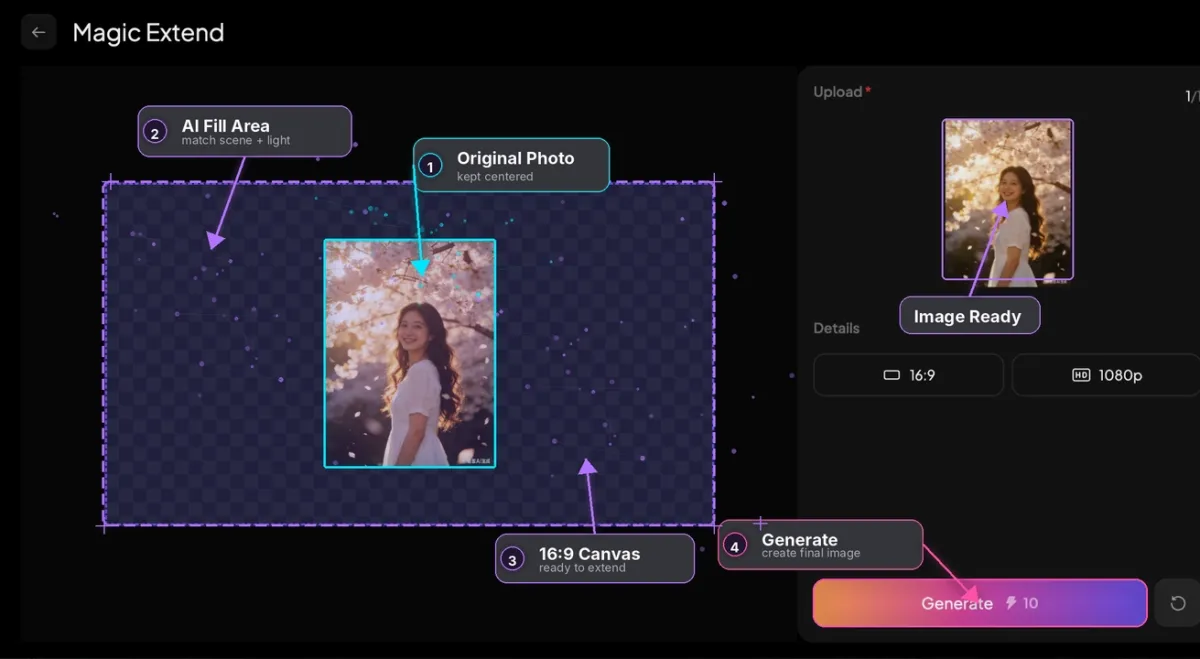
- Choisissez votre format cible et votre résolution. Sélectionnez un format prédéfini ou configurez une toile personnalisée, choisissez une sortie en 720p ou 1080p, et ajoutez éventuellement une courte instruction décrivant ce qui doit remplir le nouvel espace.
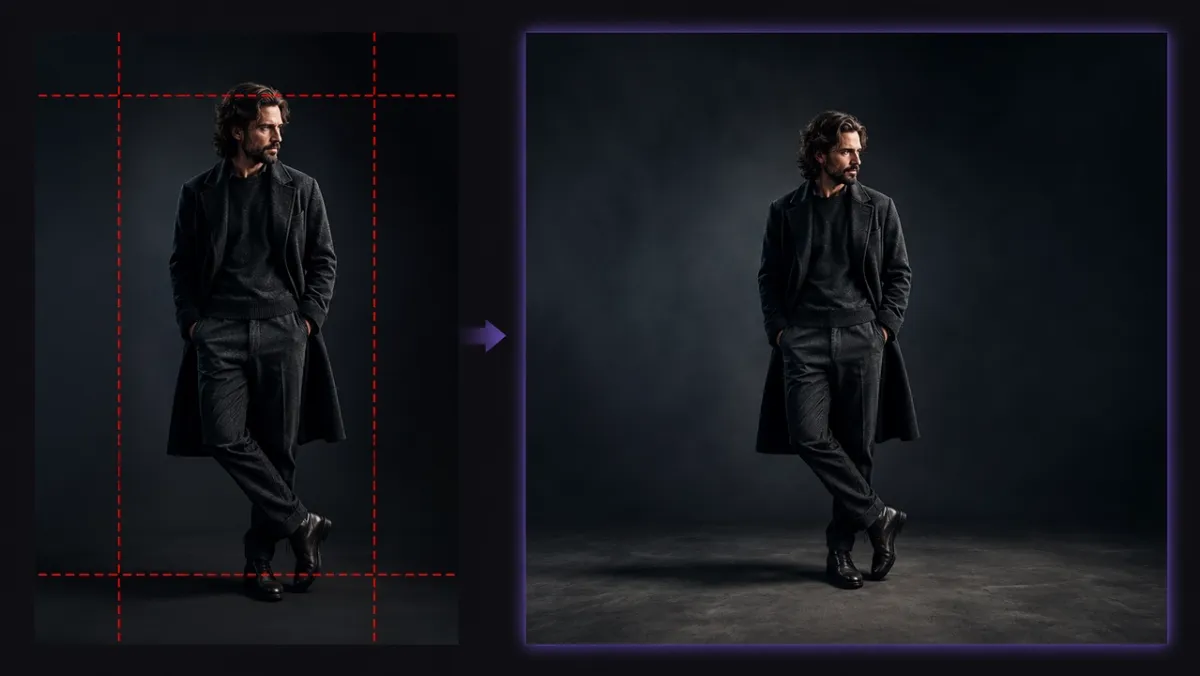
- Générez le résultat. Le modèle remplit la nouvelle zone de toile, en assortissant le ton et le détail de votre photo d’origine tout en laissant le sujet intact.
De la photo redimensionnée à la vidéo finalisée
Le redimensionnement n’est souvent qu’une étape de préparation. Comme Magic Extend se trouve dans le même espace de travail PixVerse que la génération d’image en vidéo, vous pouvez faire passer une image tout juste étendue directement au mouvement sans l’exporter vers une autre application. Étendez la photo d’un produit en 9:16, puis transformez-la en un court clip animé dans la même session — utile lorsque vous avez besoin à la fois d’une version fixe et d’une version vidéo du même visuel pour une seule campagne.
Conseils pour obtenir des résultats plus propres avec l’expansion de toile
Quelques habitudes rendent le résultat nettement plus fiable :
- Étendez par petites étapes. Passer directement d’un portrait serré à une bannière ultra-large demande plus au modèle qu’une extension modérée.
- Décrivez la nouvelle zone. Une courte instruction comme « étendre le fond de studio » ou « continuer le ciel » donne au remplissage une direction à suivre.
- Attention aux arrière-plans chargés. Les arrière-plans unis s’étendent proprement. Les foules, les panneaux et les motifs répétitifs nécessitent parfois un second essai.
- Ancrez le sujet. Gardez le sujet centré ou clairement positionné pour que l’espace ajouté l’entoure naturellement.
- Régénérez plutôt que de vous contenter. Si un bord paraît légèrement décalé, le régénérer est généralement plus rapide qu’une retouche manuelle.
Pour conclure
Adapter une photo à TikTok, YouTube et Instagram ne signifie pas forcément recadrer quelque chose d’important. L’expansion de toile inverse le flux de travail habituel : au lieu de découper l’image, vous l’agrandissez, et l’IA se charge de faire correspondre la nouvelle zone à l’originale.
Essayez avec votre propre photo sur PixVerse Magic Extend — téléversez une image, choisissez un format cible, et générez une version prête pour la plateforme en quelques secondes.
FAQ
En quoi cela diffère-t-il d’un simple redimensionnement dans un éditeur d’images ?
Le redimensionnement standard met à l’échelle ou étire les pixels que vous avez déjà, ce qui déforme les visages et les objets aux formats extrêmes. L’expansion de toile génère de nouveaux pixels autour de l’original, si bien que rien n’est étiré ni recadré.
Puis-je transformer une photo verticale en photo horizontale ?
Oui. Étendre les bords gauche et droit d’une photo verticale l’amène au format 16:9 ou à des formats horizontaux similaires, l’IA générant un arrière-plan qui correspond à la scène d’origine.
Quels types de fichiers Magic Extend accepte-t-il ?
Les fichiers JPG, PNG et WEBP jusqu’à 20 Mo, avec une sortie disponible en 720p ou 1080p.
La zone étendue paraîtra-t-elle nettement différente de la photo d’origine ?
Pas lorsque la source a un arrière-plan relativement uniforme. Le modèle assortit la lumière, la couleur et la perspective de l’original, et une courte instruction directrice améliore encore le mélange sur les scènes plus chargées.