Fotos für jede Social-Media-Plattform anpassen, ohne zuzuschneiden
Jede Plattform verlangt ein anderes Format. TikTok will Hochformat, YouTube will Querformat, Instagram will quadratisch, und genau das Foto, das Ihnen wirklich gefällt, wurde in keinem dieser Formate aufgenommen. Die naheliegendste Lösung ist, so lange zuzuschneiden, bis es passt — aber das bedeutet meist, ein Gesicht, den Rand eines Produkts oder genau das Detail zu opfern, das die Aufnahme überhaupt sehenswert gemacht hat.
Es gibt eine bessere Lösung: Statt das Foto auf ein neues Format zu verkleinern, wird die Leinwand so erweitert, dass sie das Format erreicht. KI-gestützte Leinwanderweiterung fügt neuen Bildbereich rund um Ihr Originalfoto hinzu, sodass nichts innerhalb des Rahmens geopfert werden muss. Dieser Leitfaden erklärt, warum Zuschneiden so oft scheitert, wie erweiterungsbasiertes Anpassen funktioniert und wie Sie diesen Workflow selbst in PixVerse durchführen.
Das Problem, ein Foto an jede Plattform anzupassen
Ein für Instagram aufgenommenes Foto übersteht selten unversehrt die direkte Übertragung auf TikTok. Quadratische und vertikale Rahmen haben unterschiedliche Proportionen, und eines gewaltsam in das andere zu zwingen bedeutet immer, irgendwo Pixel zu verlieren.
Die meisten greifen zu einer von drei Lösungen, und jede hat echte Nachteile:
- Zuschneiden löscht alles außerhalb des neuen Rahmens — oft eine Hand, ein Logo oder die Hälfte eines Gesichts.
- Strecken behält alle Pixel, verzerrt aber die Proportionen und lässt Gesichter und Objekte sichtbar deformiert wirken.
- Letterboxing bewahrt das Originalbild, umgibt es aber mit schwarzen Balken, verschwendet Bildschirmfläche und wirkt in Autoplay-Feeds unfertig.
Keine dieser Optionen löst das Problem wirklich. Sie entscheiden nur, welchen Makel Sie in Kauf nehmen wollen.
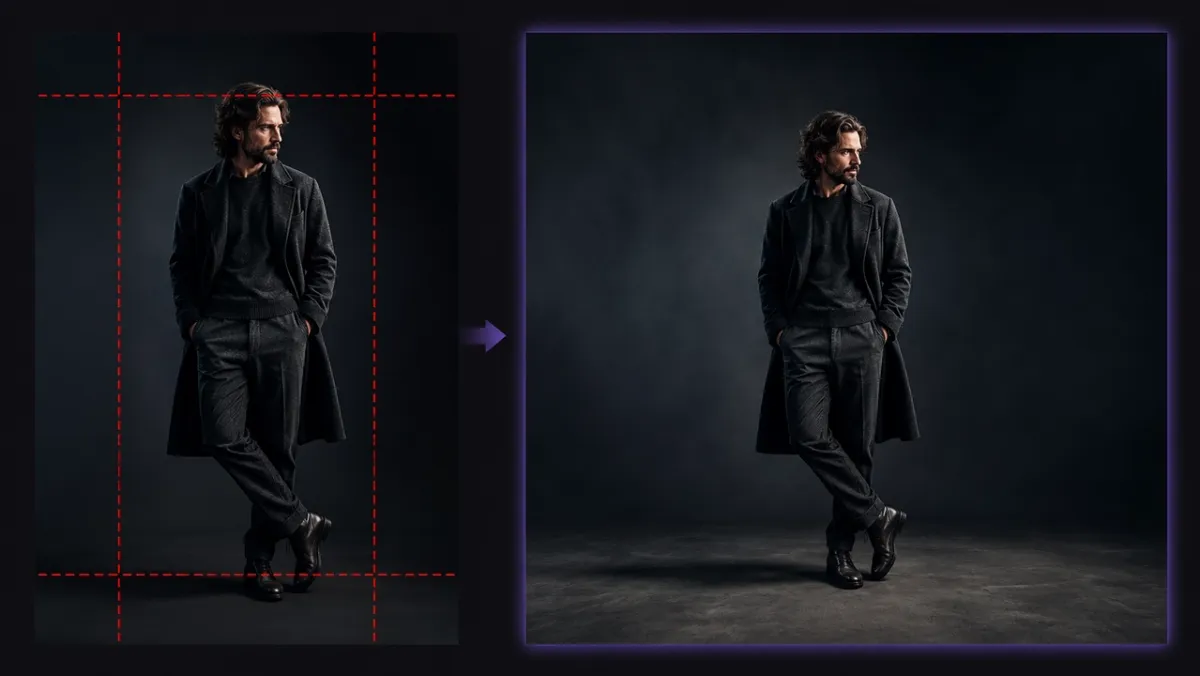
Leinwanderweiterung: Raum hinzufügen statt entfernen
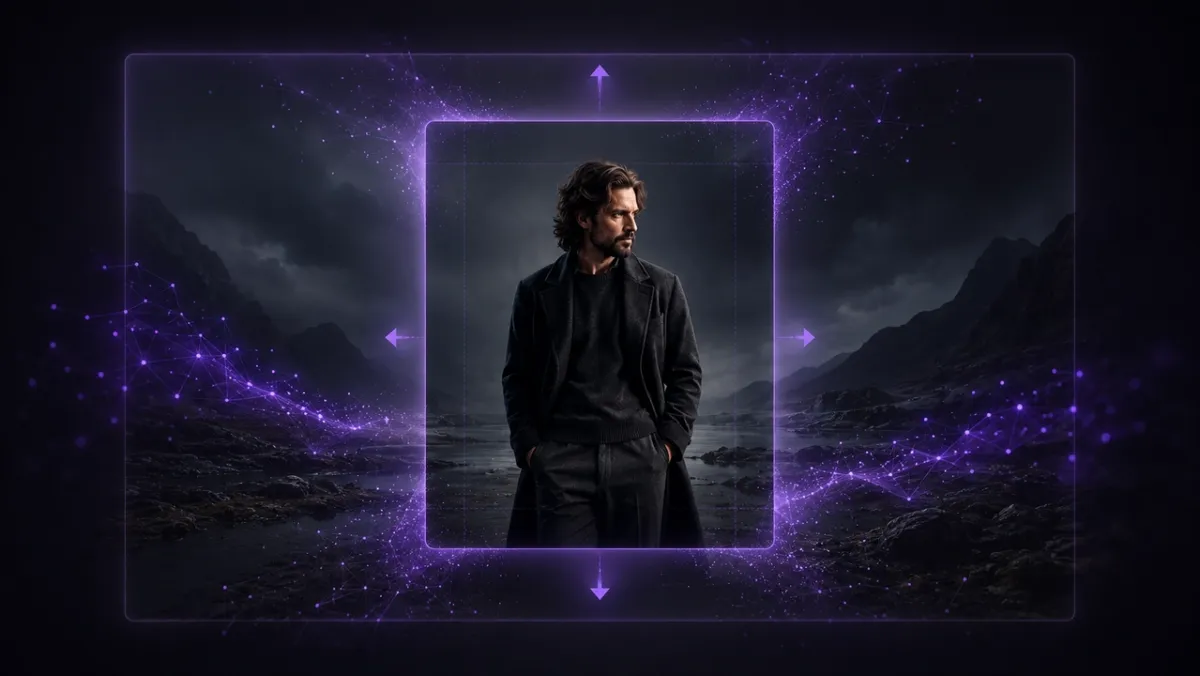
Leinwanderweiterung — manchmal auch KI-Outpainting oder Bilderweiterung genannt — verfolgt einen völlig anderen Ansatz. Statt Ihr Foto auf ein Zielformat zu beschneiden, untersucht das Modell die Ränder Ihres vorhandenen Bildes und generiert passenden neuen Inhalt darüber hinaus, wodurch die Leinwand wächst, bis das gewünschte Seitenverhältnis erreicht ist.
Das Originalfoto wird dabei nie verändert. Jeder Pixel, den Ihr Motiv einnimmt, bleibt genau dort, wo er war; die KI baut lediglich von dort aus nach außen weiter.
Drei Faktoren sorgen dafür, dass dieser Ansatz in der Praxis gut funktioniert:
- Das Original bleibt unangetastet. Neuer Inhalt wird rund um Ihr Foto hinzugefügt, niemals darüber gelegt.
- Die Füllung passt zur Quelle. Lichtrichtung, Farbgebung und Perspektive im generierten Bereich stimmen mit der Originalaufnahme überein.
- Kein manuelles Maskieren nötig. Sie wählen ein Zielformat, und das Modell entscheidet, wie viel Raum wo hinzugefügt wird.
Wenn Ihr Ziel eigentlich ist, etwas innerhalb des Rahmens zu verändern — ein Hintergrundelement auszutauschen, ein Objekt zu entfernen — dann ist das ein Fall für Inpainting statt Outpainting, da Inpainting innerhalb der bestehenden Ränder bearbeitet, anstatt sie zu erweitern.
Seitenverhältnisse den Plattformen zuordnen
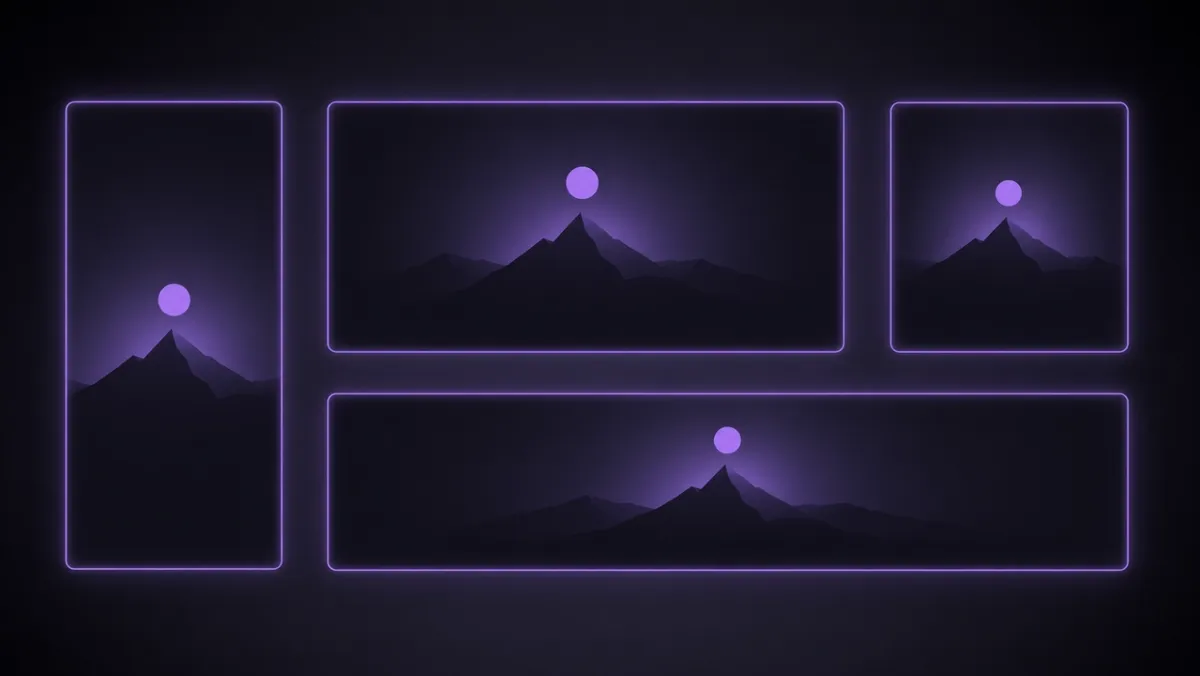
Ein einziges Ausgangsfoto kann realistisch jede benötigte Platzierung abdecken, solange Sie es jedes Mal zum richtigen Zielformat hin erweitern.
| Seitenverhältnis | Verwendung |
|---|---|
| 9:16 | TikTok, Instagram Reels, YouTube Shorts |
| 16:9 | YouTube-Uploads, Website-Header, Präsentationen |
| 1:1 / 4:5 | Instagram-Feed-Raster |
| 21:9 / 2,35:1 | Kinematografische Banner, Hero-Bilder, Video-Coverart |
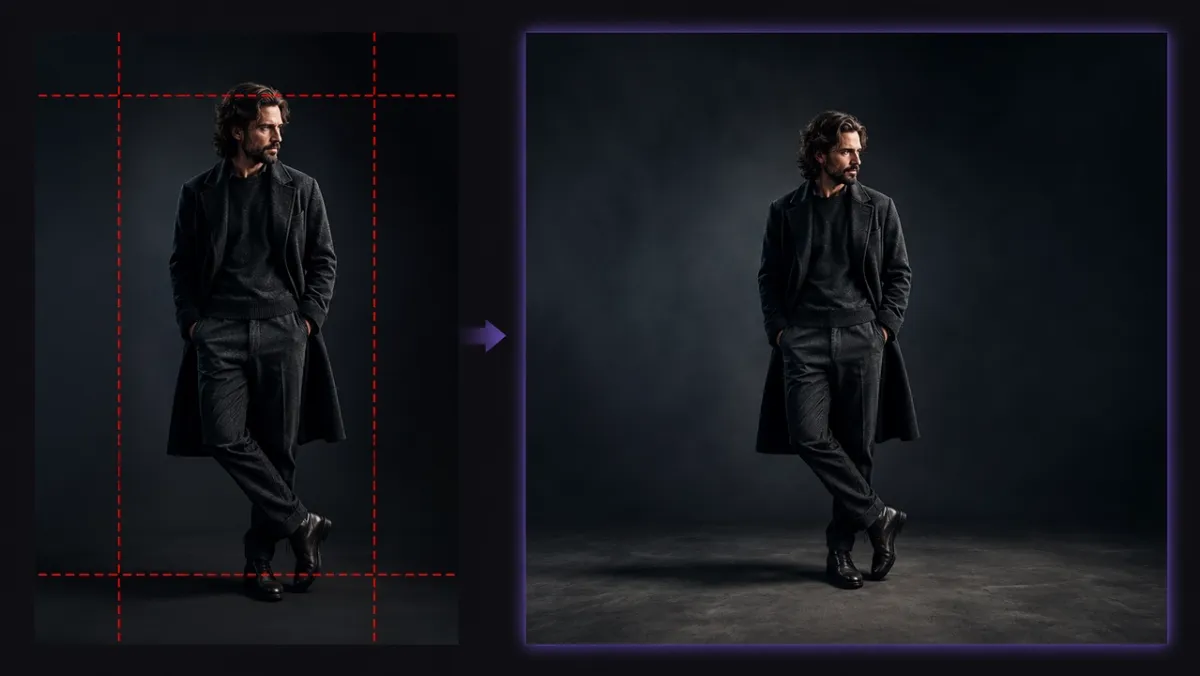
Hochformat (9:16): Erweitern Sie ein Quer- oder Quadratfoto sowohl nach oben als auch nach unten. Da das Wachstum an zwei gegenüberliegenden Seiten stattfindet, landet Ihr Motiv ganz natürlich zentriert im neuen Hochformat-Rahmen.
Breitbild (16:9): Nehmen Sie ein im Hochformat aufgenommenes Smartphone-Foto und fügen Sie links und rechts generierten Hintergrund hinzu. Das ist der schnellste Weg, aus einem Hochformat-Schnappschuss ein brauchbares YouTube-Thumbnail zu machen.
Quadratisch und annähernd quadratisch (1:1, 4:5): Feed-native Formate bevorzugen zentrierte Motive. Eine Erweiterung Richtung quadratisch hält Produkt oder Gesicht vollständig sichtbar, statt die Ränder eines breiteren Fotos abzuschneiden.
Ultra-Breitbild (21:9): Für kinematografische Banner und dramatische Coverart unterstützt PixVerse auch Filmformate, die viele einfachere Tools komplett auslassen — nützlich, wenn eine Aufnahme größer wirken soll als der Rahmen, in dem sie aufgenommen wurde.
Ein Foto in PixVerse anpassen, ohne zuzuschneiden
Das Magic Extend-Tool von PixVerse führt diesen gesamten Prozess in drei Schritten durch.
- Laden Sie das Ausgangsfoto hoch. Öffnen Sie Magic Extend und fügen Sie eine JPG-, PNG- oder WEBP-Datei mit bis zu 20 MB hinzu.
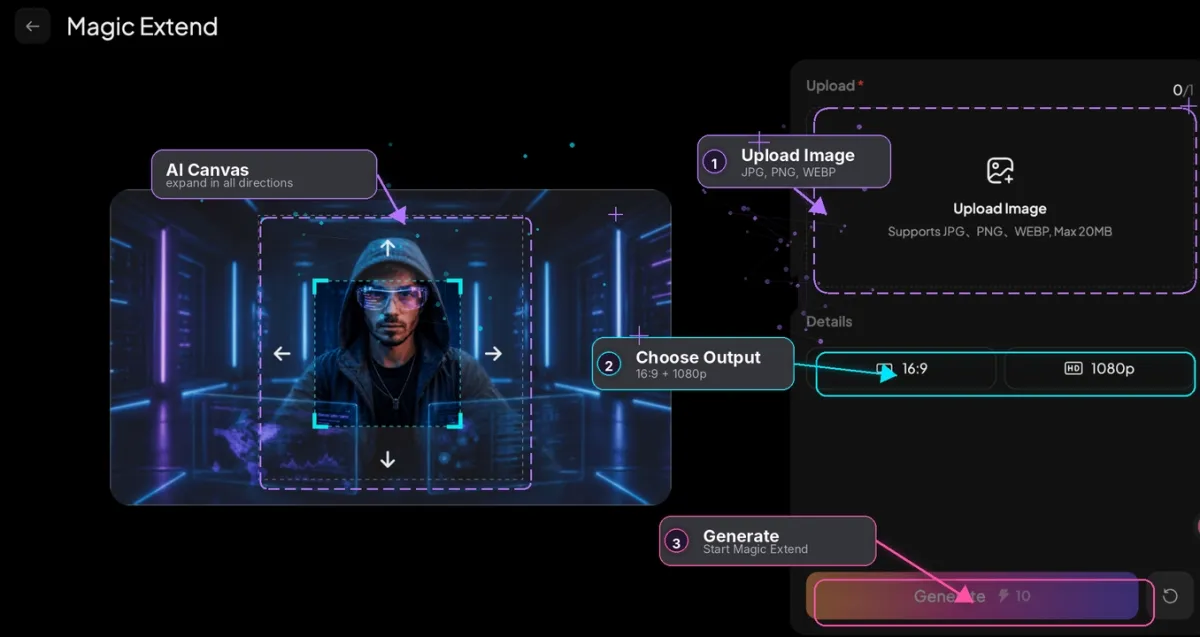
- Wählen Sie Zielformat und Auflösung. Wählen Sie ein voreingestelltes Seitenverhältnis oder legen Sie eine benutzerdefinierte Leinwand fest, wählen Sie 720p- oder 1080p-Ausgabe und fügen Sie optional einen kurzen Prompt hinzu, der beschreibt, was den neuen Bereich füllen soll.
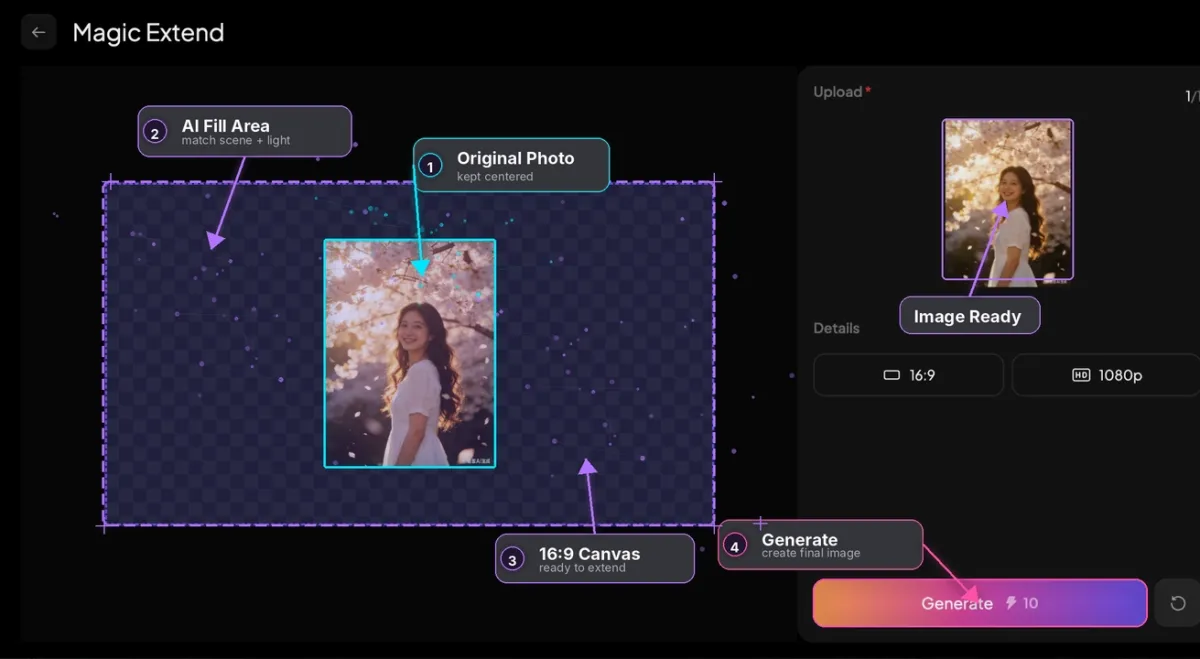
- Generieren Sie das Ergebnis. Das Modell füllt den neuen Leinwandbereich, passt Ton und Detail an Ihr Originalfoto an und lässt das Motiv dabei unangetastet.
Vom angepassten Foto zum fertigen Video
Das Anpassen ist häufig nur der Vorbereitungsschritt. Da Magic Extend im selben PixVerse-Arbeitsbereich wie die Bild-zu-Video-Generierung liegt, können Sie ein frisch erweitertes Bild direkt in Bewegung umsetzen, ohne es in eine andere App zu exportieren. Erweitern Sie ein Produktfoto auf 9:16 und verwandeln Sie es anschließend in derselben Sitzung in einen kurzen animierten Clip — praktisch, wenn Sie für eine Kampagne sowohl eine Standbild- als auch eine Videoversion desselben Assets benötigen.
Tipps für sauberere Ergebnisse bei der Leinwanderweiterung
Ein paar Gewohnheiten machen das Ergebnis deutlich zuverlässiger:
- In kleineren Schritten erweitern. Von einem engen Porträt direkt zu einem Ultra-Breitbild-Banner zu springen, verlangt dem Modell mehr ab als eine moderate Erweiterung.
- Den neuen Bereich beschreiben. Ein kurzer Prompt wie „Studiohintergrund fortsetzen” oder „Himmel weiterführen” gibt der Füllung eine Richtung.
- Auf unruhige Hintergründe achten. Einfache Hintergründe lassen sich sauber erweitern. Menschenmengen, Schilder und sich wiederholende Muster brauchen manchmal einen zweiten Versuch.
- Das Motiv verankern. Halten Sie das Motiv zentriert oder klar positioniert, damit der hinzugefügte Raum es natürlich umschließt.
- Neu generieren statt sich abfinden. Wenn eine Kante leicht unstimmig wirkt, ist ein erneuter Durchlauf meist schneller als manuelle Nachbearbeitung.
Fazit
Ein Foto an TikTok, YouTube und Instagram anzupassen, muss nicht bedeuten, etwas Wichtiges wegzuschneiden. Leinwanderweiterung kehrt den üblichen Workflow um: Statt das Bild zu verkleinern, vergrößern Sie es, und die KI kümmert sich darum, dass der neue Bereich zum Original passt.
Probieren Sie es mit Ihrem eigenen Foto in PixVerse Magic Extend aus — laden Sie ein Bild hoch, wählen Sie ein Zielformat und generieren Sie in Sekunden eine plattformfertige Version.
Häufig gestellte Fragen
Wie unterscheidet sich das vom einfachen Anpassen der Größe in einem Bildeditor?
Standardmäßiges Größenanpassen skaliert oder streckt vorhandene Pixel, was Gesichter und Objekte bei extremen Formaten verzerrt. Leinwanderweiterung generiert neue Pixel rund um das Original, sodass nichts gestreckt oder abgeschnitten wird.
Kann ich ein Hochformatfoto in ein Querformat verwandeln?
Ja. Das Erweitern der linken und rechten Ränder eines Hochformatfotos bringt es auf 16:9 oder ähnliche Querformate, wobei die KI einen zur Originalszene passenden Hintergrund generiert.
Welche Dateitypen akzeptiert Magic Extend?
JPG-, PNG- und WEBP-Dateien mit bis zu 20 MB, mit verfügbarer Ausgabe in 720p oder 1080p.
Wirkt der erweiterte Bereich sichtbar anders als das Originalfoto?
Nicht, wenn die Quelle einen relativ einheitlichen Hintergrund hat. Das Modell passt Licht, Farbe und Perspektive des Originals an, und ein kurzer steuernder Prompt verbessert die Mischung bei unruhigeren Szenen weiter.