ปรับขนาดรูปให้เหมาะกับทุกแพลตฟอร์มโซเชียลโดยไม่ต้องครอป
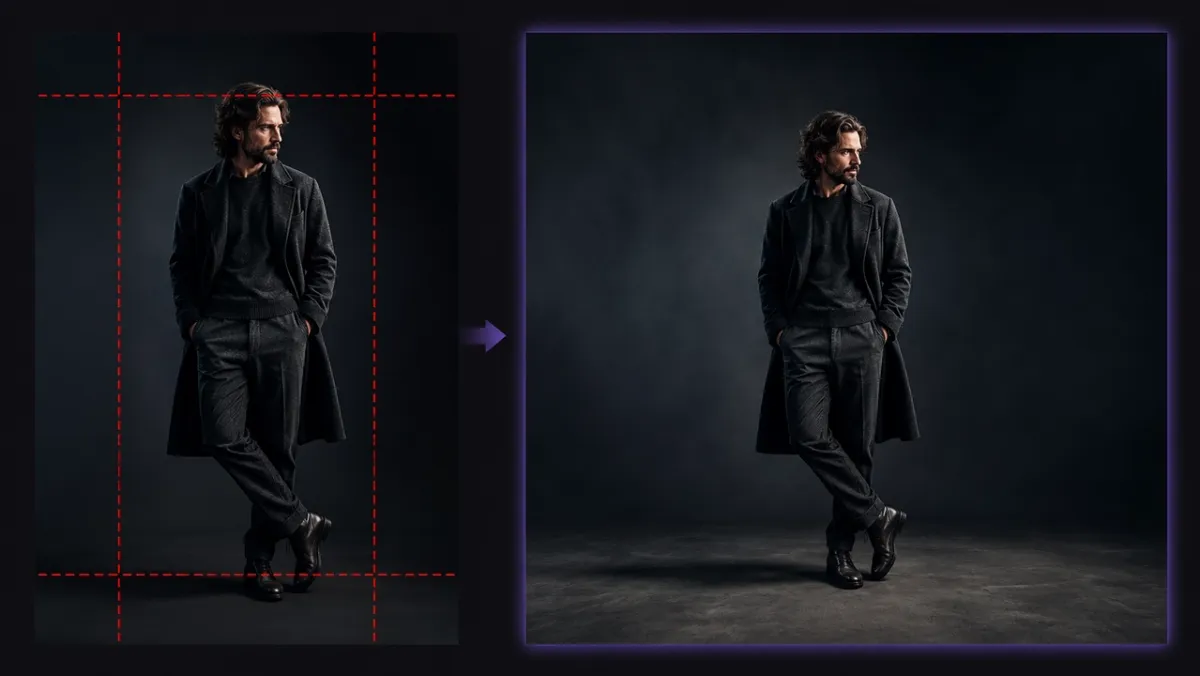
แต่ละแพลตฟอร์มต้องการสัดส่วนภาพที่ต่างกัน TikTok ต้องการภาพแนวตั้ง YouTube ต้องการภาพแนวกว้าง Instagram ต้องการภาพสี่เหลี่ยมจัตุรัส แต่ภาพที่คุณชอบจริง ๆ กลับไม่ได้ถ่ายมาในอัตราส่วนใดเลย วิธีแก้ที่คนมักใช้เป็นค่าเริ่มต้น คือ ครอปจนกว่าจะพอดี มักหมายถึงการเสียใบหน้า ขอบสินค้า หรือรายละเอียดที่ทำให้ภาพนั้นคุ้มค่าตั้งแต่แรก
มีวิธีที่ดีกว่านั้น แทนที่จะตัดภาพให้เล็กลงเป็นรูปทรงใหม่ ให้ขยายผืนผ้าใบออกไปจนตรงกับสัดส่วนที่ต้องการ การขยายผืนผ้าใบด้วย AI จะเพิ่มพื้นที่ภาพใหม่รอบภาพต้นฉบับ เพื่อไม่ให้สิ่งที่อยู่ในเฟรมต้องถูกเสียสละ คู่มือนี้ครอบคลุมว่าทำไมการครอปถึงล้มเหลวบ่อยครั้ง การปรับขนาดแบบขยายพื้นที่ทำงานอย่างไร และวิธีทำเวิร์กโฟลว์นี้ด้วยตัวเองใน PixVerse
ปัญหาของการยัดภาพเดียวให้เข้ากับทุกแพลตฟอร์ม
ภาพที่ถ่ายมาสำหรับ Instagram มักอยู่ไม่รอดเมื่อย้ายตรง ๆ ไป TikTok เฟรมสี่เหลี่ยมจัตุรัสกับเฟรมแนวตั้งมีสัดส่วนต่างกัน และการบังคับให้อันหนึ่งเข้ากับอีกอันหมายถึงการสูญเสียพิกเซลที่ไหนสักแห่ง
คนส่วนใหญ่เลือกหนึ่งในสามวิธีนี้ และแต่ละวิธีมีต้นทุนจริง:
- การครอป ลบทุกอย่างที่ตกอยู่นอกเฟรมใหม่ มักเป็นมือ โลโก้ หรือครึ่งใบหน้าของตัวแบบ
- การยืด เก็บทุกพิกเซลไว้ แต่บิดสัดส่วน ทำให้ใบหน้าและวัตถุดูผิดรูปชัดเจน
- เลตเตอร์บอกซ์ รักษาภาพต้นฉบับไว้ แต่ล้อมด้วยแถบดำ ซึ่งเปลืองพื้นที่หน้าจอและดูไม่จบบนฟีดที่เล่นอัตโนมัติ
ไม่มีวิธีใดแก้ปัญหาได้จริง พวกมันแค่เลือกข้อเสียที่คุณยอมอยู่ด้วย
การขยายผืนผ้าใบ: เพิ่มพื้นที่แทนการตัดออก
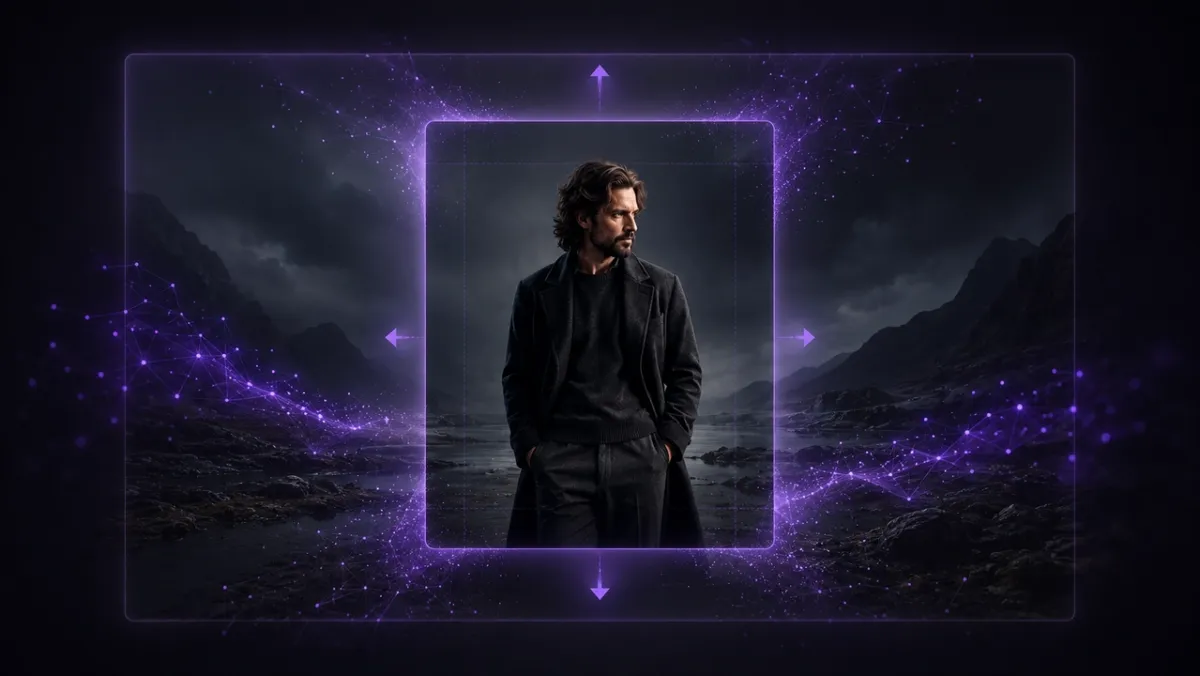
การขยายผืนผ้าใบ ซึ่งบางครั้งเรียกว่า AI outpainting หรือการต่อขยายภาพ ใช้แนวทางที่ต่างออกไปโดยสิ้นเชิง แทนที่จะตัดภาพให้พอดีกับรูปทรงเป้าหมาย โมเดลจะศึกษาขอบของภาพที่มีอยู่แล้วสร้างเนื้อหาใหม่ที่เข้ากันนอกขอบนั้น ขยายผืนผ้าใบจนกว่าจะถึงอัตราส่วนที่คุณต้องการ
ภาพต้นฉบับไม่ถูกแตะต้อง ทุกพิกเซลที่ตัวแบบครอบครองยังอยู่ตรงเดิม AI สร้างออกไปด้านนอกจากจุดนั้นเท่านั้น
สามสิ่งที่ทำให้แนวทางนี้ใช้ได้ดีในทางปฏิบัติ:
- ต้นฉบับไม่ถูกแตะต้อง เนื้อหาใหม่ถูกเพิ่มรอบภาพ ไม่ถูกวางทับบนภาพ
- ส่วนที่เติมเข้ากับต้นฉบับ ทิศทางแสง การเกรดสี และมุมมองในพื้นที่ที่สร้างขึ้นสอดคล้องกับภาพต้นฉบับ
- ไม่ต้องมาสก์ด้วยมือ คุณเลือกอัตราส่วนเป้าหมาย แล้วโมเดลคำนวณว่าต้องเพิ่มพื้นที่เท่าใดและตรงไหน
ถ้าเป้าหมายของคุณคือเปลี่ยนบางอย่างภายในเฟรม เช่น สลับองค์ประกอบพื้นหลังหรือลบวัตถุ นั่นต้องใช้ inpainting มากกว่า outpainting เพราะ inpainting แก้ไขภายในขอบที่มีอยู่ แทนที่จะขยายขอบออกไป
จับคู่อัตราส่วนกับแพลตฟอร์ม
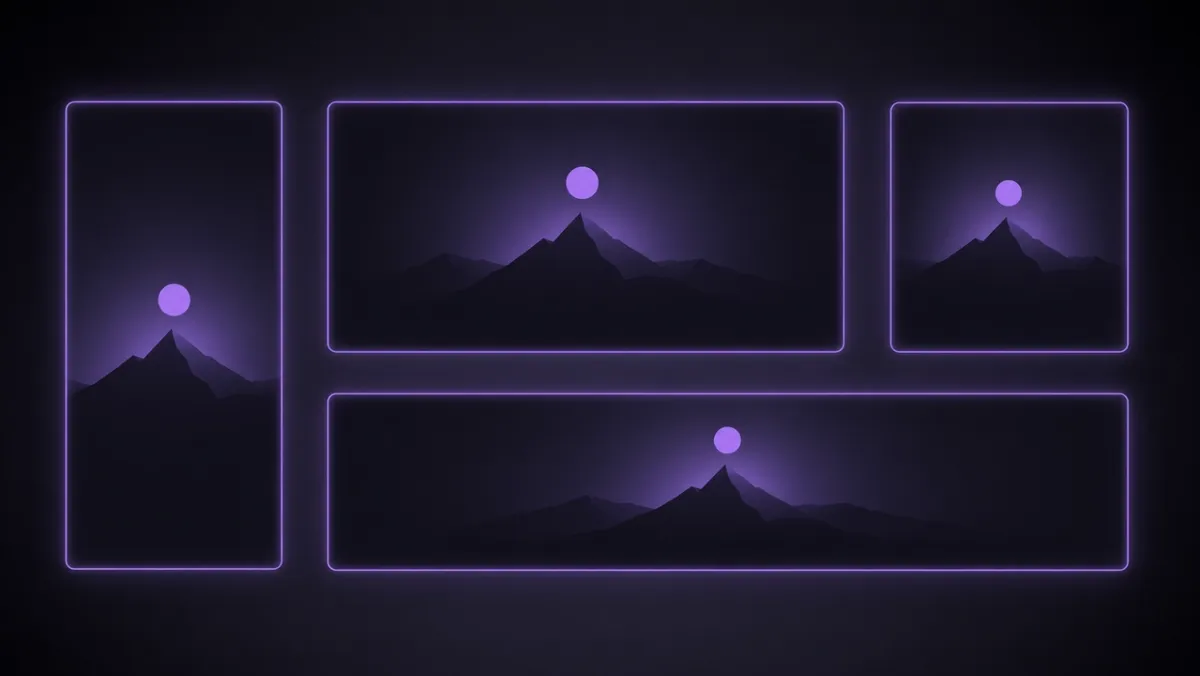
ภาพต้นทางเดียวสามารถรองรับทุกตำแหน่งที่คุณต้องการได้จริง ถ้าคุณขยายไปทางเป้าหมายที่ถูกต้องในแต่ละครั้ง
| อัตราส่วน | ใช้ที่ไหน |
|---|---|
| 9:16 | TikTok, Instagram Reels, YouTube Shorts |
| 16:9 | อัปโหลด YouTube, เฮดเดอร์เว็บไซต์, สไลด์นำเสนอ |
| 1:1 / 4:5 | กริดฟีด Instagram |
| 21:9 / 2.35:1 | แบนเนอร์แนวภาพยนตร์, ภาพฮีโร่, ปกวิดีโอ |
แนวตั้ง (9:16): ขยายภาพแนวนอนหรือสี่เหลี่ยมจัตุรัสทั้งขึ้นและลง เพราะการเติบโตเกิดที่ด้านตรงข้ามสองด้าน ตัวแบบจึงอยู่กึ่งกลางในเฟรมสูงใหม่ได้ตามธรรมชาติ
จอกว้าง (16:9): นำภาพจากมือถือที่ถ่ายแนวตั้ง แล้วเพิ่มพื้นหลังที่สร้างขึ้นทางซ้ายและขวา นี่เป็นวิธีที่เร็วที่สุดในการเปลี่ยนสแนปช็อตแนวตั้งให้เป็นภาพปก YouTube ที่ใช้ได้
สี่เหลี่ยมจัตุรัสและใกล้สี่เหลี่ยม (1:1, 4:5): รูปแบบที่ออกแบบมาสำหรับฟีดให้รางวัลกับตัวแบบที่อยู่กึ่งกลาง การขยายเข้าหาสี่เหลี่ยมจัตุรัสทำให้สินค้าหรือใบหน้ามองเห็นครบ แทนที่จะเฉือนด้านข้างของภาพที่กว้างกว่า
อัลตร้าไวด์ (21:9): สำหรับแบนเนอร์แนวภาพยนตร์และปกที่ดรามATIC PixVerse ยังรองรับอัตราส่วนฟิล์มที่เครื่องมือที่เรียบง่ายกว่าหลายตัวข้ามไปทั้งหมด มีประโยชน์เมื่อภาพต้องให้ความรู้สึกใหญ่กว่าเฟรมที่ถูกถ่ายมา
ปรับขนาดภาพใน PixVerse โดยไม่ครอป
เครื่องมือ Magic Extend ของ PixVerse ทำกระบวนการทั้งหมดนี้ในสามขั้นตอน
- อัปโหลดภาพต้นทาง เปิด Magic Extend แล้วเพิ่มไฟล์ JPG, PNG หรือ WEBP ขนาดไม่เกิน 20MB
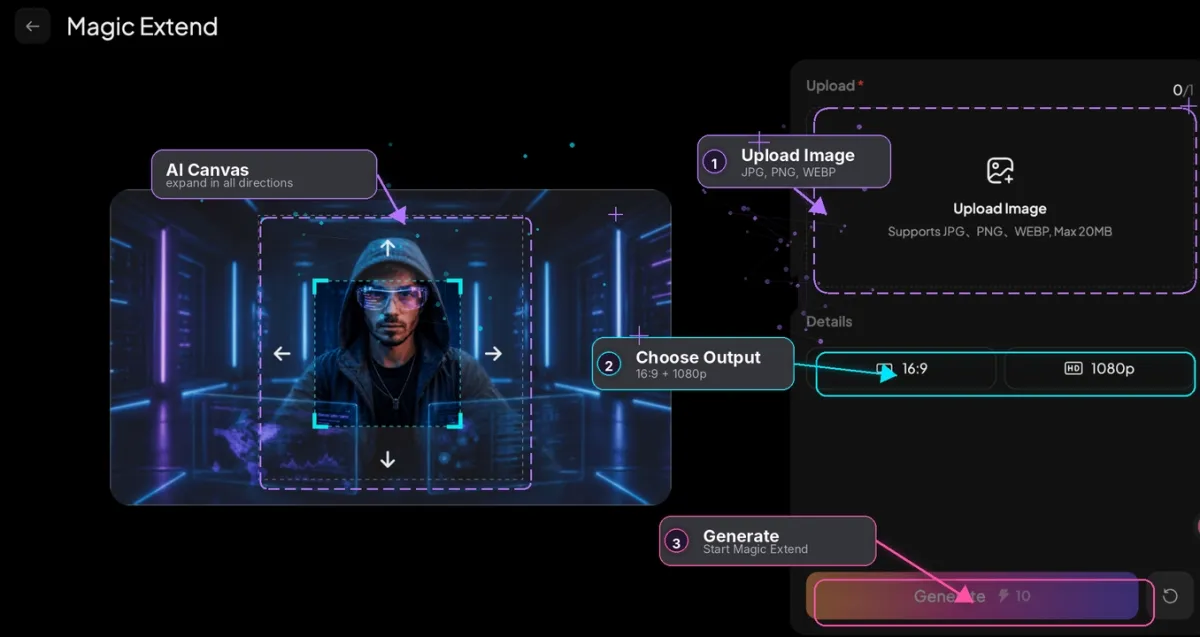
- เลือกอัตราส่วนและความละเอียดเป้าหมาย เลือกอัตราส่วนสำเร็จรูปหรือตั้งผืนผ้าใบเอง เลือกเอาต์พุต 720p หรือ 1080p และเลือกเพิ่มพรอมต์สั้น ๆ อธิบายว่าพื้นที่ใหม่ควรเติมด้วยอะไร
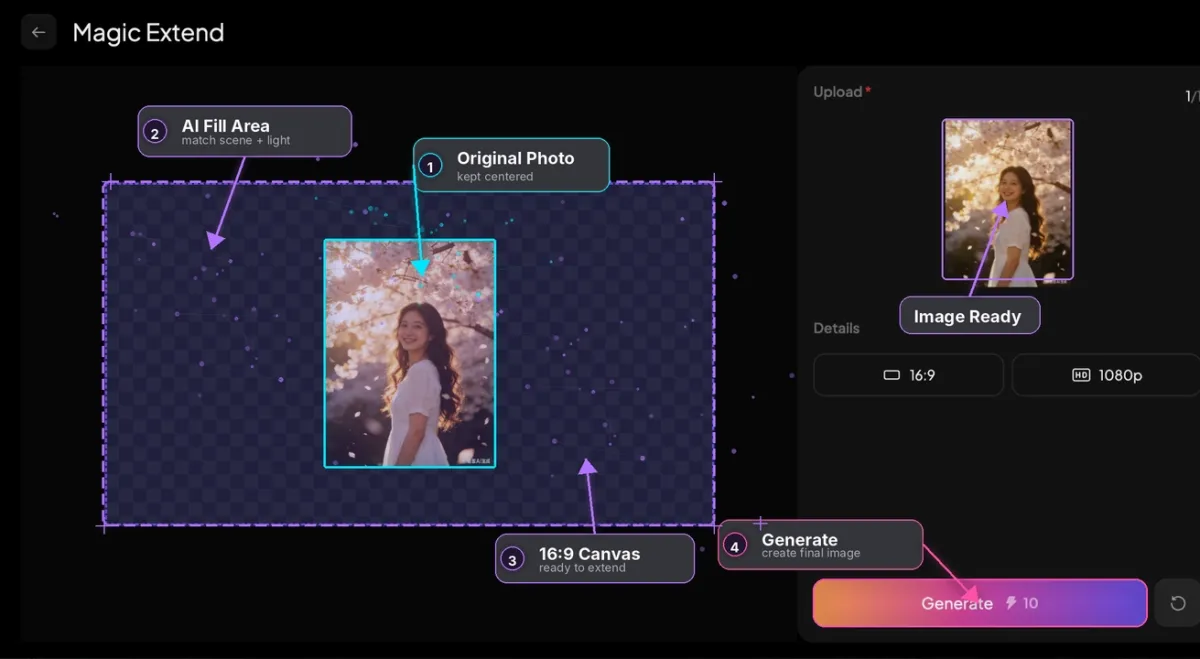
- สร้างผลลัพธ์ โมเดลเติมพื้นที่ผืนผ้าใบใหม่ ให้โทนและรายละเอียดตรงกับภาพต้นฉบับ โดยปล่อยให้ตัวแบบไม่ถูกแตะต้อง
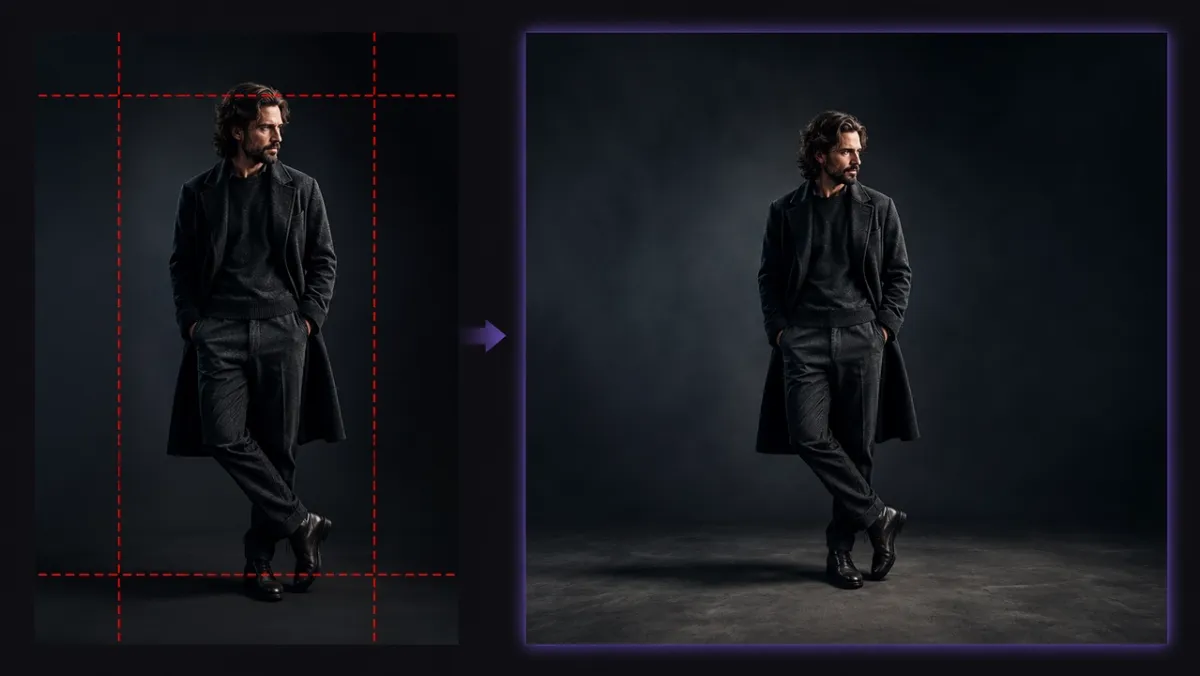
จากภาพที่ปรับขนาดแล้วสู่วิดีโอที่เสร็จสมบูรณ์
การปรับขนาดมักเป็นเพียงขั้นตอนเตรียม เพราะ Magic Extend อยู่ในเวิร์กสเปซ PixVerse เดียวกับ การสร้างวิดีโอจากภาพ คุณจึงนำภาพที่เพิ่งขยายเข้าสู่การเคลื่อนไหวได้ทันทีโดยไม่ต้องส่งออกไปแอปอื่น ขยายภาพสินค้าเป็น 9:16 แล้วเปลี่ยนเป็นคลิปแอนิเมชันสั้นในเซสชันเดียวกัน มีประโยชน์เมื่อคุณต้องการทั้งภาพนิ่งและวิดีโอของแอสเซ็ตเดียวกันสำหรับแคมเปญเดียว
ได้ผลลัพธ์ที่สะอาดขึ้นจากการขยายผืนผ้าใบ
นิสัยไม่กี่อย่างทำให้ผลลัพธ์น่าเชื่อถือขึ้นอย่างเห็นได้ชัด:
- ขยายทีละขั้นเล็ก ๆ การกระโดดจากภาพบุคคลที่แคบตรงไปแบนเนอร์อัลตร้าไวด์เรียกร้องจากโมเดลมากกว่าการยืดระดับปานกลาง
- อธิบายพื้นที่ใหม่ พรอมต์สั้น ๆ เช่น “extend the studio backdrop” หรือ “continue the sky” ให้ทิศทางในการเติม
- ระวังพื้นหลังที่ยุ่ง ฉากหลังเรียบขยายได้สะอาด ฝูงชน ป้าย และลวดลายซ้ำบางครั้งต้องทำรอบที่สอง
- ยึดตัวแบบ ให้ตัวแบบอยู่กึ่งกลางหรืออยู่ในตำแหน่งชัด เพื่อให้พื้นที่ที่เพิ่มโอบรอบอย่างเป็นธรรมชาติ
- สร้างใหม่แทนที่จะยอม ถ้าขอบหนึ่งดูเพี้ยนเล็กน้อย การรันใหม่มักเร็วกว่าการรีทัชด้วยมือ
สรุป
การทำให้ภาพเดียวเข้ากับ TikTok, YouTube และ Instagram ไม่จำเป็นต้องครอปสิ่งสำคัญออกไป การขยายผืนผ้าใบพลิกเวิร์กโฟลว์ที่คุ้นเคย แทนที่จะตัดภาพให้เล็กลง คุณขยายมันออกไป และ AI จัดการให้พื้นที่ใหม่เข้ากับต้นฉบับ
ลองกับภาพของคุณเองใน PixVerse Magic Extend อัปโหลดภาพ เลือกอัตราส่วนเป้าหมาย แล้วสร้างเวอร์ชันที่พร้อมใช้บนแพลตฟอร์มภายในไม่กี่วินาที
คำถามที่พบบ่อย
ต่างจากการปรับขนาดภาพในโปรแกรมแก้ไขอย่างไร?
การปรับขนาดแบบมาตรฐานจะสเกลหรือยืดพิกเซลที่คุณมีอยู่แล้ว ซึ่งบิดใบหน้าและวัตถุเมื่ออัตราส่วนสุดขั้ว การขยายผืนผ้าใบสร้างพิกเซลใหม่รอบต้นฉบับ ดังนั้นไม่มีอะไรถูกยืดหรือถูกตัด
เปลี่ยนภาพแนวตั้งเป็นภาพแนวนอนได้ไหม?
ได้ การขยายขอบซ้ายและขวาของภาพแนวตั้งทำให้เป็น 16:9 หรืออัตราส่วนแนวนอนใกล้เคียง โดย AI สร้างพื้นหลังที่เข้ากับฉากเดิม
Magic Extend รับไฟล์ประเภทใด?
ไฟล์ JPG, PNG และ WEBP ขนาดไม่เกิน 20MB โดยมีเอาต์พุตที่ 720p หรือ 1080p
พื้นที่ที่ขยายจะดูต่างจากภาพต้นฉบับอย่างชัดเจนไหม?
ไม่ชัดเจนเมื่อต้นฉบับมีพื้นหลังที่ค่อนข้างสม่ำเสมอ โมเดลจับคู่แสง สี และมุมมองจากต้นฉบับ และพรอมต์ชี้นำสั้น ๆ ช่วยให้กลมกลืนยิ่งขึ้นในฉากที่ยุ่งกว่า