Dopasuj zdjęcie do każdej platformy społecznościowej bez kadrowania
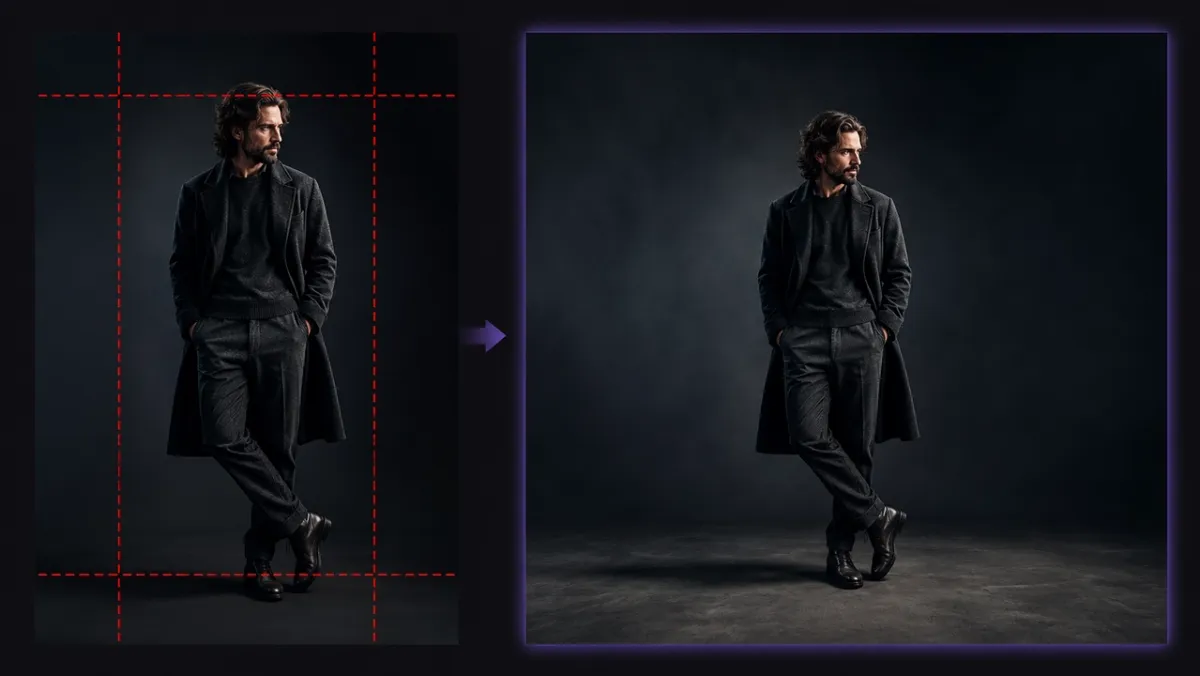
Każda platforma wymaga innego kształtu. TikTok chce pionu, YouTube chce szerokiego formatu, Instagram chce kwadratu, a zdjęcie, które naprawdę Ci się podoba, nie zostało zrobione w żadnej z tych proporcji. Najbardziej oczywistym rozwiązaniem jest kadrowanie, aż zdjęcie się zmieści, ale zwykle oznacza to poświęcenie twarzy, krawędzi produktu lub właśnie tego detalu, dzięki któremu zdjęcie było warte użycia.
Istnieje lepsze rozwiązanie: zamiast przycinać zdjęcie do nowego kształtu, można powiększyć płótno tak, aby ten kształt osiągnąć. Rozszerzanie płótna oparte na AI dodaje nowy obszar obrazu wokół oryginalnego zdjęcia, dzięki czemu nic w kadrze nie zostaje poświęcone. Ten przewodnik wyjaśnia, dlaczego kadrowanie tak często zawodzi, jak działa zmiana rozmiaru poprzez rozszerzanie oraz jak samodzielnie przeprowadzić ten proces w PixVerse.
Problem dopasowania jednego zdjęcia do każdej platformy
Zdjęcie zrobione z myślą o Instagramie rzadko przetrwa bez strat bezpośrednie przeniesienie na TikToka. Kadry kwadratowe i pionowe mają różne proporcje, a wtłaczanie jednego w drugi zawsze oznacza utratę pikseli gdzieś po drodze.
Większość osób sięga po jedno z trzech rozwiązań, a każde ma realny koszt:
- Kadrowanie usuwa wszystko, co znajduje się poza nowym kadrem — często dłoń, logo lub połowę twarzy obiektu.
- Rozciąganie zachowuje wszystkie piksele, ale zniekształca proporcje, sprawiając, że twarze i obiekty wyglądają na wyraźnie zdeformowane.
- Letterboxing zachowuje oryginalny obraz, ale otacza go czarnymi pasami, marnując przestrzeń ekranu i wyglądając na niedokończone w automatycznie odtwarzanych feedach.
Żadne z tych rozwiązań tak naprawdę nie rozwiązuje problemu. Pozwalają jedynie wybrać, z jaką wadą jesteś gotów się pogodzić.
Rozszerzanie płótna: dodawanie przestrzeni zamiast jej usuwania
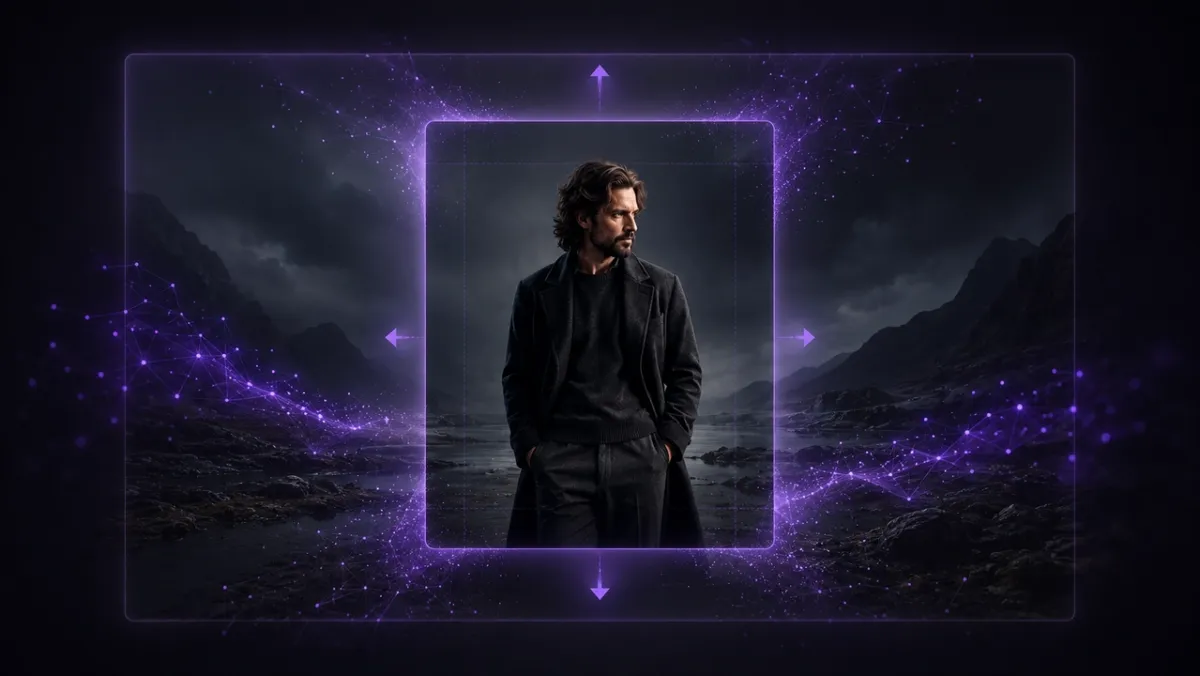
Rozszerzanie płótna — czasem nazywane AI outpaintingiem lub rozszerzaniem obrazu — przyjmuje zupełnie inne podejście. Zamiast przycinać zdjęcie do docelowego kształtu, model analizuje krawędzie istniejącego obrazu i generuje poza nimi nową, dopasowaną treść, powiększając płótno aż do osiągnięcia potrzebnych proporcji.
Oryginalne zdjęcie nigdy nie jest zmieniane. Każdy piksel zajmowany przez obiekt pozostaje dokładnie tam, gdzie był; AI jedynie buduje przestrzeń na zewnątrz od tego punktu.
Trzy elementy sprawiają, że to podejście działa dobrze w praktyce:
- Oryginał pozostaje nietknięty. Nowa treść jest dodawana wokół zdjęcia, nigdy na nim.
- Wypełnienie pasuje do źródła. Kierunek światła, kolorystyka i perspektywa wygenerowanego obszaru są zgodne z oryginalnym ujęciem.
- Nie jest wymagane ręczne maskowanie. Wybierasz docelowe proporcje, a model sam decyduje, ile przestrzeni dodać i gdzie.
Jeśli Twoim celem jest właściwie zmiana czegoś wewnątrz kadru — zastąpienie elementu tła, usunięcie obiektu — to zadanie dla inpaintingu, a nie outpaintingu, ponieważ inpainting edytuje wewnątrz istniejących granic, zamiast je rozszerzać.
Dopasowywanie proporcji do platform
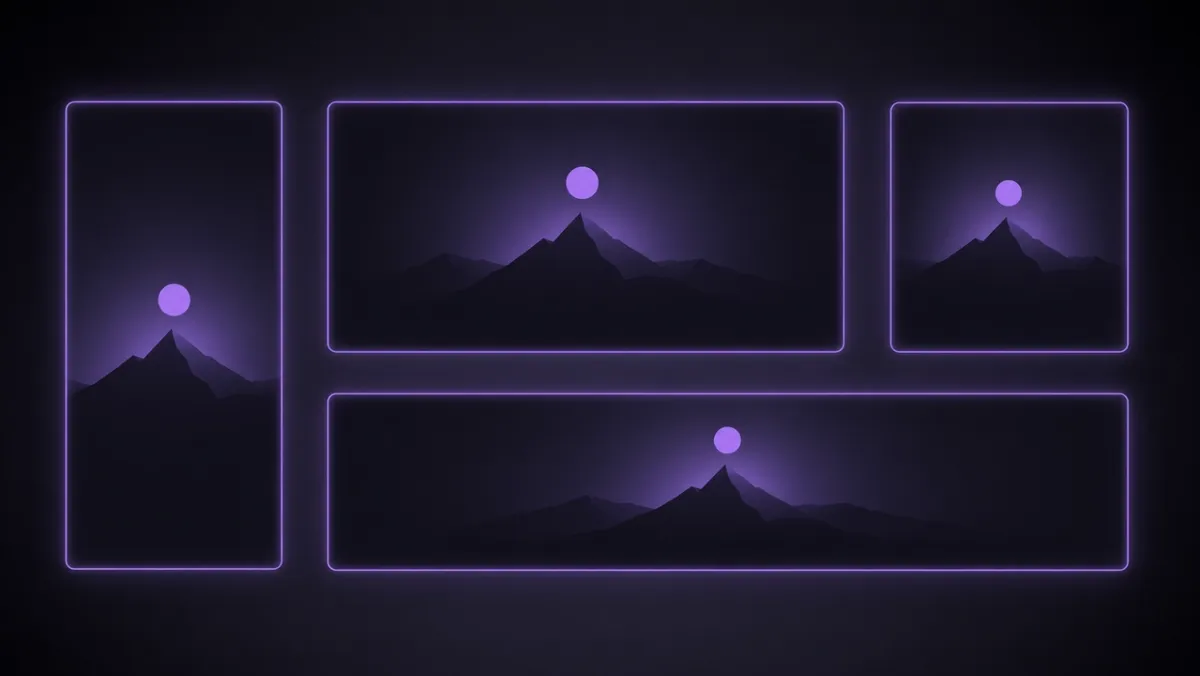
Jedno źródłowe zdjęcie może realnie zaspokoić wszystkie potrzebne umiejscowienia, jeśli za każdym razem rozszerzasz je w odpowiednim kierunku.
| Proporcje | Gdzie są używane |
|---|---|
| 9:16 | TikTok, Instagram Reels, YouTube Shorts |
| 16:9 | Filmy na YouTube, nagłówki stron internetowych, prezentacje |
| 1:1 / 4:5 | Siatka feedu na Instagramie |
| 21:9 / 2,35:1 | Kinowe banery, obrazy hero, okładki wideo |
Pion (9:16): Rozszerz poziome lub kwadratowe zdjęcie zarówno w górę, jak i w dół. Ponieważ wzrost zachodzi po dwóch przeciwległych stronach, obiekt naturalnie znajdzie się na środku nowego pionowego kadru.
Szeroki ekran (16:9): Weź zdjęcie z telefonu zrobione w pionie i dodaj wygenerowane tło po lewej i prawej stronie. To najszybszy sposób na zamianę pionowego zdjęcia w użyteczną miniaturę na YouTube.
Kwadrat i formaty zbliżone (1:1, 4:5): Formaty natywne dla feedu preferują wyśrodkowane obiekty. Rozszerzanie w kierunku kwadratu utrzymuje produkt lub twarz w pełni widoczne, zamiast obcinać krawędzie szerszego zdjęcia.
Ultraszeroki (21:9): Do kinowych banerów i efektownych okładek PixVerse obsługuje również proporcje filmowe, które wiele prostszych narzędzi całkowicie pomija — przydatne, gdy ujęcie ma sprawiać wrażenie większego niż kadr, w którym zostało uchwycone.
Zmiana rozmiaru zdjęcia w PixVerse bez kadrowania
Narzędzie Magic Extend od PixVerse przeprowadza cały ten proces w trzech krokach.
- Prześlij zdjęcie źródłowe. Otwórz Magic Extend i dodaj plik JPG, PNG lub WEBP o rozmiarze do 20 MB.
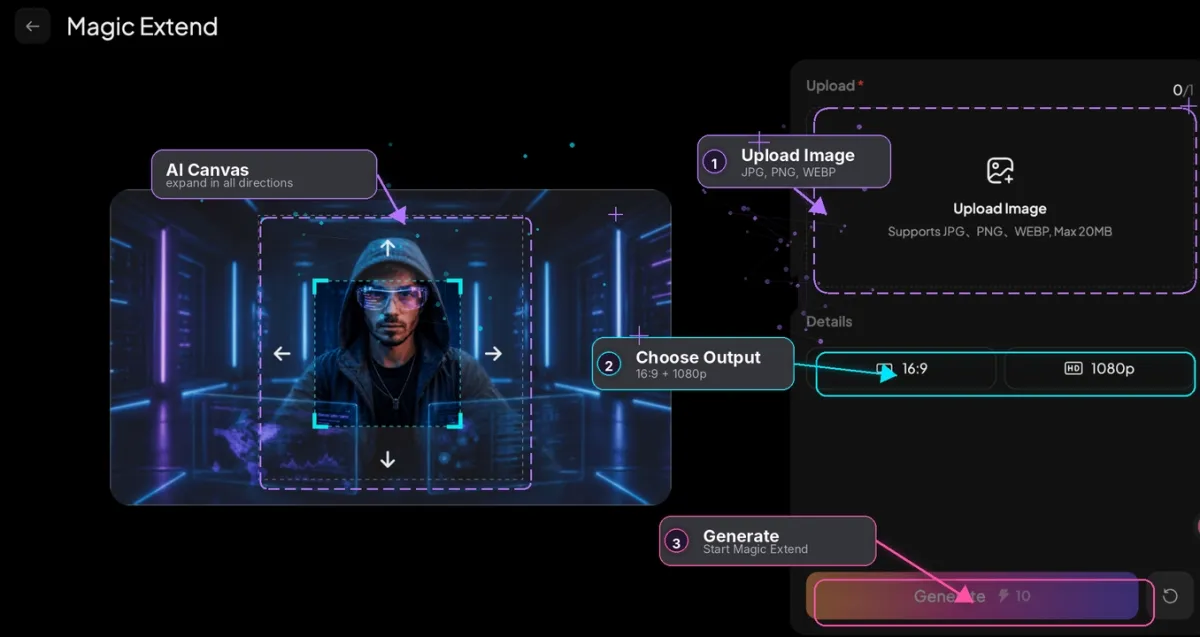
- Wybierz docelowe proporcje i rozdzielczość. Wybierz jedną z gotowych proporcji lub ustaw niestandardowe płótno, wybierz wyjście 720p lub 1080p i opcjonalnie dodaj krótki opis tego, co ma wypełnić nowy obszar.
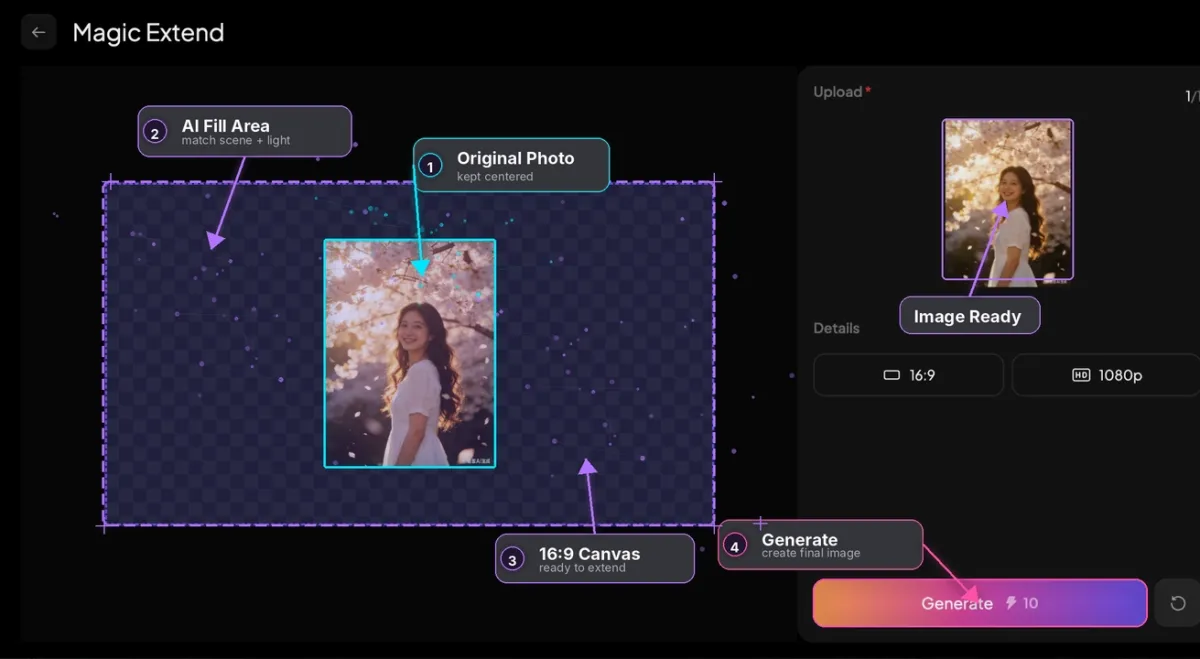
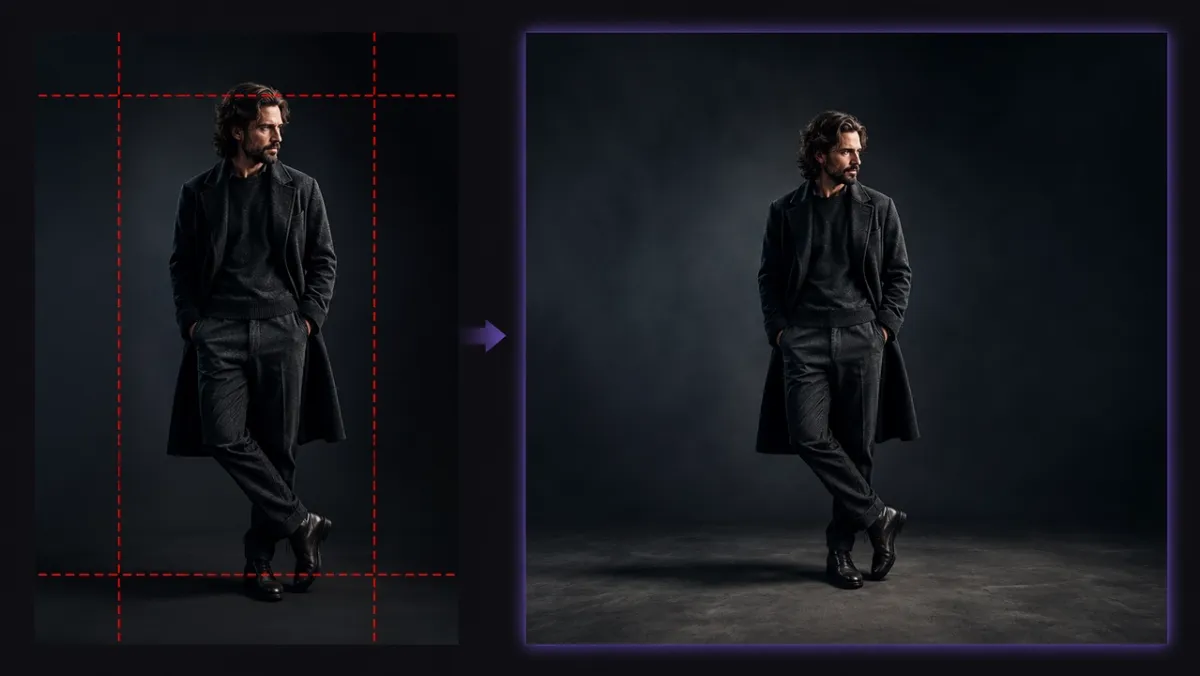
- Wygeneruj wynik. Model wypełnia nowy obszar płótna, dopasowując ton i szczegóły do oryginalnego zdjęcia, jednocześnie pozostawiając obiekt nietknięty.
Od zdjęcia o zmienionym rozmiarze do gotowego wideo
Zmiana rozmiaru to często dopiero etap przygotowawczy. Ponieważ Magic Extend znajduje się w tym samym obszarze roboczym PixVerse co generowanie wideo z obrazu, możesz przenieść świeżo rozszerzony obraz bezpośrednio do animacji bez eksportowania go do innej aplikacji. Rozszerz zdjęcie produktu do 9:16, a następnie przekształć je w krótki animowany klip w tej samej sesji — przydatne, gdy dla jednej kampanii potrzebujesz zarówno wersji statycznej, jak i wideo tego samego materiału.
Wskazówki dla czystszych efektów rozszerzania płótna
Kilka nawyków sprawia, że wynik jest zauważalnie bardziej niezawodny:
- Rozszerzaj mniejszymi krokami. Przejście bezpośrednio z ciasnego portretu do banera ultraszerokiego wymaga od modelu więcej niż umiarkowane rozszerzenie.
- Opisz nowy obszar. Krótki opis, taki jak „przedłuż tło studyjne” lub „kontynuuj niebo”, nadaje wypełnieniu kierunek pracy.
- Uważaj na złożone tła. Proste tła rozszerzają się czysto. Tłumy, szyldy i powtarzające się wzory czasami wymagają drugiej próby.
- Zakotwicz obiekt. Trzymaj obiekt wyśrodkowany lub wyraźnie umiejscowiony, aby dodana przestrzeń otaczała go naturalnie.
- Generuj ponownie, zamiast się zadowalać. Jeśli jedna krawędź wygląda nieco nie tak, ponowne wygenerowanie jest zwykle szybsze niż ręczna retusz.
Podsumowanie
Dopasowanie zdjęcia do TikToka, YouTube i Instagrama nie musi oznaczać obcięcia czegoś ważnego. Rozszerzanie płótna odwraca zwykły proces: zamiast przycinać obraz, powiększasz go, a AI zajmuje się dopasowaniem nowego obszaru do oryginału.
Wypróbuj to na własnym zdjęciu w PixVerse Magic Extend — prześlij obraz, wybierz docelowe proporcje i wygeneruj wersję gotową na daną platformę w kilka sekund.
Najczęściej zadawane pytania
Czym różni się to od zwykłej zmiany rozmiaru obrazu w edytorze?
Standardowa zmiana rozmiaru skaluje lub rozciąga już istniejące piksele, co przy skrajnych proporcjach zniekształca twarze i obiekty. Rozszerzanie płótna generuje nowe piksele wokół oryginału, więc nic nie jest rozciągane ani przycinane.
Czy mogę przekształcić zdjęcie pionowe w poziome?
Tak. Rozszerzenie lewej i prawej krawędzi pionowego zdjęcia doprowadza je do proporcji 16:9 lub podobnych poziomych, a AI generuje tło zgodne z oryginalną sceną.
Jakie formaty plików akceptuje Magic Extend?
Pliki JPG, PNG i WEBP o rozmiarze do 20 MB, z możliwością wyjścia w rozdzielczości 720p lub 1080p.
Czy rozszerzony obszar będzie wyraźnie różnił się od oryginalnego zdjęcia?
Nie, jeśli źródło ma stosunkowo jednolite tło. Model dopasowuje światło, kolor i perspektywę oryginału, a krótki opis kierunkowy dodatkowo poprawia scalenie w bardziej złożonych scenach.