Ridimensiona una foto per ogni social senza ritagliarla
Ogni piattaforma vuole un formato diverso. TikTok vuole il verticale, YouTube vuole il panoramico, Instagram vuole il quadrato, e la foto che vi piace davvero non è stata scattata in nessuno di questi rapporti. La soluzione più ovvia è ritagliare finché non entra, ma questo spesso significa sacrificare un volto, il bordo di un prodotto, o proprio il dettaglio che rendeva quello scatto degno di essere usato.
Esiste una soluzione migliore: invece di tagliare la foto per adattarla a una nuova forma, si può espandere la tela fino a raggiungere quella forma. L’espansione della tela basata sull’IA aggiunge una nuova area immagine attorno alla foto originale, così che nulla all’interno dell’inquadratura venga sacrificato. Questa guida spiega perché il ritaglio fallisce così spesso, come funziona il ridimensionamento tramite espansione e come eseguire tu stesso questo flusso di lavoro su PixVerse.
Il problema di adattare una sola foto a ogni piattaforma
Una foto scattata per Instagram raramente sopravvive intatta al trasferimento diretto su TikTok. Le inquadrature quadrate e verticali hanno proporzioni diverse, e forzarne una nell’altra significa sempre perdere pixel da qualche parte.
La maggior parte delle persone ricorre a una di queste tre soluzioni, e ognuna ha un costo reale:
- Il ritaglio elimina tutto ciò che resta fuori dalla nuova inquadratura — spesso una mano, un logo, o metà del volto del soggetto.
- L’allungamento conserva tutti i pixel, ma distorce le proporzioni, lasciando volti e oggetti visibilmente deformati.
- Il letterboxing preserva l’immagine originale, ma la circonda di barre nere, sprecando spazio sullo schermo e apparendo incompiuto nei feed a riproduzione automatica.
Nessuna di queste opzioni risolve davvero il problema. Ti fanno solo scegliere quale difetto sei disposto ad accettare.
Espansione della tela: aggiungere spazio invece di rimuoverlo
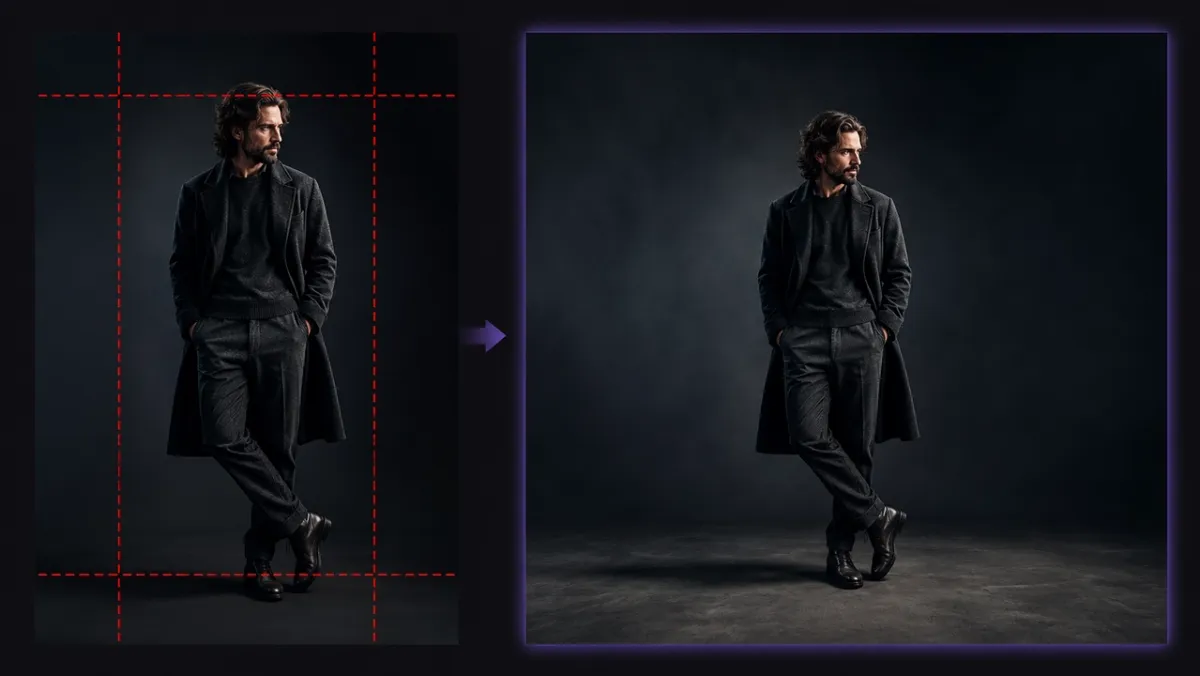
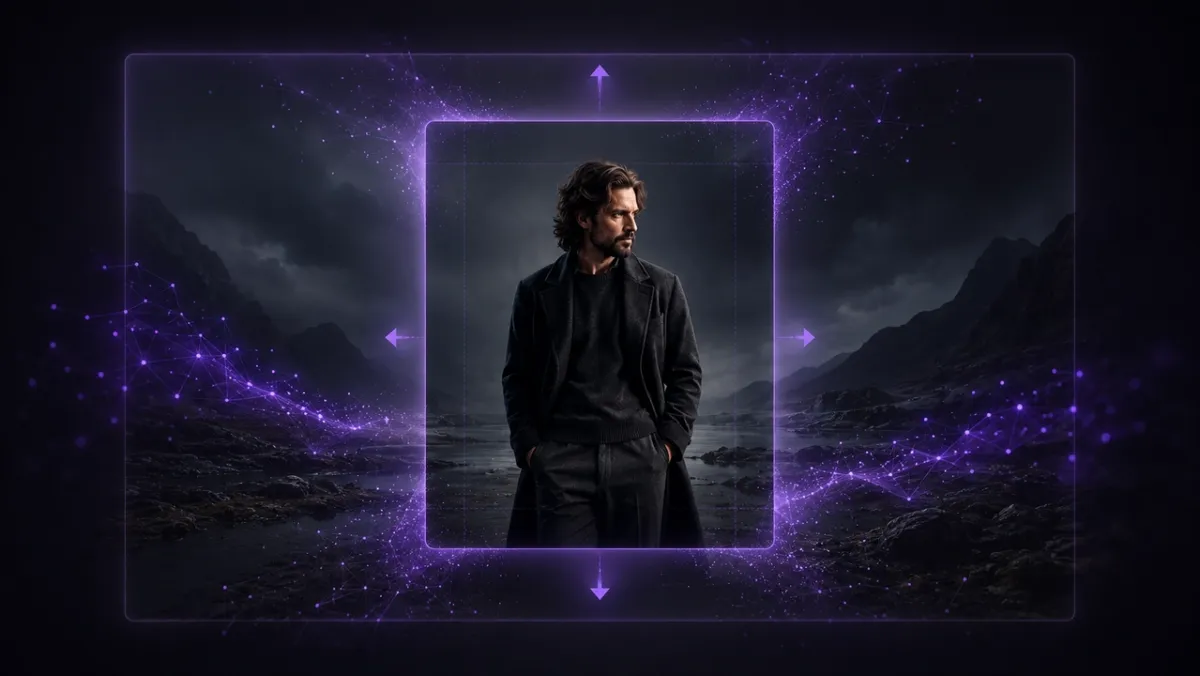
L’espansione della tela — a volte chiamata outpainting con IA o estensione dell’immagine — adotta un approccio completamente diverso. Invece di ritagliare la foto per adattarla a un formato target, il modello studia i bordi dell’immagine esistente e genera nuovi contenuti coerenti oltre di essi, ampliando la tela fino a raggiungere il rapporto richiesto.
La foto originale non viene mai modificata. Ogni pixel occupato dal soggetto rimane esattamente dov’era; l’IA costruisce solo verso l’esterno a partire da lì.
Tre fattori fanno funzionare bene questo approccio nella pratica:
- L’originale resta intatto. Il nuovo contenuto viene aggiunto attorno alla foto, mai sovrapposto ad essa.
- Il riempimento corrisponde alla fonte. La direzione della luce, il colore e la prospettiva dell’area generata si allineano con lo scatto originale.
- Non serve mascheratura manuale. Scegli un rapporto target e il modello decide quanto spazio aggiungere e dove.
Se il tuo obiettivo è in realtà cambiare qualcosa all’interno dell’inquadratura — sostituire un elemento di sfondo, rimuovere un oggetto — questo richiede l’inpainting invece dell’outpainting, poiché l’inpainting modifica l’interno dei bordi esistenti invece di estenderli.
Abbinare i rapporti alle piattaforme
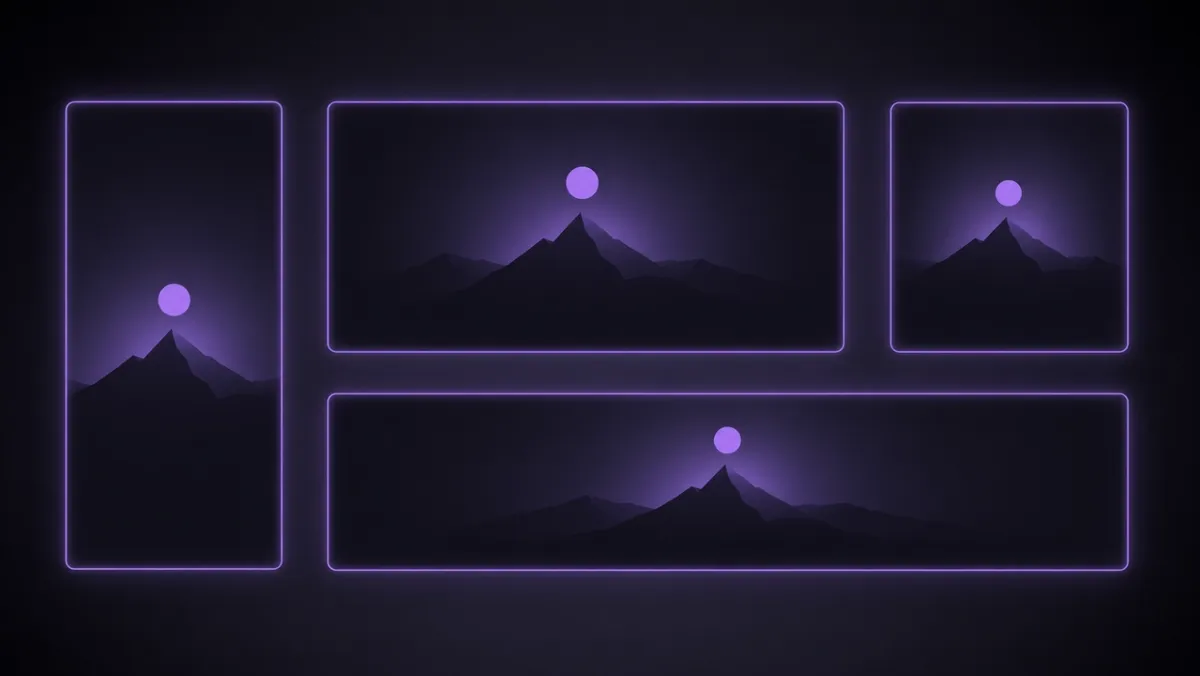
Una sola foto sorgente può realisticamente coprire ogni posizionamento di cui hai bisogno, a patto di espanderla ogni volta verso il formato giusto.
| Rapporto | Dove viene usato |
|---|---|
| 9:16 | TikTok, Instagram Reels, YouTube Shorts |
| 16:9 | Video su YouTube, header di siti web, presentazioni |
| 1:1 / 4:5 | Griglia del feed Instagram |
| 21:9 / 2,35:1 | Banner cinematografici, immagini hero, copertine video |
Verticale (9:16): Espandi una foto orizzontale o quadrata sia verso l’alto che verso il basso. Poiché la crescita avviene su due lati opposti, il soggetto finisce naturalmente al centro della nuova inquadratura verticale.
Widescreen (16:9): Prendi una foto da cellulare scattata in verticale e aggiungi uno sfondo generato a sinistra e a destra. È il modo più veloce per trasformare uno scatto verticale in una miniatura YouTube utilizzabile.
Quadrato e quasi quadrato (1:1, 4:5): I formati nativi del feed favoriscono soggetti centrati. Espandere verso il quadrato mantiene un prodotto o un volto completamente visibile invece di tagliare i bordi di una foto più larga.
Ultra panoramico (21:9): Per banner cinematografici e copertine d’impatto, PixVerse supporta anche rapporti da film che molti strumenti più semplici tralasciano completamente — utile quando uno scatto deve sembrare più grande dell’inquadratura in cui è stato catturato.
Ridimensionare una foto in PixVerse senza ritagliarla
Lo strumento Magic Extend di PixVerse esegue l’intero processo in tre passaggi.
- Carica la foto sorgente. Apri Magic Extend e aggiungi un file JPG, PNG o WEBP fino a 20 MB.
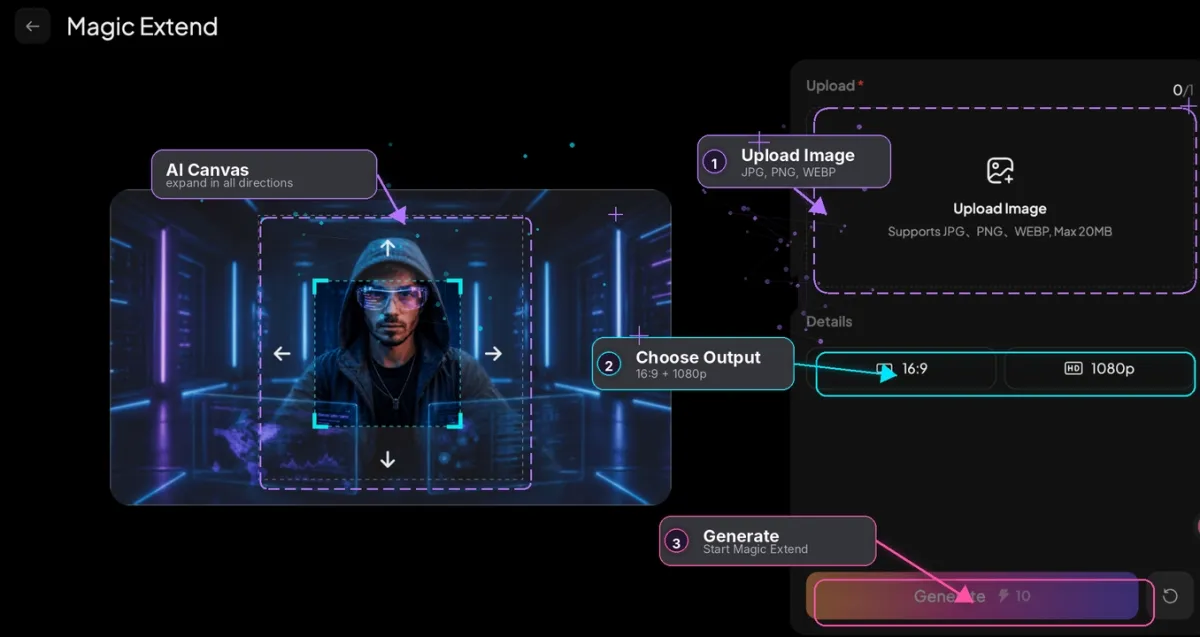
- Scegli il rapporto e la risoluzione target. Seleziona un rapporto preimpostato o imposta una tela personalizzata, scegli l’output a 720p o 1080p e aggiungi facoltativamente un breve prompt che descriva cosa dovrebbe riempire il nuovo spazio.
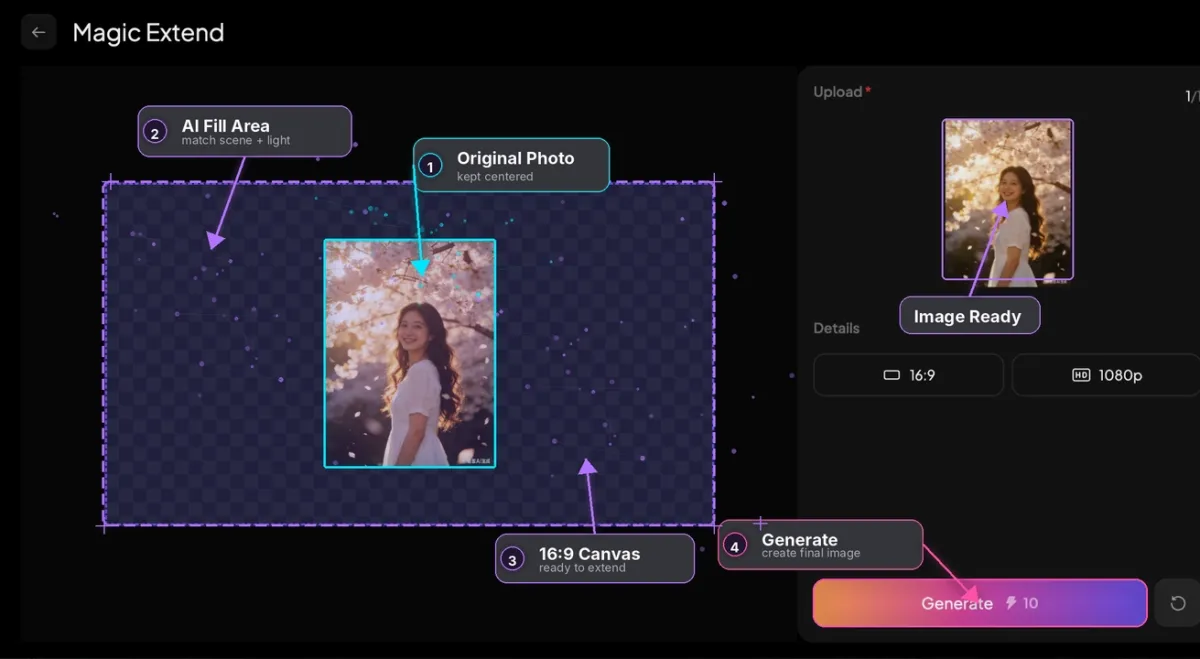
- Genera il risultato. Il modello riempie la nuova area della tela, abbinando tono e dettaglio della foto originale mentre lascia il soggetto intatto.
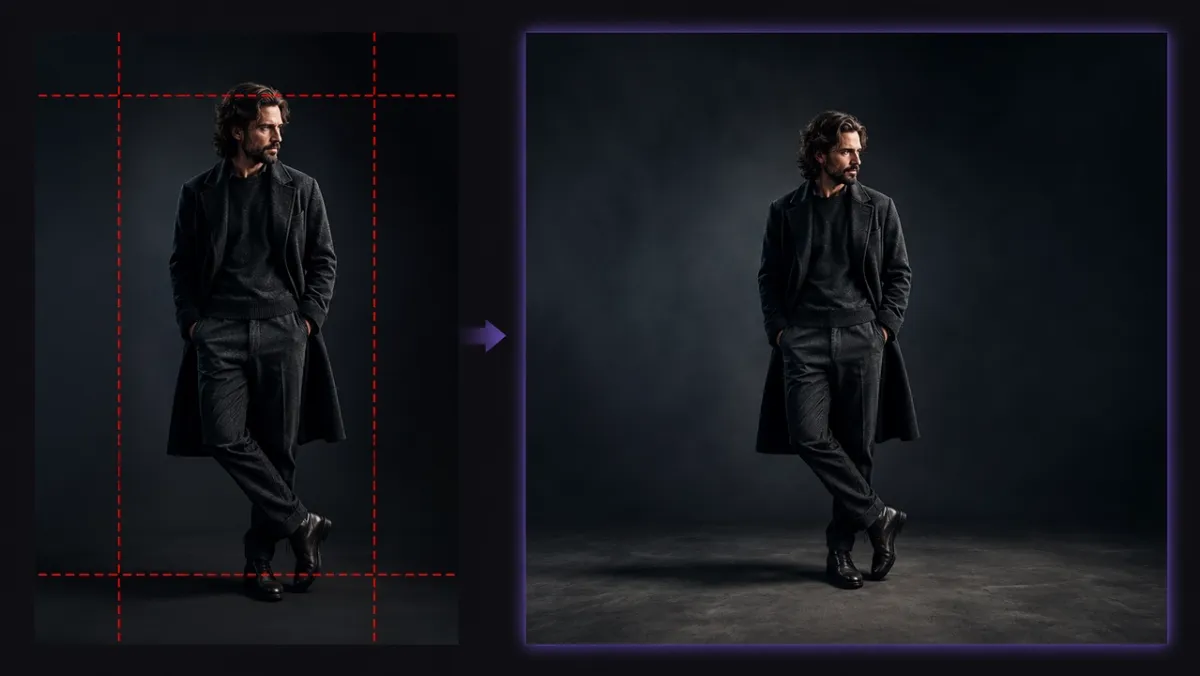
Dalla foto ridimensionata al video finito
Il ridimensionamento è spesso solo il passaggio di preparazione. Poiché Magic Extend si trova nello stesso spazio di lavoro PixVerse della generazione da immagine a video, puoi portare un’immagine appena espansa direttamente al movimento senza esportarla in un’altra app. Espandi la foto di un prodotto a 9:16, poi trasformala in un breve clip animato nella stessa sessione — utile quando ti serve sia una versione statica che una video dello stesso asset per un’unica campagna.
Consigli per risultati più puliti nell’espansione della tela
Alcune abitudini rendono il risultato notevolmente più affidabile:
- Espandi per gradi più piccoli. Passare direttamente da un ritratto stretto a un banner ultra panoramico richiede al modello molto più di un’espansione moderata.
- Descrivi la nuova area. Un breve prompt come “estendi lo sfondo dello studio” o “continua il cielo” dà al riempimento una direzione con cui lavorare.
- Attenzione agli sfondi complessi. Gli sfondi semplici si espandono in modo pulito. Folle, cartelli e motivi ripetitivi a volte richiedono un secondo tentativo.
- Ancora il soggetto. Mantieni il soggetto centrato o chiaramente posizionato affinché lo spazio aggiunto lo avvolga naturalmente.
- Rigenera invece di accontentarti. Se un bordo sembra leggermente sbagliato, rigenerarlo è di solito più veloce di un ritocco manuale.
Conclusione
Adattare una foto a TikTok, YouTube e Instagram non deve necessariamente significare ritagliare qualcosa di importante. L’espansione della tela ribalta il flusso di lavoro abituale: invece di tagliare l’immagine, la amplii, e l’IA si occupa di far corrispondere la nuova area con l’originale.
Provalo con la tua foto su PixVerse Magic Extend — carica un’immagine, scegli un rapporto target e genera una versione pronta per la piattaforma in pochi secondi.
Domande frequenti
In cosa si differenzia dal semplice ridimensionamento di un’immagine in un editor?
Il ridimensionamento standard scala o allunga i pixel che già hai, il che distorce volti e oggetti a rapporti estremi. L’espansione della tela genera nuovi pixel attorno all’originale, quindi nulla viene allungato o ritagliato.
Posso trasformare una foto verticale in orizzontale?
Sì. Espandere i bordi sinistro e destro di una foto verticale la porta a 16:9 o rapporti orizzontali simili, con l’IA che genera uno sfondo coerente con la scena originale.
Quali formati di file accetta Magic Extend?
File JPG, PNG e WEBP fino a 20 MB, con output disponibile a 720p o 1080p.
L’area espansa sembrerà visibilmente diversa dalla foto originale?
No, quando la fonte ha uno sfondo abbastanza uniforme. Il modello abbina luce, colore e prospettiva dell’originale, e un breve prompt guida migliora ulteriormente la fusione nelle scene più complesse.