Ubah Ukuran Foto untuk Setiap Platform Sosial Tanpa Memotong
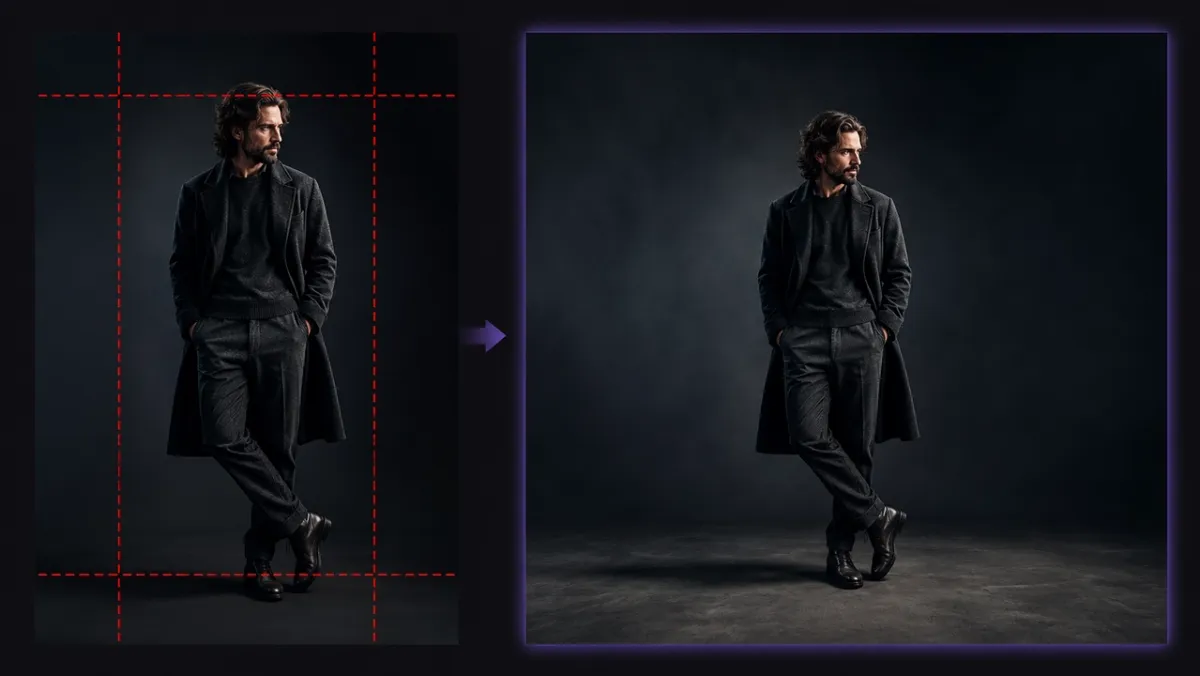
Setiap platform menginginkan bentuk yang berbeda. TikTok menginginkan yang tinggi, YouTube menginginkan yang lebar, Instagram menginginkan yang persegi, dan satu-satunya foto yang benar-benar Anda sukai tidak diambil dalam rasio mana pun itu. Perbaikan bawaan — memotong sampai pas — biasanya berarti mengorbankan wajah, tepi produk, atau detail persis yang membuat foto itu layak dipakai sejak awal.
Ada perbaikan yang lebih baik: alih-alih memotong foto menjadi bentuk baru, kembangkan kanvasnya hingga sesuai. Perluasan kanvas bertenaga AI menambahkan area gambar baru di sekitar foto asli Anda sehingga tidak ada apa pun di dalam bingkai yang dikorbankan. Panduan ini membahas mengapa pemotongan begitu sering gagal, cara kerja pengubahan ukuran berbasis perluasan, dan cara menjalankan alur kerja ini sendiri di PixVerse.
Masalah Menyesuaikan Satu Foto ke Setiap Platform
Foto yang diambil untuk Instagram jarang bertahan jika langsung dipindahkan ke TikTok. Bingkai persegi dan vertikal memiliki proporsi yang berbeda, dan memaksa yang satu ke yang lain berarti kehilangan piksel di suatu tempat.
Kebanyakan orang memilih salah satu dari tiga perbaikan, dan masing-masing punya biaya nyata:
- Memotong menghapus apa pun yang jatuh di luar bingkai baru — sering kali tangan, logo, atau separuh wajah subjek.
- Meregangkan mempertahankan setiap piksel tetapi melengkungkan proporsi, sehingga wajah dan objek terlihat terdistorsi.
- Letterboxing mempertahankan gambar asli tetapi mengelilinginya dengan batang hitam, membuang ruang layar dan terlihat belum selesai di feed putar otomatis.
Tidak satu pun dari ini benar-benar menyelesaikan masalah. Semuanya hanya memilih kekurangan mana yang bersedia Anda terima.
Perluasan Kanvas: Menambah Ruang, Bukan Menghilangkannya
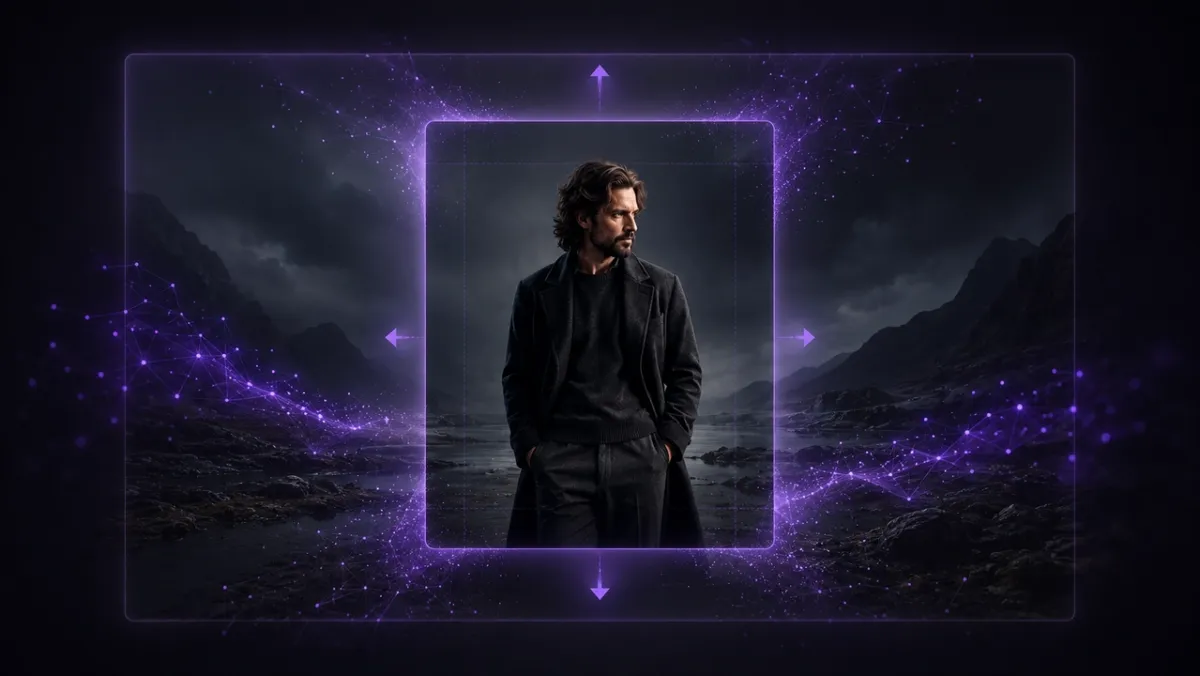
Perluasan kanvas — kadang disebut AI outpainting atau perluasan gambar — mengambil pendekatan yang sama sekali berbeda. Alih-alih memangkas foto agar sesuai bentuk target, model mempelajari tepi gambar yang sudah ada dan menghasilkan konten baru yang selaras di luarnya, mengembangkan kanvas hingga mencapai rasio yang Anda butuhkan.
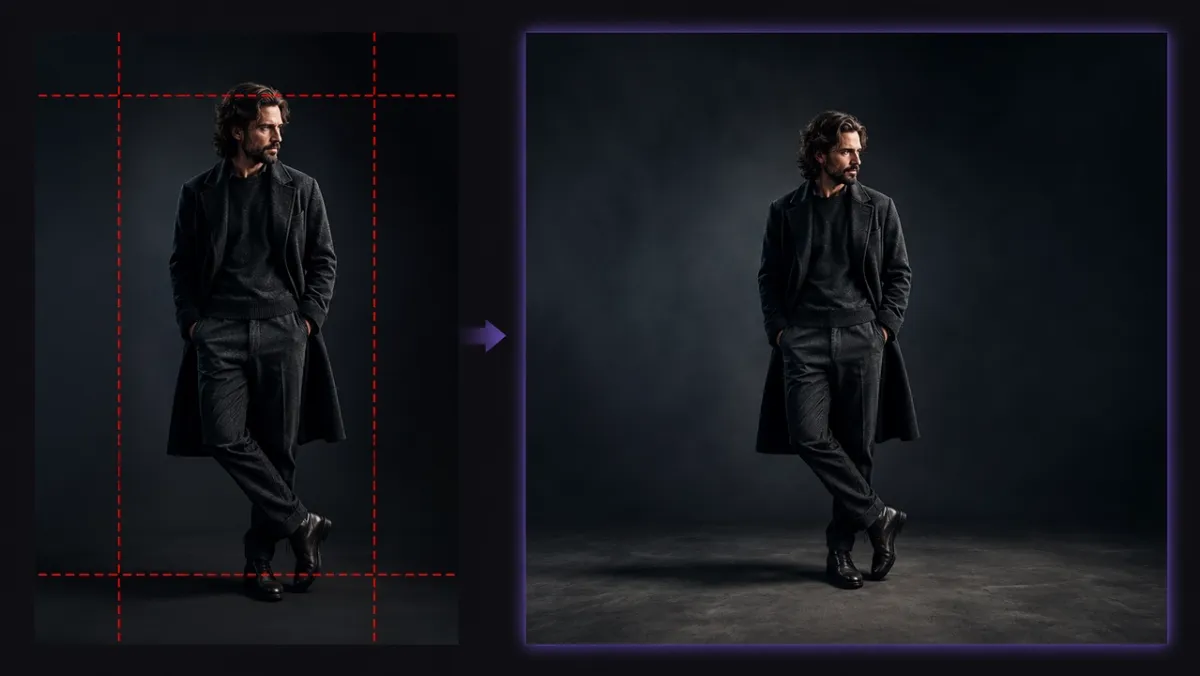
Foto asli tidak pernah diubah. Setiap piksel yang ditempati subjek Anda tetap tepat di tempatnya; AI hanya membangun ke arah luar dari sana.
Tiga hal membuat pendekatan ini bekerja dengan baik dalam praktik:
- Aslinya tetap tidak tersentuh. Konten baru ditambahkan di sekitar foto Anda, tidak pernah dilapiskan di atasnya.
- Isiannya sesuai sumber. Arah pencahayaan, grading warna, dan perspektif di area yang dihasilkan selaras dengan bidikan asli.
- Tidak perlu masking manual. Anda memilih rasio target, dan model menentukan seberapa banyak ruang yang perlu ditambahkan serta di mana.
Jika tujuan Anda sebenarnya mengubah sesuatu di dalam bingkai — menukar elemen latar, menghapus objek — itu membutuhkan inpainting, bukan outpainting, karena inpainting menyunting di dalam batas yang sudah ada alih-alih memperluasnya.
Menyesuaikan Rasio dengan Platform
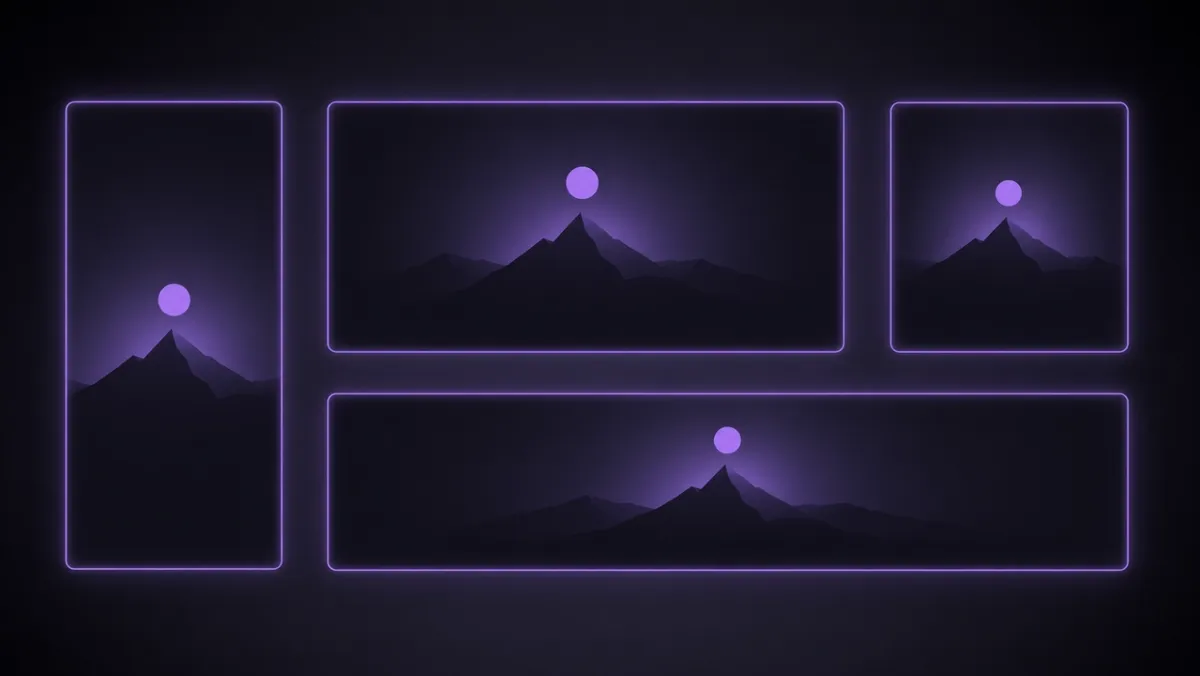
Satu foto sumber secara realistis dapat memasok setiap penempatan yang Anda butuhkan jika Anda memperluasnya ke target yang tepat setiap kali.
| Rasio | Tempat penggunaannya |
|---|---|
| 9:16 | TikTok, Instagram Reels, YouTube Shorts |
| 16:9 | Unggahan YouTube, header situs web, presentasi |
| 1:1 / 4:5 | Kisi feed Instagram |
| 21:9 / 2.35:1 | Spanduk sinematik, gambar hero, seni sampul video |
Vertikal (9:16): Perluas foto lanskap atau persegi ke atas dan ke bawah. Karena pertumbuhan terjadi di dua sisi yang berlawanan, subjek Anda secara alami berada di tengah bingkai tinggi yang baru.
Layar lebar (16:9): Ambil foto ponsel yang diambil secara potret lalu tambahkan latar yang dihasilkan di kiri dan kanan. Ini cara tercepat mengubah cuplikan vertikal menjadi thumbnail YouTube yang dapat digunakan.
Persegi dan hampir persegi (1:1, 4:5): Format asli feed menghargai subjek yang berada di tengah. Memperluas menuju persegi menjaga produk atau wajah tetap terlihat utuh, alih-alih memangkas sisi foto yang lebih lebar.
Ultrawide (21:9): Untuk spanduk sinematik dan seni sampul yang dramatis, PixVerse juga mendukung rasio film yang banyak dilewati alat yang lebih sederhana, berguna ketika sebuah bidikan perlu terasa lebih besar daripada bingkai saat diambil.
Mengubah Ukuran Foto di PixVerse Tanpa Memotong
Alat Magic Extend PixVerse menjalankan seluruh proses ini dalam tiga langkah.
- Unggah foto sumber. Buka Magic Extend dan tambahkan file JPG, PNG, atau WEBP, hingga 20MB.
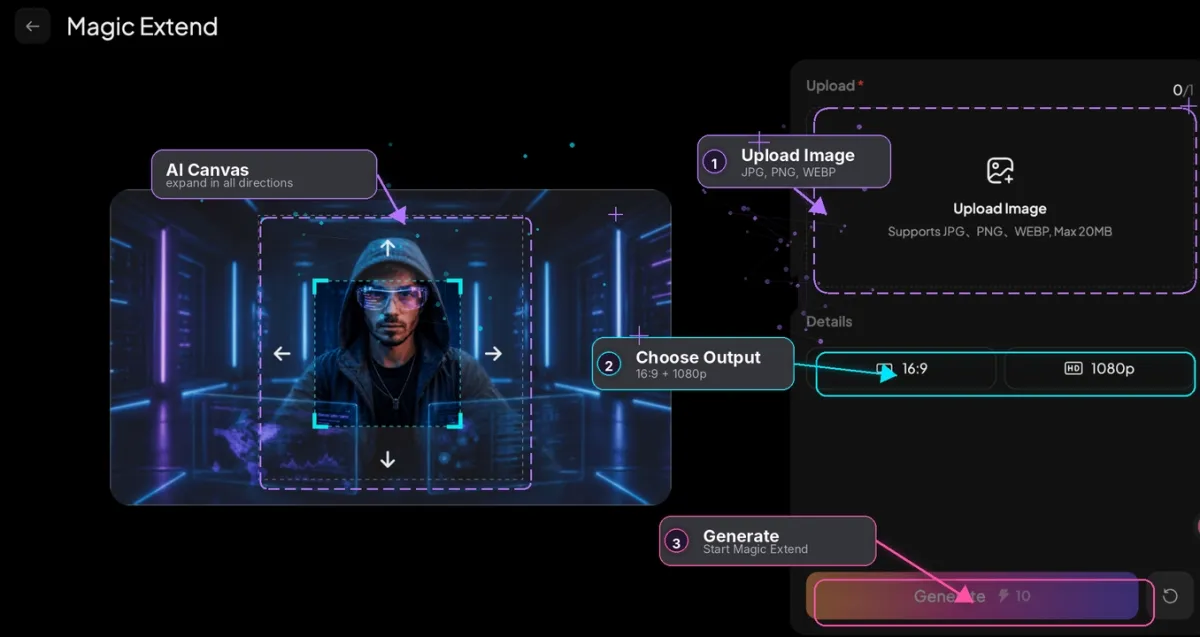
- Pilih rasio dan resolusi target. Pilih rasio preset atau atur kanvas kustom, pilih keluaran 720p atau 1080p, dan secara opsional tambahkan prompt singkat yang menjelaskan apa yang harus mengisi ruang baru.
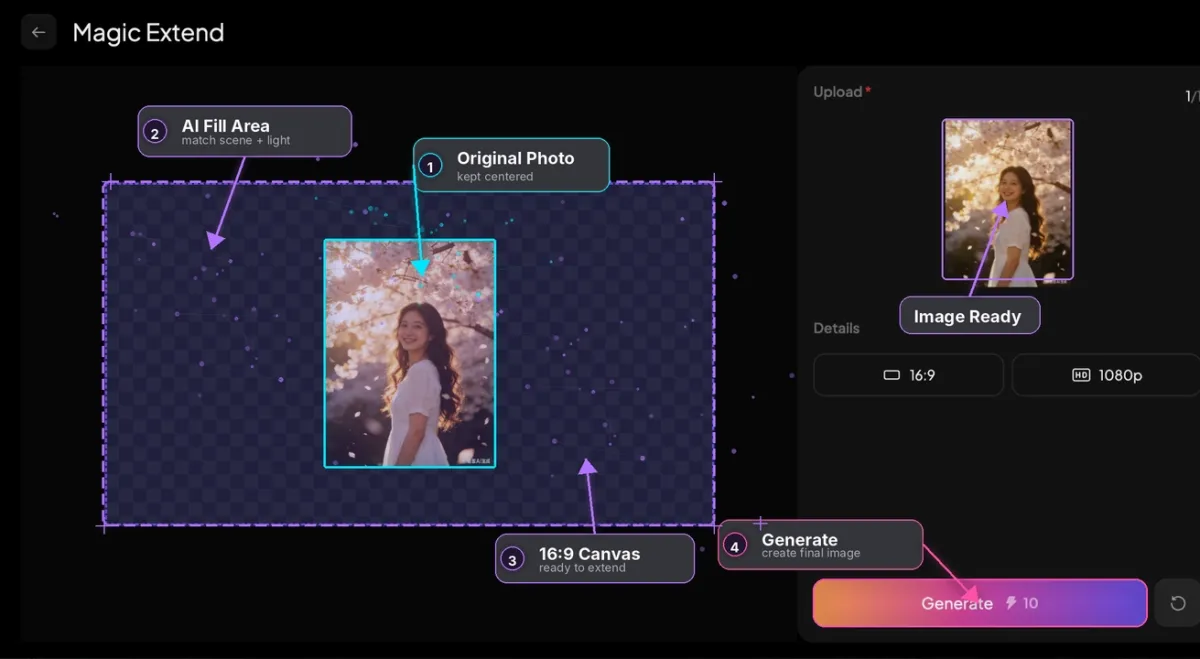
- Hasilkan hasilnya. Model mengisi area kanvas yang baru, menyesuaikan nada dan detail foto asli Anda sambil membiarkan subjek tidak tersentuh.
Dari Foto yang Diubah Ukurannya ke Video Jadi
Mengubah ukuran sering kali hanyalah langkah persiapan. Karena Magic Extend berada di ruang kerja PixVerse yang sama dengan pembuatan image-to-video, Anda dapat membawa gambar yang baru diperluas langsung ke gerak tanpa mengekspor ke aplikasi lain. Perluas bidikan produk ke 9:16, lalu ubah menjadi klip animasi pendek dalam sesi yang sama — berguna ketika Anda membutuhkan versi diam dan versi video dari aset yang sama untuk satu kampanye.
Mendapatkan Hasil yang Lebih Bersih dari Perluasan Kanvas
Beberapa kebiasaan membuat keluaran terasa jauh lebih andal:
- Perluas dalam langkah yang lebih kecil. Berpindah dari potret yang ketat langsung ke spanduk ultrawide menuntut lebih banyak dari model daripada peregangan yang sedang.
- Jelaskan area baru. Prompt singkat seperti “extend the studio backdrop” atau “continue the sky” memberi arah pada isian.
- Perhatikan latar yang ramai. Latar polos meluas dengan bersih. Kerumunan, papan nama, dan pola berulang kadang membutuhkan putaran kedua.
- Jangkar subjeknya. Jaga subjek tetap di tengah atau diposisikan dengan jelas agar ruang yang ditambahkan membungkusnya secara alami.
- Hasilkan ulang daripada menerima apa adanya. Jika satu tepi terlihat sedikit meleset, menjalankannya lagi biasanya lebih cepat daripada retouching manual.
Penutup
Menyesuaikan satu foto ke TikTok, YouTube, dan Instagram tidak harus berarti memotong sesuatu yang penting darinya. Perluasan kanvas membalik alur kerja yang biasa: alih-alih memotong gambar, Anda mengembangkannya, dan AI menangani penyesuaian area baru dengan aslinya.
Coba dengan foto Anda sendiri di PixVerse Magic Extend — unggah gambar, pilih rasio target, dan hasilkan versi yang siap platform dalam hitungan detik.
FAQ
Apa bedanya dengan sekadar mengubah ukuran gambar di editor?
Pengubahan ukuran standar menskalakan atau meregangkan piksel yang sudah Anda miliki, yang mendistorsi wajah dan objek pada rasio ekstrem. Perluasan kanvas menghasilkan piksel baru di sekitar aslinya, sehingga tidak ada yang diregangkan atau dipotong.
Bisakah saya mengubah foto vertikal menjadi lanskap?
Ya. Memperluas tepi kiri dan kanan foto vertikal membawanya ke 16:9 atau rasio lanskap serupa, dengan AI yang menghasilkan latar yang sesuai dengan adegan asli.
Jenis file apa yang diterima Magic Extend?
File JPG, PNG, dan WEBP hingga 20MB, dengan keluaran yang tersedia pada 720p atau 1080p.
Apakah area yang diperluas akan terlihat jelas berbeda dari foto asli?
Tidak, ketika sumber memiliki latar yang cukup konsisten. Model menyesuaikan pencahayaan, warna, dan perspektif dari aslinya, dan prompt pemandu yang singkat semakin memperbaiki perpaduan pada adegan yang lebih ramai.