Pas een foto aan voor elk sociaal platform zonder bij te snijden
Elk platform vraagt om een andere vorm. TikTok wil hoog, YouTube wil breed, Instagram wil vierkant, en die ene foto die je echt mooi vindt, is in geen van die verhoudingen gemaakt. De gebruikelijke oplossing — bijsnijden tot het past — betekent meestal dat je een gezicht, een productrand of juist het detail opoffert dat de foto de moeite waard maakte.
Er is een betere oplossing: in plaats van de foto bij te snijden tot een nieuwe vorm, breid je het canvas uit tot die vorm. AI-gestuurde canvasuitbreiding voegt nieuw beeldoppervlak toe rond je oorspronkelijke foto, zodat niets binnen het kader verloren gaat. Deze gids legt uit waarom bijsnijden zo vaak tekortschiet, hoe formaat aanpassen door uitbreiding werkt en hoe je dit zelf in PixVerse doet.
Het probleem met één foto passend maken voor elk platform
Een foto die voor Instagram is gemaakt, kun je zelden rechtstreeks op TikTok gebruiken zonder iets te verliezen. Vierkante en verticale kaders hebben verschillende verhoudingen, en als je het ene in het andere dwingt, gaan er ergens pixels verloren.
De meeste mensen grijpen naar een van drie oplossingen, en elke oplossing heeft een duidelijk nadeel:
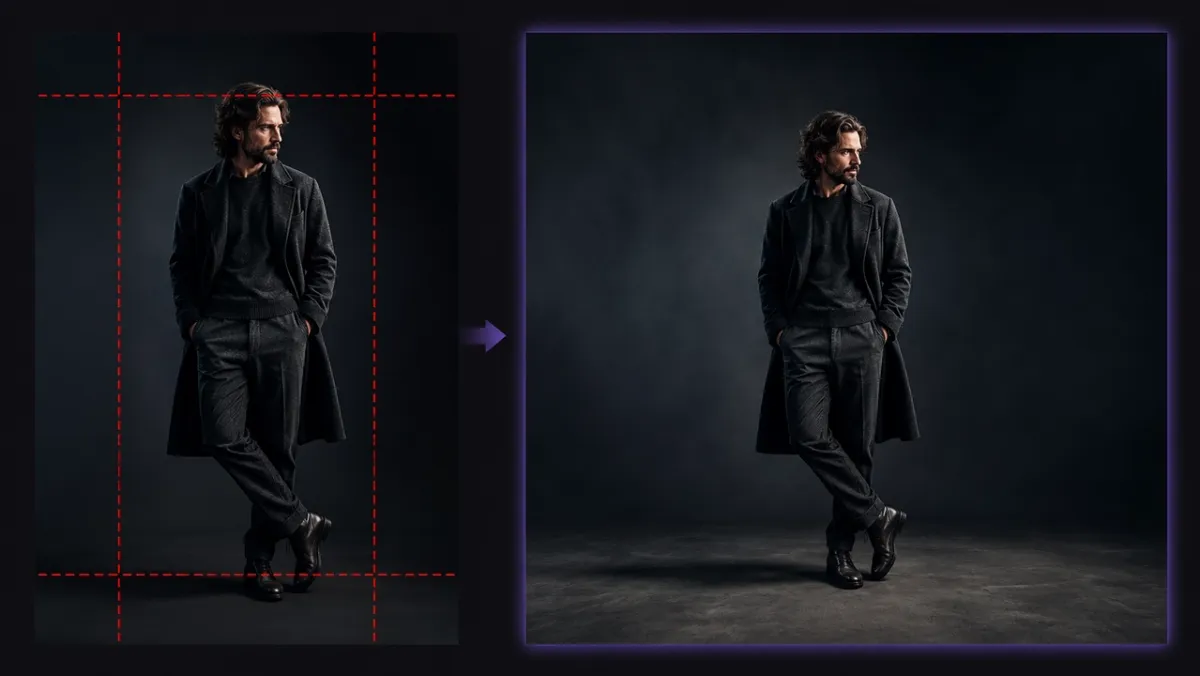
- Bijsnijden verwijdert alles wat buiten het nieuwe kader valt — vaak een hand, een logo of de helft van het gezicht van je onderwerp.
- Uitrekken behoudt elke pixel, maar vervormt de verhoudingen, waardoor gezichten en voorwerpen zichtbaar vervormd raken.
- Zwarte balken toevoegen behoudt de oorspronkelijke afbeelding, maar omringt die met zwarte balken, waardoor schermruimte verloren gaat en het resultaat onaf oogt in feeds waarin video’s automatisch afspelen.
Geen van deze opties lost het probleem echt op. Je kiest alleen welk gebrek je bereid bent te accepteren.
Canvasuitbreiding: ruimte toevoegen in plaats van verwijderen
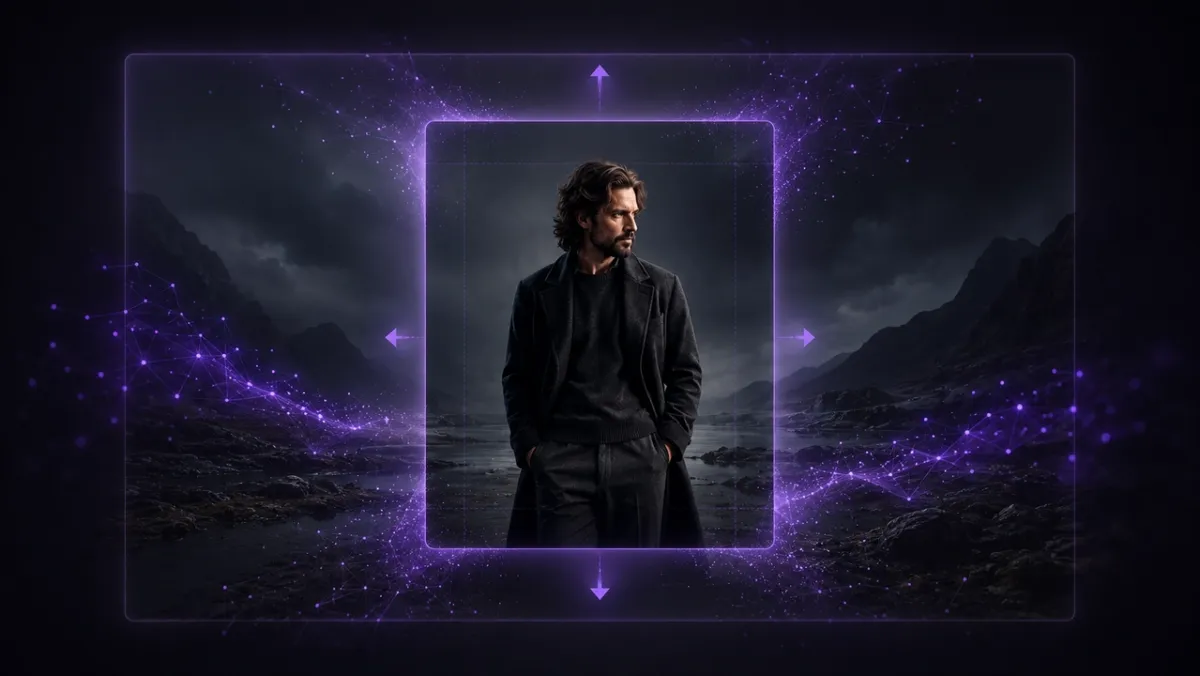
Canvasuitbreiding — ook wel AI-outpainting of beelduitbreiding genoemd — pakt het heel anders aan. In plaats van je foto bij te snijden tot de gewenste vorm, bestudeert het model de randen van je bestaande afbeelding en genereert het daarbuiten nieuwe, bijpassende inhoud. Zo groeit het canvas tot de verhouding die je nodig hebt.
De oorspronkelijke foto blijft volledig onaangetast. Elke pixel van je onderwerp blijft precies waar die was; de AI bouwt alleen vanaf daar naar buiten toe verder.
Drie dingen zorgen ervoor dat deze aanpak in de praktijk goed werkt:
- Het origineel blijft onaangetast. Nieuwe inhoud wordt rond je foto toegevoegd, nooit eroverheen.
- De aanvulling sluit aan op het bronbeeld. De lichtrichting, kleurcorrectie en het perspectief in het gegenereerde gebied komen overeen met de oorspronkelijke foto.
- Handmatig maskeren is niet nodig. Je kiest een gewenste verhouding en het model bepaalt hoeveel ruimte er waar moet worden toegevoegd.
Als je juist iets binnen het kader wilt veranderen — een achtergrondelement vervangen of een object verwijderen — heb je inpainting in plaats van outpainting nodig, omdat inpainting binnen de bestaande randen bewerkt in plaats van ze uit te breiden.
Beeldverhoudingen afstemmen op platforms
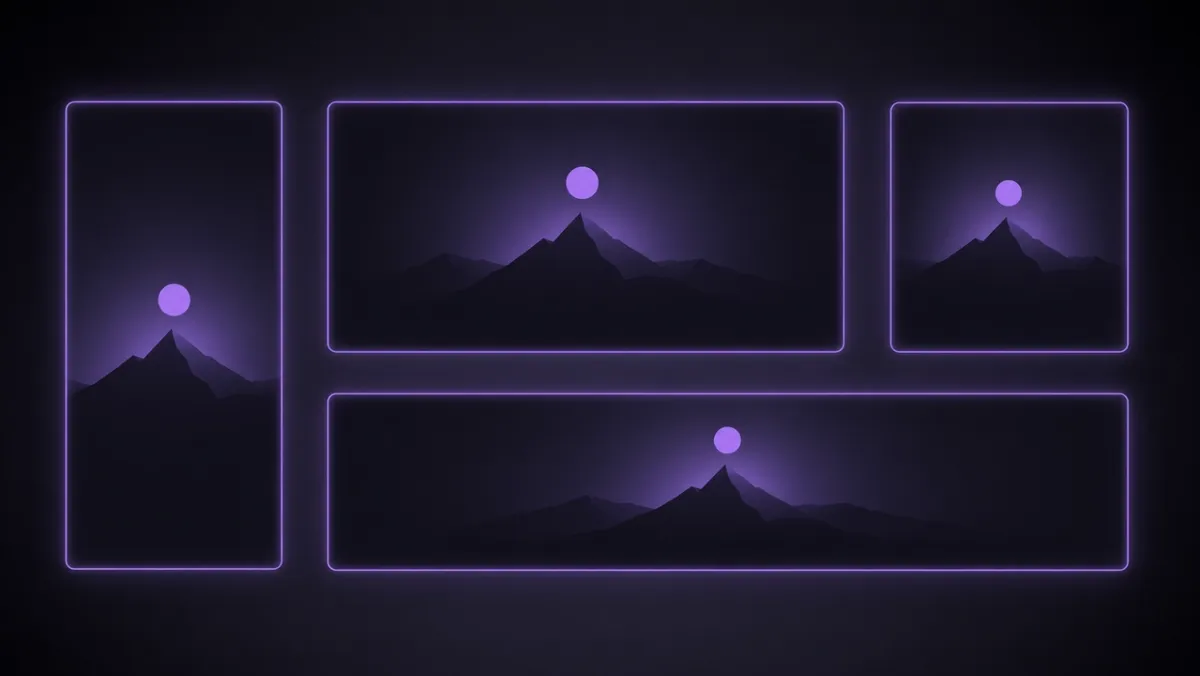
Eén bronfoto kan daadwerkelijk alle benodigde plaatsingen opleveren als je die telkens uitbreidt naar het juiste doelformaat.
| Beeldverhouding | Waar deze wordt gebruikt |
|---|---|
| 9:16 | TikTok, Instagram Reels, YouTube Shorts |
| 16:9 | YouTube-uploads, websiteheaders, presentaties |
| 1:1 / 4:5 | Instagram-feedraster |
| 21:9 / 2.35:1 | Filmische banners, hero-afbeeldingen, video-omslagbeelden |
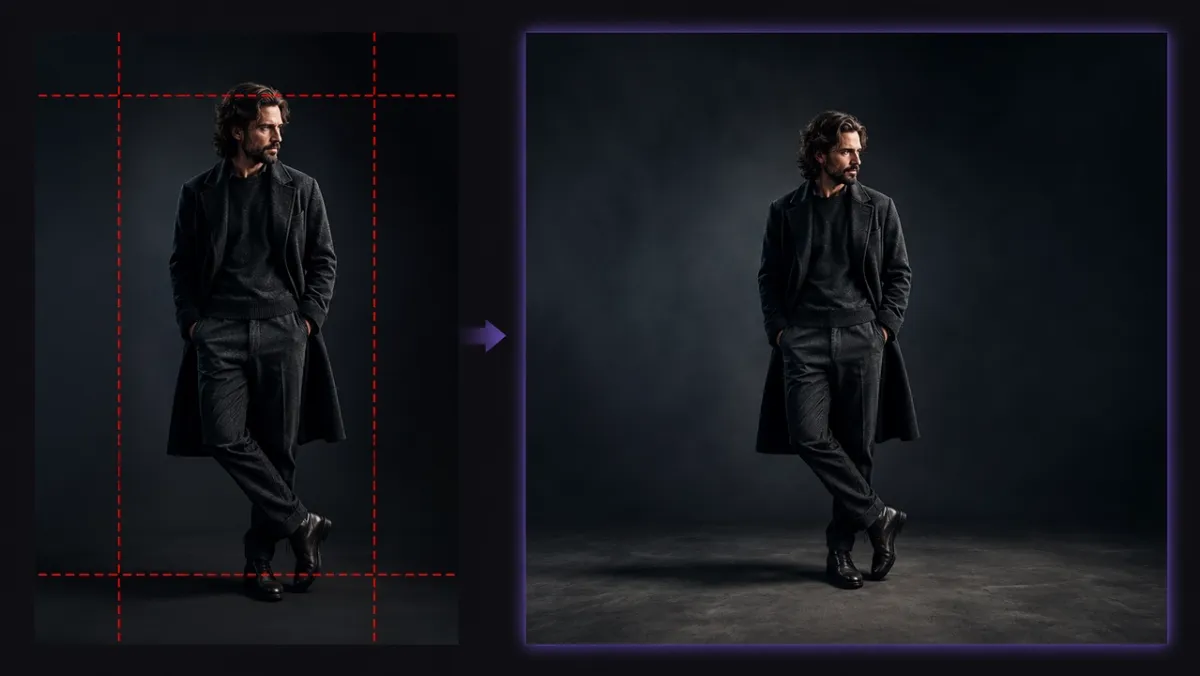
Verticaal (9:16): Breid een liggende of vierkante foto zowel naar boven als naar beneden uit. Omdat de uitbreiding aan twee tegenoverliggende kanten plaatsvindt, komt je onderwerp vanzelf in het midden van het nieuwe hoge kader te staan.
Breedbeeld (16:9): Neem een telefoonfoto die in staand formaat is gemaakt en voeg links en rechts gegenereerde achtergrond toe. Dit is de snelste manier om van een verticale momentopname een bruikbare YouTube-miniatuur te maken.
Vierkant en bijna vierkant (1:1, 4:5): Bij formaten die voor de feed zijn bedoeld, komen gecentreerde onderwerpen het beste tot hun recht. Door naar een vierkant formaat uit te breiden, blijft een product of gezicht volledig zichtbaar, in plaats van de zijkanten van een bredere foto weg te snijden.
Ultrabreed (21:9): Voor filmische banners en indrukwekkende omslagbeelden ondersteunt PixVerse ook filmverhoudingen die veel eenvoudigere tools helemaal overslaan. Dat is handig wanneer een foto grootser moet aanvoelen dan het kader waarin die is gemaakt.
Het formaat van een foto aanpassen in PixVerse zonder bij te snijden
De Magic Extend-tool van PixVerse voert dit hele proces in drie stappen uit.
- Upload de bronfoto. Open Magic Extend en voeg een JPG-, PNG- of WEBP-bestand van maximaal 20MB toe.
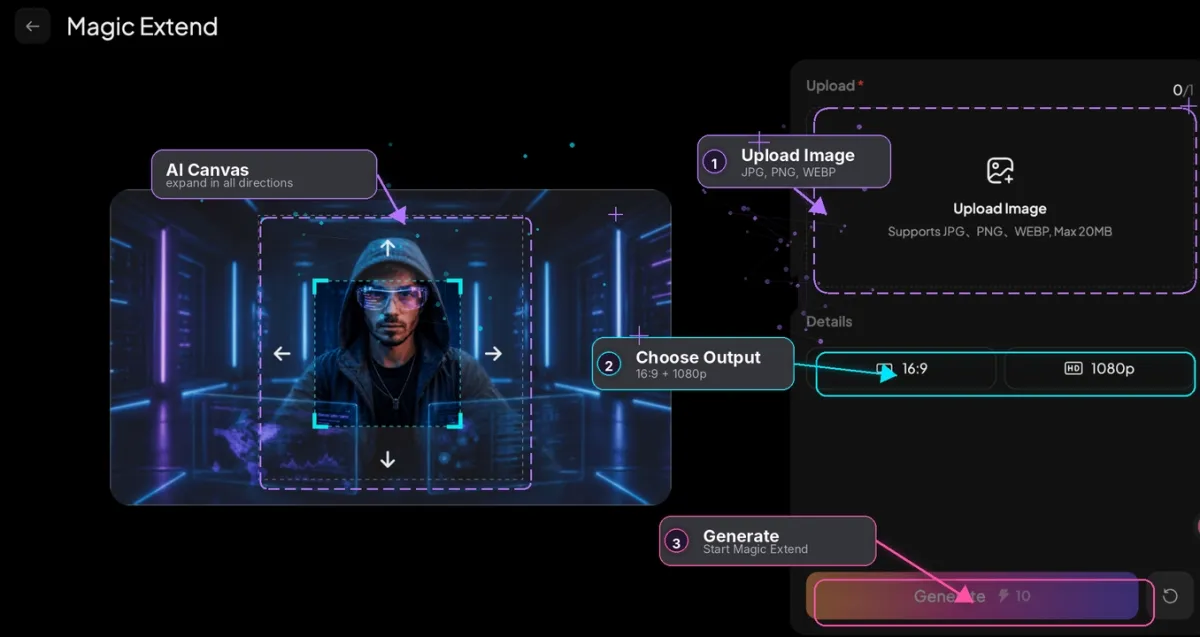
- Kies de gewenste verhouding en resolutie. Kies een vooraf ingestelde verhouding of stel een aangepast canvas in, selecteer uitvoer in 720p of 1080p en voeg eventueel een korte prompt toe die beschrijft wat de nieuwe ruimte moet vullen.
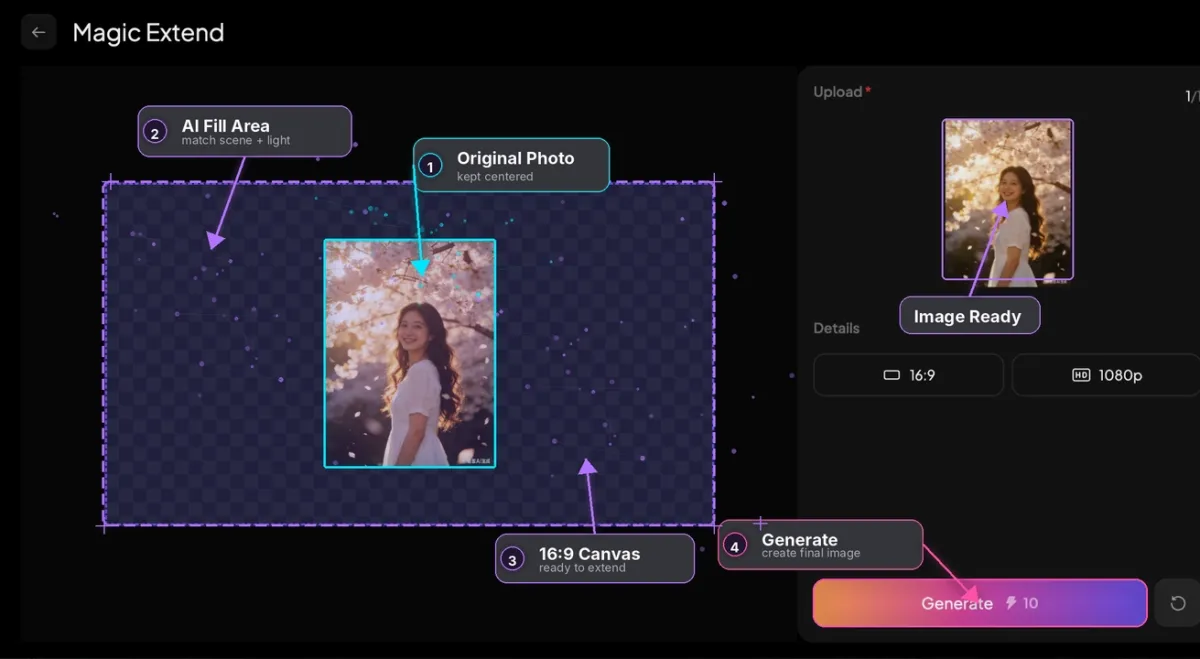
- Genereer het resultaat. Het model vult het nieuwe canvasgebied in en stemt de sfeer en details af op je oorspronkelijke foto, terwijl het onderwerp onaangetast blijft.
Van aangepaste foto naar voltooide video
Het formaat aanpassen is vaak slechts de voorbereidende stap. Omdat Magic Extend zich in dezelfde PixVerse-werkruimte bevindt als afbeelding-naar-videogeneratie, kun je een pas uitgebreide afbeelding direct in beweging brengen zonder naar een andere app te exporteren. Breid een productfoto uit naar 9:16 en maak er vervolgens in dezelfde sessie een korte geanimeerde clip van — handig wanneer je voor één campagne zowel een stilstaande als een videoversie van hetzelfde materiaal nodig hebt.
Betere resultaten krijgen met canvasuitbreiding
Een paar gewoonten maken de uitvoer merkbaar betrouwbaarder:
- Breid uit in kleinere stappen. Van een strak gekadreerd portret rechtstreeks naar een ultrabrede banner gaan vraagt meer van het model dan een bescheiden uitbreiding.
- Beschrijf het nieuwe gebied. Een korte prompt zoals “breid de studioachtergrond uit” of “laat de lucht doorlopen” geeft richting aan de aanvulling.
- Let op drukke achtergronden. Effen achtergronden laten zich netjes uitbreiden. Mensenmassa’s, borden en herhalende patronen hebben soms een tweede poging nodig.
- Geef het onderwerp een duidelijke positie. Houd het onderwerp gecentreerd of duidelijk geplaatst, zodat de toegevoegde ruimte er natuurlijk omheen komt.
- Genereer opnieuw in plaats van genoegen te nemen met minder. Als een rand er net niet goed uitziet, is opnieuw genereren meestal sneller dan handmatig retoucheren.
Tot slot
Eén foto passend maken voor TikTok, YouTube en Instagram hoeft niet te betekenen dat je iets belangrijks wegsnijdt. Canvasuitbreiding draait het gebruikelijke werkproces om: in plaats van de afbeelding kleiner te snijden, breid je die uit, en de AI zorgt ervoor dat het nieuwe gebied aansluit op het origineel.
Probeer het met je eigen foto in PixVerse Magic Extend — upload een afbeelding, kies de gewenste verhouding en genereer binnen enkele seconden een versie die klaar is voor het platform.
FAQ
Hoe verschilt dit van gewoon het formaat van een afbeelding aanpassen in een editor?
Bij een gewone formaataanpassing worden de bestaande pixels geschaald of uitgerekt, waardoor gezichten en voorwerpen bij extreme verhoudingen vervormen. Canvasuitbreiding genereert in plaats daarvan nieuwe pixels rond het origineel, zodat niets wordt uitgerekt of weggesneden.
Kan ik van een verticale foto een liggende foto maken?
Ja. Door de linker- en rechterrand van een verticale foto uit te breiden, krijgt deze een beeldverhouding van 16:9 of een vergelijkbaar liggend formaat. De AI genereert daarbij een achtergrond die aansluit op de oorspronkelijke scène.
Welke bestandstypen accepteert Magic Extend?
JPG-, PNG- en WEBP-bestanden tot 20MB, met uitvoer in 720p of 1080p.
Zal het uitgebreide gebied duidelijk afwijken van de oorspronkelijke foto?
Niet als de bronfoto een vrij gelijkmatige achtergrond heeft. Het model stemt de belichting, kleuren en het perspectief af op het origineel. Bij drukkere scènes zorgt een korte, sturende prompt voor een nog vloeiendere overgang.