ক্রপ না করে প্রতিটি সামাজিক প্ল্যাটফর্মের জন্য ছবির আকার বদলান
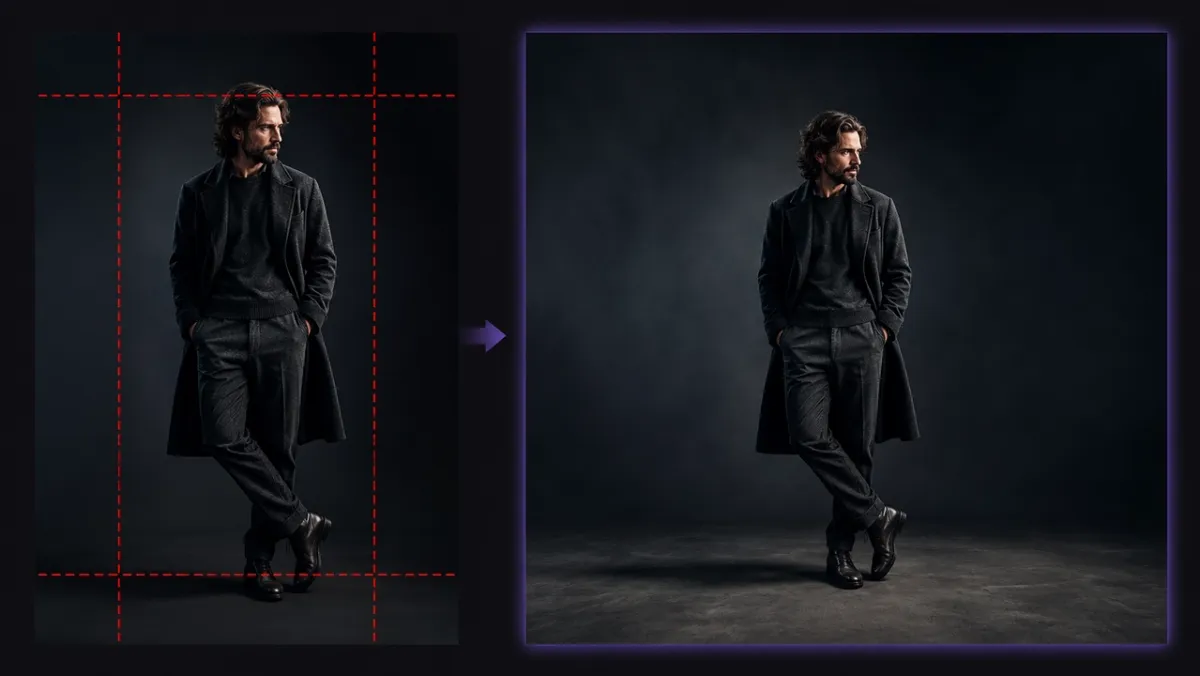
প্রতিটি প্ল্যাটফর্ম আলাদা আকৃতি চায়। TikTok চায় লম্বা, YouTube চায় চওড়া, Instagram চায় বর্গাকার, অথচ আপনার সত্যিই পছন্দের ছবিটি এই অনুপাতগুলোর কোনোটিতেই তোলা হয়নি। সাধারণ সমাধান—মাপমতো না হওয়া পর্যন্ত ক্রপ করা—প্রায়ই একটি মুখ, পণ্যের প্রান্ত বা সেই নির্দিষ্ট খুঁটিনাটি বাদ দেওয়ার কারণ হয়, যার জন্য ছবিটি আদৌ ব্যবহারযোগ্য মনে হয়েছিল।
আরও ভালো সমাধান আছে: ছবিটি কেটে নতুন আকৃতি দেওয়ার বদলে ক্যানভাস বাড়িয়ে সেই আকৃতিতে নিয়ে যান। AI-চালিত ক্যানভাস সম্প্রসারণ আপনার মূল ছবির চারপাশে নতুন ছবির অংশ যোগ করে, ফলে ফ্রেমের ভেতরের কিছুই বাদ দিতে হয় না। এই নির্দেশিকায় ক্রপিং কেন এতবার ব্যর্থ হয়, সম্প্রসারণের মাধ্যমে আকার বদলানো কীভাবে কাজ করে এবং PixVerse-এ নিজে এই কর্মপ্রবাহ কীভাবে চালাবেন, তা আলোচনা করা হয়েছে।
একটি ছবি সব প্ল্যাটফর্মে মানিয়ে নেওয়ার সমস্যা
Instagram-এর জন্য তোলা ছবি সরাসরি TikTok-এ নিয়ে গেলে খুব কমই অক্ষত থাকে। বর্গাকার ও উল্লম্ব ফ্রেমের অনুপাত আলাদা, আর একটিকে অন্যটিতে জোর করে মানাতে গেলে কোথাও না কোথাও পিক্সেল হারাতে হয়।
বেশির ভাগ মানুষ তিনটি সমাধানের কোনো একটি বেছে নেন, আর প্রতিটিরই বাস্তব ক্ষতি আছে:
- ক্রপিং নতুন ফ্রেমের বাইরের সবকিছু মুছে দেয়—প্রায়ই একটি হাত, লোগো বা ছবির ব্যক্তির অর্ধেক মুখ।
- টেনে বাড়ানো প্রতিটি পিক্সেল রাখে, কিন্তু অনুপাত বিকৃত করে, ফলে মুখ ও বস্তু স্পষ্টভাবে বেঁকে যায়।
- লেটারবক্সিং মূল ছবি অক্ষত রাখে, কিন্তু চারপাশে কালো বার যোগ করে, যা স্ক্রিনের জায়গা নষ্ট করে এবং স্বয়ংক্রিয়ভাবে চলা ফিডে অসম্পূর্ণ দেখায়।
এগুলোর কোনোটিই আসলে সমস্যার সমাধান করে না। এগুলো শুধু ঠিক করে দেয় কোন ত্রুটিটি আপনি মেনে নেবেন।
ক্যানভাস সম্প্রসারণ: জায়গা সরানোর বদলে যোগ করা
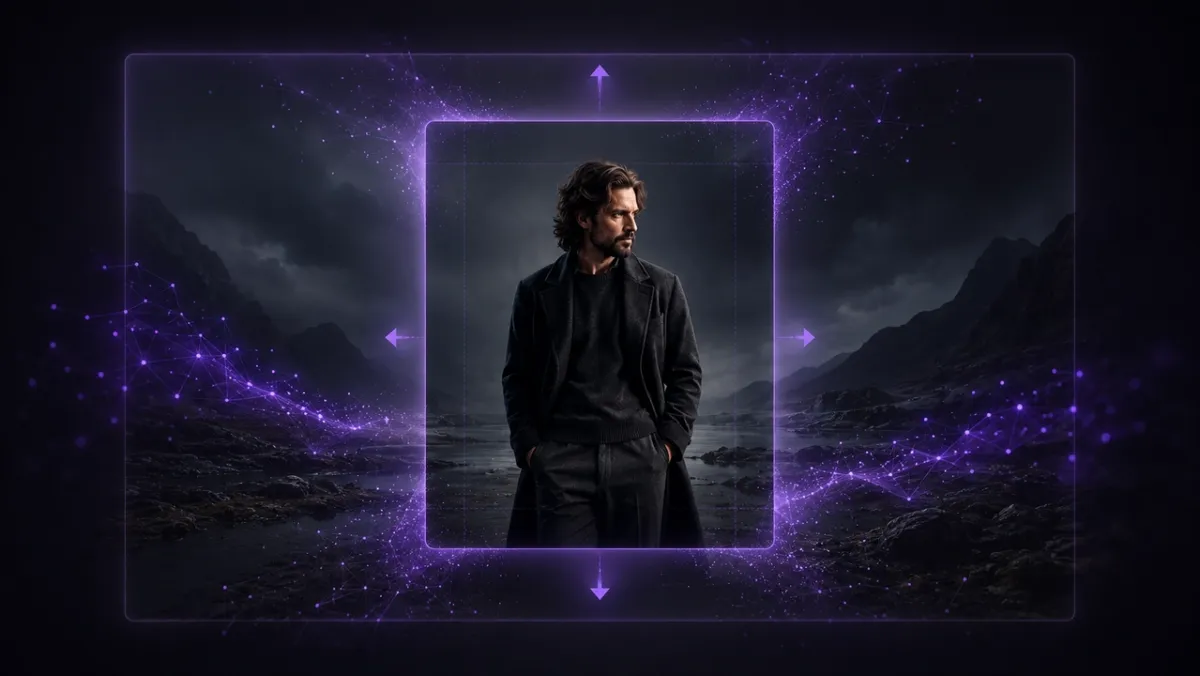
ক্যানভাস সম্প্রসারণ—যাকে কখনো AI আউটপেইন্টিং বা ছবি সম্প্রসারণ বলা হয়—সম্পূর্ণ ভিন্ন পদ্ধতি অনুসরণ করে। লক্ষ্য আকৃতিতে মানাতে আপনার ছবি ছেঁটে ফেলার বদলে মডেলটি বর্তমান ছবির প্রান্তগুলো বিশ্লেষণ করে এবং তার বাইরে নতুন, মানানসই কনটেন্ট তৈরি করে। এভাবে ক্যানভাস বাড়তে থাকে, যতক্ষণ না আপনার প্রয়োজনীয় অনুপাতে পৌঁছায়।
মূল ছবিতে কখনো হাত দেওয়া হয় না। আপনার মূল বিষয়ের প্রতিটি পিক্সেল ঠিক আগের জায়গাতেই থাকে; AI শুধু সেখান থেকে বাইরের দিকে নতুন অংশ তৈরি করে।
বাস্তবে এই পদ্ধতি ভালো কাজ করার পেছনে তিনটি কারণ আছে:
- মূল ছবি অক্ষত থাকে। আপনার ছবির চারপাশে নতুন কনটেন্ট যোগ হয়, কখনো তার ওপর বসানো হয় না।
- নতুন অংশ উৎসের সঙ্গে মেলে। তৈরি করা অংশের আলোর দিক, রঙের বিন্যাস ও পারস্পেকটিভ মূল ছবির সঙ্গে সামঞ্জস্যপূর্ণ থাকে।
- হাতে মাস্কিং করার প্রয়োজন নেই। আপনি লক্ষ্য অনুপাত বেছে নেন, আর মডেল ঠিক করে কতটা জায়গা কোথায় যোগ করতে হবে।
আপনার উদ্দেশ্য যদি আসলে ফ্রেমের ভেতরের কিছু বদলানো হয়—পটভূমির কোনো অংশ পাল্টানো বা কোনো বস্তু সরানো—তাহলে আউটপেইন্টিংয়ের বদলে ইনপেইন্টিং প্রয়োজন। কারণ ইনপেইন্টিং বর্তমান সীমানা বাড়ানোর বদলে তার ভেতরে সম্পাদনা করে।
প্ল্যাটফর্ম অনুযায়ী অনুপাত মেলানো
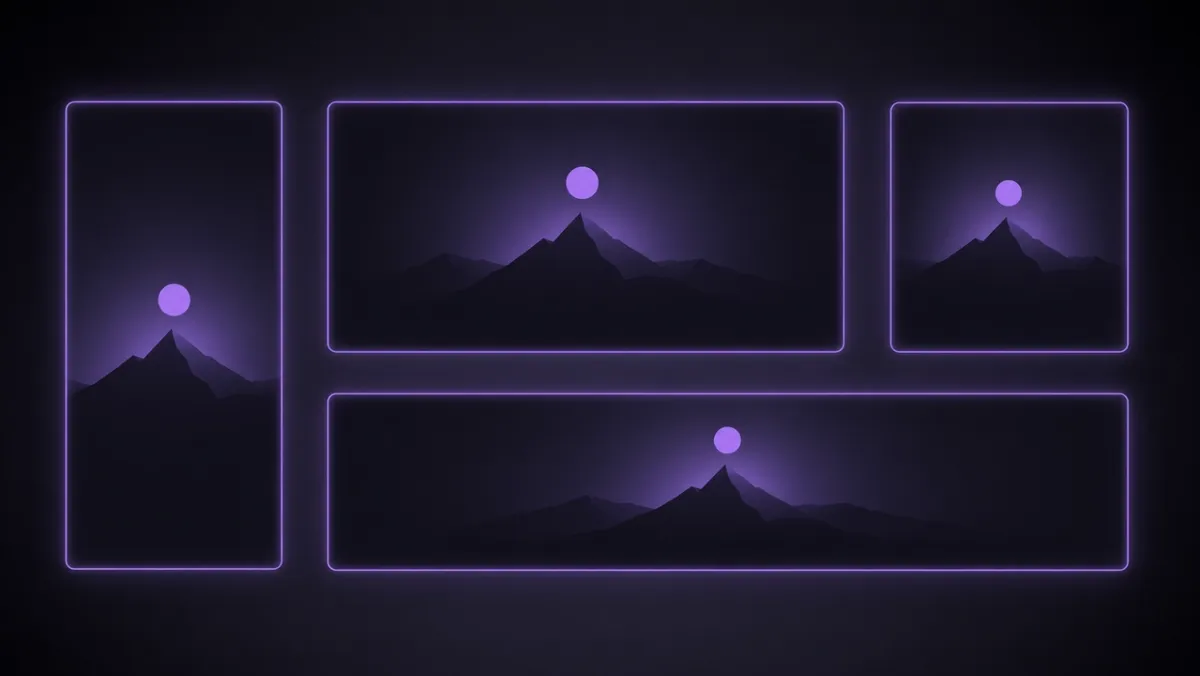
প্রতিবার সঠিক লক্ষ্য অনুপাতে সম্প্রসারণ করলে একটি উৎস ছবি থেকেই বাস্তবে আপনার প্রয়োজনীয় সব ধরনের ব্যবহারের ছবি তৈরি করা সম্ভব।
| অনুপাত | যেখানে ব্যবহার হয় |
|---|---|
| 9:16 | TikTok, Instagram Reels, YouTube Shorts |
| 16:9 | YouTube-এ আপলোড, ওয়েবসাইটের হেডার, উপস্থাপনা |
| 1:1 / 4:5 | Instagram ফিড গ্রিড |
| 21:9 / 2.35:1 | সিনেমাটিক ব্যানার, প্রধান প্রদর্শনী ছবি, ভিডিওর প্রচ্ছদচিত্র |
উল্লম্ব (9:16): একটি ল্যান্ডস্কেপ বা বর্গাকার ছবি ওপর ও নিচে সম্প্রসারণ করুন। বিপরীত দুই দিকে সম্প্রসারণ হওয়ায় নতুন লম্বা ফ্রেমে মূল বিষয় স্বাভাবিকভাবেই কেন্দ্রে থাকে।
ওয়াইডস্ক্রিন (16:9): ফোনে পোর্ট্রেট বিন্যাসে তোলা একটি ছবির বাম ও ডানে তৈরি করা পটভূমি যোগ করুন। একটি উল্লম্ব ছবিকে ব্যবহারযোগ্য YouTube থাম্বনেইলে রূপান্তরের এটাই দ্রুততম উপায়।
বর্গাকার ও প্রায় বর্গাকার (1:1, 4:5): ফিডের নিজস্ব বিন্যাসে কেন্দ্রে থাকা মূল বিষয় ভালো কাজ করে। বর্গাকার অনুপাতে সম্প্রসারণ করলে চওড়া ছবির পাশগুলো ছেঁটে ফেলার বদলে পণ্য বা মুখ পুরোপুরি দৃশ্যমান থাকে।
অতি প্রশস্ত (21:9): সিনেমাটিক ব্যানার ও নাটকীয় প্রচ্ছদচিত্রের জন্য PixVerse এমন চলচ্চিত্রের অনুপাতও সমর্থন করে, যা অনেক সহজ টুল একেবারেই বাদ দেয়। কোনো ছবিকে তার তোলার সময়কার ফ্রেমের চেয়ে আরও বিস্তৃত অনুভূতি দিতে হলে এটি কাজে আসে।
PixVerse-এ ক্রপ না করে ছবির আকার বদলানো
PixVerse-এর Magic Extend টুল পুরো প্রক্রিয়াটি তিনটি ধাপে সম্পন্ন করে।
- উৎস ছবি আপলোড করুন। Magic Extend খুলে সর্বোচ্চ 20MB আকারের একটি JPG, PNG বা WEBP ফাইল যোগ করুন।
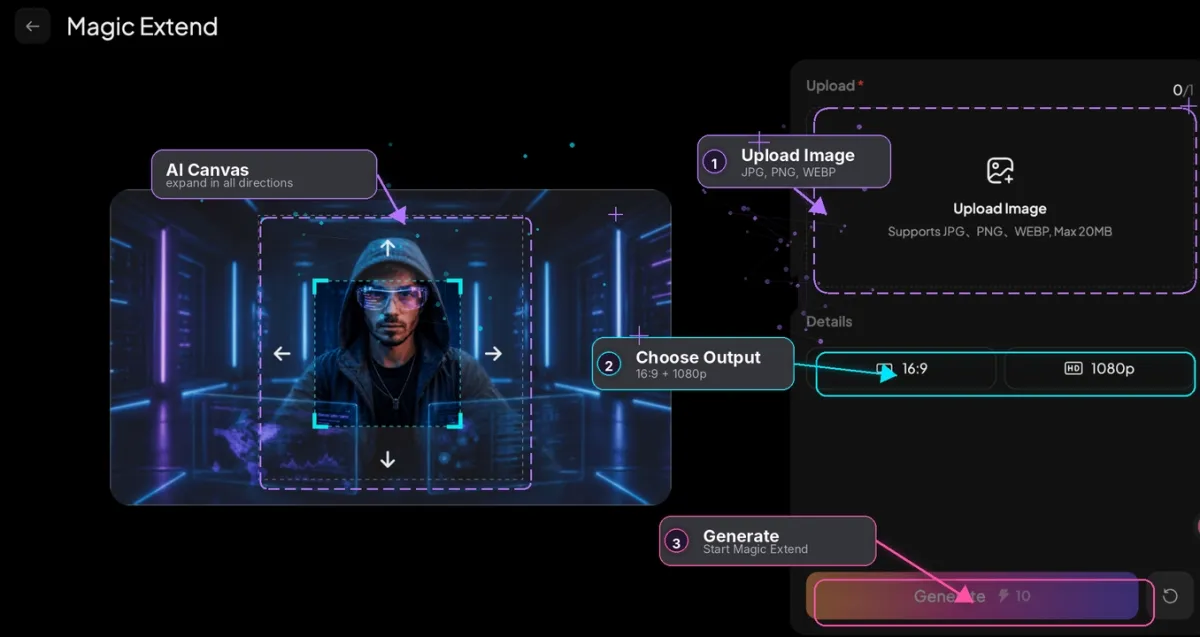
- লক্ষ্য অনুপাত ও রেজল্যুশন বেছে নিন। আগে থেকে নির্ধারিত অনুপাত বেছে নিন অথবা নিজের মতো ক্যানভাস সেট করুন, 720p বা 1080p আউটপুট নির্বাচন করুন এবং চাইলে নতুন জায়গায় কী থাকবে তা বোঝাতে একটি ছোট প্রম্পট যোগ করুন।
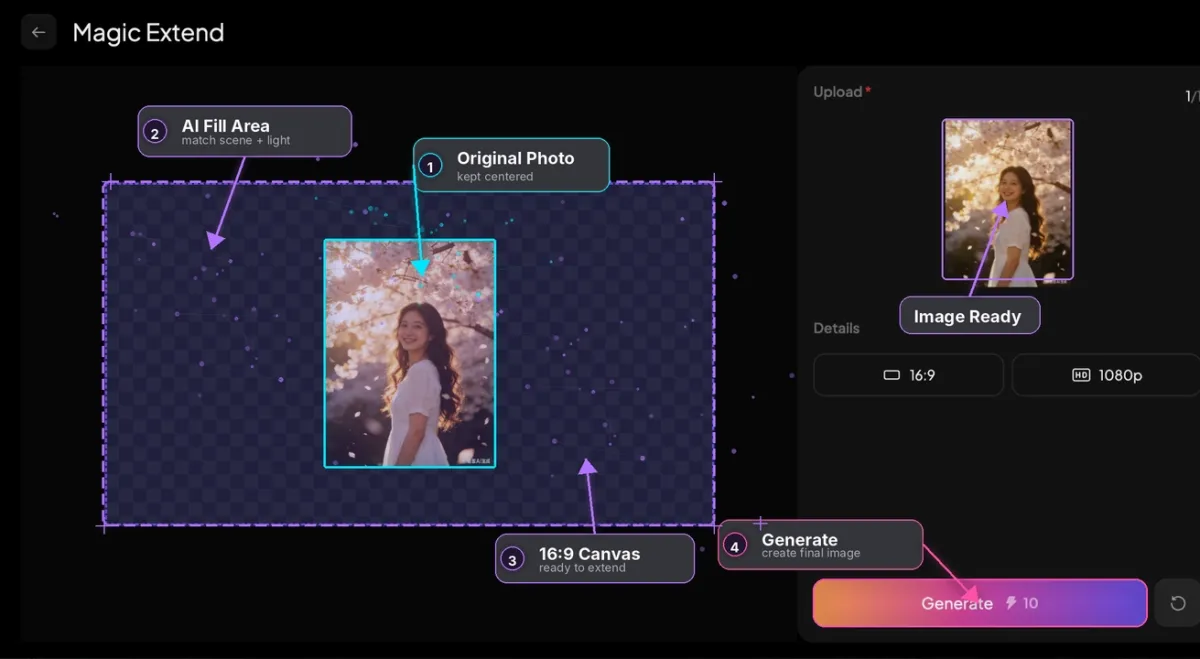
- ফলাফল তৈরি করুন। মডেলটি মূল বিষয় অক্ষত রেখে আপনার মূল ছবির আবহ ও খুঁটিনাটির সঙ্গে মিলিয়ে ক্যানভাসের নতুন অংশ পূরণ করে।
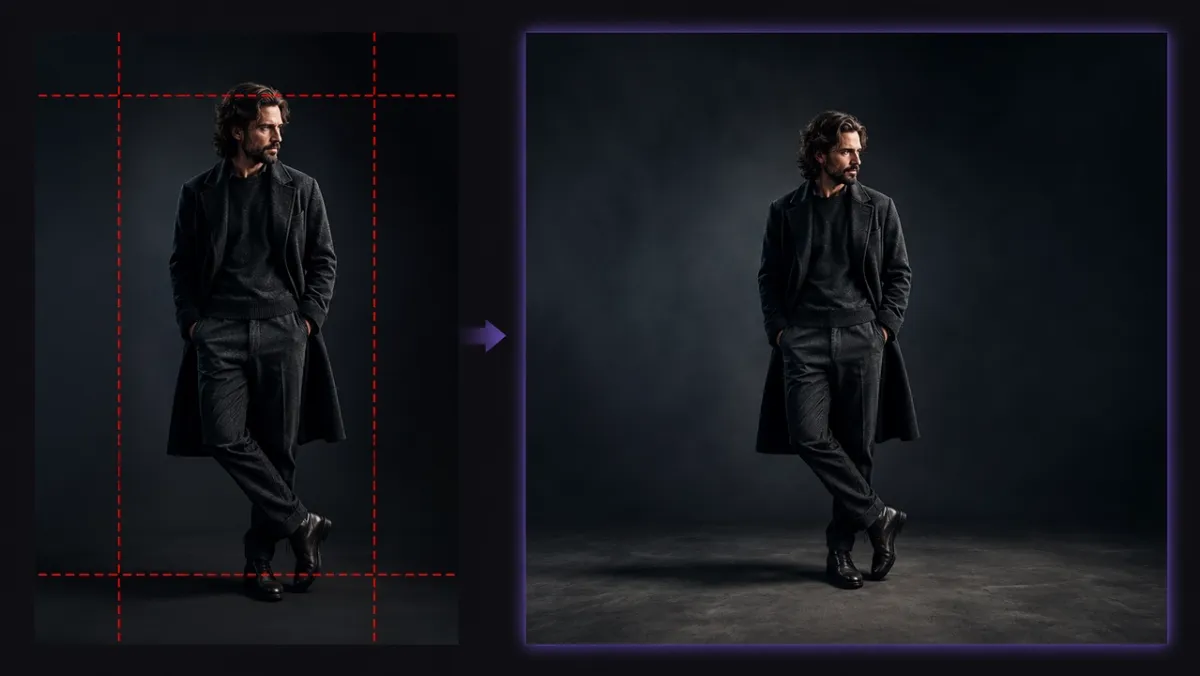
আকার বদলানো ছবি থেকে সম্পূর্ণ ভিডিও
আকার বদলানো প্রায়ই শুধু প্রস্তুতির ধাপ। Magic Extend যেহেতু ছবি থেকে ভিডিও তৈরি-র মতো একই PixVerse কর্মপরিসরে রয়েছে, তাই সদ্য সম্প্রসারিত ছবিকে অন্য অ্যাপে এক্সপোর্ট না করেই সরাসরি গতিশীল করে তুলতে পারেন। পণ্যের একটি ছবি 9:16 অনুপাতে সম্প্রসারণ করুন, তারপর একই সেশনে সেটিকে ছোট অ্যানিমেটেড ক্লিপে রূপান্তর করুন—একটি প্রচারাভিযানের জন্য একই কনটেন্টের স্থিরচিত্র ও ভিডিও, দুটো সংস্করণই প্রয়োজন হলে এটি কাজে আসে।
ক্যানভাস সম্প্রসারণে আরও নিখুঁত ফলাফল পাওয়া
কয়েকটি অভ্যাস আউটপুটকে লক্ষণীয়ভাবে আরও নির্ভরযোগ্য করে:
- ছোট ছোট ধাপে সম্প্রসারণ করুন। আঁটসাঁট পোর্ট্রেট থেকে সরাসরি অতি প্রশস্ত ব্যানার বানানো মাঝারি সম্প্রসারণের চেয়ে মডেলের ওপর বেশি চাপ ফেলে।
- নতুন অংশের বর্ণনা দিন। “স্টুডিওর পটভূমি বাড়িয়ে দাও” বা “আকাশ আরও প্রসারিত করো”-র মতো ছোট প্রম্পট নতুন অংশ তৈরির দিকনির্দেশ দেয়।
- জটিল পটভূমির দিকে নজর রাখুন। সরল পটভূমি সুন্দরভাবে সম্প্রসারিত হয়। ভিড়, সাইনবোর্ড ও পুনরাবৃত্ত নকশার ক্ষেত্রে কখনো দ্বিতীয়বার চেষ্টা করতে হয়।
- মূল বিষয়ের অবস্থান স্পষ্ট রাখুন। মূল বিষয়কে কেন্দ্রে বা স্পষ্ট অবস্থানে রাখুন, যাতে যোগ করা জায়গা স্বাভাবিকভাবে তার চারপাশে তৈরি হয়।
- মেনে নেওয়ার বদলে আবার তৈরি করুন। কোনো প্রান্ত সামান্য বেমানান দেখালে হাতে রিটাচ করার চেয়ে আবার তৈরি করা সাধারণত দ্রুত হয়।
শেষ কথা
একটি ছবিকে TikTok, YouTube ও Instagram-এর উপযোগী করার মানেই গুরুত্বপূর্ণ কিছু ক্রপ করে বাদ দেওয়া নয়। ক্যানভাস সম্প্রসারণ প্রচলিত কর্মপ্রবাহ উল্টে দেয়: ছবি কেটে ছোট করার বদলে আপনি সেটি বাড়ান, আর নতুন অংশকে মূল ছবির সঙ্গে মেলানোর কাজটি AI করে।
PixVerse Magic Extend-এ নিজের ছবি দিয়ে চেষ্টা করুন—একটি ছবি আপলোড করুন, লক্ষ্য অনুপাত বেছে নিন এবং কয়েক সেকেন্ডে প্ল্যাটফর্মে ব্যবহারের উপযোগী সংস্করণ তৈরি করুন।
FAQ
এডিটরে শুধু ছবির আকার বদলানোর সঙ্গে এর পার্থক্য কী?
সাধারণভাবে আকার বদলালে বিদ্যমান পিক্সেলগুলোর মাপ বদলানো বা সেগুলো টেনে বাড়ানো হয়, ফলে খুব ভিন্ন অনুপাতে মুখ ও বস্তু বিকৃত হয়। ক্যানভাস সম্প্রসারণ তার বদলে মূল ছবির চারপাশে নতুন পিক্সেল তৈরি করে, তাই কিছুই টানা বা কাটা হয় না।
আমি কি উল্লম্ব ছবিকে ল্যান্ডস্কেপ ছবিতে রূপান্তর করতে পারি?
হ্যাঁ। উল্লম্ব ছবির বাম ও ডান প্রান্ত সম্প্রসারণ করলে সেটি 16:9 বা কাছাকাছি ল্যান্ডস্কেপ অনুপাতে পৌঁছায়, আর AI মূল দৃশ্যের সঙ্গে মানানসই পটভূমি তৈরি করে।
Magic Extend কোন ধরনের ফাইল গ্রহণ করে?
সর্বোচ্চ 20MB আকারের JPG, PNG ও WEBP ফাইল; আউটপুট 720p বা 1080p-তে পাওয়া যায়।
সম্প্রসারিত অংশ কি মূল ছবি থেকে স্পষ্টভাবে আলাদা দেখাবে?
উৎস ছবির পটভূমি মোটামুটি সামঞ্জস্যপূর্ণ হলে তা হবে না। মডেলটি মূল ছবির আলো, রং ও পারস্পেকটিভ মেলায়, আর বেশি জটিল দৃশ্যে একটি ছোট নির্দেশনামূলক প্রম্পট মিশ্রণকে আরও উন্নত করে।