Ubah Saiz Foto untuk Setiap Platform Sosial Tanpa Memotong
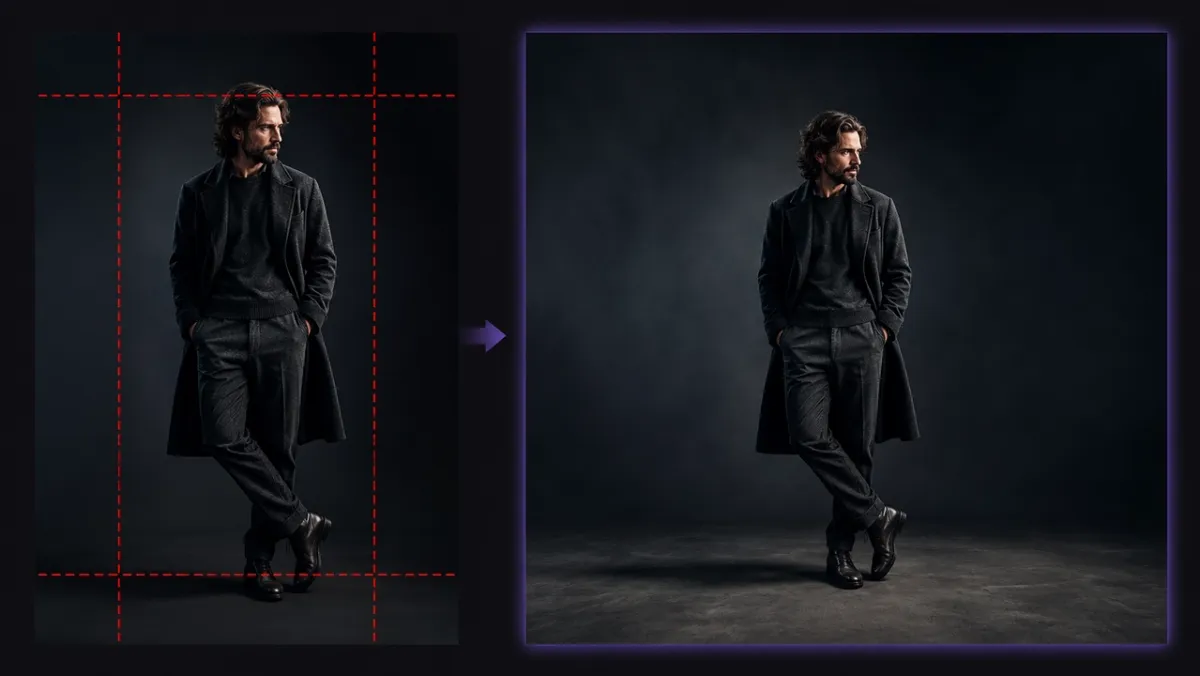
Setiap platform mahukan bentuk yang berbeza. TikTok mahukan bentuk tinggi, YouTube mahukan bentuk lebar, Instagram mahukan bentuk segi empat sama, dan satu-satunya foto yang anda benar-benar suka diambil dalam nisbah yang bukan salah satu daripadanya. Pembetulan lalai — potong sehingga muat — biasanya bermakna mengorbankan wajah, tepi produk, atau butiran tepat yang menjadikan tangkapan itu berbaloi digunakan sejak awal.
Ada pembetulan yang lebih baik: daripada memotong foto kepada bentuk baharu, kembangkan kanvas ke luar sehingga sepadan. Pengembangan kanvas berkuasa AI menambah kawasan imej baharu di sekeliling foto asal anda supaya tiada apa-apa di dalam bingkai yang dikorbankan. Panduan ini merangkumi sebab pemotongan sering gagal, cara pengubahan saiz berasaskan pengembangan berfungsi, dan cara menjalankan aliran kerja itu sendiri dalam PixVerse.
Masalah Memadankan Satu Foto kepada Setiap Platform
Foto yang diambil untuk Instagram jarang bertahan apabila dipindahkan terus ke TikTok. Bingkai segi empat sama dan menegak mempunyai perkadaran yang berbeza, dan memaksa satu ke dalam yang lain bermakna kehilangan piksel di suatu tempat.
Kebanyakan orang memilih salah satu daripada tiga pembetulan, dan setiap satu ada kos sebenar:
- Memotong memadam apa-apa yang jatuh di luar bingkai baharu — selalunya tangan, logo, atau separuh wajah subjek.
- Meregang mengekalkan setiap piksel tetapi mencacatkan perkadaran, menyebabkan wajah dan objek kelihatan herot.
- Letterboxing mengekalkan imej asal tetapi mengelilinginya dengan bar hitam, membazirkan ruang skrin dan kelihatan tidak siap pada suapan autoplay.
Tiada satu pun yang benar-benar menyelesaikan masalah. Ia hanya memilih kecacatan yang anda sanggup terima.
Pengembangan Kanvas: Menambah Ruang dan Bukan Mengeluarkannya
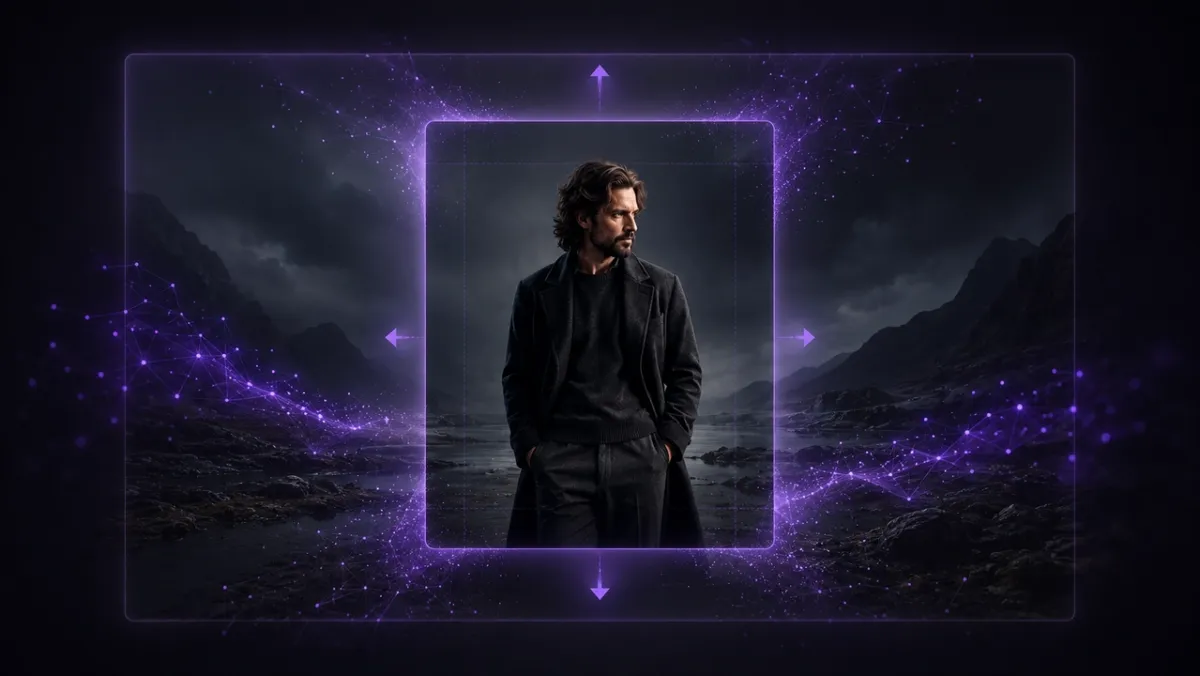
Pengembangan kanvas — kadangkala dipanggil outpainting AI atau pemanjangan imej — menggunakan pendekatan yang berbeza sepenuhnya. Daripada memangkas foto anda agar muat dengan bentuk sasaran, model mengkaji tepi imej sedia ada anda dan menjana kandungan baharu yang sepadan di luarnya, mengembangkan kanvas sehingga ia mencapai nisbah yang anda perlukan.
Foto asal tidak pernah disentuh. Setiap piksel yang diduduki subjek anda kekal tepat di tempatnya; AI hanya membina ke luar dari situ.
Tiga perkara menjadikan pendekatan ini berfungsi dengan baik dalam amalan:
- Asal kekal tidak disentuh. Kandungan baharu ditambah di sekeliling foto anda, tidak sekali-kali dilapisi di atasnya.
- Isian sepadan dengan sumber. Arah pencahayaan, penggredan warna, dan perspektif dalam kawasan yang dijana selari dengan tangkapan asal.
- Tiada pemaskingan manual diperlukan. Anda memilih nisbah sasaran, dan model menentukan berapa banyak ruang yang perlu ditambah dan di mana.
Jika matlamat anda sebenarnya ialah mengubah sesuatu di dalam bingkai — menukar elemen latar belakang, mengeluarkan objek — itu memerlukan inpainting dan bukannya outpainting, kerana inpainting menyunting di dalam sempadan sedia ada dan bukannya memanjangkannya.
Memadankan Nisbah dengan Platform
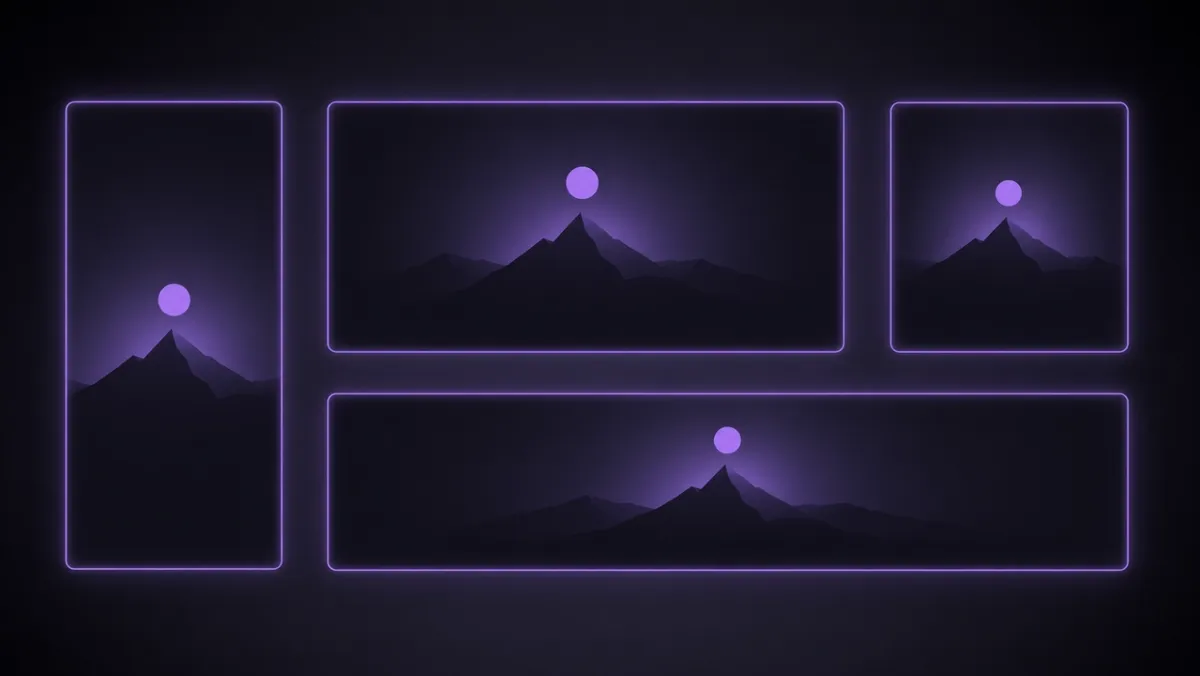
Satu foto sumber secara realistik boleh membekalkan setiap penempatan yang anda perlukan jika anda mengembangkannya ke arah sasaran yang betul setiap kali.
| Nisbah | Tempat ia digunakan |
|---|---|
| 9:16 | TikTok, Instagram Reels, YouTube Shorts |
| 16:9 | Muat naik YouTube, pengepala laman web, pembentangan |
| 1:1 / 4:5 | Grid suapan Instagram |
| 21:9 / 2.35:1 | Sepanduk sinematik, imej hero, seni muka depan video |
Menegak (9:16): Kembangkan foto landskap atau segi empat sama ke atas dan ke bawah. Oleh kerana pertumbuhan berlaku pada dua sisi yang bertentangan, subjek anda secara semula jadi berada di tengah dalam bingkai tinggi yang baharu.
Skrin lebar (16:9): Ambil foto telefon yang diambil dalam potret dan tambah latar belakang yang dijana di kiri dan kanan. Ini cara terpantas untuk menukar tangkapan menegak menjadi lakaran kecil YouTube yang boleh digunakan.
Segi empat sama dan hampir segi empat sama (1:1, 4:5): Format asli suapan memberi ganjaran kepada subjek yang berpusat. Mengembangkan ke arah segi empat sama mengekalkan produk atau wajah sepenuhnya kelihatan dan bukannya memangkas sisi foto yang lebih lebar.
Ultrawide (21:9): Untuk sepanduk sinematik dan seni muka depan yang dramatik, PixVerse juga menyokong nisbah filem yang banyak alat yang lebih ringkas langkau sepenuhnya, berguna apabila sesuatu tangkapan perlu terasa lebih besar daripada bingkai tempat ia dirakam.
Mengubah Saiz Foto dalam PixVerse Tanpa Memotong
Alat Magic Extend PixVerse menjalankan keseluruhan proses ini dalam tiga langkah.
- Muat naik foto sumber. Buka Magic Extend dan tambah fail JPG, PNG, atau WEBP, sehingga 20MB.
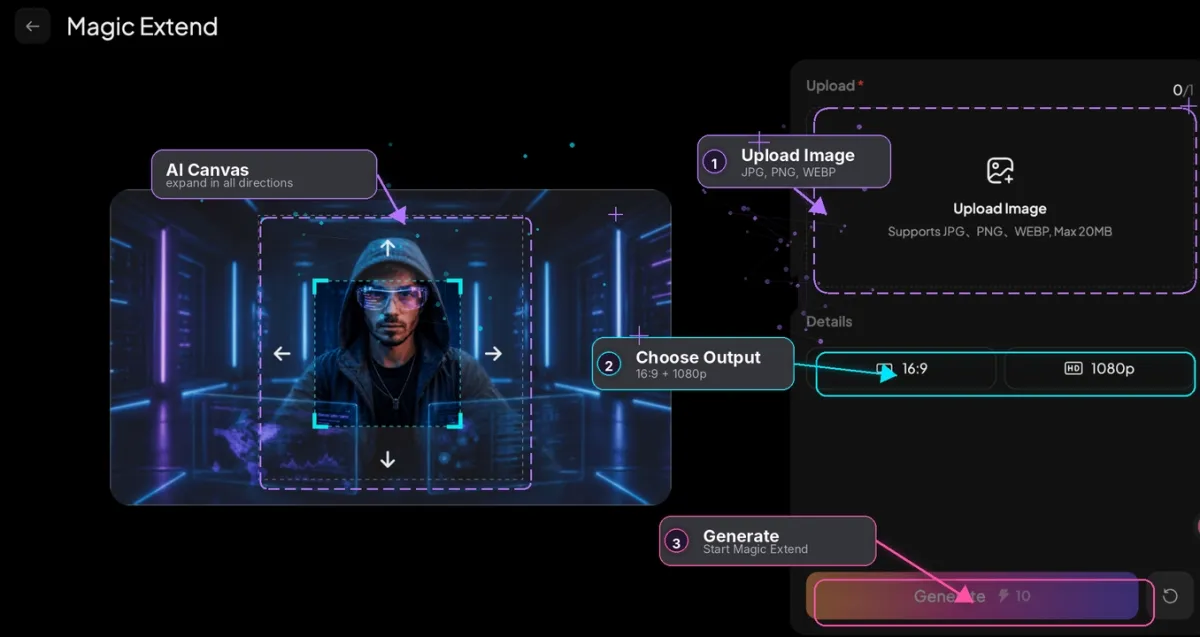
- Pilih nisbah sasaran dan resolusi anda. Pilih nisbah pratetap atau tetapkan kanvas tersuai, pilih output 720p atau 1080p, dan secara pilihan tambah prompt pendek yang menerangkan apa yang patut mengisi ruang baharu.
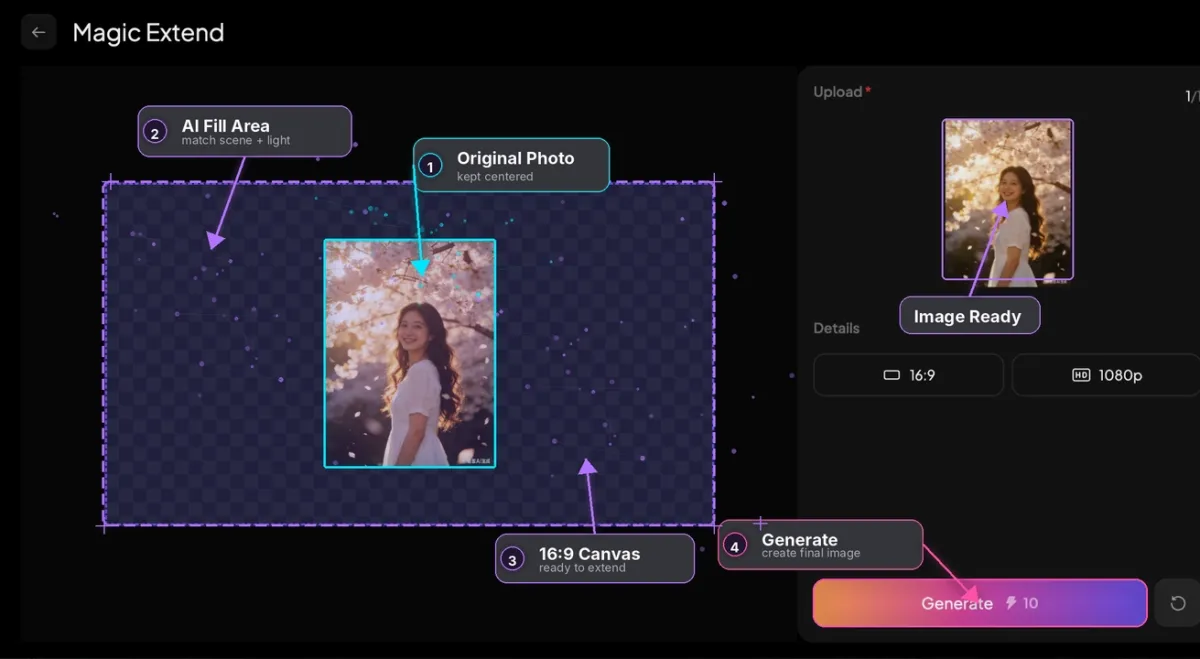
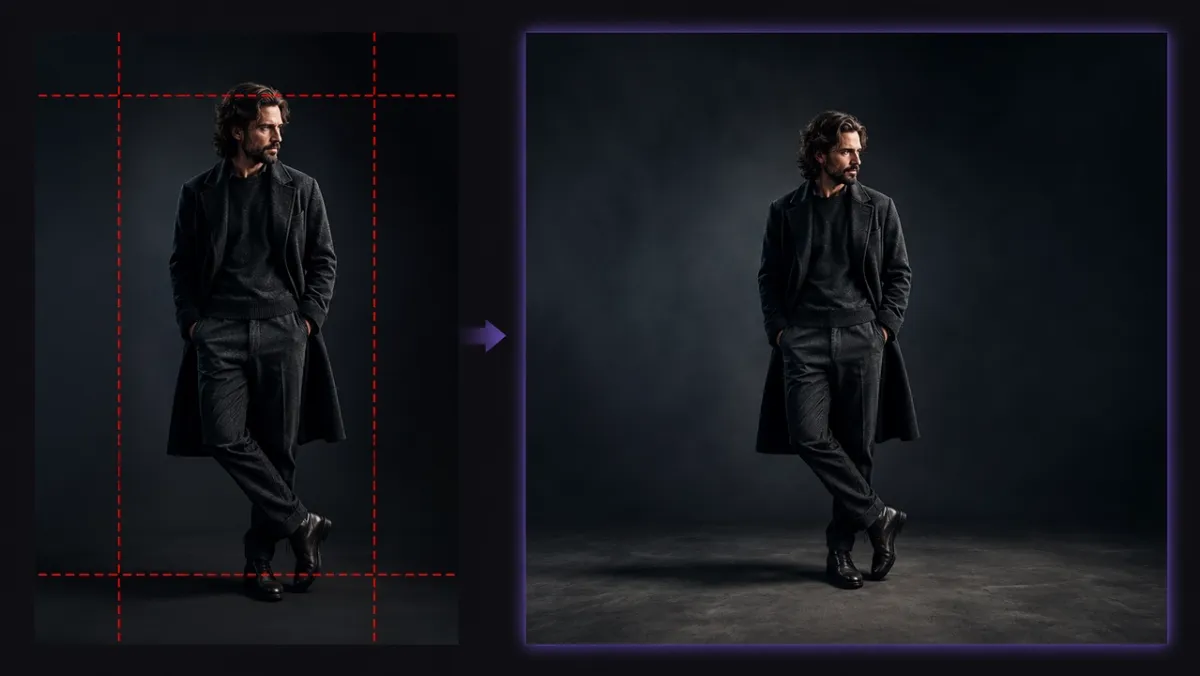
- Jana hasilnya. Model mengisi kawasan kanvas baharu, memadankan nada dan butiran foto asal anda sambil membiarkan subjek tidak disentuh.
Daripada Foto yang Diubah Saiz kepada Video Siap
Pengubahan saiz selalunya hanyalah langkah persediaan. Oleh kerana Magic Extend berada dalam ruang kerja PixVerse yang sama dengan penjanaan imej-ke-video, anda boleh membawa imej yang baru dikembangkan terus ke dalam gerakan tanpa mengeksport ke aplikasi lain. Kembangkan tangkapan produk kepada 9:16, kemudian tukarkannya menjadi klip animasi pendek dalam sesi yang sama — berguna apabila anda memerlukan versi pegun dan video bagi aset yang sama untuk satu kempen.
Mendapatkan Hasil yang Lebih Bersih daripada Pengembangan Kanvas
Beberapa tabiat menjadikan output nyata lebih boleh dipercayai:
- Kembangkan dalam langkah yang lebih kecil. Beralih terus daripada potret yang ketat kepada sepanduk ultrawide menuntut lebih banyak daripada model berbanding regangan yang sederhana.
- Huraikan kawasan baharu. Prompt pendek seperti “extend the studio backdrop” atau “continue the sky” memberi arah kepada isian untuk digunakan.
- Perhatikan latar belakang yang sibuk. Latar belakang polos memanjang dengan bersih. Orang ramai, papan tanda, dan corak berulang kadangkala memerlukan laluan kedua.
- Tetapkan subjek. Pastikan subjek berpusat atau berada pada kedudukan yang jelas supaya ruang yang ditambah melilitnya secara semula jadi.
- Jana semula dan bukannya berpuas hati. Jika satu tepi kelihatan sedikit tidak kena, menjalankannya semula biasanya lebih pantas daripada sentuhan semula secara manual.
Penutup
Memadankan satu foto dengan TikTok, YouTube, dan Instagram tidak semestinya bermakna memotong sesuatu yang penting daripadanya. Pengembangan kanvas membalikkan aliran kerja biasa: daripada memotong imej, anda mengembangkannya ke luar, dan AI menguruskan pemadanan kawasan baharu dengan asal.
Cubalah dengan foto anda sendiri dalam PixVerse Magic Extend — muat naik imej, pilih nisbah sasaran, dan jana versi yang sedia untuk platform dalam beberapa saat.
Soalan Lazim
Bagaimana ini berbeza daripada sekadar mengubah saiz imej dalam editor?
Pengubahan saiz standard menskala atau meregang piksel yang sudah anda miliki, yang mencacatkan wajah dan objek pada nisbah yang ekstrem. Pengembangan kanvas menjana piksel baharu di sekeliling asal, jadi tiada apa-apa yang diregang atau dipotong.
Bolehkah saya menukar foto menegak menjadi foto landskap?
Ya. Meluaskan tepi kiri dan kanan foto menegak membawanya ke nisbah 16:9 atau nisbah landskap yang serupa, dengan AI menjana latar belakang yang sepadan dengan adegan asal.
Apakah jenis fail yang diterima Magic Extend?
Fail JPG, PNG, dan WEBP sehingga 20MB, dengan output tersedia pada 720p atau 1080p.
Adakah kawasan yang diluaskan kelihatan jelas berbeza daripada foto asal?
Tidak, apabila sumber mempunyai latar belakang yang agak konsisten. Model ini memadankan pencahayaan, warna, dan perspektif daripada yang asal, dan prompt panduan yang ringkas menambah baik lagi gabungan pada adegan yang lebih sibuk.